


Iphone càng dùng lâu, thư viện ảnh càng phình to, đặc biệt với những ai thường xuyên chụp ảnh chất lượng cao hoặc quay video 4K. Vậy cách làm giảm dung lượng ảnh trên iPhone như thế nào để giải phóng bộ nhớ nhanh chóng mà vẫn giữ được chất lượng ảnh tốt?
Bài viết này hướng dẫn chi tiết các cách giảm dung lượng ảnh trên iPhone, từ tính năng có sẵn của Apple đến các ứng dụng nén ảnh chuyên dụng, kèm theo kinh nghiệm thực tế từ đội ngũ kỹ thuật TechCare.
Chuyên mục: Thủ Thuật Điện Thoại | Tác giả: Võ Hoàng Nam – Kỹ thuật viên phần mềm di động, TechCare Đà Nẵng | Kiểm duyệt: Bộ phận Kỹ thuật TechCare | Cập nhật: 01/08/2026 | Đã kiểm tra thực tế: iPhone 16, iPhone 13, iPhone SE (iOS 18.x–26.x)
- Vì Sao Ảnh Trên iPhone Chiếm Nhiều Dung Lượng?
- So Sánh Nhanh Các Cách Giảm Dung Lượng Ảnh
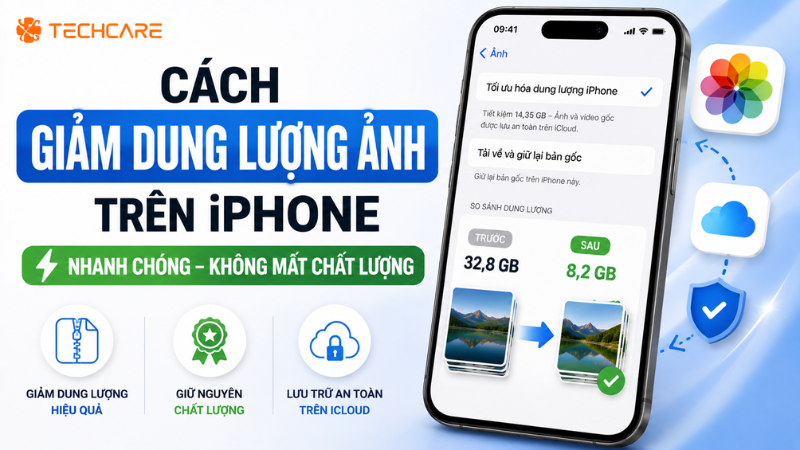
- Cách 1 – Bật Tính Năng Tối Ưu Hóa Dung Lượng Ảnh
- Cách 2 – Đổi Định Dạng Ảnh Chụp Sang HEIC
- Cách 3 – Nén Ảnh Hàng Loạt Bằng Ứng Dụng Bên Thứ Ba
- Cách 4 – Resize Ảnh Theo Kích Thước Cụ Thể
- Cách 5 – Sao Lưu Lên Google Drive/iCloud Rồi Xóa Bản Gốc
- Bảng Lỗi Thường Gặp Và Cách Xử Lý
- Kinh Nghiệm Thực Tế Từ Đội Ngũ TechCare
- Khi Nào Nên Đến Gặp Kỹ Thuật Viên?
- FAQ – Câu Hỏi Thường Gặp
Vì Sao Ảnh Trên iPhone Chiếm Nhiều Dung Lượng?
| Nguyên nhân | Giải thích |
| Chụp ảnh độ phân giải cao | Các dòng iPhone đời mới có camera độ phân giải cao, mỗi ảnh có thể nặng vài MB đến hơn 10MB nếu bật chế độ ProRAW. |
| Chụp nhiều ảnh trùng lặp | Chế độ Live Photo, chụp liên tiếp (Burst) hoặc chụp nhiều kiểu cùng một khoảnh khắc khiến số lượng ảnh tăng nhanh. |
| Chưa tối ưu hóa lưu trữ iCloud | Nếu vẫn để chế độ "Tải về và giữ bản gốc", toàn bộ ảnh chất lượng đầy đủ sẽ lưu trực tiếp trên máy thay vì lưu chính trên đám mây. |
| Ít dọn dẹp album, xóa ảnh không cần thiết | Ảnh chụp thử, ảnh mờ, ảnh trùng nội dung tích lũy theo thời gian mà ít ai để ý xóa bớt. |
Lưu ý: Kiểm tra dung lượng ảnh đang chiếm bao nhiêu bằng cách vào Cài đặt → Cài đặt chung → Dung lượng iPhone, mục Ảnh sẽ hiển thị rõ tổng dung lượng hiện tại.
So Sánh Nhanh Các Cách Giảm Dung Lượng Ảnh
| Cách thực hiện | Mất chất lượng? | Cần cài app? | Phù hợp với |
| Tối ưu hóa dung lượng iPhone | Không (khi xem trên máy) | Không | Giải phóng bộ nhớ máy nhanh, có bản gốc trên iCloud |
| Đổi định dạng HEIC | Gần như không | Không | Ảnh chụp mới từ thời điểm đổi trở đi |
| Ứng dụng nén ảnh (Compress Images, Photo Compress) | Có, tùy mức nén | Có | Ảnh đã có sẵn, cần nén hàng loạt |
| Resize ảnh (Image Size) | Có, giảm kích thước | Có | Gửi email, tải lên web giới hạn dung lượng |
| Sao lưu Google Drive/iCloud rồi xóa | Không | Không bắt buộc | Giải phóng tối đa bộ nhớ máy |
Cách 1 – Bật Tính Năng Tối Ưu Hóa Dung Lượng Ảnh
Dùng Tối Ưu Hóa Dung Lượng iPhone Có Sẵn
✓ Không cần xóa ảnh, không mất chất lượng khi xem
- Mở Cài đặt, cuộn xuống và chọn Ảnh.
- Trong phần Lưu trữ iPhone, chọn Tối ưu hóa dung lượng iPhone thay vì "Tải về và giữ bản gốc".
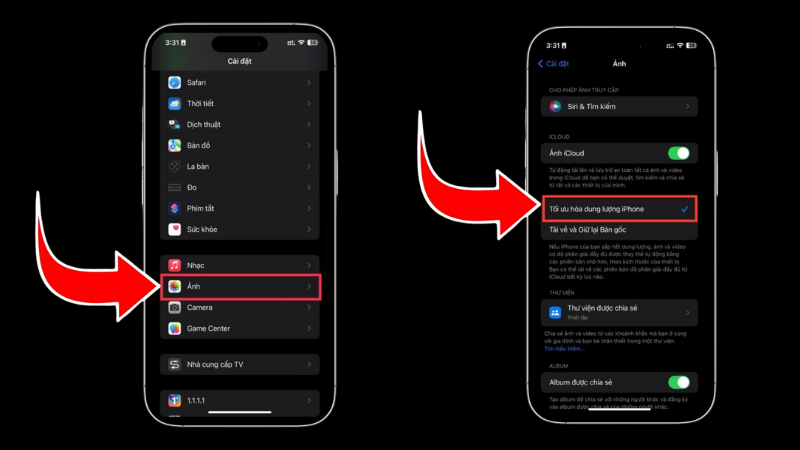
Lưu ý: Tính năng này chỉ hoạt động khi đã bật iCloud Photos. Ảnh gốc chất lượng đầy đủ sẽ được lưu trên iCloud, máy chỉ giữ bản xem trước dung lượng nhẹ và chỉ tải bản gốc về khi bạn mở xem chi tiết hoặc chỉnh sửa.
Cách 2 – Đổi Định Dạng Ảnh Chụp Sang HEIC
Chuyển Sang Định Dạng Hiệu Quả Cao
✓ Giảm gần một nửa dung lượng so với JPEG
- Vào Cài đặt, chọn Máy ảnh.
- Nhấn vào mục Định dạng.
- Chọn Hiệu quả cao để ảnh chụp từ thời điểm này trở đi được lưu ở định dạng HEIC, nhẹ hơn đáng kể mà chất lượng gần như không đổi.
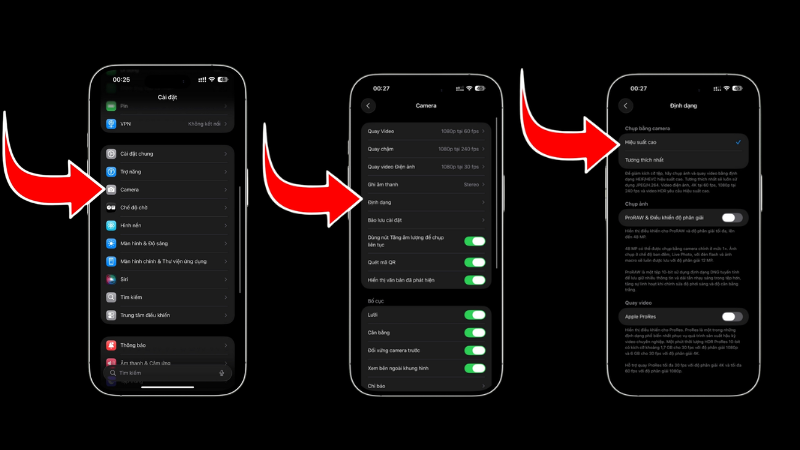
⚠️ Lưu ý: Khi chia sẻ ảnh qua Messenger, Zalo hay Gmail, hệ thống sẽ tự động chuyển ảnh về định dạng JPEG. Nếu dùng máy tính Windows đời cũ, có thể cần cài thêm phần mềm hỗ trợ để mở được file HEIC.
Cách 3 – Nén Ảnh Hàng Loạt Bằng Ứng Dụng Bên Thứ Ba
Dùng Compress Images Hoặc Photo Compress
⚠ Phù hợp khi cần nén nhiều ảnh cùng lúc
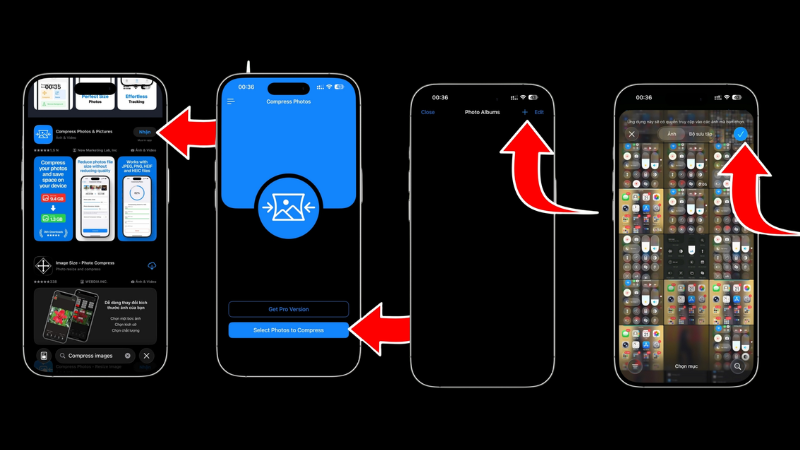
- Tải ứng dụng Compress Images hoặc Photo Compress từ App Store.
- Mở app, cấp quyền truy cập thư viện ảnh, sau đó chọn một hoặc nhiều ảnh cần nén.
- Điều chỉnh mức Chất lượng ảnh và Kích thước ảnh theo nhu cầu, có thể giảm xuống 70% hoặc thấp hơn nếu không cần độ nét cao.
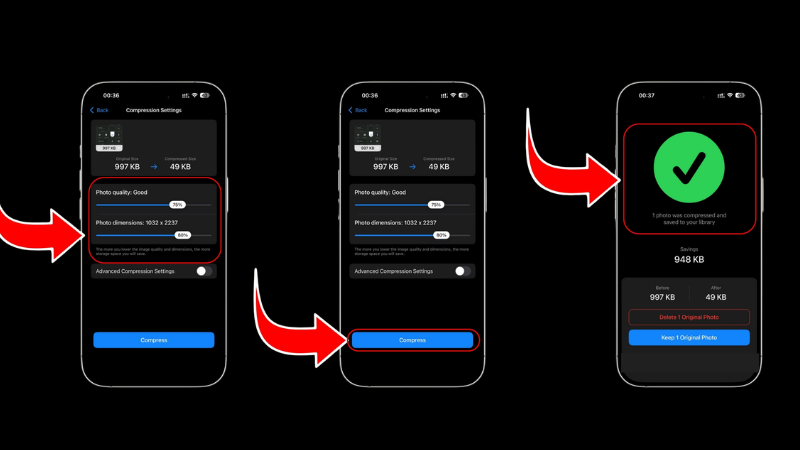
- Nhấn nút nén (Compress/Download All), ảnh sau khi nén sẽ được lưu vào thư viện.
💡 Gợi ý: Sau khi có ảnh đã nén và ưng ý về chất lượng, có thể xóa bản gốc dung lượng lớn để tiết kiệm thêm bộ nhớ.
Cách 4 – Resize Ảnh Theo Kích Thước Cụ Thể
Dùng Image Size Để Chỉnh Kích Thước Chính Xác
✓ Phù hợp khi gửi email hoặc tải lên web giới hạn dung lượng
- Tải ứng dụng Image Size từ App Store.
- Mở app, cấp quyền truy cập thư viện ảnh, chọn ảnh cần thay đổi kích thước.
- Nhập kích thước mới theo pixel, cm, mm hoặc inch tùy ý, ứng dụng sẽ tự tính tỷ lệ tương ứng.
- Lưu ảnh vào thư viện hoặc chia sẻ trực tiếp qua email, tin nhắn, Drive.
Cách 5 – Sao Lưu Lên Google Drive/iCloud Rồi Xóa Bản Gốc
Lưu Trữ Đám Mây Để Giải Phóng Bộ Nhớ Tối Đa
✓ Không mất dữ liệu, giải phóng nhiều dung lượng nhất
- Cài đặt và mở Google Drive, đăng nhập vào tài khoản Google.
- Nhấn dấu "+" ở góc dưới, chọn Tải tệp lên → Ảnh và video.
- Chọn những ảnh muốn tải lên, nhấn Tải lên và chờ hoàn tất.
- Sau khi xác nhận ảnh đã lưu trữ an toàn trên Drive, có thể xóa khỏi thư viện iPhone để giải phóng bộ nhớ.
Lưu ý quan trọng: Luôn kiểm tra lại ảnh đã tải lên đầy đủ và mở xem thử trên Drive trước khi xóa bản gốc trên máy, tránh trường hợp mất dữ liệu do tải lên chưa hoàn tất hoặc lỗi kết nối mạng.
Bảng Lỗi Thường Gặp Và Cách Xử Lý
| Triệu chứng | Nguyên nhân có thể | Cách xử lý |
| Đã bật Tối ưu hóa dung lượng nhưng bộ nhớ không giảm ngay | iPhone cần thời gian đồng bộ ảnh gốc lên iCloud trước khi giải phóng dung lượng trên máy | Kết nối Wi-Fi ổn định, để máy sạc pin và mở khóa màn hình một thời gian để quá trình đồng bộ hoàn tất |
| Không mở được ảnh HEIC trên máy tính Windows | Windows phiên bản cũ chưa hỗ trợ sẵn định dạng HEIC | Cài thêm tiện ích mở rộng hỗ trợ HEIC từ Microsoft Store, hoặc chuyển ảnh sang JPEG khi chia sẻ |
| Nén ảnh xong nhưng dung lượng không giảm nhiều | Mức chất lượng nén đặt quá cao hoặc ảnh gốc đã ở định dạng nén sẵn | Thử giảm thêm mức Chất lượng ảnh trong ứng dụng nén, cân bằng giữa dung lượng và độ nét mong muốn |
| Ứng dụng nén ảnh yêu cầu quá nhiều quyền truy cập | Một số app miễn phí thu thập thêm quyền không cần thiết để hiển thị quảng cáo | Chỉ cấp quyền truy cập thư viện ảnh cần thiết, từ chối các quyền không liên quan khi được hỏi |
| Xóa ảnh trên máy nhưng vẫn không thấy dung lượng trống tăng lên | Ảnh đã xóa vẫn đang nằm trong album "Đã xóa gần đây" trong 30 ngày | Vào album Đã xóa gần đây trong ứng dụng Ảnh, chọn Xóa tất cả để giải phóng dung lượng ngay lập tức |
Kinh Nghiệm Thực Tế Từ Đội Ngũ TechCare
🔧 Ghi nhận từ đội kỹ thuật TechCare Đà Nẵng
Thiết bị đã kiểm tra: iPhone 16, iPhone 13, iPhone SE (iOS 18.x–26.x).
Tình huống 1 – Khách báo máy đầy bộ nhớ dù đã bật Tối ưu hóa dung lượng iPhone: Đội kỹ thuật kiểm tra và phát hiện máy chưa từng kết nối Wi-Fi đủ lâu để đồng bộ ảnh lên iCloud. Sau khi để máy sạc pin và kết nối Wi-Fi qua đêm, dung lượng trống tăng lên rõ rệt vào sáng hôm sau.
Tình huống 2 – Khách xóa hàng trăm ảnh nhưng dung lượng trống không tăng như kỳ vọng: Đội kỹ thuật giải thích ảnh đã xóa vẫn lưu tạm trong album Đã xóa gần đây tối đa 30 ngày, hướng dẫn khách vào xóa hẳn trong album này để giải phóng dung lượng ngay.

Tình huống 3 – Khách dùng ứng dụng nén ảnh miễn phí nhưng lo ngại ứng dụng xin quá nhiều quyền: Đội kỹ thuật kiểm tra danh sách quyền ứng dụng yêu cầu, tư vấn khách chỉ cấp quyền truy cập thư viện ảnh cần thiết và gỡ ứng dụng ngay sau khi dùng xong nếu không có nhu cầu sử dụng thường xuyên.
Tình huống 4 – Khách gửi ảnh HEIC cho bạn dùng điện thoại Android nhưng phía kia không mở được: Đội kỹ thuật giải thích đây là vấn đề tương thích định dạng ở một số ứng dụng cũ, hướng dẫn khách gửi qua các nền tảng tự động chuyển đổi sang JPEG như Zalo, Messenger để đảm bảo người nhận xem được bình thường.
Tổng kết từ đội kỹ thuật: Điểm quan trọng nhất khi tư vấn khách hàng là kết hợp nhiều cách cùng lúc thay vì chỉ dùng một phương pháp duy nhất — bật tối ưu hóa dung lượng cho ảnh cũ, đổi sang HEIC cho ảnh mới, đồng thời sao lưu định kỳ lên đám mây để vừa tiết kiệm bộ nhớ vừa đảm bảo an toàn dữ liệu lâu dài.
Khi Nào Nên Đến Gặp Kỹ Thuật Viên?
Phần lớn các cách giảm dung lượng ảnh có thể tự thực hiện theo hướng dẫn trên. Nên tìm hỗ trợ kỹ thuật khi:
- Máy vẫn báo đầy bộ nhớ dù đã áp dụng nhiều cách dọn dẹp ảnh và bộ nhớ khác.
- Gặp lỗi đồng bộ iCloud Photos kéo dài, ảnh không tải lên hoặc tải về được.
- Lỡ xóa ảnh quan trọng đã quá 30 ngày và cần hỗ trợ tìm phương án khôi phục.
- Nghi ngờ ứng dụng nén ảnh bên thứ ba gây ảnh hưởng đến hiệu năng hoặc bảo mật máy.
- Cần chuyển đổi hàng loạt ảnh sang máy tính hoặc thiết bị lưu trữ khác một cách an toàn.
FAQ – Câu Hỏi Thường Gặp
Giảm dung lượng ảnh trên iPhone không nhất thiết phải xóa bớt những khoảnh khắc quan trọng. Kết hợp tính năng Tối ưu hóa dung lượng, đổi định dạng HEIC cho ảnh chụp mới, cùng với sao lưu định kỳ lên đám mây là cách hiệu quả và an toàn nhất để vừa giải phóng bộ nhớ vừa giữ được toàn bộ dữ liệu ảnh.
Nguồn tham khảo:
• Ghi nhận thực tế từ quy trình hỗ trợ khách hàng tại TechCare Đà Nẵng
Lời khuyên quan trọng nhất từ đội kỹ thuật TechCare: nên kết hợp nhiều phương pháp cùng lúc thay vì chỉ dựa vào một cách duy nhất, đồng thời luôn kiểm tra kỹ trước khi xóa ảnh gốc để tránh mất dữ liệu ngoài ý muốn. Nếu gặp khó khăn khi đồng bộ iCloud, máy vẫn báo đầy bộ nhớ dù đã dọn dẹp, hoặc cần khôi phục ảnh đã lỡ xóa, hãy mang máy đến kỹ thuật viên để được hỗ trợ đúng cách.












