


Bạn được tặng một đôi AirPods, hoặc tìm được món hời ở chợ đồ cũ, nhưng điện thoại trong túi lại là Samsung, Xiaomi hay OPPO. Câu hỏi đầu tiên vẫn là câu hỏi quen thuộc: tai nghe của Apple liệu có chịu "nói chuyện" với máy Android hay không?
Câu trả lời là có, nhưng kèm một điều kiện về kỳ vọng. AirPods hoạt động ổn như một chiếc tai nghe Bluetooth thông thường, chỉ là nhiều tính năng "ăn tiền" của Apple đòi hỏi hệ sinh thái riêng. Bài viết này hướng dẫn ghép nối theo từng đời tai nghe, nói rõ phần nào dùng được, phần nào không, và cách xử lý khi tai nghe cứ nhấp nháy mà không hiện lên danh sách.
Thủ Thuật Android | ✍️ Tác giả: Đỗ Hoàng Phúc — Chuyên viên Tư vấn Kỹ thuật, TechCare Đà Nẵng | 🔍 Kiểm duyệt: Trần Văn Khoa — Kỹ thuật viên, 7 năm hỗ trợ cài đặt & xử lý ứng dụng trên điện thoại | 📅 Đăng: 05/10/2026 | 🔄 Cập nhật: 05/10/2026 — Đối chiếu các trang hỗ trợ của Apple truy cập ngày 05/10/2026
Về tác giả & quy trình kiểm duyệt: Bài do Đỗ Hoàng Phúc biên soạn từ những câu hỏi khách thường gặp khi mang tai nghe và điện thoại đến cửa hàng: "AirPods dùng được với máy Android không", "bấm giữ nút mà đèn không nháy trắng", "kết nối được rồi mà sao thiếu tính năng". Các bước ghép nối, cách khởi động lại, đặt lại và quy định cập nhật firmware được đối chiếu với các trang hỗ trợ chính thức của Apple (xem mục Nguồn tham khảo).
Trần Văn Khoa, kỹ thuật viên thường xuyên hỗ trợ cài đặt và xử lý ứng dụng trên điện thoại, rà soát phần hướng dẫn thao tác và các lưu ý thực tế. Bài tổng hợp từ tài liệu của hãng, không phải bài đo kiểm độc lập, và không nhận tài trợ từ hãng nào.
LƯU Ý PHẠM VI
Cách đưa AirPods vào chế độ ghép nối khác nhau theo từng đời tai nghe, còn tên menu Bluetooth khác nhau theo hãng và phiên bản Android. Hãy xác định đúng đời AirPods của bạn trước khi làm theo.
- Trả Lời Nhanh Cho Người Đang Vội
- Chuẩn Bị Trước Khi Ghép Nối
- Các Bước Kết Nối AirPods Với Android
- Cách Vào Chế Độ Ghép Nối Theo Từng Đời AirPods
- Dùng AirPods Với Android: Dùng Được Gì, Thiếu Gì?
- Có Nên Cài Ứng Dụng Bên Thứ Ba Cho AirPods Trên Android?
- AirPods Không Kết Nối Được Với Android: Đi Theo Thứ Tự Nào?
- Hỏi Đáp Nhanh
Trả Lời Nhanh Cho Người Đang Vội
| Câu hỏi | Câu trả lời ngắn |
| AirPods dùng được với Android không? | Được, ở vai trò tai nghe Bluetooth. Apple cho biết bạn nghe và nói được nhưng không dùng được Siri. |
| Bấm gì để ghép nối? | Đời cũ: giữ nút thiết lập ở mặt sau hộp. Đời mới (AirPods 4, 5, Pro 3): chạm đúp mặt trước hộp. Đèn nhấp nháy trắng là sẵn sàng. |
| Có cập nhật firmware được trên Android không? | Không. Apple chỉ mô tả việc cập nhật qua iPhone, iPad hoặc Mac, hoặc nhờ Apple Store/nhà cung cấp dịch vụ ủy quyền. |
| Không kết nối được thì làm gì? | Xóa AirPods khỏi danh sách Bluetooth, khởi động lại, rồi đặt lại về cài đặt gốc nếu cần. |
Chuẩn Bị Trước Khi Ghép Nối
- Sạc AirPods và hộp sạc: Pin quá yếu là lý do thường gặp khiến việc ghép nối chập chờn. Hãy để AirPods trong hộp, cắm sạc một lúc rồi thử.
- Xác định đời AirPods: AirPods 1, 2, 3, AirPods Pro đời đầu và đời 2, AirPods 4, AirPods 5, AirPods Pro 3 hoặc AirPods Max. Mỗi nhóm có thao tác đưa vào chế độ ghép nối hơi khác nhau (xem bảng bên dưới).
- Để điện thoại gần hộp sạc: Đặt cạnh nhau trong khi ghép.
- Ngắt AirPods khỏi iPhone cũ (nếu có): Bài tham khảo của Sforum và một số nguồn độc lập cho rằng tai nghe đang kết nối với thiết bị khác có thể khiến việc ghép trên Android thất bại. Hãy tắt Bluetooth trên iPhone, iPad hoặc Mac từng dùng trước khi ghép.
Các Bước Kết Nối AirPods Với Android
Bước 1 — Bật Bluetooth trên điện thoại Android
Theo Apple, trên điện thoại Android, hãy vào Cài đặt → Kết nối → Bluetooth và bảo đảm Bluetooth đang bật. Trên một số hãng, mục này có thể nằm ở Thiết bị đã kết nối hoặc tên tương tự.
Bước 2 — Để AirPods trong hộp và mở nắp
Giữ AirPods bên trong hộp sạc, mở nắp. Chưa lấy tai nghe ra ở bước này.
Bước 3 — Đưa AirPods vào chế độ ghép nối Tùy đời máy
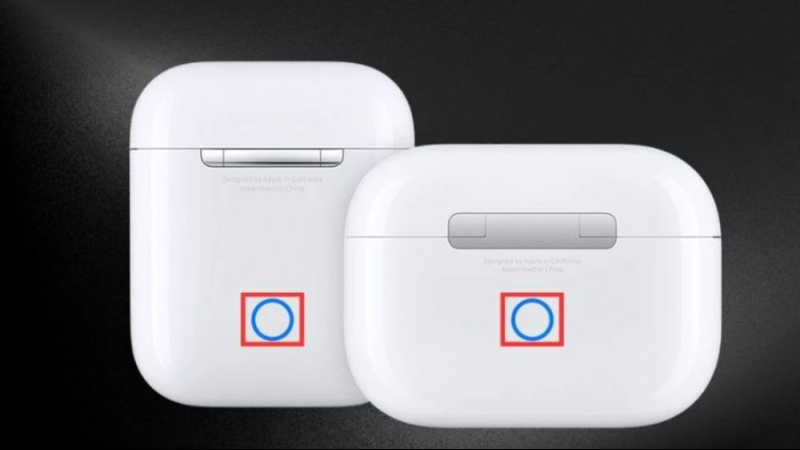
Với phần lớn đời cũ, giữ nút thiết lập ở mặt sau hộp khoảng 5 giây đến khi đèn trạng thái nhấp nháy trắng. Với AirPods 4, AirPods 5 và AirPods Pro 3, hãy chạm đúp vào mặt trước hộp đến khi đèn nhấp nháy trắng.
Bước 4 — Chọn AirPods trong danh sách Bluetooth
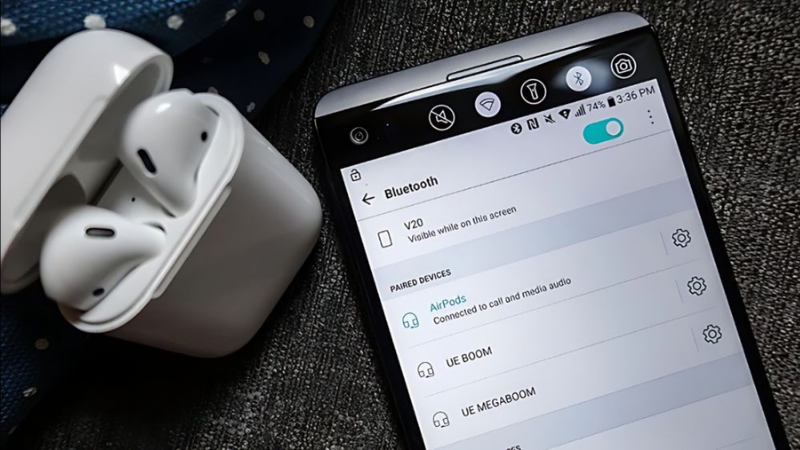
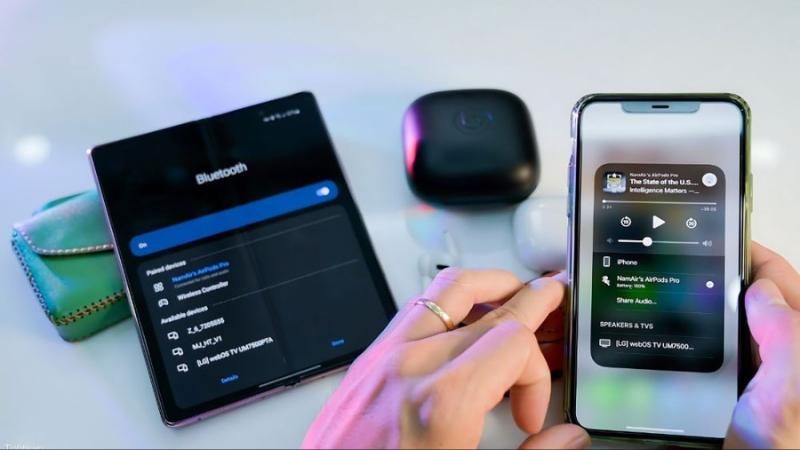
Khi tên AirPods xuất hiện trong danh sách thiết bị Bluetooth, bấm chọn và xác nhận ghép nối nếu máy hỏi.
Bước 5 — Thử nghe nhạc và gọi thử Nên làm
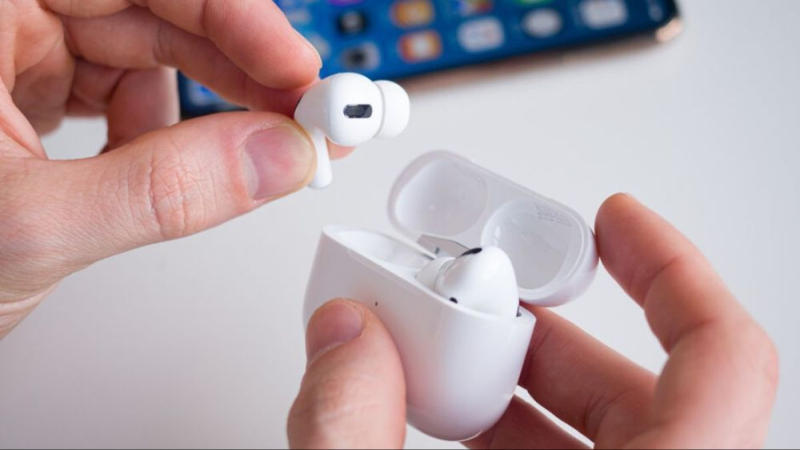
Lấy tai nghe ra, đeo vào và phát một bài nhạc. Thử luôn một cuộc gọi để chắc rằng micro hoạt động bình thường.
💡 Mẹo: Những lần sau, thường bạn không phải ghép lại từ đầu. Chỉ cần bật Bluetooth, mở nắp hộp và chọn AirPods trong danh sách thiết bị đã ghép. Nếu AirPods vẫn đang kết nối với một thiết bị Apple khác ở gần, hãy tắt Bluetooth trên thiết bị đó trước.
Cách Vào Chế Độ Ghép Nối Theo Từng Đời AirPods
Bảng dưới tổng hợp theo các trang hỗ trợ của Apple. Apple có thể cập nhật danh sách đời máy theo thời gian, vì vậy nếu AirPods của bạn mới ra mắt, hãy đối chiếu thêm với trang hỗ trợ chính thức ở mục Nguồn tham khảo.
| Dòng AirPods | Cách đưa vào chế độ ghép nối |
| AirPods 1, 2, 3; AirPods Pro đời 1, đời 2 | Mở nắp hộp, giữ nút thiết lập mặt sau khoảng 5 giây đến khi đèn nhấp nháy trắng |
| AirPods 4, AirPods 5, AirPods Pro 3 | Mở nắp hộp có AirPods bên trong, chạm đúp mặt trước hộp đến khi đèn nhấp nháy trắng |
| AirPods Max | Giữ nút chế độ nghe (listening mode) khoảng 5 giây hoặc đến khi đèn nhấp nháy trắng |
Dùng AirPods Với Android: Dùng Được Gì, Thiếu Gì?
Apple mô tả AirPods trên thiết bị không phải của Apple là một tai nghe Bluetooth: nghe nhạc, đàm thoại, nhưng không dùng được Siri. Ngoài ra, có một số điều đáng biết:
| Tính năng | Trên Android | Cơ sở |
| Nghe nhạc, xem phim, gọi điện | Dùng được | Apple hướng dẫn rõ |
| Siri | Không dùng được | Apple nêu rõ |
| Tự động chuyển giữa các thiết bị | Chỉ áp dụng giữa các thiết bị Apple đăng nhập cùng Apple Account | Apple mô tả AirPods tự kết nối với các thiết bị Apple đăng nhập cùng tài khoản |
| Cập nhật firmware AirPods | Không làm được trực tiếp trên Android | Apple mô tả cập nhật qua iPhone, iPad, Mac hoặc đặt lịch tại Apple Store/nhà cung cấp dịch vụ ủy quyền |
| Đổi cài đặt nhấn giữ (chống ồn, xuyên âm...) | Apple chỉ hướng dẫn chỉnh trên iPhone/iPad, chưa thấy hướng dẫn tương đương cho Android | Apple hướng dẫn chỉnh trong Cài đặt trên iPhone/iPad |
💡 Gợi ý thực tế: Nếu có thể mượn iPhone của người quen trong vài phút, hãy ghép AirPods với iPhone đó trước để cập nhật firmware và chỉnh các thiết lập nhấn giữ, rồi mới chuyển sang Android. Theo một nguồn độc lập, các thiết lập này sẽ được giữ khi dùng với Android, nhưng Apple không nêu điều này, nên hãy tự kiểm tra lại sau khi ghép.
⚠️ Về bảo hành: Một số bài viết (kể cả bài tham khảo) nói rằng dùng với Android thì không có bảo hành. Mình không tìm thấy nội dung này trong các trang hỗ trợ của Apple đã đối chiếu. Nếu bạn quan tâm, hãy xem điều khoản bảo hành chính thức hoặc hỏi Apple trực tiếp.
Có Nên Cài Ứng Dụng Bên Thứ Ba Cho AirPods Trên Android?
Ghép bằng Bluetooth đã đủ để nghe và nói. Một số bài hướng dẫn nhắc đến các ứng dụng của bên thứ ba như Assistant Trigger hoặc AirBattery để hiển thị mức pin hay phát hiện việc đeo tai nghe. Mình chưa kiểm tra tình trạng hiện tại của các ứng dụng này, nên chỉ nhắc để bạn biết chứ không khuyến nghị cụ thể.
- Chỉ tải từ kho ứng dụng chính thức và đọc kỹ quyền truy cập ứng dụng đòi hỏi (vị trí, thiết bị lân cận, thông báo).
- Apple nêu rõ không chịu trách nhiệm về việc lựa chọn, hiệu năng hay sử dụng sản phẩm của bên thứ ba.
- Nếu ứng dụng gây lỗi kết nối hoặc hao pin điện thoại, hãy gỡ bỏ thay vì cố chỉnh.
- Hai khuyến nghị đầu là lời khuyên chung của TechCare, không phải yêu cầu chính thức từ Apple.
AirPods Không Kết Nối Được Với Android: Đi Theo Thứ Tự Nào?
Hãy thử lần lượt từng bước, từ nhẹ đến nặng. Đừng đặt lại ngay khi chưa kiểm tra những nguyên nhân đơn giản.
1. Kiểm tra những thứ cơ bản Làm trước
- Bluetooth trên điện thoại đã bật chưa, AirPods và hộp sạc còn pin không.
- AirPods đã nằm sát điện thoại chưa, và đèn trạng thái có nhấp nháy trắng khi vào chế độ ghép nối không.
- AirPods có đang bị thiết bị Apple khác ở gần giữ kết nối không (tắt Bluetooth trên thiết bị đó).
2. Xóa AirPods khỏi danh sách Bluetooth rồi ghép lại
Nếu AirPods vẫn hiện trong danh sách nhưng không chịu kết nối, hãy chọn Bỏ qua / Quên thiết bị trên Android, sau đó đưa AirPods vào chế độ ghép nối và làm lại từ đầu. Đây là thao tác thông dụng chứ không phải hướng dẫn riêng của Apple cho Android.
3. Khởi động lại AirPods Theo Apple
Theo Apple, với AirPods hoặc AirPods Pro, hãy đặt tai nghe vào hộp và đóng nắp ít nhất 10 giây. Với AirPods Max, giữ đồng thời nút Digital Crown và nút chế độ nghe ở tai nghe bên phải đến khi đèn cạnh cổng sạc nhấp nháy màu hổ phách (khoảng 10 giây) rồi thả ngay. Apple lưu ý nếu giữ lâu hơn, AirPods Max có thể bị đặt lại về cài đặt gốc.
4. Đặt lại AirPods về cài đặt gốc Cuối cùng
Theo Apple, với AirPods 1, 2, 3 và AirPods Pro đời 1, đời 2: đặt AirPods vào hộp, đóng nắp chờ 30 giây, mở nắp rồi giữ nút thiết lập mặt sau khoảng 15 giây đến khi đèn nhấp nháy màu hổ phách rồi chuyển sang trắng. Với AirPods 4, AirPods 5 và AirPods Pro 3, quy trình dùng thao tác chạm đúp vào mặt trước hộp. Thao tác này gồm nhiều lần chạm đúp liên tiếp theo trạng thái đèn, vì vậy hãy làm theo hướng dẫn chi tiết của Apple để tránh nhầm. Khi đặt lại thành công, đèn nhấp nháy hổ phách rồi trắng, sau đó bạn ghép nối lại từ đầu.
⚠️ Lưu ý: Đặt lại sẽ xóa các thiết lập ghép nối trước đó của AirPods. Nếu bạn dùng AirPods với cả iPhone, hãy chuẩn bị ghép lại với iPhone sau khi đặt lại.
5. Vẫn không được: nghi ngờ phần cứng
Nếu AirPods không kết nối được với bất kỳ thiết bị nào, vấn đề thường nằm ở chính tai nghe hoặc hộp sạc (pin chai, tiếp điểm sạc bẩn, va đập, vào nước). Khi đó hãy liên hệ Apple hoặc nhà cung cấp dịch vụ ủy quyền, hoặc mang đến cửa hàng kỹ thuật có uy tín để kiểm tra trước khi quyết định thay.
Hỏi Đáp Nhanh
Kết nối AirPods với Android không phức tạp: bật Bluetooth, mở nắp hộp, đưa tai nghe vào chế độ ghép nối đúng đời máy rồi chọn trong danh sách. Điều cần chuẩn bị tinh thần là bạn đang dùng AirPods như một chiếc tai nghe Bluetooth, thiếu Siri và một số tính năng gắn với thiết bị Apple. Nếu cần chỉnh thiết lập hoặc cập nhật firmware, hãy mượn thiết bị Apple một lần trước khi dùng thường xuyên với Android. Khi gặp lỗi, đi từ kiểm tra cơ bản đến khởi động lại rồi mới đặt lại về cài đặt gốc.
📱 AirPods không kết nối được với Android, mất tiếng một bên hoặc cần kiểm tra tai nghe trước khi quyết định thay?
TechCare Đà Nẵng hỗ trợ kiểm tra cài đặt, kết nối Bluetooth và phần mềm trên điện thoại, báo rõ nguyên nhân và chi phí trước khi thực hiện. Với lỗi phần cứng của tai nghe, chúng tôi sẽ tư vấn hướng xử lý phù hợp thay vì cam kết trước khi kiểm tra.
📍 133–135 Hàm Nghi, P. Thạc Gián, Thanh Khê, Đà Nẵng
📍 99–101 Hàm Nghi, P. Thanh Khê, Đà Nẵng
📞 Zalo / Hotline: 0888.333.135 | ☎️ 0236.366.3333
🕐 Mở cửa: Thứ 2 → Chủ nhật, 7h30 – 21h00
📚 Nguồn tham khảo của hãng (Apple):
Apple Support — Set up AirPods with your Mac and other Bluetooth devices (dùng AirPods với thiết bị không phải Apple, không dùng được Siri, thao tác theo đời máy)
Apple Support — Pair AirPods with a non-Apple device (Cài đặt, Kết nối, Bluetooth; nút thiết lập; AirPods Max)
Apple Support — Restart, unpair, or reset your AirPods (khởi động lại, đặt lại, đèn hổ phách rồi trắng)
Apple Support — How to reset your AirPods and AirPods Pro (các bước đặt lại theo từng đời, khi đèn không nhấp nháy trắng)
Apple Support — About firmware updates for AirPods (cập nhật qua iPhone, iPad, Mac; nhờ Apple Store/nhà cung cấp dịch vụ ủy quyền)
Apple Support — Change the settings of your AirPods and AirPods Pro (thiết lập nhấn giữ và chế độ nghe trên iPhone/iPad)
Apple Support — Pair AirPods with an Apple device (tự kết nối giữa các thiết bị Apple cùng Apple Account)
Nguồn đối chiếu độc lập:
Android Authority — How to connect Apple AirPods to an Android phone (gợi ý xử lý lỗi ghép nối)
Android Authority — How to turn your AirPods noise cancelling on or off (chế độ nhấn giữ khi dùng với Android, nguồn độc lập)
Bài viết được biên soạn ngày 05/10/2026. Cách thao tác, danh sách đời AirPods được hỗ trợ và tên menu có thể thay đổi theo từng đời tai nghe và phiên bản Android. Phát hiện thông tin cần cập nhật? Liên hệ: cskh.techcare@gmail.com












