


Kết nối điện thoại với máy tính là nhu cầu thường xuyên của hầu hết người dùng — từ sao lưu ảnh, chuyển nhạc, cài đặt ứng dụng, cho đến đồng bộ dữ liệu và sửa chữa thiết bị. Tuy nhiên, cách thực hiện lại khác nhau tùy vào hệ điều hành điện thoại (Android hay iPhone), hệ điều hành máy tính (Windows hay macOS) và mục đích sử dụng.
Tại TechCare Đà Nẵng, một trong những yêu cầu hỗ trợ phổ biến nhất mà đội ngũ kỹ thuật viên nhận được là: "Cắm cáp vào rồi nhưng máy tính không nhận điện thoại" hoặc "Không biết cách chuyển ảnh từ iPhone sang laptop". Bài viết này tổng hợp đầy đủ 7 cách kết nối điện thoại với máy tính — bao gồm cả Android và iPhone, có dây và không dây — kèm hướng dẫn chi tiết từng bước và xử lý lỗi thường gặp từ kinh nghiệm thực tế.
📂 Thủ Thuật Điện Thoại | ✍️ Tác giả: Trần Văn Khoa — Kỹ thuật viên Android & iOS, TechCare Đà Nẵng | 🔍 Kiểm duyệt kỹ thuật: Nguyễn Minh Tuấn — Chuyên viên Bảo mật & Thiết bị Apple | 📅 Đăng: 01/07/2026 | 🔄 Cập nhật: 01/07/2026 — Đã kiểm tra trên Android 15, iOS 18.5, Windows 11
- So sánh các cách kết nối: nên chọn cách nào?
- Cách 1 — Kết nối Android với máy tính qua cáp USB Android
- Cách 2 — Kết nối Android với Windows qua Phone Link Android + Windows
- Cách 3 — Kết nối Android với máy tính qua AirDroid Android
- Cách 4 — Kết nối Android với máy tính qua Bluetooth Android + Windows/Mac
- Cách 5 — Kết nối qua Google Drive / iCloud (Android & iPhone) Android + iPhone
- Cách 6 — Kết nối iPhone với máy tính Windows qua iTunes iPhone + Windows
- Cách 7 — Kết nối iPhone với Mac qua Finder iPhone + macOS
- Lưu ý quan trọng khi kết nối điện thoại với máy tính
- Lỗi thường gặp và cách xử lý
- Khi nào nên đem điện thoại đến kỹ thuật viên?
- FAQ — Câu hỏi thường gặp
So sánh các cách kết nối: nên chọn cách nào?
Trước khi đi vào hướng dẫn chi tiết, hãy xem bảng tổng quan để chọn cách phù hợp với nhu cầu của bạn:
| Cách kết nối | Thiết bị hỗ trợ | Cần cáp? | Tốc độ truyền file | Phù hợp nhất khi |
| Cáp USB | Android, iPhone | Có | ⚡⚡⚡ Nhanh nhất | Chuyển file lớn, sao lưu toàn bộ máy, sửa chữa thiết bị |
| Phone Link | Android + Windows 10/11 | Không | ⚡⚡ Trung bình | Nhận thông báo, gọi điện, nhắn tin từ màn hình PC |
| AirDroid | Android + mọi trình duyệt | Không | ⚡⚡ Trung bình | Quản lý file từ xa, điều khiển điện thoại không cần cáp |
| Bluetooth | Android, iPhone + PC/Mac | Không | ⚡ Chậm | Truyền file nhỏ (ảnh, tài liệu) khi không có cáp |
| Google Drive / iCloud | Android + iPhone (mọi nền tảng) | Không | ⚡⚡ Phụ thuộc tốc độ mạng | Đồng bộ tự động, chia sẻ file giữa nhiều thiết bị |
| iTunes (Windows) | iPhone + Windows | Có | ⚡⚡⚡ Nhanh | Đồng bộ nhạc, ảnh, sao lưu iPhone trên Windows |
| Finder (macOS) | iPhone + Mac (macOS 10.15+) | Có | ⚡⚡⚡ Nhanh | Sao lưu, restore iPhone trên Mac không cần iTunes |
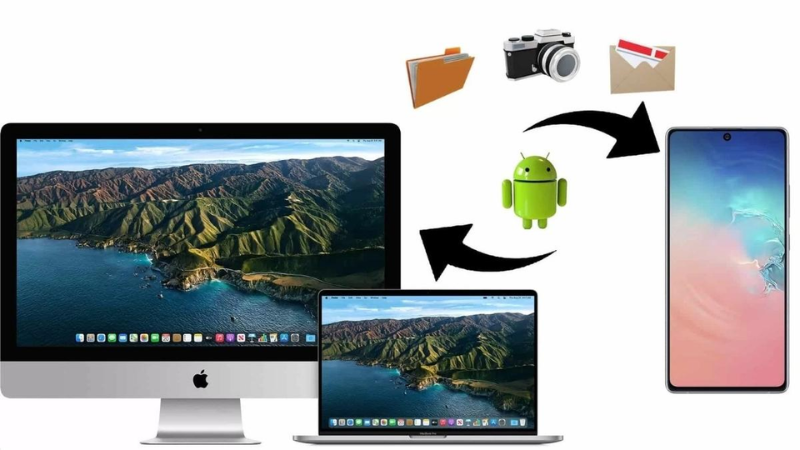
Khuyến nghị từ TechCare: Nếu chỉ cần chuyển ảnh hoặc file thỉnh thoảng, Google Drive hoặc iCloud là lựa chọn đơn giản nhất — không cần cáp, không cần cài phần mềm. Nếu cần sao lưu toàn bộ dữ liệu hoặc sửa chữa thiết bị, hãy dùng cáp USB kèm iTunes (iPhone) hoặc File Explorer (Android).
Cách 1 — Kết nối Android với máy tính qua cáp USB Android
Đây là cách nhanh nhất và ổn định nhất để kết nối điện thoại Android với máy tính — phù hợp để chuyển file lớn, sao lưu hoặc sạc đồng thời.
- Dùng cáp USB đi kèm điện thoại (hoặc cáp chính hãng cùng chuẩn: USB-C hoặc Micro-USB) cắm một đầu vào điện thoại, đầu kia vào cổng USB trên máy tính.
- Trên điện thoại, vuốt thanh thông báo từ trên xuống. Bạn sẽ thấy thông báo "Đang sạc qua USB" hoặc tương tự — nhấn vào đó.
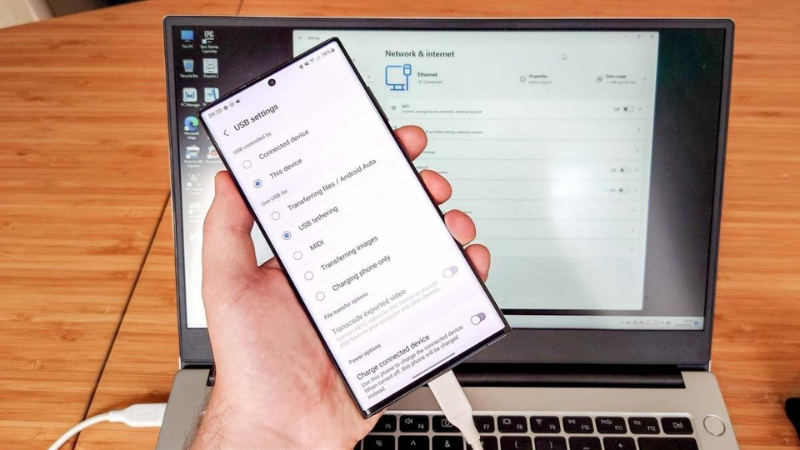
- Chọn chế độ kết nối phù hợp với mục đích của bạn (xem bảng bên dưới).
- Trên máy tính Windows, mở File Explorer (This PC) — điện thoại sẽ xuất hiện dưới dạng thiết bị di động. Nhấp vào để duyệt và chuyển file.
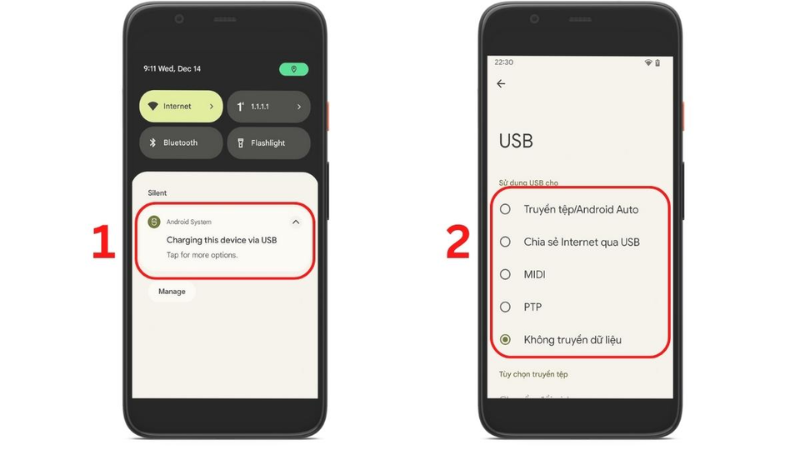
Ý nghĩa các chế độ USB trên Android:
| Chế độ | Tên tiếng Anh | Chức năng | Dùng khi nào? |
| Truyền tệp | File Transfer / MTP | Điện thoại xuất hiện như USB drive, duyệt và chuyển toàn bộ file | Sao lưu ảnh, video, tài liệu ✅ Phổ biến nhất |
| Truyền ảnh | PTP (Picture Transfer) | Chỉ truyền ảnh và video, máy tính nhận ra như máy ảnh | Chuyển ảnh nhanh, đặc biệt trên macOS |
| Chia sẻ mạng | USB Tethering | Chia sẻ 4G/5G của điện thoại cho máy tính | Khi máy tính không có Wi-Fi |
| MIDI | MIDI | Kết nối điện thoại như thiết bị âm nhạc MIDI | Sản xuất âm nhạc, studio |
| Không truyền dữ liệu | Charging Only | Chỉ sạc pin, không chia sẻ dữ liệu | Khi chỉ muốn sạc, không cho máy tính truy cập file |
Lưu ý từ TechCare: Rất nhiều khách hàng cắm cáp nhưng điện thoại chỉ hiện "Đang sạc" mà không xuất hiện trong File Explorer. Nguyên nhân phổ biến nhất là chưa chọn chế độ "Truyền tệp (MTP)" trên điện thoại. Hãy vuốt thanh thông báo xuống và nhấn vào thông báo USB để thay đổi chế độ.
Cách 2 — Kết nối Android với Windows qua Phone Link Android + Windows
Phone Link (trước đây là Your Phone) là ứng dụng miễn phí của Microsoft, tích hợp sẵn trên Windows 10 và Windows 11. Sau khi kết nối, bạn có thể xem ảnh, đọc tin nhắn, nghe nhạc, thậm chí gọi điện và nhận thông báo điện thoại ngay trên màn hình máy tính — không cần cáp.
Yêu cầu:
- Điện thoại Android (Android 7.0 trở lên)
- Máy tính Windows 10 (bản 1803+) hoặc Windows 11
- Cả hai thiết bị đăng nhập cùng tài khoản Microsoft
- Kết nối cùng một mạng Wi-Fi (khuyến nghị) hoặc Bluetooth
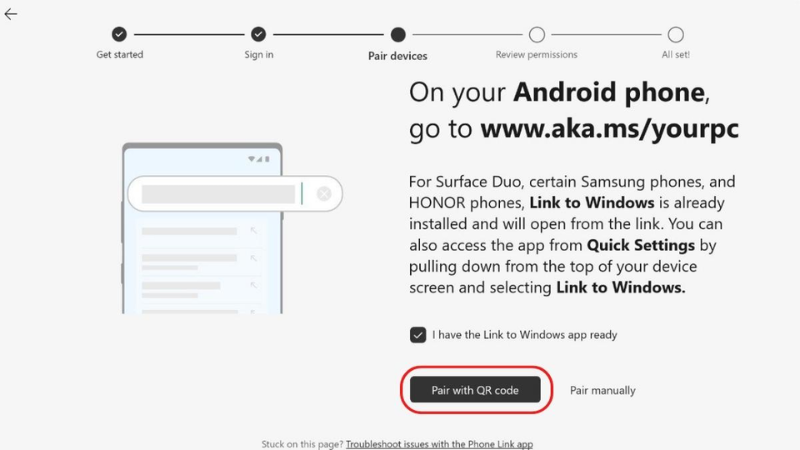
- Trên máy tính: Mở Microsoft Store → tìm "Phone Link" → cài đặt và mở ứng dụng → đăng nhập tài khoản Microsoft → chọn "Ghép nối bằng mã QR".
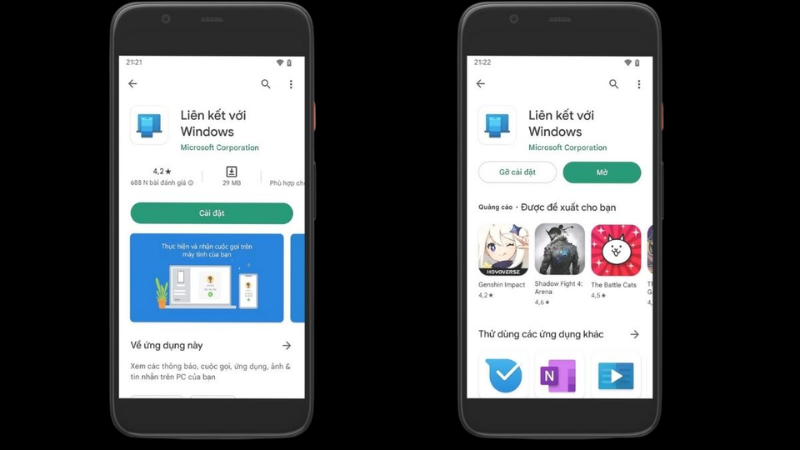
- Trên điện thoại Android: Mở Google Play → tìm "Liên kết với Windows" (Link to Windows) → cài đặt và mở ứng dụng.
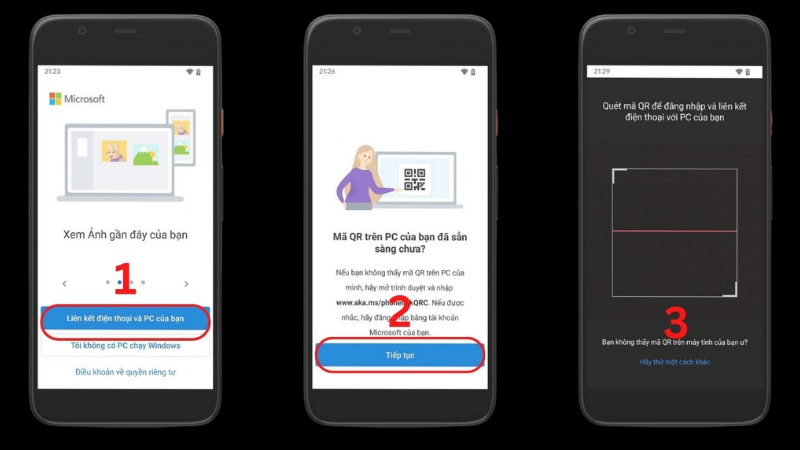
- Nhấn "Liên kết điện thoại và PC của bạn" → "Tiếp tục". Ứng dụng sẽ mở camera để quét mã QR đang hiển thị trên màn hình máy tính.
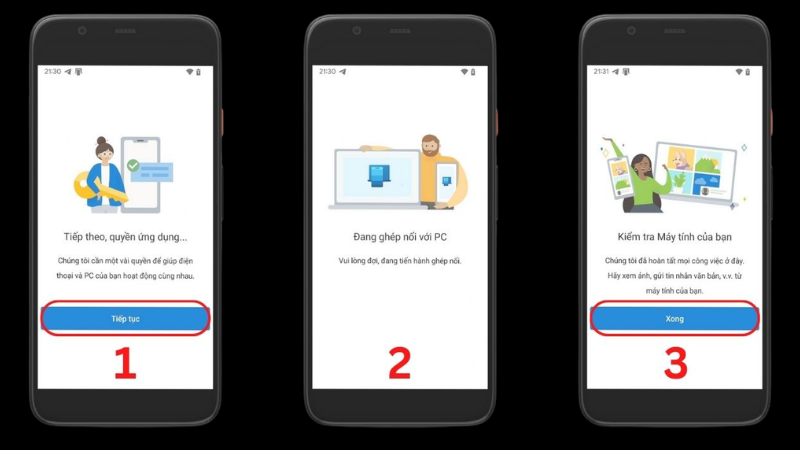
- Sau khi quét thành công, cấp các quyền cần thiết (thông báo, danh bạ, tin nhắn) → nhấn "Xong".
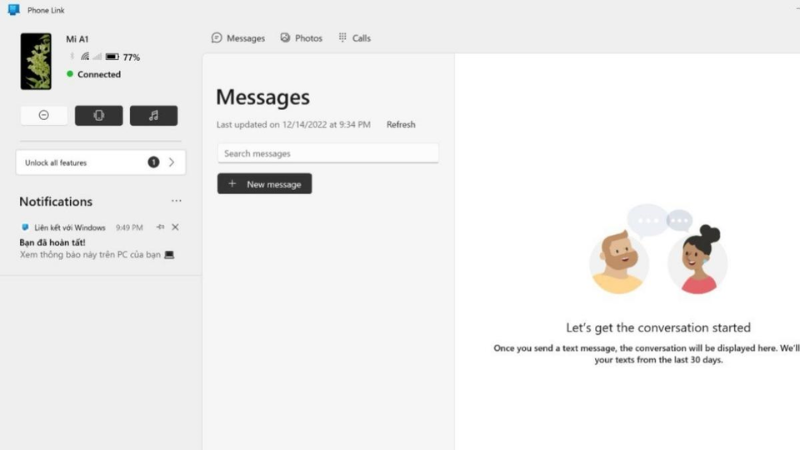
- Trên màn hình máy tính, ứng dụng Phone Link giờ hiển thị ảnh, tin nhắn, thông báo từ điện thoại của bạn theo thời gian thực.
Lưu ý: Phone Link hỗ trợ tốt nhất với điện thoại Samsung (có thêm tính năng mở ứng dụng Android ngay trên màn hình PC). Với các dòng Android khác, tính năng có thể bị giới hạn ở mức xem ảnh, tin nhắn và thông báo.
Cách 3 — Kết nối Android với máy tính qua AirDroid Android
AirDroid là ứng dụng bên thứ ba cho phép quản lý file, xem thông báo và thậm chí điều khiển màn hình điện thoại từ xa qua trình duyệt web — không cần cài phần mềm trên máy tính, phù hợp với cả Windows, macOS và Linux.
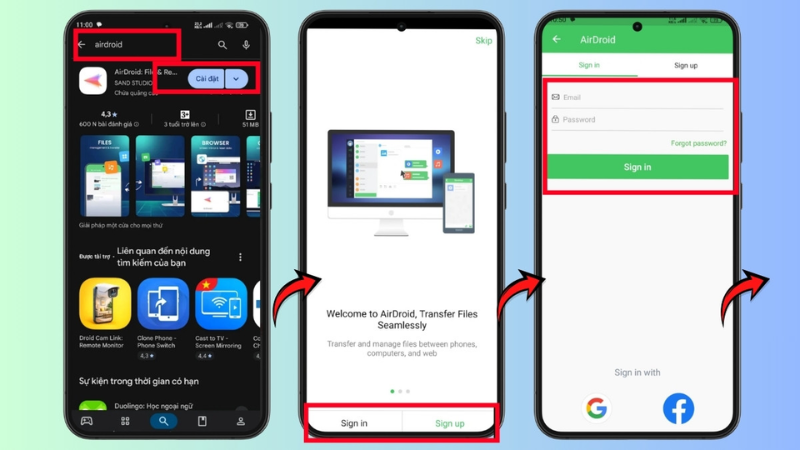
- Trên điện thoại: Vào Google Play → tìm "AirDroid" → cài đặt → mở ứng dụng → đăng ký tài khoản (miễn phí) hoặc đăng nhập nếu đã có.
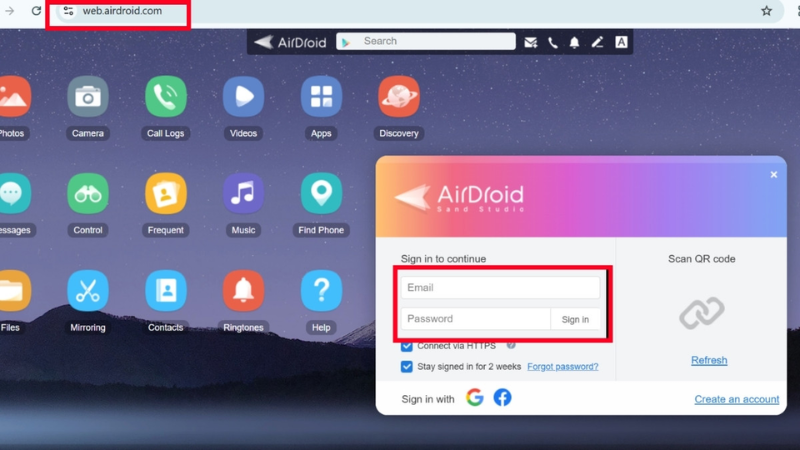
- Trên máy tính: Mở trình duyệt bất kỳ → truy cập web.airdroid.com → đăng nhập bằng chính tài khoản AirDroid vừa tạo trên điện thoại.
- Sau khi đăng nhập thành công, giao diện web hiển thị tất cả file trên điện thoại. Bạn có thể kéo thả file để tải lên/xuống, xem tin nhắn, quản lý ứng dụng.
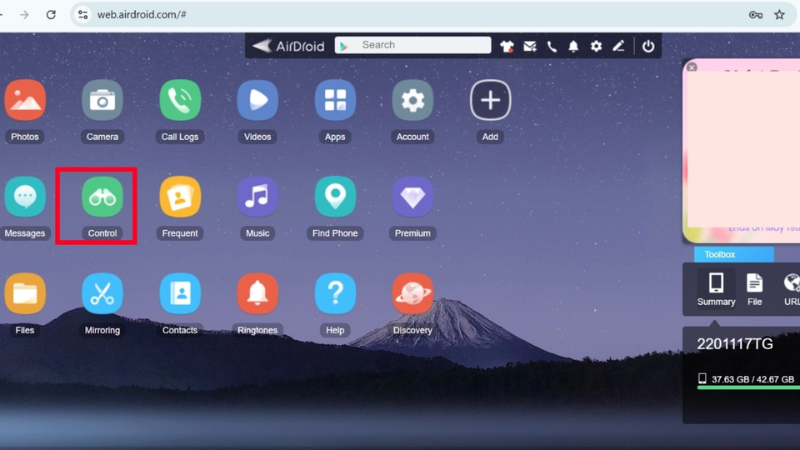
- Để điều khiển màn hình điện thoại từ xa, nhấn vào mục "Control" (tính năng này yêu cầu cấp quyền truy cập trợ năng trên điện thoại).
Ưu điểm của AirDroid: Không cần cài phần mềm trên máy tính, hoạt động trên mọi hệ điều hành, không giới hạn bởi hệ sinh thái. Phiên bản miễn phí giới hạn dung lượng truyền file 200MB/tháng. Nếu cần dùng nhiều hơn, có thể nâng cấp lên gói trả phí hoặc kết nối trong cùng mạng LAN để không giới hạn.
Cách 4 — Kết nối Android với máy tính qua Bluetooth Android + Windows/Mac
Bluetooth phù hợp để truyền các file nhỏ (ảnh, tài liệu, danh bạ) khi không có cáp USB và không cần cài thêm ứng dụng. Tốc độ chậm hơn USB nên không nên dùng để truyền video dung lượng lớn.
- Bật Bluetooth trên điện thoại: Vuốt thanh thông báo xuống → nhấn biểu tượng Bluetooth (hoặc vào Cài đặt → Bluetooth → Bật).
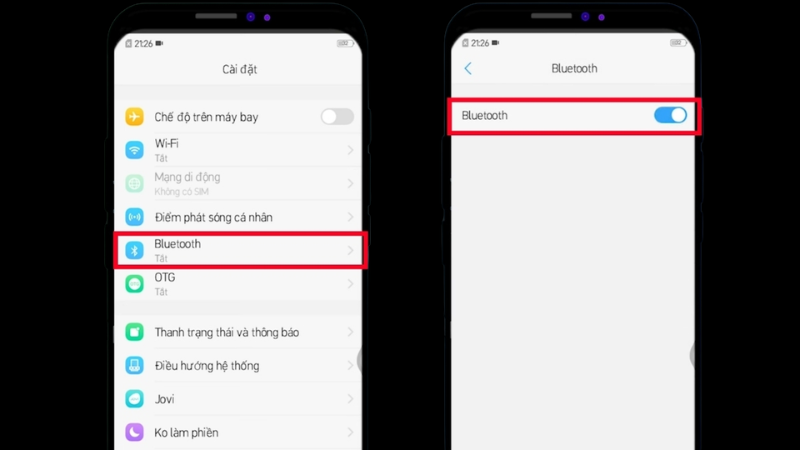
- Bật Bluetooth trên máy tính Windows: Nhấn Start → Settings
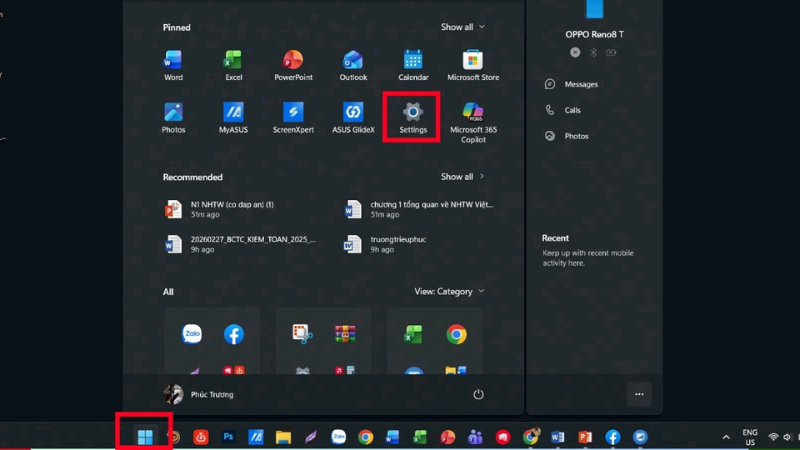
→ Bluetooth & Devices → gạt Bluetooth sang On 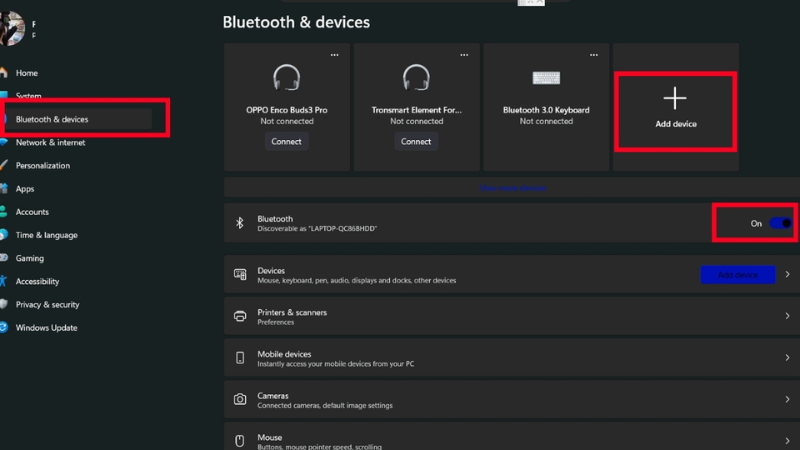
→ nhấn "Add device" → chọn "Bluetooth".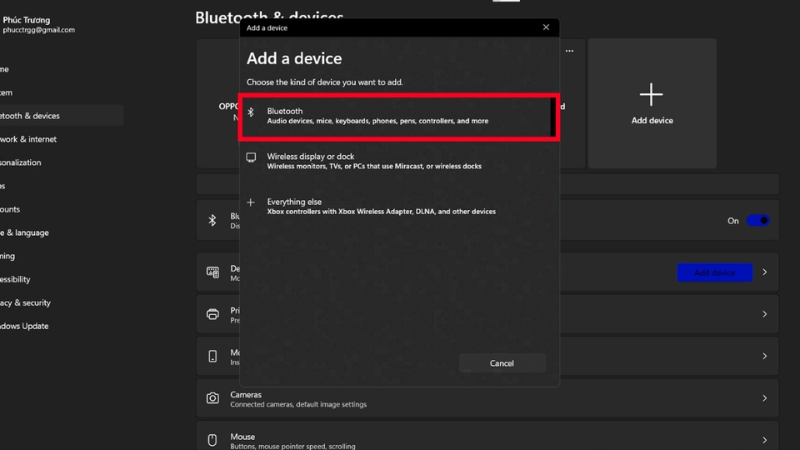
- Máy tính sẽ quét và liệt kê các thiết bị Bluetooth gần đó. Nhấn vào tên điện thoại của bạn trong danh sách.
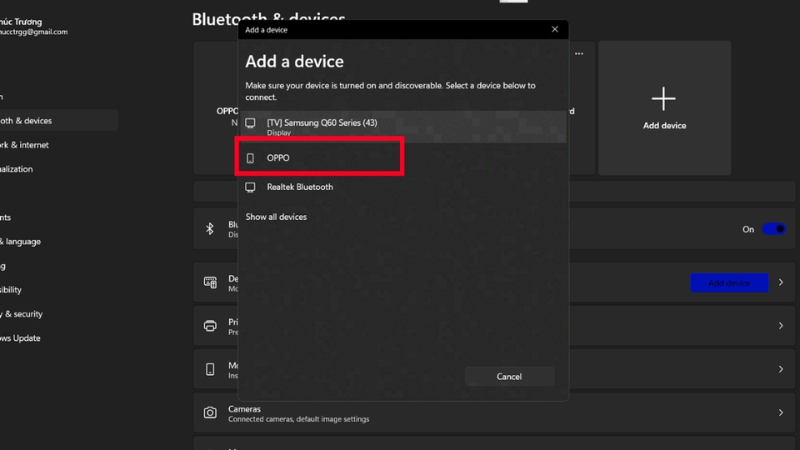
- Trên cả hai thiết bị xuất hiện mã xác nhận — kiểm tra mã khớp nhau → nhấn "Yes" / "Ghép đôi" để hoàn tất.
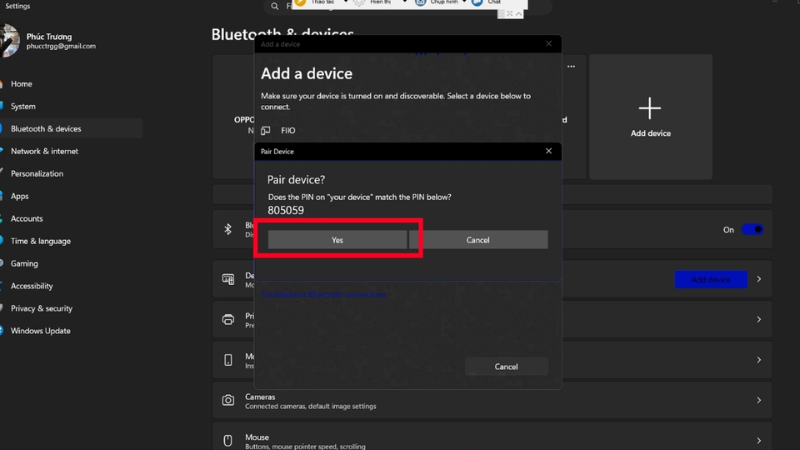
- Để gửi file từ điện thoại: Chọn file → nhấn Chia sẻ → chọn Bluetooth → chọn tên máy tính. Trên máy tính chấp nhận file gửi đến.
Giới hạn Bluetooth: Tốc độ truyền qua Bluetooth rất chậm so với USB — một file ảnh 10MB có thể mất 30–60 giây. Không khuyến nghị dùng Bluetooth để chuyển video, nhạc hoặc sao lưu dữ liệu lớn. Phạm vi hoạt động khoảng 10 mét và dễ bị nhiễu bởi các thiết bị Bluetooth khác.
Cách 5 — Kết nối qua Google Drive / iCloud (Android & iPhone) Android + iPhone
Dùng dịch vụ lưu trữ đám mây là cách không cần cáp và hoạt động trên mọi thiết bị — phù hợp để đồng bộ file tự động hoặc chia sẻ tài liệu giữa nhiều thiết bị khác nhau.
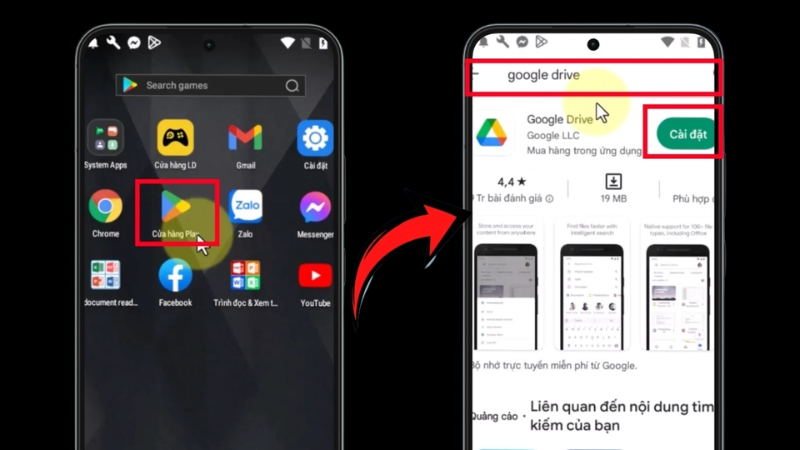
Google Drive (phù hợp Android, cũng dùng được trên iPhone)
- Trên điện thoại: Mở ứng dụng Google Drive → nhấn dấu + → chọn "Tải lên" → chọn file hoặc ảnh cần chuyển.
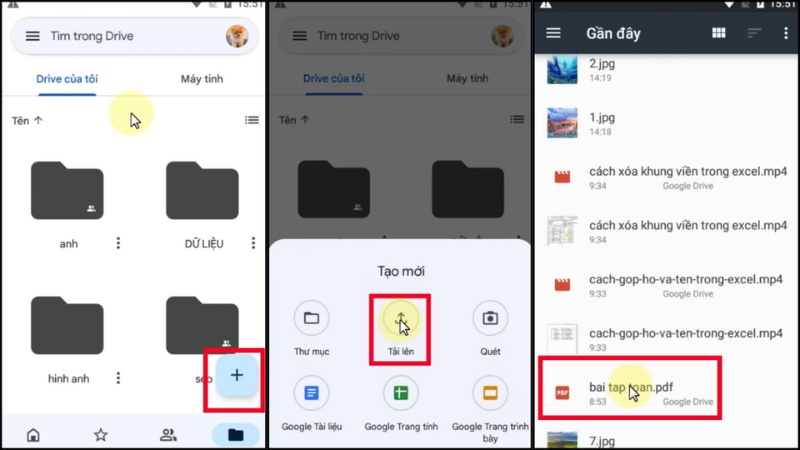
- Trên máy tính: Mở trình duyệt → truy cập drive.google.com
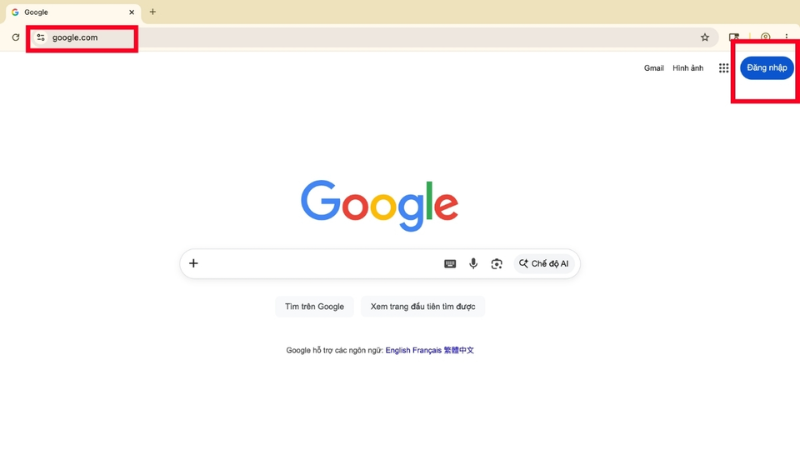
→ đăng nhập cùng tài khoản Google
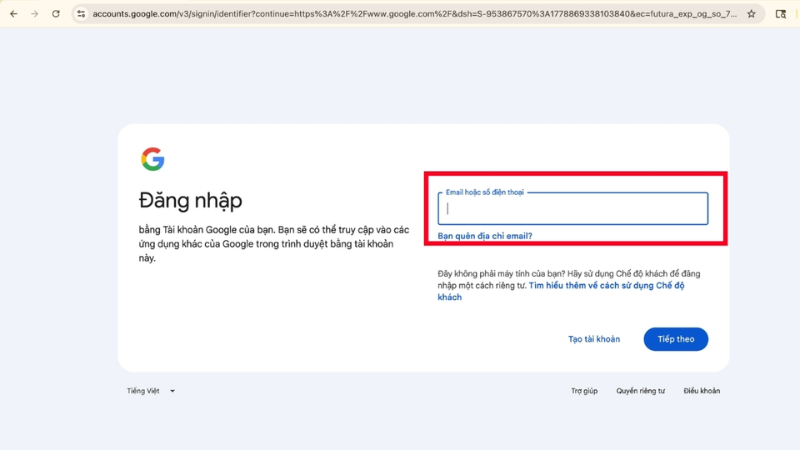
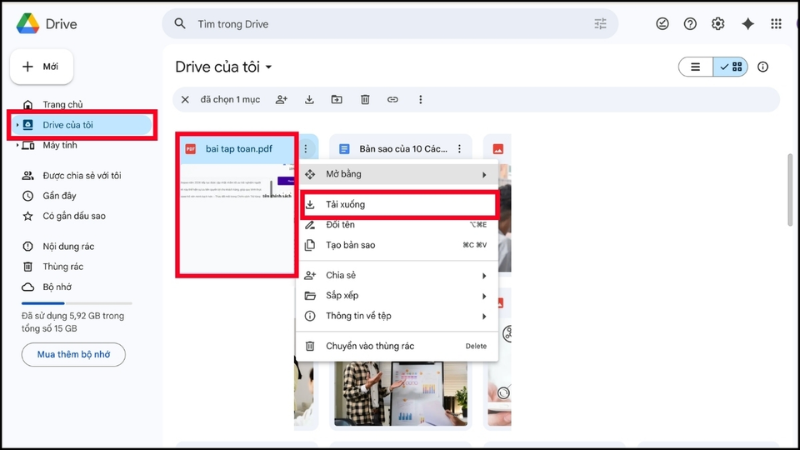
→ tìm file vừa tải lên
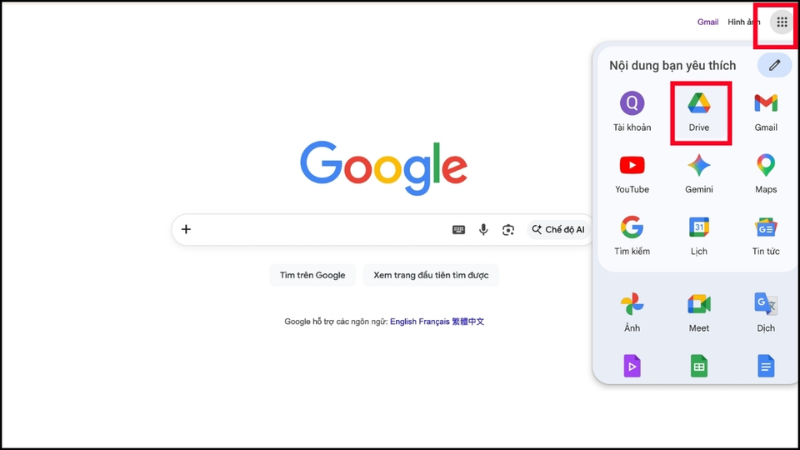
→ nhấp chuột phải → "Tải xuống".
iCloud Drive (phù hợp iPhone, cũng dùng được trên Windows)
- Trên iPhone: Đảm bảo iCloud Drive đang bật (Cài đặt → [Tên] → iCloud → iCloud Drive → Bật). Lưu file vào thư mục iCloud Drive trong ứng dụng Files.
- Trên máy tính Windows: Tải và cài iCloud cho Windows từ Microsoft Store → đăng nhập cùng Apple ID → thư mục iCloud Drive sẽ xuất hiện trong File Explorer và tự đồng bộ.
- Trên Mac: iCloud Drive có sẵn trong Finder — không cần cài thêm gì.
Mẹo thực tế: Nếu thường xuyên chuyển file, hãy cài ứng dụng Google Drive Desktop trên máy tính (drive.google.com/drive/downloads). Ứng dụng này tạo một thư mục Drive trên máy tính, tự động đồng bộ hai chiều — giống như thêm một ổ đĩa mới, bất cứ file nào đặt vào đó sẽ tự xuất hiện trên điện thoại và ngược lại.
Cách 6 — Kết nối iPhone với máy tính Windows qua iTunes iPhone + Windows
Trên Windows, iTunes là phần mềm chính thức của Apple để đồng bộ, sao lưu và quản lý iPhone. Apple cung cấp iTunes miễn phí qua Microsoft Store hoặc trang web Apple.
Yêu cầu:
- Windows 10 hoặc Windows 11 (64-bit)
- iTunes phiên bản mới nhất (tải từ Microsoft Store hoặc apple.com/itunes)
- Cáp Lightning (iPhone 14 trở về trước) hoặc USB-C (iPhone 15+)
- Tải và cài iTunes từ Microsoft Store (tìm "Apple Devices") hoặc từ trang apple.com/itunes → cài đặt → khởi động lại máy tính nếu được yêu cầu.
- Mở iTunes trên máy tính trước khi cắm cáp.
- Cắm cáp (Lightning hoặc USB-C) vào iPhone, đầu còn lại vào cổng USB máy tính.
- Trên iPhone xuất hiện thông báo "Tin cậy máy tính này không?" → nhấn "Tin cậy" (Trust) → nhập mật mã màn hình để xác nhận.
- iTunes sẽ nhận diện iPhone và hiển thị biểu tượng iPhone ở góc trên bên trái. Nhấp vào đó để xem thông tin thiết bị, đồng bộ nhạc/ảnh hoặc tạo bản sao lưu.
Lưu ý quan trọng: Nếu iTunes hiển thị thông báo "iPhone này đã được mã hóa" khi thực hiện sao lưu lần đầu, hãy nhập mật khẩu sao lưu nếu bạn đã đặt trước đó. Nếu quên mật khẩu sao lưu iTunes, không thể restore bản backup đó — đây là lỗi thường gặp khi khách hàng mang máy đến TechCare để sửa chữa. Hãy ghi nhớ hoặc bỏ tích vào ô "Encrypt iPhone backup" nếu không cần thiết.
Cách 7 — Kết nối iPhone với Mac qua Finder iPhone + macOS
Kể từ macOS Catalina (10.15) phát hành năm 2019, Apple đã loại bỏ iTunes khỏi Mac và tích hợp chức năng quản lý iPhone trực tiếp vào Finder. Nếu bạn dùng Mac, đây là cách chính thức và đơn giản nhất.
- Cắm cáp Lightning hoặc USB-C từ iPhone vào Mac. Đảm bảo dùng cáp chính hãng hoặc cáp MFi (Made for iPhone).
- Trên iPhone, nhấn "Tin cậy" (Trust) khi được hỏi, sau đó nhập mật mã màn hình.
- Mở Finder (biểu tượng mặt cười hai màu xanh-trắng ở Dock) → trong thanh bên trái, iPhone của bạn sẽ xuất hiện dưới mục "Locations".
- Nhấp vào tên iPhone → bạn thấy các tab: General (sao lưu, cập nhật), Music, Movies, Photos, Files (chuyển file qua lại với ứng dụng).
- Để sao lưu iPhone, nhấn "Back Up Now" trong tab General. Để chuyển file, vào tab Files → chọn ứng dụng → kéo thả file từ Mac vào hoặc từ iPhone ra ngoài.
💡 Dùng macOS Monterey 12 trở lên? Apple đã thêm tính năng sao lưu không dây qua Wi-Fi — iPhone và Mac chỉ cần kết nối cùng mạng Wi-Fi và đã từng ghép đôi qua cáp trước đó. Vào Finder → chọn iPhone → tích vào "Show this iPhone when on Wi-Fi" để kích hoạt đồng bộ không dây.
Lưu ý quan trọng khi kết nối điện thoại với máy tính
- Dùng cáp chất lượng, ưu tiên cáp chính hãng: Cáp kém chất lượng là nguyên nhân số một khiến máy tính không nhận điện thoại, mất kết nối giữa chừng hoặc truyền file lỗi. Cáp USB-C giả thậm chí có thể làm hỏng cổng sạc điện thoại hoặc cổng USB máy tính.
- Cắm trực tiếp vào cổng USB trên thùng máy: Với máy tính để bàn, hãy cắm vào cổng USB phía sau (trực tiếp trên mainboard) thay vì cổng phía trước hoặc qua hub USB. Cổng phía sau có nguồn điện ổn định hơn, giảm lỗi ngắt kết nối đột ngột.
- Cập nhật driver USB: Trên Windows, một số điện thoại Android cần driver riêng. Nếu điện thoại không được nhận, vào Device Manager → kiểm tra mục "Portable Devices" có thiết bị nào có dấu chấm than vàng không — nếu có, cần cài driver từ trang web nhà sản xuất điện thoại.
- Đảm bảo đủ dung lượng lưu trữ: Trước khi chuyển file lớn hoặc sao lưu toàn bộ máy, kiểm tra dung lượng trống trên cả hai thiết bị để tránh quá trình bị ngắt giữa chừng.
- Không ngắt kết nối giữa chừng khi đang truyền file: Rút cáp đột ngột khi đang sao lưu có thể gây hỏng file sao lưu hoặc ảnh hưởng đến dữ liệu trên điện thoại.
- Bảo mật khi kết nối tại máy tính lạ: Khi kết nối iPhone với máy tính không phải của mình, chọn "Không tin cậy" (Don't Trust) nếu chỉ cần sạc. Chỉ nhấn "Tin cậy" với máy tính bạn sở hữu — một khi đã tin cậy, máy đó có thể truy cập dữ liệu iPhone của bạn.
Lỗi thường gặp và cách xử lý
| Lỗi / Tình huống | Nguyên nhân phổ biến | Cách xử lý |
| Cắm cáp nhưng máy tính không nhận điện thoại Android | Chưa chọn chế độ "Truyền tệp (MTP)" trên điện thoại; cáp chỉ có chức năng sạc; driver thiếu | Vuốt thanh thông báo → nhấn thông báo USB → chọn "Truyền tệp". Thử cáp khác. Kiểm tra Device Manager trên Windows. |
| iTunes không nhận diện iPhone trên Windows | iTunes chưa cập nhật; Apple Mobile Device Service bị tắt; cáp lỗi; iPhone chưa nhấn "Tin cậy" | Cập nhật iTunes mới nhất. Vào Services.msc → tìm "Apple Mobile Device Service" → Start. Khởi động lại cả hai thiết bị. |
| iPhone không xuất hiện trong Finder trên Mac | Cáp không đủ chất lượng; chưa nhấn "Tin cậy"; cổng USB-C trên Mac bị lỗi | Thử cáp Apple chính hãng. Vào System Settings → Privacy → xem có iPhone trong danh sách không. Thử cổng Thunderbolt khác. |
| Truyền file qua USB bị ngắt giữa chừng | Cáp chất lượng kém; nguồn điện USB không ổn định; cổng USB bị lỏng | Đổi cáp chính hãng. Cắm vào cổng USB sau thùng máy (desktop). Tránh dùng hub USB. |
| Phone Link kết nối nhưng không đồng bộ thông báo | Điện thoại chưa cấp quyền thông báo cho app "Liên kết với Windows"; 2 thiết bị không cùng mạng | Vào Cài đặt điện thoại → Ứng dụng → Liên kết với Windows → Quyền → bật Thông báo. Đảm bảo cùng mạng Wi-Fi. |
| AirDroid không kết nối được trên mạng LAN | Điện thoại và máy tính không cùng mạng Wi-Fi; tường lửa Windows chặn kết nối | Kiểm tra cả hai thiết bị kết nối cùng một router. Tạm tắt Windows Firewall để kiểm tra. Dùng phương thức kết nối qua tài khoản AirDroid thay vì LAN. |
| Google Drive upload chậm hoặc bị lỗi | Kết nối mạng yếu; file quá lớn; vượt dung lượng miễn phí 15GB | Chuyển sang kết nối Wi-Fi. Kiểm tra dung lượng Google Drive tại one.google.com/storage. Nén file trước khi upload |
| Máy tính nhận điện thoại nhưng không thấy ảnh | Ảnh lưu trong bộ nhớ trong nhưng đang xem ở thư mục nhầm; ảnh HEIC không mở được trên Windows | Duyệt đúng thư mục DCIM → Camera. Cài HEIC Image Extensions miễn phí từ Microsoft Store để mở ảnh iPhone định dạng HEIC |
Khi nào nên đem điện thoại đến kỹ thuật viên?
Hầu hết các lỗi kết nối có thể tự xử lý theo hướng dẫn trên. Tuy nhiên, hãy mang thiết bị đến TechCare hoặc trung tâm kỹ thuật uy tín nếu gặp các tình huống sau:
- Cổng sạc / cổng USB điện thoại bị lỏng, hỏng tiếp xúc: Đây là lỗi phần cứng — không có phần mềm hay driver nào sửa được. Cổng USB-C hoặc Lightning bị mòn, bẹp hoặc có dị vật bên trong cần được kiểm tra và thay thế bởi kỹ thuật viên.
- Máy tính nhận điện thoại nhưng mất toàn bộ ảnh / dữ liệu sau khi kết nối: Trường hợp hiếm gặp nhưng nghiêm trọng — có thể do điện thoại bị format nhầm hoặc lỗi đồng bộ. Cần kỹ thuật viên can thiệp phục hồi dữ liệu sớm nhất có thể.
- iTunes / Finder báo lỗi "iPhone cần được phục hồi" (Recovery Mode): iPhone bị treo ở màn hình logo táo hoặc màn hình kết nối iTunes. Đây là tình huống cần kỹ thuật viên hỗ trợ để tránh mất dữ liệu khi restore.
- Không thể sao lưu iPhone dù đã thử nhiều cách: Nếu iPhone không sao lưu được qua iTunes, iCloud hay Finder sau khi đã kiểm tra driver và cáp, có thể có vấn đề phần cứng hoặc phần mềm cần chẩn đoán chuyên sâu.
- Điện thoại Android hiển thị trong Device Manager nhưng không truy cập được file: Có thể do lỗi hệ thống file trên thẻ nhớ hoặc bộ nhớ trong. Kỹ thuật viên có thể kiểm tra và khắc phục an toàn.
FAQ — Câu hỏi thường gặp
Kết nối điện thoại với máy tính không chỉ có một cách — tùy vào thiết bị (Android hay iPhone), hệ điều hành máy tính (Windows hay macOS) và mục đích (chuyển file, sao lưu, hay đồng bộ không dây), bạn sẽ chọn cách phù hợp khác nhau.
Nhìn chung: cáp USB là lựa chọn nhanh và ổn định nhất khi cần chuyển file lớn hoặc sao lưu toàn bộ dữ liệu. Google Drive hoặc iCloud là lựa chọn tiện lợi nhất khi chỉ cần chuyển vài file không thường xuyên. Phone Link là lựa chọn tốt nhất nếu bạn muốn tích hợp điện thoại Android vào quy trình làm việc trên Windows.
Nếu gặp lỗi không tự xử lý được — đặc biệt là cổng USB/Lightning bị hỏng hoặc cần phục hồi dữ liệu — đừng ngần ngại liên hệ đội ngũ kỹ thuật viên TechCare qua Zalo 0888.333.135 hoặc ghé trực tiếp tại hai cơ sở ở Đà Nẵng.
📚 Nguồn tham khảo chính thức:
Apple Support — Sync your iPhone with your computer
Apple Support — Use Finder to sync your iPhone with your Mac
Apple Support — Get photos and videos from iPhone to your Mac or PC
Microsoft Support — Phone Link for Android and Windows
Google Support — Get started with Google Drive for Desktop
Apple Support — About iCloud for Windows
Bài viết được kiểm tra lần cuối ngày 01/07/2026 trên Android 15 (Samsung Galaxy S25), iOS 18.5 (iPhone 16), Windows 11 24H2 và macOS Sequoia 15.5. Giao diện thực tế có thể thay đổi theo phiên bản phần mềm. Phát hiện thông tin cần cập nhật? Liên hệ: cskh.techcare@gmail.com












