


Bạn vừa quay xong video chuyến đi, muốn cả nhà xem trên màn hình lớn, nhưng bấm mãi tivi LG vẫn không thấy điện thoại đâu? Hoặc bạn muốn gõ tìm phim nhanh hơn thay vì bấm từng chữ bằng remote? Tivi LG hỗ trợ khá nhiều kiểu kết nối, nhưng cách nào dùng được lại phụ thuộc vào điện thoại bạn là iPhone hay Android, tivi đời nào và nhà có Wi-Fi hay không.
Bài này chia 11 cách thành bốn nhóm: chiếu màn hình không dây, điều khiển và chia sẻ nội dung, kết nối có dây, và các cách phụ trợ. Bạn xem bảng chọn nhanh trước, rồi làm theo hướng dẫn của đúng cách phù hợp, thay vì thử lần lượt từng cái.
Thủ Thuật Điện Thoại & Tivi | ✍️ Tác giả: Đỗ Hoàng Phúc — Chuyên viên Tư vấn Kỹ thuật, TechCare Đà Nẵng | 🔍 Kiểm duyệt: Trần Văn Khoa — Kỹ thuật viên, 7 năm hỗ trợ cài đặt & xử lý ứng dụng trên điện thoại | 📅 Đăng: 02/10/2026 | 🔄 Cập nhật: 02/10/2026 — Áp dụng cho tivi LG webOS và iPhone, Android đời mới
Về tác giả & quy trình kiểm duyệt: Bài do Đỗ Hoàng Phúc biên soạn từ những câu hỏi khách hay hỏi tại TechCare Đà Nẵng: "tivi không hiện tên điện thoại", "iPhone chiếu được mà Android thì không", "chiếu rồi mà không có tiếng". Các bước thao tác được đối chiếu với trang hỗ trợ của LG và Apple (xem mục Nguồn tham khảo). Trần Văn Khoa, kỹ thuật viên thường xuyên hỗ trợ cài đặt và kết nối thiết bị, rà soát phần lỗi thường gặp. Bài không nhận tài trợ từ hãng nào.
TÊN MENU CÓ THỂ KHÁC
Tên mục trên tivi LG thay đổi theo đời máy, phiên bản webOS và ngôn ngữ. Nếu không thấy đúng tên, hãy dùng tìm kiếm trong Cài đặt hoặc xem sách hướng dẫn của model tivi.
Chọn Nhanh Cách Kết Nối Theo Điện Thoại Và Tivi
| Tình huống | Cách nên dùng |
| Android, tivi LG webOS có Wi-Fi | Cách 1 (Screen Share), Cách 3 (Google Cast) |
| iPhone, tivi LG đời 2018 trở lên | Cách 2 (AirPlay) |
| Chỉ muốn xem YouTube hoặc Netflix | Cách 3 (Google Cast) hoặc Cách 4 (liên kết bằng mã) |
| Muốn dùng điện thoại làm remote, gõ chữ | Cách 5 (LG ThinQ) |
| Tivi đời cũ, không có Wi-Fi | Cách 6 (iPhone) hoặc Cách 7 (Android) bằng cáp HDMI |
| Nhà không có router | Cách 8 (Wi-Fi Direct) |
| Chỉ cần nghe âm thanh qua loa, tai nghe | Cách 10 (Bluetooth) |
💡 Điều kiện chung: hầu hết cách không dây yêu cầu điện thoại và tivi dùng chung một mạng Wi-Fi. LG khuyên dùng băng tần 5 GHz nếu có để hình ảnh ổn định hơn.
Nhóm 1 — Chiếu Màn Hình Không Dây
Cách 1: Screen Share (Miracast) cho Android Dễ
LG gọi tính năng Miracast trên tivi là Screen Share. Hợp khi bạn muốn phản chiếu toàn bộ màn hình điện thoại Android.
- Trên tivi, nhấn nút Home trên remote và mở Screen Share (hoặc Device Connector).
- Trên điện thoại, vuốt xuống mở bảng thông báo, chọn Screen Share, Smart View hoặc tương đương (tên khác nhau theo hãng).
- Chọn tên tivi LG trong danh sách, rồi chọn Yes trên tivi để cho phép.
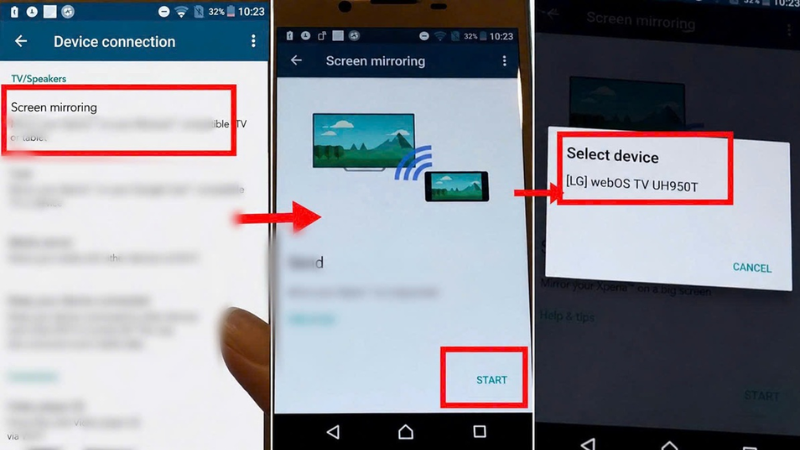
Lưu ý: LG nêu rõ điện thoại phải hỗ trợ Miracast. Một số máy, ví dụ nhiều đời Google Pixel, không có Miracast nên không dùng được cách này.
Cách 2: AirPlay cho iPhone Dễ
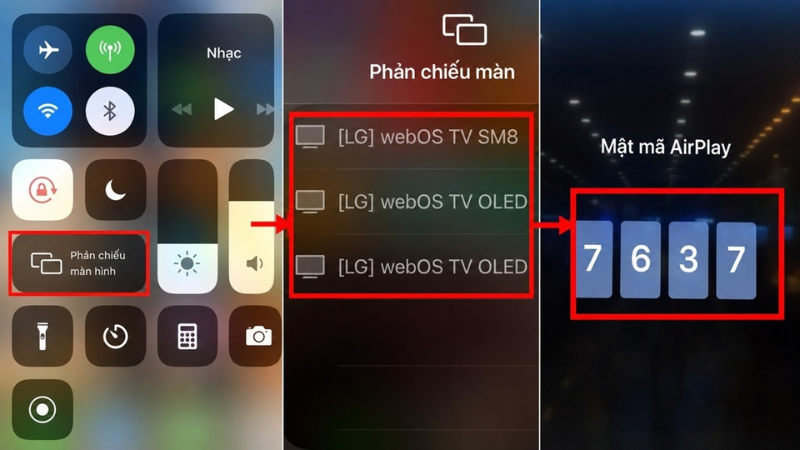
LG ghi nhận AirPlay dùng được với iPhone chạy iOS 12.4 trở lên và tivi webOS từ đời 2018. Bản AirPlay 2 chỉ có trên một số dòng, bạn nên tra danh sách của LG trong mục Nguồn tham khảo.
- Trên tivi, vào Home Dashboard → AirPlay → AirPlay and HomeKit settings và bật AirPlay.
- Trên iPhone, mở Trung tâm điều khiển, chọn Phản chiếu màn hình và chọn tên tivi LG.
- Nếu tivi hiện mã AirPlay, nhập mã đó vào iPhone.
Cách 3: Google Cast (Chromecast) để đẩy video Tuỳ model
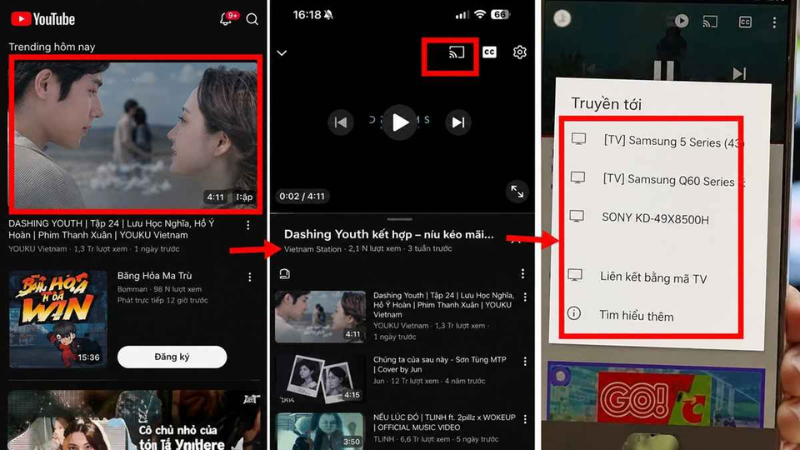
Nhiều tivi LG webOS có Chromecast built-in, nhưng không phải dòng nào cũng có. Cách kiểm tra đơn giản: mở YouTube hoặc Netflix trên điện thoại, nếu thấy biểu tượng Cast và tên tivi thì dùng được. Chạm biểu tượng Cast, chọn tivi LG, video sẽ phát trên tivi trong khi điện thoại vẫn dùng bình thường.
Cách 4: YouTube liên kết bằng mã tivi Khi Cast không hiện
- Trên tivi, mở YouTube, vào Cài đặt và chọn Liên kết bằng mã tivi.
- Trên điện thoại, mở YouTube, chạm ảnh hồ sơ → Cài đặt → Xem trên TV → Nhập mã TV.
- Nhập dãy số trên tivi và xác nhận.
Cách này chỉ điều khiển ứng dụng YouTube, không phản chiếu toàn màn hình.
Nhóm 2 — Điều Khiển Và Chia Sẻ Nội Dung
Cách 5: Ứng dụng LG ThinQ làm remote Dễ
Theo LG, sau khi thiết lập ThinQ, bạn có thể điều khiển tivi, mở ứng dụng và chia sẻ nội dung từ điện thoại. Ứng dụng có các nút giống Magic Remote và hỗ trợ gõ chữ nhanh hơn remote thường.
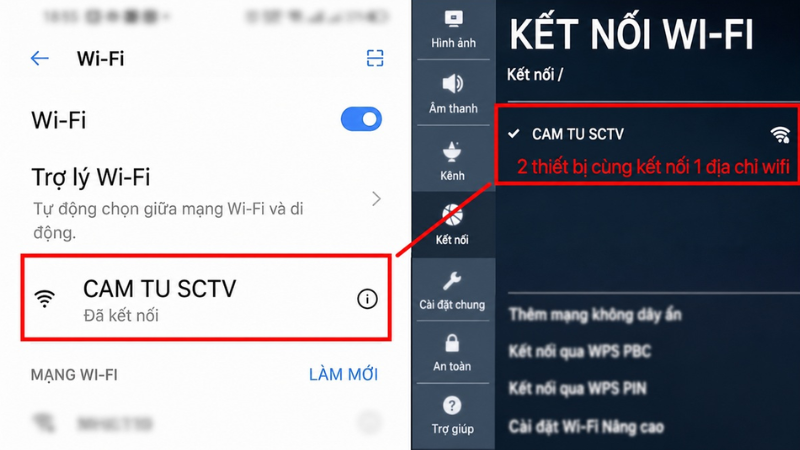
- Nối điện thoại và tivi cùng mạng Wi-Fi, tải ứng dụng LG ThinQ và đăng nhập tài khoản LG.
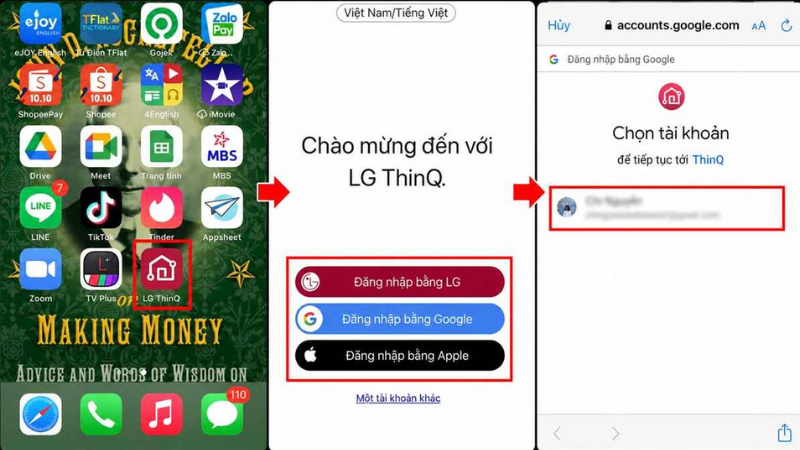
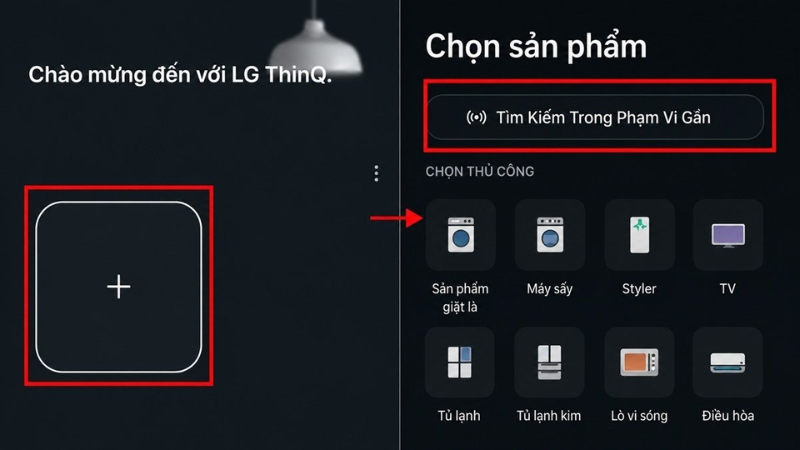
- Chọn Add a Device (Thêm thiết bị) rồi chọn tivi của bạn.
- Nhập mã hiển thị trên tivi (nếu được yêu cầu) để ghép nối.
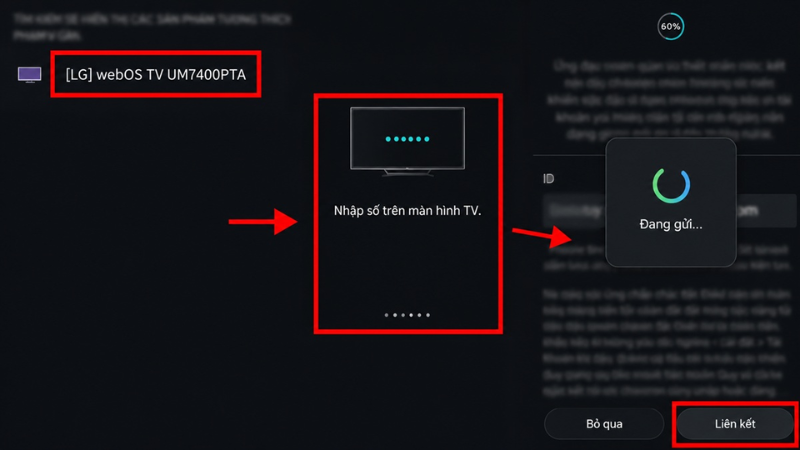
LG cho biết tivi từ webOS 3.5 trở lên có thể bật nguồn bằng ThinQ, còn đời cũ hơn chỉ tắt được. Để bật tivi từ xa, hãy mở mục TV On With Mobile trong cài đặt thiết bị ngoài của tivi.
Cách 6: Chia sẻ ảnh, nhạc, video qua DLNA Tuỳ ứng dụng
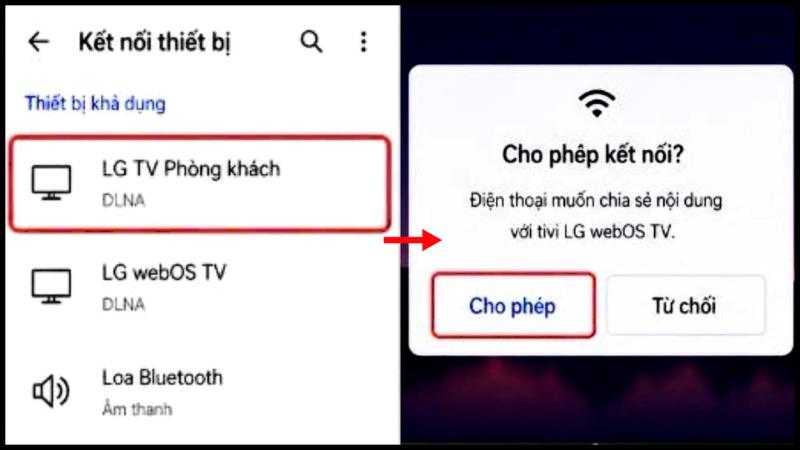
DLNA cho phép phát file ảnh, nhạc, video từ điện thoại lên tivi trong cùng mạng. Điện thoại cần có ứng dụng hỗ trợ (thư viện ảnh, trình phát nhạc hoặc ứng dụng chia sẻ đa phương tiện), và tivi phải bật chia sẻ nội dung.
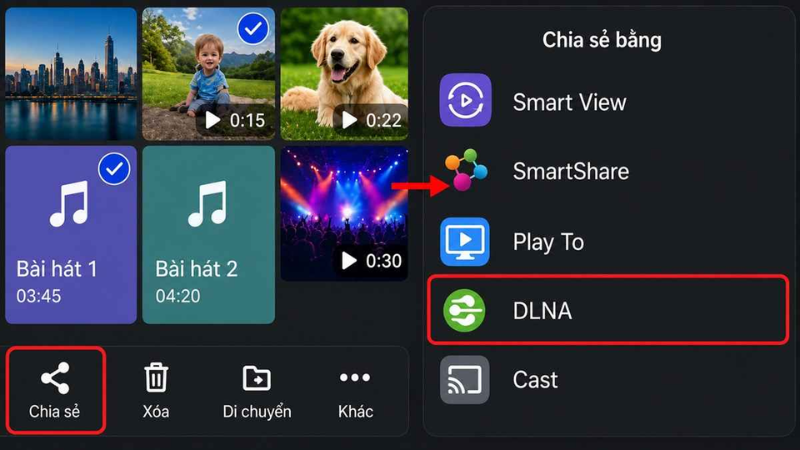
Chọn tập tin, bấm Chia sẻ, chọn tên tivi trong danh sách thiết bị khả dụng, rồi cho phép trên tivi. Tên nút và độ tương thích khác nhau giữa các hãng điện thoại.
Nhóm 3 — Kết Nối Có Dây (Ổn Định, Không Cần Wi-Fi)
Cách 7: iPhone → HDMI bằng bộ chuyển Digital AV Cần phụ kiện
- Chọn bộ chuyển đúng đầu cắm máy: Lightning Digital AV Adapter hoặc USB-C Digital AV Multiport Adapter của Apple.
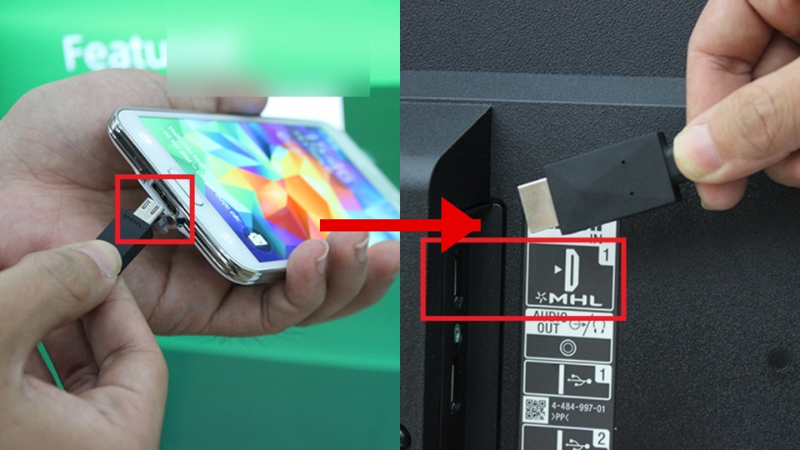
- Cắm bộ chuyển vào cổng sạc iPhone, nối cáp HDMI từ bộ chuyển sang tivi.
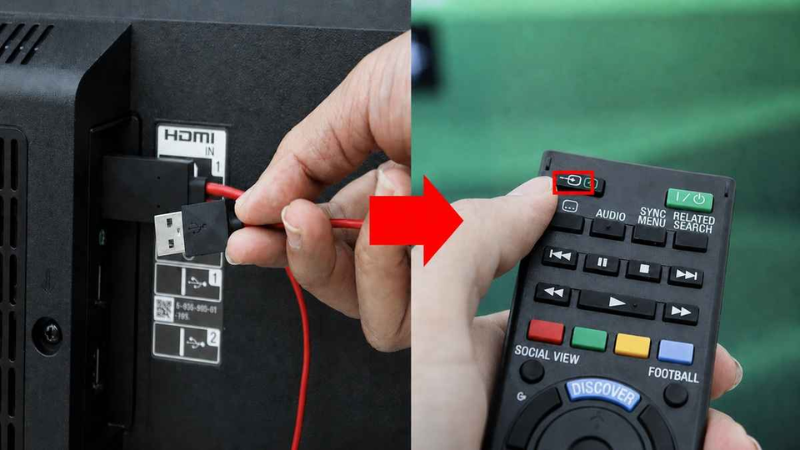
- Dùng remote chọn đúng cổng HDMI trong mục Input.
Apple cho biết các bộ chuyển này có thêm cổng để vừa chiếu vừa sạc. Nếu thấy hình mà không có tiếng, hãy dùng bộ chuyển Digital AV có cổng HDMI; các ứng dụng xem phim cần chuẩn bảo vệ nội dung HDCP và có thể chặn tín hiệu qua bộ chuyển không hỗ trợ.
Cách 8: Android → HDMI bằng cáp USB-C ra HDMI Phụ thuộc máy
Một số điện thoại Android có cổng USB-C xuất được hình ảnh ra màn hình ngoài (chuẩn DisplayPort qua USB-C). Nếu máy bạn hỗ trợ, chỉ cần cáp hoặc bộ chuyển USB-C ra HDMI chất lượng tốt, cắm vào tivi và chọn đúng cổng HDMI. Nếu cắm mà không lên hình, thường là điện thoại không hỗ trợ xuất hình qua USB-C. Cổng MHL trên các tivi và điện thoại đời rất cũ nay hầu như không còn được dùng.
Nhóm 4 — Cách Phụ Trợ Khi Các Cách Trên Không Phù Hợp
Cách 9: Wi-Fi Direct khi nhà không có router Ít dùng
Theo tài liệu của LG, kết nối Miracast có thể chạy qua Wi-Fi hoặc Wi-Fi Direct, và khi bạn bật Miracast trên tivi thì Wi-Fi Direct cũng được bật theo. Nghĩa là điện thoại có thể chiếu trực tiếp vào tivi mà không cần router. Tuy nhiên điện thoại thường mất kết nối internet trong lúc này, nên hãy tắt sau khi dùng xong.
Cách 10: Bluetooth cho âm thanh, không phải hình ảnh Hiểu đúng trước khi dùng
Bluetooth không truyền hình ảnh. Trong tài liệu LG, Bluetooth trên tivi dùng để kết nối tai nghe, loa hoặc thanh loa nhận âm thanh từ tivi.
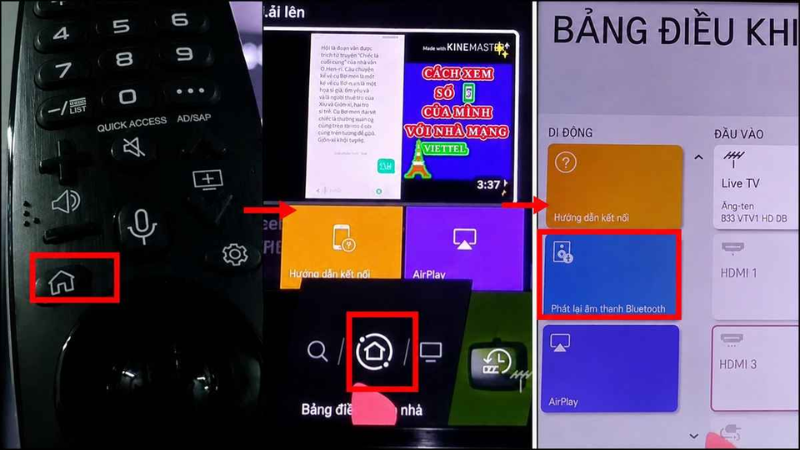
Nếu bạn muốn nghe âm thanh tivi bằng tai nghe không dây, vào Settings → All Settings → Sound → Sound Out và chọn thiết bị Bluetooth (tivi webOS 6.0 trở lên có mục Use Wireless Speaker).
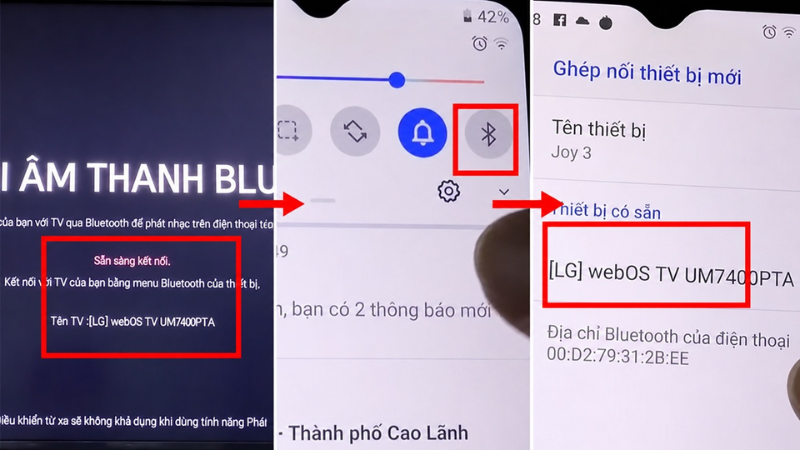
Tài liệu LG không mô tả việc dùng loa tivi làm loa Bluetooth cho điện thoại, nên nếu muốn nghe nhạc điện thoại qua tivi, hãy dùng Screen Share, AirPlay hoặc Google Cast.
Cách 11: Điều khiển hồng ngoại cho tivi đời cũ Chỉ để điều khiển
Một số điện thoại Android có cổng hồng ngoại (IR blaster) và có thể dùng ứng dụng điều khiển từ xa của bên thứ ba để điều khiển tivi LG đời cũ không có Wi-Fi. Cách này chỉ thay remote (đổi kênh, chỉnh âm lượng), không chiếu được hình ảnh. Khá ít điện thoại đời mới còn có cổng này, nên hãy kiểm tra thông số máy trước.
Lỗi Thường Gặp Khi Kết Nối Điện Thoại Với Tivi LG
| Dấu hiệu | Nguyên nhân thường gặp | Cách xử lý |
| Tivi không hiện trong danh sách Hay gặp | Khác mạng Wi-Fi, hoặc chưa mở Screen Share / AirPlay trên tivi | Nối cùng một Wi-Fi, mở tính năng trên tivi trước rồi quét lại trên điện thoại |
| AirPlay không kết nối Có thể | AirPlay đang tắt, iOS cũ hơn 12.4 hoặc tivi không hỗ trợ | Bật AirPlay trong AirPlay and HomeKit settings, cập nhật iOS, kiểm tra danh sách tivi hỗ trợ của LG |
| Hình giật, lag Có thể | Wi-Fi yếu hoặc nhiều thiết bị cùng dùng, Miracast kém khi nối qua một số bộ phát | Chuyển sang băng tần 5 GHz, đứng gần router, tắt bớt thiết bị đang tải |
| Có hình nhưng không có tiếng qua cáp HDMI Có thể | Dùng bộ chuyển chỉ có VGA hoặc cáp không truyền âm thanh | Dùng bộ chuyển Digital AV có cổng HDMI, kiểm tra lại cáp và cổng Input |
| Màn hình đen khi mở ứng dụng xem phim Hạn chế bản quyền | Ứng dụng chặn phản chiếu hoặc yêu cầu HDCP | Dùng Google Cast hoặc ứng dụng của chính dịch vụ đó trên tivi |
| Bluetooth không thấy thiết bị Cần kiểm tra | Thiết bị chưa vào chế độ ghép nối hoặc đang nối với máy khác | Tắt Bluetooth của thiết bị, bật lại ở chế độ ghép nối rồi quét lại trên tivi (theo hướng dẫn LG) |
⚠️ Bảo mật và an toàn: khi chiếu màn hình, tin nhắn, thông báo và mật khẩu có thể hiển thị lên tivi, hãy bật chế độ Không làm phiền trước khi chiếu. Không mua phụ kiện HDMI không rõ nguồn gốc cho điện thoại vì có thể gây nóng máy hoặc hỏng cổng sạc. Dùng xong nhớ ngắt kết nối trên điện thoại, nhất là ở tivi dùng chung hoặc nơi công cộng.
Hỏi Đáp Nhanh
Nếu dùng Android và tivi có Wi-Fi, hãy bắt đầu với Screen Share. Dùng iPhone thì thử AirPlay trước. Chỉ xem YouTube hoặc Netflix thì Google Cast gọn nhất, còn tivi đời cũ hoặc cần ổn định thì dùng cáp HDMI. Đừng quên LG ThinQ khi cần remote dự phòng. Nếu thử mà vẫn không kết nối được, hãy kiểm tra mạng, phiên bản phần mềm của tivi và điện thoại trước khi nghi ngờ lỗi phần cứng.
📱 Điện thoại không nhận tivi, chiếu bị giật hoặc cần hỗ trợ cài đặt, cập nhật phần mềm?
TechCare Đà Nẵng hỗ trợ kiểm tra cài đặt, kết nối và phần mềm trên điện thoại, báo rõ nguyên nhân và chi phí trước khi thực hiện.
📍 133–135 Hàm Nghi, P. Thạc Gián, Thanh Khê, Đà Nẵng
📍 99–101 Hàm Nghi, P. Thanh Khê, Đà Nẵng
📞 Zalo / Hotline: 0888.333.135 | ☎️ 0236.366.3333
🕐 Mở cửa: Thứ 2 → Chủ nhật, 7h30 – 21h00
Nguồn tham khảo của hãng (LG, Apple):
LG Support — How to use Screen Share on an LG TV (Android và AirPlay)
LG Support — Which LG TVs support AirPlay 2? (cách bật AirPlay, danh sách model)
LG Support — How to set up the LG ThinQ app on your LG Smart TV
LG Smart TV e-Manual — Miracast, Wi-Fi Direct
LG Support — How to connect Bluetooth devices to your LG TV
Apple Support — Connect iPhone to a display with a cable
Apple Support — Get help with Apple Digital AV Adapters (âm thanh, HDCP)
Bài viết được biên soạn ngày 02/10/2026. Tên menu, tính năng và độ tương thích có thể thay đổi theo đời tivi, phiên bản webOS và hãng điện thoại. Phát hiện thông tin cần cập nhật? Liên hệ: cskh.techcare@gmail.com












