


Muốn xem phim, ảnh hoặc video từ điện thoại trên màn hình tivi TCL lớn hơn, hay đơn giản là bị mất remote và cần một chiếc điện thoại thay thế để điều khiển? Bài viết này của TechCare Đà Nẵng tổng hợp đầy đủ 5 cách kết nối điện thoại với tivi TCL, phân loại rõ theo từng dòng tivi (Google TV mới và hệ điều hành riêng đời cũ) để bạn không mất công thử sai.
Thủ Thuật Điện Máy | ✍️ Tác giả: Phạm Đức Anh — Chuyên viên Tư vấn Điện máy, TechCare Đà Nẵng | 🔍 Kiểm duyệt: Trần Văn Khoa — Chuyên viên Kỹ thuật Thiết bị Di động | 📅 Đăng: 16/09/2026 | 🔄 Cập nhật: 16/09/2026 — Bổ sung cách kết nối cho tivi TCL Google TV đời mới
Về tác giả & quy trình kiểm duyệt: Phạm Đức Anh trực tiếp thao tác kết nối trên cả tivi TCL chạy Google TV đời mới lẫn dòng tivi TCL đời cũ dùng hệ điều hành riêng, chụp lại từng bước bằng điện thoại Android và iPhone thực tế. Trần Văn Khoa kiểm duyệt kỹ thuật, xác nhận cách nào còn hoạt động tốt trên tivi TCL bán ra tại Việt Nam năm 2026 và cách nào chỉ còn áp dụng cho model cũ trước khi đăng bài.
📺 LƯU Ý QUAN TRỌNG
Phần lớn tivi TCL bán ra từ 2023 trở về sau chạy hệ điều hành Google TV, đã tích hợp sẵn Chromecast — không cần cài thêm ứng dụng TCL nScreen hay T-cast nữa. Hãy xác định đúng loại tivi của bạn ở mục đầu tiên để chọn cách kết nối phù hợp, tránh mất thời gian tải nhầm ứng dụng.
- Xác Định Loại Tivi TCL Của Bạn Trước Khi Kết Nối
- Cách 1: Kết Nối Qua Google Home / Chromecast Tích Hợp Sẵn
- Cách 2: Chiếu Màn Hình Bằng Screen Mirroring — Không Cần Cài App
- Cách 3: Kết Nối iPhone Với Tivi TCL Qua AirPlay
- Cách 4: Dùng Ứng Dụng TCL nScreen Hoặc T-cast MagiConnect CHO TIVI ĐỜI CŨ
- Cách 5: Kết Nối Bằng Dây HDMI/MHL — Ổn Định, Không Phụ Thuộc WiFi
- So Sánh Nhanh 5 Cách Kết Nối
- Khắc Phục Các Lỗi Thường Gặp Khi Kết Nối
- Hỏi Đáp Nhanh
Xác Định Loại Tivi TCL Của Bạn Trước Khi Kết Nối
Đây là bước nhiều người bỏ qua nhưng lại quyết định bạn nên dùng cách nào. Nhấn nút Home trên remote — nếu giao diện có logo Google TV, thanh tìm kiếm bằng giọng nói Google và kho ứng dụng Google Play, tivi của bạn thuộc dòng Google TV đời mới. Nếu giao diện đơn giản hơn, có sẵn biểu tượng T-cast hoặc TCL nScreen, đó là dòng tivi TCL dùng hệ điều hành riêng, phổ biến ở các model giá rẻ hoặc sản xuất trước 2023.
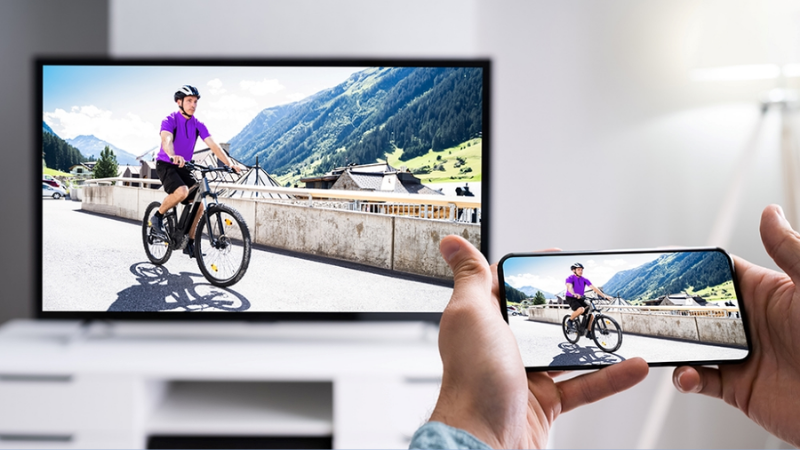
| Loại tivi TCL | Cách kết nối phù hợp nhất |
| TCL Google TV (phần lớn model 2023–2026) | Google Home/Chromecast, Screen Mirroring, AirPlay (nếu hỗ trợ) |
| TCL hệ điều hành riêng (model đời cũ, phân khúc phổ thông) | TCL nScreen, T-cast MagiConnect, Screen Mirroring, dây HDMI |
Cách 1: Kết Nối Qua Google Home / Chromecast Tích Hợp Sẵn
Vì phần lớn tivi TCL hiện nay chạy Google TV, tính năng Chromecast đã được tích hợp sẵn ngay trong máy mà không cần thiết bị Chromecast rời hay ứng dụng của TCL. Đây là cách được Google khuyến nghị chính thức và hoạt động ổn định nhất.
Đảm bảo điện thoại và tivi cùng một mạng WiFi
Kiểm tra cả hai thiết bị đã kết nối chung một mạng WiFi gia đình. Chromecast không hoạt động nếu điện thoại đang dùng 4G/5G hoặc kết nối mạng WiFi khác với tivi.
Mở ứng dụng có hỗ trợ Cast (YouTube, Google Photos, trình duyệt Chrome...)
Hầu hết ứng dụng phổ biến trên điện thoại như YouTube, Netflix, Google Photos đều có sẵn biểu tượng Cast hình chữ nhật với sóng phát ở góc trái dưới.
Chạm vào biểu tượng Cast và chọn tên tivi TCL
Danh sách thiết bị khả dụng sẽ hiện ra, chọn đúng tên tivi TCL của bạn (thường là "TCL TV" hoặc tên bạn đã đặt khi thiết lập tivi lần đầu).
Muốn chiếu toàn bộ màn hình thay vì một ứng dụng?
Mở ứng dụng Google Home trên điện thoại → chọn tivi TCL → chạm Truyền màn hình của bạn (Cast my screen) để phản chiếu toàn bộ giao diện điện thoại lên tivi, không giới hạn trong một ứng dụng.
💡 Mẹo nhỏ: Nếu không tìm thấy ứng dụng Google Home, tải miễn phí trên CH Play (Android) hoặc App Store (iPhone) — ứng dụng này cũng cho phép đặt tên phòng, nhóm nhiều thiết bị loa/tivi lại để phát đồng thời.
Cách 2: Chiếu Màn Hình Bằng Screen Mirroring — Không Cần Cài App
Nếu chỉ cần phản chiếu nhanh màn hình điện thoại Android lên tivi TCL mà không muốn tải thêm ứng dụng, tính năng Screen Mirroring (một số hãng gọi là Smart View, Miracast) có sẵn trong cài đặt hệ thống là lựa chọn nhanh nhất.
Bật chế độ chờ kết nối trên tivi
Trên tivi TCL Google TV, vào Cài đặt → Kết nối thiết bị → Truyền (Cast) để tivi ở trạng thái sẵn sàng nhận kết nối. Với tivi TCL hệ điều hành riêng, tìm mục Screen Mirroring hoặc Miracast trong menu nguồn.
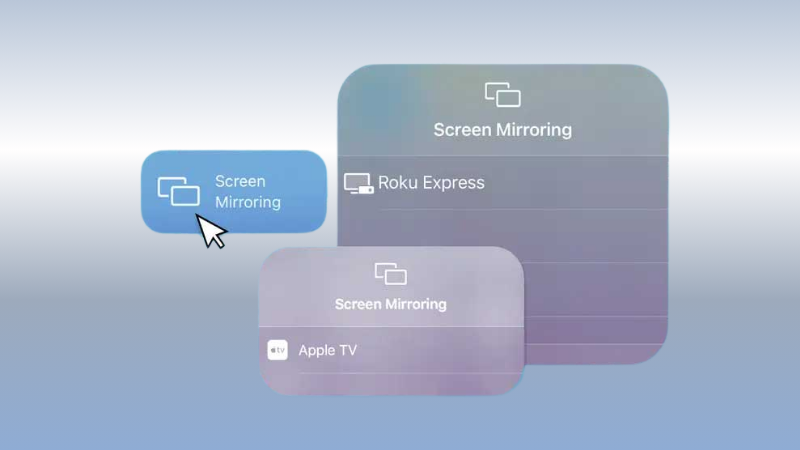
Mở Screen Mirroring trên điện thoại Android
Vuốt xuống thanh thông báo nhanh, tìm biểu tượng Screen Cast/Smart View/Chiếu màn hình (vị trí và tên gọi khác nhau tùy hãng điện thoại — Samsung gọi là Smart View, Xiaomi/OPPO gọi là Chiếu màn hình).
Chọn đúng tên tivi TCL trong danh sách quét được
Điện thoại sẽ tự động quét các thiết bị gần đó, chọn tên tivi TCL để bắt đầu phản chiếu. Toàn bộ màn hình điện thoại — kể cả game, mạng xã hội — sẽ hiển thị trực tiếp trên tivi.
Screen Mirroring/Miracast tiêu tốn băng thông WiFi khá lớn, dễ bị giật lag nếu mạng WiFi yếu hoặc có nhiều thiết bị cùng dùng chung. Nếu chỉ cần xem video, ưu tiên Cách 1 (Google Home/Chromecast) sẽ mượt hơn vì chỉ truyền đường link nội dung thay vì toàn bộ hình ảnh màn hình.
Cách 3: Kết Nối iPhone Với Tivi TCL Qua AirPlay
Người dùng iPhone không cần cài thêm ứng dụng của bên thứ ba nếu tivi TCL hỗ trợ AirPlay 2 — tính năng ngày càng phổ biến trên các dòng tivi TCL Google TV cao cấp tại thị trường quốc tế.
Kiểm tra tivi TCL có hỗ trợ AirPlay hay không
Vào Cài đặt trên tivi TCL, tìm mục AirPlay và HomeKit. Nếu không thấy mục này, tivi của bạn chưa hỗ trợ AirPlay — hãy chuyển sang Cách 1 hoặc Cách 2.
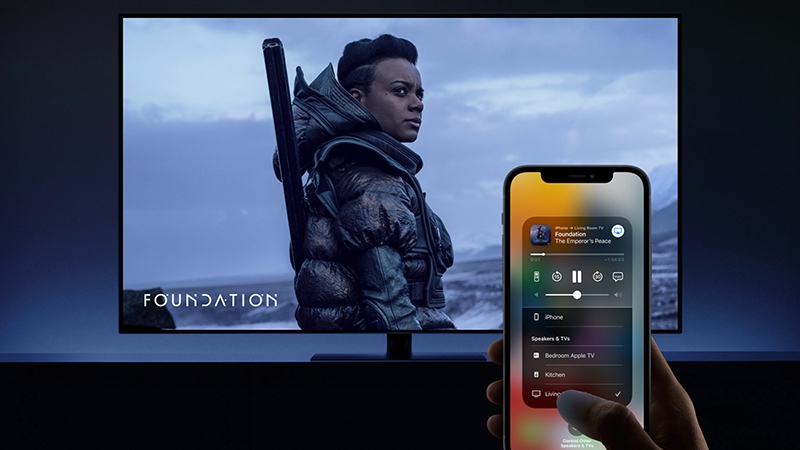
Mở Trung tâm điều khiển trên iPhone
Vuốt từ góc trên bên phải màn hình xuống (iPhone có Face ID) hoặc vuốt từ dưới lên (iPhone có nút Home) để mở Trung tâm điều khiển.
Chạm biểu tượng Sao chép màn hình và chọn tivi TCL
Nhấn giữ khối phát nhạc hoặc chạm biểu tượng Sao chép màn hình (Screen Mirroring), chọn tên tivi TCL trong danh sách để bắt đầu phát toàn bộ màn hình iPhone lên tivi.
AirPlay thường cho chất lượng hình ảnh và độ trễ tốt hơn Screen Mirroring chuẩn Miracast của Android, phù hợp khi bạn muốn trình chiếu ảnh, thuyết trình hoặc xem video dài từ iPhone/iPad.
Cách 4: Dùng Ứng Dụng TCL nScreen Hoặc T-cast MagiConnect CHO TIVI ĐỜI CŨ
Với các dòng tivi TCL không chạy Google TV (thường là model phổ thông sản xuất trước năm 2023 hoặc dùng hệ điều hành riêng của TCL), hãng cung cấp hai ứng dụng riêng để kết nối điện thoại.
TCL nScreen
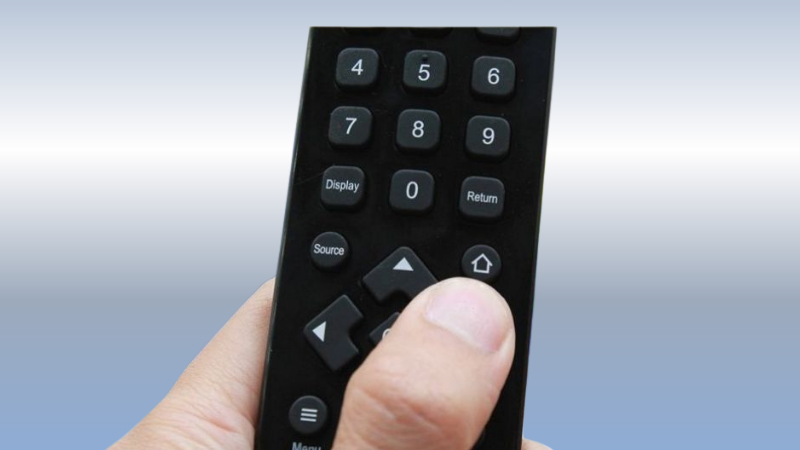
- Nhấn nút Home trên remote tivi
- Đưa tivi về màn hình chính trước khi bắt đầu kết nối.
Tải và mở ứng dụng TCL nScreen trên điện thoại
Tìm và cài đặt từ CH Play (Android) hoặc App Store (iPhone), đảm bảo điện thoại và tivi cùng một mạng WiFi.
Vào Settings trong ứng dụng và chọn tivi cần kết nối
Ứng dụng sẽ tự động quét và hiển thị danh sách tivi TCL gần đó, chọn đúng tên tivi để hoàn tất.
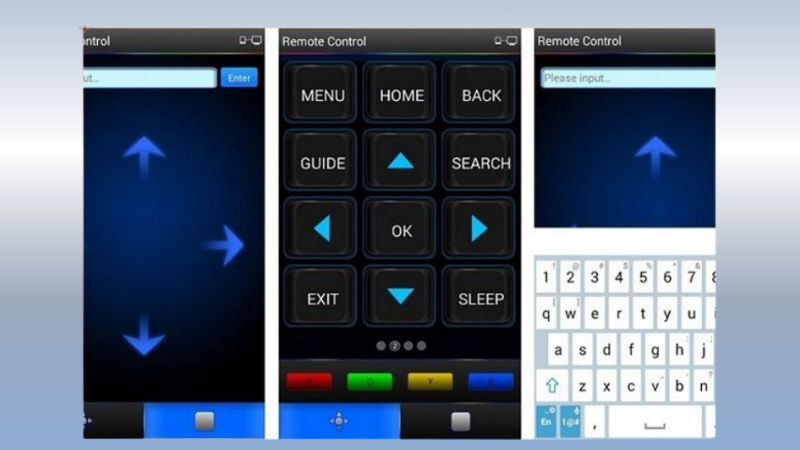
Dùng Remote Control hoặc Media Sharing
Sau khi kết nối thành công, chạm Remote Control để điều khiển tivi bằng điện thoại, hoặc Media Sharing để gửi ảnh/video từ điện thoại lên màn hình tivi.
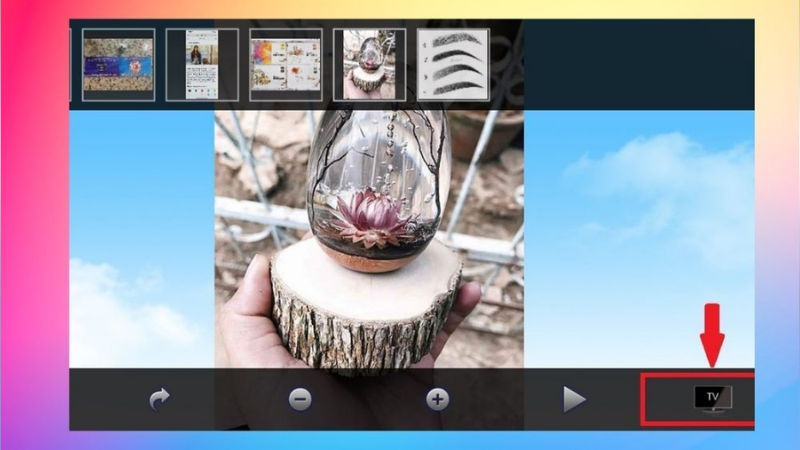
T-cast MagiConnect
- Cài ứng dụng T-cast trên cả tivi và điện thoại
- Vào kho ứng dụng của tivi TCL tìm T-cast, đồng thời tải phiên bản dành cho điện thoại tương ứng.
Mở app trên điện thoại và chọn tivi cần kết nối
Ứng dụng tự động quét các tivi cùng mạng WiFi, chọn đúng tivi rồi nhấn Kết nối.
Dùng biểu tượng điều hướng để điều khiển hoặc phát nội dung
Sau khi kết nối, biểu tượng điều hướng ở giữa màn hình cho phép điều khiển tivi hoặc chọn nội dung để phát.
Cách 5: Kết Nối Bằng Dây HDMI/MHL — Ổn Định, Không Phụ Thuộc WiFi
Khi mạng WiFi yếu, chập chờn hoặc bạn cần độ trễ thấp tuyệt đối (ví dụ chơi game di động trên màn hình lớn), kết nối có dây vẫn là phương án đáng tin cậy nhất.
| Loại điện thoại | Phụ kiện cần chuẩn bị | Cách làm |
| Android có cổng USB-C hỗ trợ xuất hình | Cáp hoặc bộ chuyển đổi USB-C to HDMI | Cắm một đầu vào điện thoại, đầu HDMI vào tivi, chọn đúng cổng HDMI trên remote |
| Android hỗ trợ MHL | Cáp MHL + cổng HDMI hỗ trợ MHL trên tivi | Cắm cáp MHL vào điện thoại, đầu HDMI vào tivi TCL, chuyển nguồn phát sang HDMI tương ứng |
| iPhone | Bộ chuyển đổi Lightning/USB-C Digital AV Adapter chính hãng Apple + cáp HDMI | Cắm bộ chuyển đổi vào iPhone, nối cáp HDMI sang tivi, chuyển nguồn phát trên tivi sang đúng cổng |
💡 Nên chọn phụ kiện chính hãng hoặc thương hiệu uy tín — cáp/adapter kém chất lượng là nguyên nhân phổ biến khiến hình ảnh bị nhiễu, giật hoặc không lên hình dù đã cắm đúng cổng.
So Sánh Nhanh 5 Cách Kết Nối
| Cách | Phù hợp với | Cần WiFi? | Độ trễ hình ảnh |
| 1. Google Home/Chromecast | TCL Google TV, mọi điện thoại | Có | Thấp (khi phát nội dung qua Cast) |
| 2. Screen Mirroring | Android bất kỳ, tivi hỗ trợ Miracast | Có | Trung bình, dễ giật nếu WiFi yếu |
| 3. AirPlay | iPhone/iPad, tivi TCL hỗ trợ AirPlay | Có | Thấp |
| 4. TCL nScreen/T-cast | Tivi TCL đời cũ, hệ điều hành riêng | Có | Trung bình |
| 5. Dây HDMI/MHL | Mọi tivi có cổng HDMI | Không | Gần như không có độ trễ |
Khắc Phục Các Lỗi Thường Gặp Khi Kết Nối
| Sự cố | Cách xử lý |
| Điện thoại không tìm thấy tivi TCL trong danh sách | Kiểm tra lại cả hai thiết bị đã cùng một mạng WiFi (không phải mạng 2.4GHz và 5GHz khác tên); khởi động lại router nếu cần |
| Kết nối được nhưng hình ảnh giật, trễ tiếng | Giảm số thiết bị đang dùng chung WiFi, ưu tiên đặt router gần tivi hoặc dùng băng tần 5GHz nếu router hỗ trợ |
| Không thấy mục AirPlay trên tivi TCL | Model của bạn chưa hỗ trợ AirPlay — chuyển sang Cách 2 (Screen Mirroring) hoặc dùng cáp chuyển đổi ở Cách 5 |
| Ứng dụng TCL nScreen không kết nối được | Gỡ và cài lại ứng dụng, đảm bảo tivi đang bật và không ở chế độ tiết kiệm điện sâu |
Hỏi Đáp Nhanh
Không có một cách kết nối "đúng nhất" cho mọi tình huống — tivi TCL Google TV đời mới nên ưu tiên Google Home/Chromecast hoặc AirPlay vì tiện lợi và ổn định, trong khi tivi TCL đời cũ vẫn cần đến TCL nScreen hoặc T-cast. Nếu mạng WiFi nhà bạn không ổn định hoặc cần độ trễ thấp tuyệt đối, kết nối bằng dây HDMI/MHL luôn là phương án dự phòng đáng tin cậy nhất. Xác định đúng loại tivi mình đang dùng trước khi bắt đầu sẽ giúp bạn tiết kiệm rất nhiều thời gian thử sai.
Nguồn tham khảo chính thức và uy tín:
TCL Global Support Center — Trang hỗ trợ kỹ thuật chính thức của TCL
Google TV Help — Hướng dẫn chính thức về Cast và Chromecast tích hợp trên Google TV
Google Chromecast Help — Cách truyền (Cast) nội dung từ điện thoại lên tivi
Apple Support — Hướng dẫn chính thức sử dụng AirPlay trên iPhone và iPad
Google Play — Ứng dụng T-cast (MagiConnect) chính thức của TCL
Bài viết được biên soạn ngày 16/09/2026 dựa trên thao tác thực tế trên tivi TCL Google TV và tài liệu hỗ trợ chính thức từ TCL, Google và Apple. Giao diện có thể thay đổi tùy phiên bản phần mềm và model tivi. Phát hiện thông tin cần cập nhật? Liên hệ: cskh.techcare@gmail.com












