


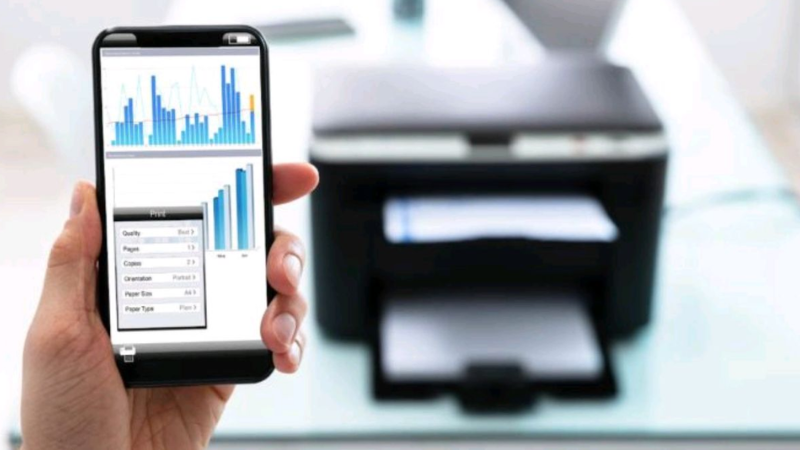
Cần in gấp một tài liệu, vé máy bay hay bài tập cho con nhưng máy tính không ở gần đó — đây là tình huống quen thuộc khiến nhu cầu in trực tiếp từ điện thoại ngày càng phổ biến. Qua thực tế hỗ trợ khách hàng tại TechCare Đà Nẵng, đội kỹ thuật ghi nhận nhiều người vẫn nghĩ rằng phải kết nối qua máy tính trung gian mới in được, trong khi thực tế cả iPhone và Android đều có sẵn công cụ in không dây tích hợp, không cần cài thêm phần mềm phức tạp trong hầu hết trường hợp.
Bài viết này hướng dẫn chi tiết cách kết nối máy in với điện thoại cho cả iPhone (qua AirPrint) và Android (qua Mopria, WiFi Direct và ứng dụng hãng máy in), kèm cách xử lý các lỗi thường gặp, dựa trên kinh nghiệm thao tác thực tế của đội ngũ TechCare.
Chuyên mục: Thủ Thuật Điện Thoại | Tác giả: Phạm Gia Huy – Kỹ thuật viên phần mềm di động, TechCare Đà Nẵng | Kiểm duyệt kỹ thuật: Bộ phận Kỹ Thuật Phần Mềm TechCare | Cập nhật lần cuối: 21/07/2026 | Đã kiểm tra thao tác thực tế trên iOS và nhiều dòng máy Android tại cửa hàng TechCare Đà Nẵng
- Tổng Quan Các Cách Kết Nối Máy In Với Điện Thoại
- Cách Kết Nối Máy In Với iPhone Qua AirPrint
- Cách Kết Nối Máy In Với Android Qua Mopria
- Kết Nối Qua WiFi Direct Khi Không Cùng Mạng
- Kết Nối Máy In Hóa Đơn, Tem Nhãn Qua Bluetooth
- Dùng Ứng Dụng Riêng Của Hãng Máy In
- Lỗi Thường Gặp Và Cách Xử Lý
- Kinh Nghiệm Thực Tế Từ Đội Ngũ Kỹ Thuật TechCare
- FAQ – Câu Hỏi Thường Gặp
Tổng Quan Các Cách Kết Nối Máy In Với Điện Thoại
Tùy vào hệ điều hành và loại máy in đang sử dụng, có nhiều cách để kết nối và in trực tiếp từ điện thoại mà không cần thông qua máy tính:
| Phương thức | Phù hợp với | Yêu cầu |
| AirPrint | iPhone, iPad | Máy in hỗ trợ AirPrint, cùng mạng WiFi |
| Mopria Print Service | Android | Máy in hỗ trợ chuẩn Mopria (phần lớn máy in đời mới), cùng mạng WiFi |
| WiFi Direct | Cả Android và iOS | Máy in hỗ trợ WiFi Direct, không cần router trung gian |
| Bluetooth | Chủ yếu máy in hóa đơn, tem nhãn di động | Cài ứng dụng riêng của hãng máy in |
| Ứng dụng hãng máy in (HP Smart, Canon PRINT, Epson Smart Panel...) | Cả Android và iOS | Tải ứng dụng tương ứng với thương hiệu máy in đang dùng |
Lưu ý quan trọng: Google Cloud Print — dịch vụ in qua đám mây từng được nhiều máy in đời cũ hỗ trợ — đã ngừng hoạt động từ cuối năm 2020. Nếu máy in của bạn chỉ được thiết kế để hoạt động với dịch vụ này và không hỗ trợ AirPrint/Mopria, bạn cần cài ứng dụng riêng của hãng máy in hoặc cân nhắc nâng cấp máy in đời mới hơn.
Cách Kết Nối Máy In Với iPhone Qua AirPrint
In qua AirPrint – tính năng có sẵn trên iOS
✓ Không cần cài thêm ứng dụng
- Đảm bảo iPhone và máy in đang kết nối chung một mạng WiFi. Cách kết nối máy in vào WiFi khác nhau tùy hãng, nên tham khảo sách hướng dẫn đi kèm máy in nếu chưa từng kết nối trước đó.
- Mở tài liệu, hình ảnh hoặc trang web cần in trong ứng dụng bất kỳ có hỗ trợ AirPrint (Ảnh, Mail, Safari, Files...).
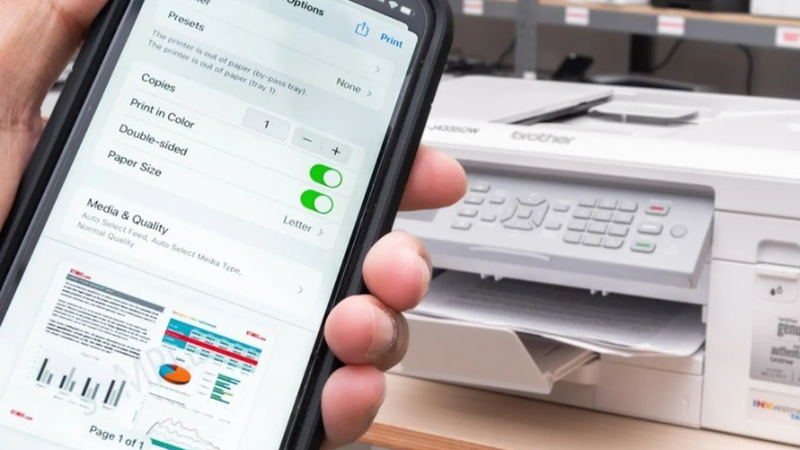
- Nhấn vào biểu tượng Chia sẻ (hình vuông có mũi tên hướng lên), cuộn xuống và chọn In.
- Nhấn vào mục Máy in, chọn tên máy in trong danh sách được AirPrint tự động tìm thấy trên cùng mạng WiFi.
- Điều chỉnh số bản in bằng dấu (+) và (−), chọn thêm tùy chọn khác nếu cần (in màu, phạm vi trang), sau đó nhấn In ở góc trên bên phải.
💡 Kiểm tra máy in có hỗ trợ AirPrint không: Nếu không chắc máy in của bạn có tương thích AirPrint hay không, có thể tra cứu trong danh sách máy in hỗ trợ chính thức trên trang hỗ trợ của Apple, hoặc kiểm tra thông số kỹ thuật/hộp máy in.
Cách Kết Nối Máy In Với Android Qua Mopria
In qua Mopria Print Service – chuẩn in không dây cho Android
✓ Được tích hợp trong hệ thống in mặc định của Android
- Kiểm tra dịch vụ Mopria Print Service đã được bật chưa tại Cài đặt → Kết nối/Thiết bị đã kết nối → In → Mopria Print Service. Nếu chưa có, tải miễn phí ứng dụng "Mopria Print Service" từ Google Play.
- Đảm bảo điện thoại và máy in đang kết nối chung một mạng WiFi.
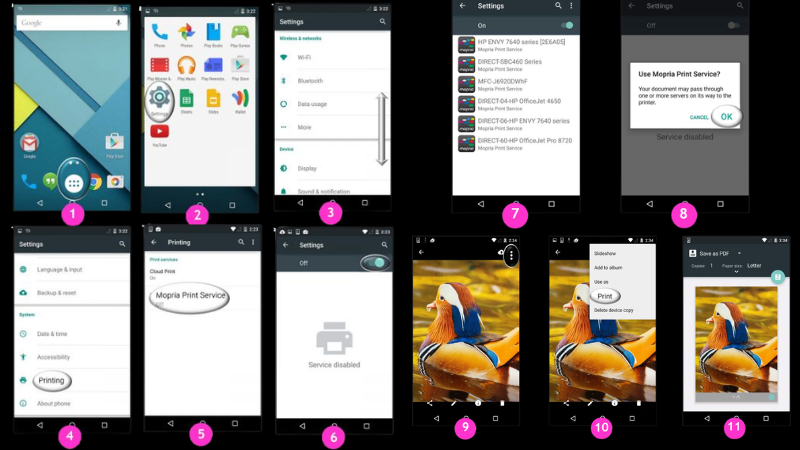
- Mở tài liệu hoặc hình ảnh cần in, nhấn vào biểu tượng menu (thường là dấu ba chấm) và chọn In.
- Hệ thống in của Android sẽ hiển thị danh sách các máy in khả dụng trên mạng, chọn máy in cần dùng.
- Chọn số bản in, khổ giấy và các tùy chọn khác nếu cần, sau đó nhấn nút In (biểu tượng máy in) để hoàn tất.
Kết Nối Qua WiFi Direct Khi Không Cùng Mạng
Nếu không có mạng WiFi chung (ví dụ máy in ở văn phòng không có router, hoặc bạn đang ở nơi không có WiFi khả dụng), nhiều máy in đời mới hỗ trợ WiFi Direct — cho phép điện thoại kết nối trực tiếp với máy in mà không cần router trung gian.
- Trên máy in, tìm và bật chế độ WiFi Direct (thường có nút bấm riêng hoặc nằm trong menu cài đặt trên màn hình máy in).
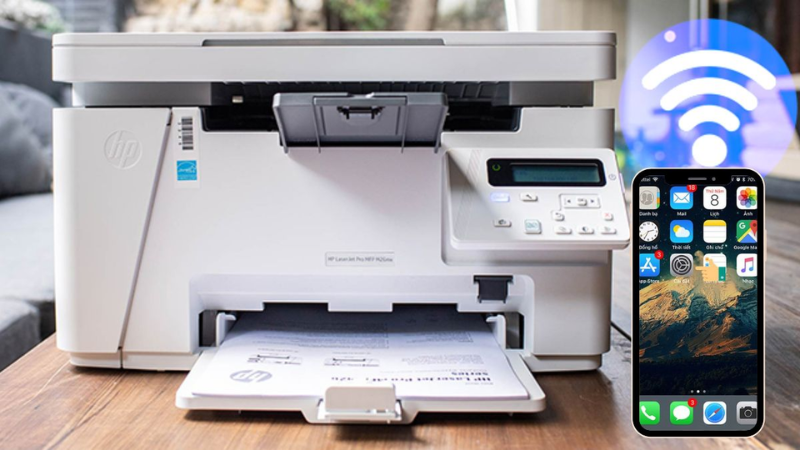
- Máy in sẽ hiển thị tên mạng (SSID) và mật khẩu WiFi Direct riêng, thường xuất hiện ngay trên màn hình máy in hoặc trong tài liệu đi kèm.
- Trên điện thoại, vào Cài đặt WiFi, tìm và kết nối vào đúng mạng WiFi Direct của máy in, nhập mật khẩu nếu được yêu cầu.
- Sau khi kết nối thành công, thực hiện in như bình thường qua AirPrint (iPhone) hoặc Mopria/ứng dụng hãng (Android).
Kết Nối Máy In Hóa Đơn, Tem Nhãn Qua Bluetooth
Với các dòng máy in mini chuyên dụng như máy in hóa đơn bán hàng, máy in tem nhãn, mã vạch (ví dụ các dòng Xprinter), cách kết nối phổ biến nhất là qua Bluetooth kết hợp ứng dụng riêng của hãng, thay vì dùng AirPrint hay Mopria thông thường.
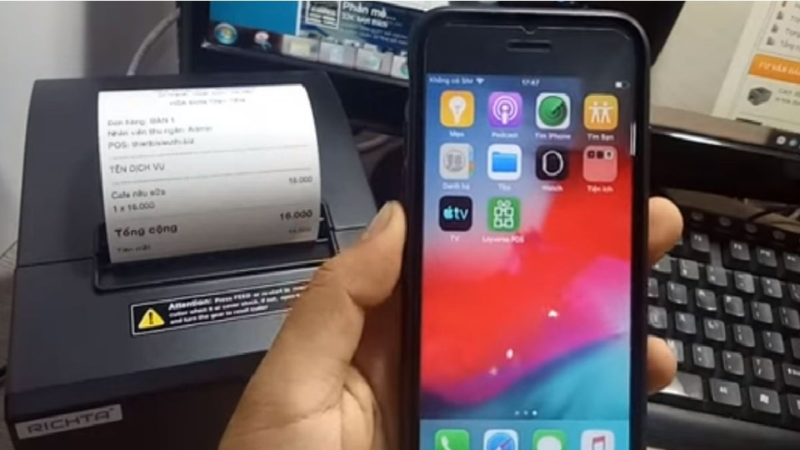
- Tải ứng dụng tương ứng với máy in từ App Store hoặc Google Play (ví dụ ứng dụng do hãng máy in cung cấp).
- Bật Bluetooth trên cả điện thoại và máy in.
- Mở ứng dụng, thực hiện ghép nối (pairing) với máy in theo hướng dẫn hiển thị trong ứng dụng.
- Sau khi ghép nối thành công, dùng chính ứng dụng đó để tạo và in hóa đơn, tem nhãn theo mẫu có sẵn hoặc tùy chỉnh.
Dùng Ứng Dụng Riêng Của Hãng Máy In
Hầu hết các thương hiệu máy in lớn đều phát hành ứng dụng riêng, hoạt động trên cả Android và iOS, mang lại nhiều tùy chọn hơn AirPrint/Mopria thông thường như scan tài liệu, quản lý mực in hoặc in ảnh trực tiếp từ thư viện ảnh với bố cục tùy chỉnh:
- HP Smart: dành cho máy in HP, hỗ trợ thêm tính năng scan và theo dõi mức mực.
- Canon PRINT: dành cho máy in Canon, hỗ trợ in ảnh trực tiếp từ điện thoại với nhiều bố cục.
- Epson Smart Panel/iPrint: dành cho máy in Epson, tích hợp cả chức năng scan và in.
📌 Khi nào nên dùng ứng dụng hãng thay vì AirPrint/Mopria: Nếu chỉ cần in văn bản hoặc ảnh cơ bản, AirPrint và Mopria thường đã đủ dùng và nhanh gọn hơn. Ứng dụng hãng máy in phù hợp hơn khi cần thêm tính năng nâng cao như scan hai mặt, in ảnh khổ đặc biệt, hoặc quản lý cài đặt máy in từ xa.
Lỗi Thường Gặp Và Cách Xử Lý
| Lỗi thường gặp | Nguyên nhân phổ biến | Hướng xử lý |
| Điện thoại không tìm thấy máy in | Điện thoại và máy in không cùng mạng WiFi, hoặc máy in đang ở chế độ ngủ | Kiểm tra lại cả hai thiết bị cùng một mạng WiFi, đánh thức máy in bằng cách nhấn bất kỳ nút nào trên máy |
| Máy in hiện trong danh sách nhưng in không ra giấy | Máy in hết giấy, hết mực, hoặc đang báo lỗi kẹt giấy | Kiểm tra trực tiếp trên máy in xem có thông báo lỗi nào đang hiển thị không |
| Android không có sẵn Mopria Print Service | Một số máy đời cũ hoặc ROM tùy chỉnh không cài sẵn dịch vụ này | Tải thủ công ứng dụng "Mopria Print Service" miễn phí từ Google Play |
| Máy in cũ không hỗ trợ AirPrint hoặc Mopria | Máy in đời quá cũ, chỉ hỗ trợ kết nối qua cáp USB hoặc Google Cloud Print đã ngừng hoạt động | Kiểm tra xem hãng máy in có ứng dụng riêng hỗ trợ in không dây hay không, hoặc cân nhắc nâng cấp máy in đời mới hơn |
| Bản in bị lệch, cắt mất nội dung | Chọn sai khổ giấy trong tùy chọn in trên điện thoại | Kiểm tra lại khổ giấy đã chọn khớp với giấy thực tế đang nạp trong máy in (A4, Letter...) |
Kinh Nghiệm Thực Tế Từ Đội Ngũ Kỹ Thuật TechCare
Ghi nhận từ đội ngũ kỹ thuật TechCare Đà Nẵng
Case 1 – Khách không tìm thấy máy in dù đã bật WiFi: Nhiều khách hàng gặp tình trạng điện thoại không hiện tên máy in dù cả hai thiết bị đều đã bật WiFi. Sau khi kiểm tra, đội kỹ thuật phát hiện nguyên nhân phổ biến nhất là điện thoại đang kết nối mạng 5GHz trong khi máy in chỉ hỗ trợ băng tần 2.4GHz (hoặc ngược lại), khiến hai thiết bị không nằm trên cùng dải mạng dù tên WiFi giống nhau.
Case 2 – Khách dùng máy in đời cũ chỉ hỗ trợ Google Cloud Print: Một số khách hàng mang thắc mắc vì trước đây từng in được từ điện thoại nhưng gần đây không dùng được nữa. Đội kỹ thuật giải thích nguyên nhân do dịch vụ Google Cloud Print đã ngừng hoạt động, hướng dẫn khách chuyển sang dùng ứng dụng riêng của hãng máy in hoặc kiểm tra hỗ trợ Mopria/AirPrint thay thế.
Case 3 – Khách tưởng máy in hỏng nhưng thực chất hết mực: Một trường hợp khách hàng mang máy in đến vì "in ra không có chữ" dù kết nối vẫn báo bình thường trên điện thoại. Kiểm tra thực tế cho thấy máy in chỉ đơn giản là hết mực, không phải lỗi kết nối hay lỗi thiết bị.
Tổng kết từ đội kỹ thuật: Phần lớn sự cố khi in từ điện thoại đến từ việc hai thiết bị không cùng mạng WiFi (đặc biệt là khác băng tần) hoặc các vấn đề đơn giản trên máy in như hết giấy, hết mực, hơn là lỗi phức tạp về kết nối phần mềm.
FAQ – Câu Hỏi Thường Gặp
Kết nối máy in với điện thoại hiện nay khá đơn giản nhờ các công cụ có sẵn như AirPrint trên iPhone và Mopria trên Android, hầu hết không cần cài thêm phần mềm phức tạp. Với các trường hợp đặc biệt hơn như máy in không cùng mạng hoặc máy in hóa đơn/tem nhãn, WiFi Direct và ứng dụng riêng của hãng sẽ là giải pháp phù hợp.
Lời khuyên từ đội ngũ kỹ thuật TechCare: luôn kiểm tra hai thiết bị đang cùng một mạng WiFi (và cùng băng tần) trước khi nghĩ đến các nguyên nhân phức tạp hơn — đây là nguyên nhân phổ biến nhất gây lỗi không tìm thấy máy in. Nếu vẫn gặp khó khăn khi thao tác, bạn có thể ghé một trong các chi nhánh TechCare tại Đà Nẵng để được hỗ trợ.
Nguồn tham khảo:
Sforum – Cách kết nối máy in với điện thoại đơn giản nhất
Danh sách máy in hỗ trợ AirPrint (Apple Support)
Thông tin về dịch vụ in Mopria Print Service cho Android (Mopria Alliance)
Ghi nhận thực tế từ quá trình hỗ trợ khách hàng tại cửa hàng TechCare Đà Nẵng












