


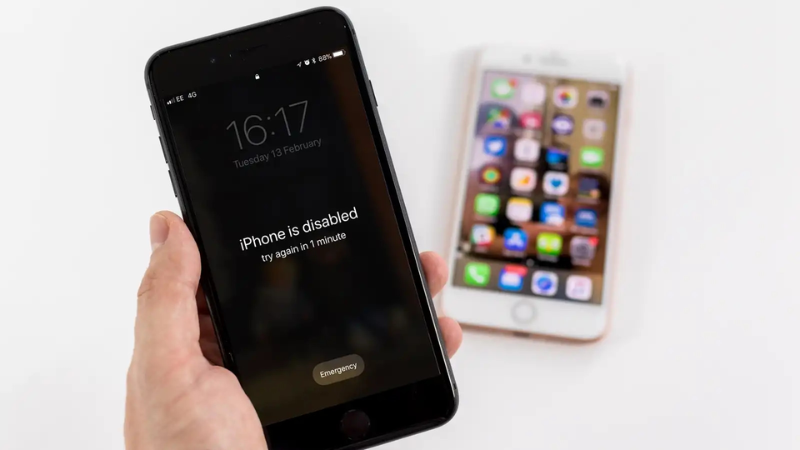
Ai trong chúng ta cũng đã ít nhất một lần rơi vào cảnh nhập sai mật khẩu iPhone liên tục rồi ngỡ ngàng nhìn màn hình hiện dòng chữ "iPhone is disabled. Connect to iTunes" – hoặc tệ hơn là "iPhone is disabled. Try again in 60 minutes". Đặc biệt với team "não cá vàng" hay quên mật khẩu thì đây là nỗi ám ảnh có thật!
Tin vui là: iPhone bị vô hiệu hóa hoàn toàn có thể xử lý được tại nhà, không nhất thiết phải ra tiệm hay mất phí sửa chữa. Bài viết dưới đây tổng hợp 4 cách mở iPhone bị vô hiệu hóa đơn giản nhất, có hướng dẫn từng bước cực kỳ chi tiết để bạn tự làm theo.
Lưu ý quan trọng trước khi bắt đầu: Hầu hết các phương pháp bên dưới sẽ xóa toàn bộ dữ liệu trên máy (ảnh, danh bạ, ứng dụng...). Nếu bạn đã có sao lưu iCloud hoặc iTunes trước đó, dữ liệu có thể được khôi phục sau. Nếu chưa có backup, hãy xác định tâm lý trước nhé.
iPhone Bị Vô Hiệu Hóa Là Do Đâu?
Trước khi đi vào cách xử lý, hãy hiểu rõ tại sao iPhone lại bị vô hiệu hóa để lần sau tránh tái phạm.
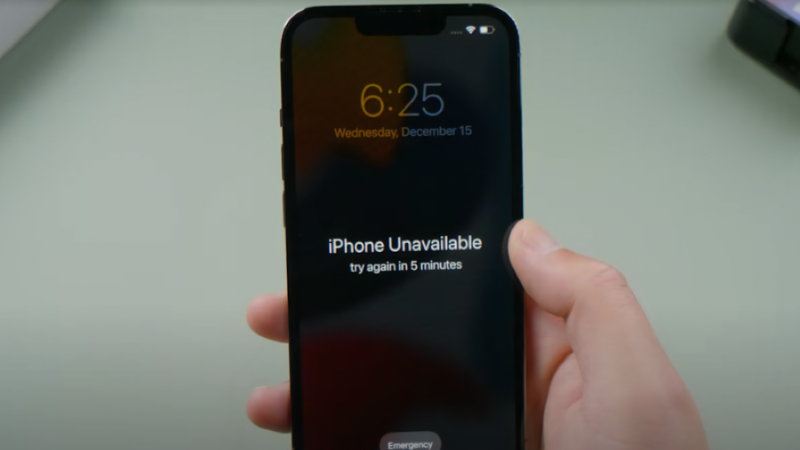
Nhập sai mật khẩu quá nhiều lần là nguyên nhân phổ biến nhất. Apple thiết kế cơ chế bảo mật theo thang bậc như sau:
| Số lần nhập sai | Hậu quả |
| 5 lần | Bị khóa 1 phút |
| 6 lần | Bị khóa 5 phút |
| 7 lần | Bị khóa 15 phút |
| 8 lần | Bị khóa 15 phút |
| 9 lần | Bị khóa 60 phút |
| 10 lần | iPhone bị vô hiệu hóa hoàn toàn / tự xóa dữ liệu (nếu bật tính năng Erase Data) |
- Trẻ em hoặc người khác vô tình nhập sai khi cầm máy của bạn.
- Bật tính năng "Erase Data" (Xóa dữ liệu sau 10 lần nhập sai) trong Cài đặt mà không để ý.
4 Cách Mở iPhone Bị Vô Hiệu Hóa Tại Nhà
Cách 1: Mở Khóa iPhone Bị Vô Hiệu Hóa Qua iTunes
Đây là cách phổ biến và đáng tin cậy nhất, được Apple chính thức hỗ trợ. iTunes sẽ giúp bạn khôi phục máy về trạng thái ban đầu hoặc restore từ bản sao lưu.
Trường hợp A: iPhone chưa từng kết nối với iTunes trước đây
Nếu máy bạn chưa bao giờ đồng bộ với iTunes trên máy tính nào, hãy làm theo chế độ DFU (Device Firmware Update):
- Bước 1: Kết nối iPhone với máy tính bằng cáp USB, sau đó tắt nguồn điện thoại.
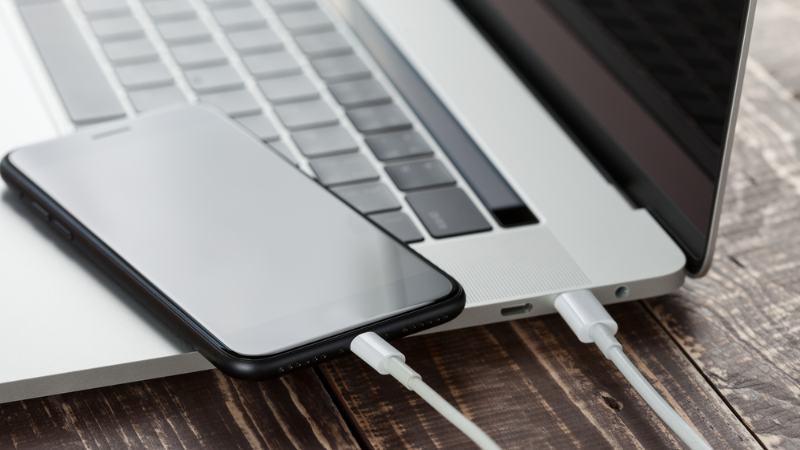
- Bước 2: Mở iTunes trên máy tính. Tiếp theo, bạn vào chế độ DFU bằng cách:
- iPhone 6s trở xuống: Nhấn giữ đồng thời nút Home + nút Nguồn trong khoảng 8 giây, rồi thả nút Nguồn nhưng vẫn giữ nút Home thêm khoảng 5 giây.
- iPhone 7 / 7 Plus: Nhấn giữ nút Giảm âm lượng + nút Nguồn trong 8 giây, sau đó thả nút Nguồn và tiếp tục giữ nút Giảm âm lượng thêm 5 giây.
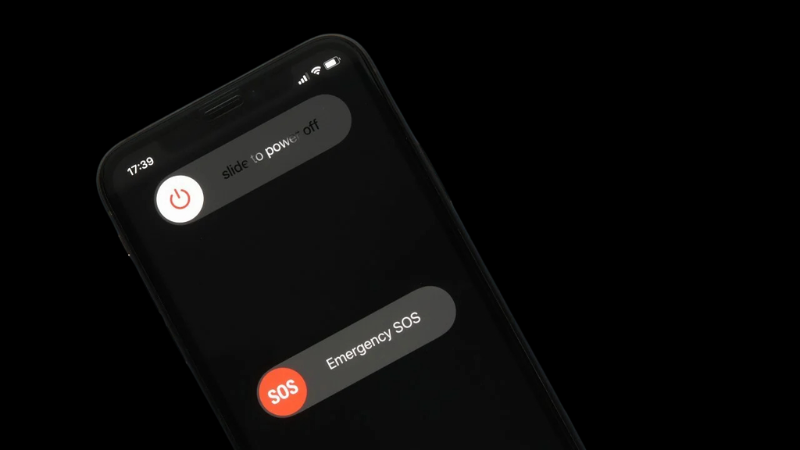
- iPhone 8 trở lên (bao gồm iPhone X, 11, 12, 13, 14, 15, 16): Nhấn nhanh nút Tăng âm lượng → nhấn nhanh nút Giảm âm lượng → nhấn giữ nút Nguồn cho đến khi màn hình tắt, rồi tiếp tục giữ nút Nguồn + nhấn thêm nút Giảm âm lượng trong 5 giây, sau đó thả nút Nguồn nhưng vẫn giữ nút Giảm âm lượng.
✅ Nhận biết vào DFU thành công: Màn hình iPhone hoàn toàn tối đen (không hiển thị logo Apple hay cáp USB). iTunes sẽ hiện thông báo phát hiện thiết bị ở chế độ khôi phục.
- Bước 3: iTunes hiện thông báo "iTunes đã phát hiện một iPhone ở chế độ phục hồi". Bấm OK.
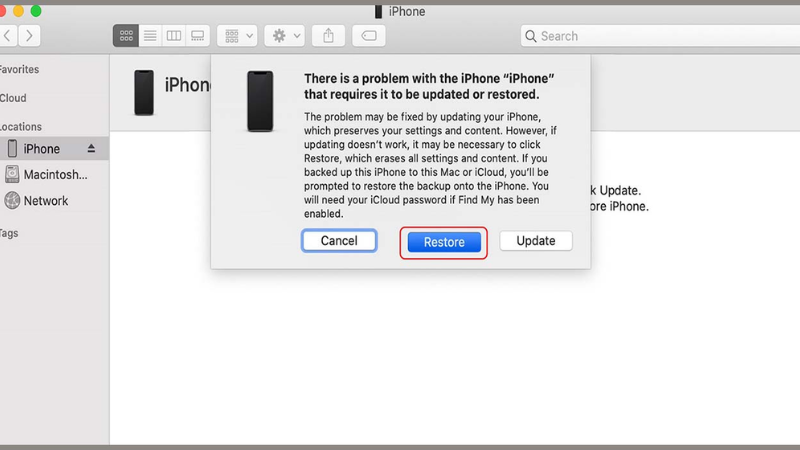
- Bước 4: Chọn Restore iPhone để tiến hành xóa và khôi phục máy. Quá trình này mất khoảng 10–20 phút tùy tốc độ mạng.
Trường hợp B: iPhone đã từng đồng bộ với iTunes trước đây
Nếu máy đã có lịch sử kết nối và sao lưu với iTunes, bạn may mắn hơn vì có thể khôi phục dữ liệu:
- Bước 1: Kết nối iPhone với máy tính đã từng đồng bộ bằng cáp USB.
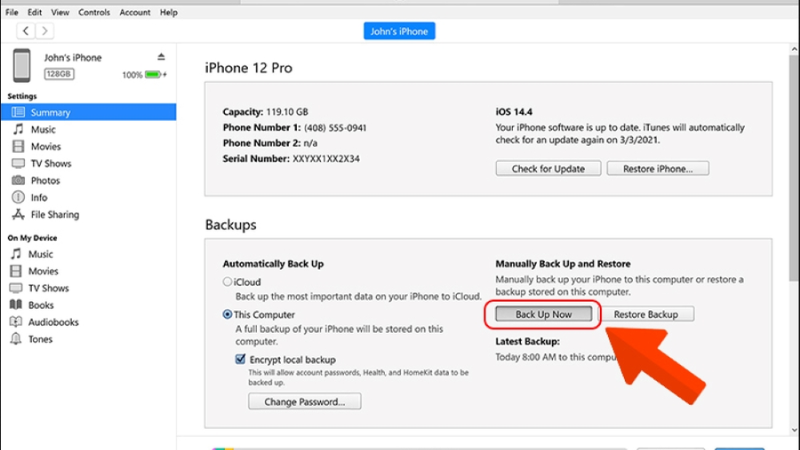
- Bước 2: Mở iTunes, click vào biểu tượng iPhone ở góc trên bên trái → chọn Back Up Now để tạo bản sao lưu mới nhất (nếu máy vẫn cho phép).
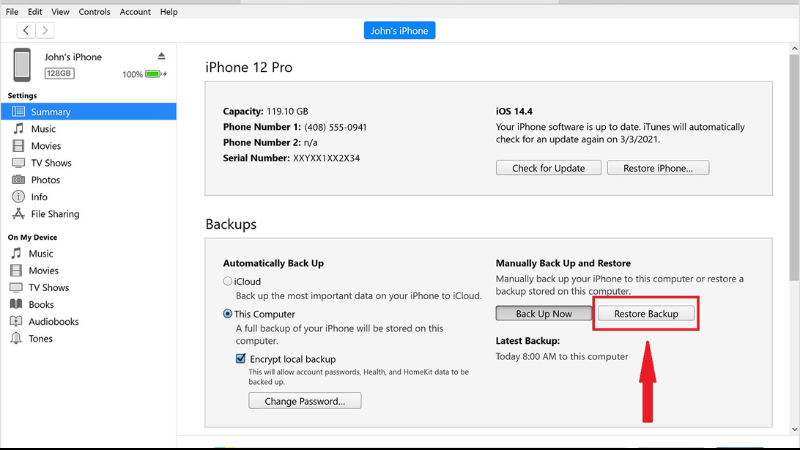
- Bước 3: Sau khi backup xong, chọn Restore Backup → tìm và chọn bản sao lưu gần nhất.
- Bước 4: Đợi quá trình Restore hoàn tất. iPhone sẽ được mở khóa và dữ liệu được phục hồi từ bản sao lưu.
Cách 2: Mở iPhone Bị Vô Hiệu Hóa Bằng Chế Độ Recovery
Chế độ Recovery (Phục hồi) là phương án thay thế cho iTunes DFU, đơn giản hơn một chút và phù hợp khi bạn không muốn vào DFU.
- Bước 1: Tắt nguồn iPhone hoàn toàn, ngắt kết nối với máy tính.
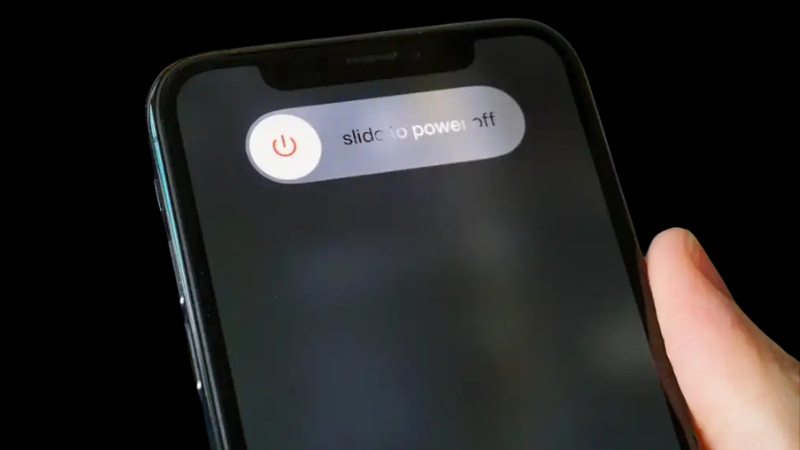
- Bước 2: Vào chế độ Recovery:
- iPhone 6s trở xuống: Nhấn giữ nút Home, cắm cáp USB vào máy tính. Giữ nút Home cho đến khi xuất hiện màn hình "Connect to iTunes" (hình cáp USB + logo iTunes).
- iPhone 7 / 7 Plus: Nhấn giữ nút Giảm âm lượng, cắm cáp USB. Giữ cho đến khi xuất hiện màn hình Connect to iTunes.
- iPhone 8 trở lên: Nhấn nhanh Tăng âm lượng → Giảm âm lượng → nhấn giữ nút Nguồn cho đến khi màn hình Connect to iTunes xuất hiện.
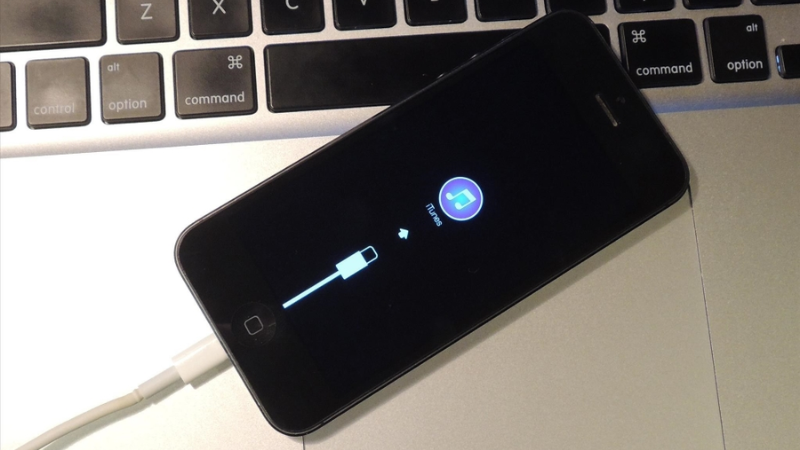
- Bước 3: Trên máy tính, iTunes/Finder hiện thông báo phát hiện iPhone ở chế độ phục hồi. Chọn Restore iPhone.
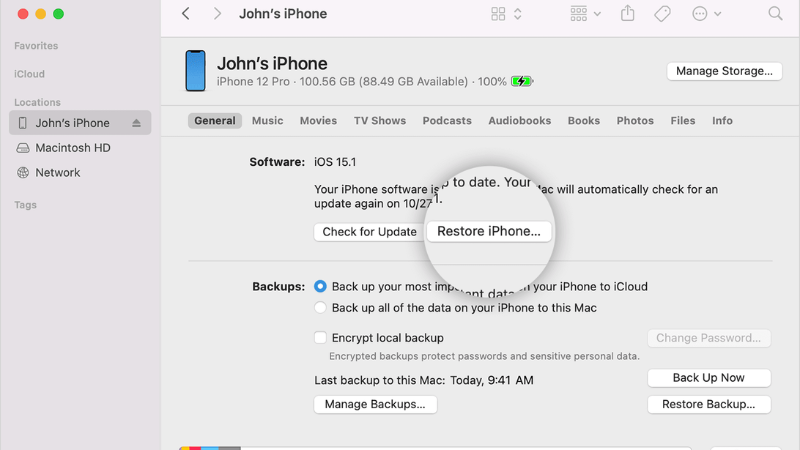
- Bước 4: Đợi máy khởi động lại và thiết lập như mới. Bạn có thể khôi phục dữ liệu từ iCloud hoặc iTunes backup sau.
Mẹo: Nếu dùng macOS Catalina trở lên (10.15+), máy Mac không còn iTunes nữa mà sử dụng Finder để thực hiện tương tự.
Cách 3: Mở Khóa iPhone Bị Vô Hiệu Hóa Bằng iCloud (Find My iPhone)
Nếu bạn không có máy tính ở tay nhưng iPhone đang kết nối mạng (Wi-Fi hoặc dữ liệu di động) và đã bật tính năng "Find My iPhone", đây là cách nhanh nhất:
- Bước 1: Truy cập iCloud.com trên trình duyệt của thiết bị khác (điện thoại khác, máy tính bảng, máy tính bạn bè...).
- Bước 2: Đăng nhập bằng Apple ID của bạn (chính tài khoản đang dùng trên iPhone bị khóa).
- Bước 3: Chọn Find My (hoặc Find iPhone) → chọn All Devices → tìm và chọn iPhone của bạn trong danh sách.
- Bước 4: Bấm Erase iPhone (Xóa iPhone). iCloud sẽ gửi lệnh xóa toàn bộ dữ liệu và mở khóa máy từ xa.
- Bước 5: Sau khi iPhone khởi động lại về trạng thái mới, bạn có thể thiết lập lại và đăng nhập Apple ID để tải dữ liệu từ iCloud backup về.
Điều kiện cần: iPhone phải đang bật nguồn và có kết nối internet. Nếu máy đang ở chế độ Airplane Mode hoặc mất nguồn, lệnh xóa sẽ chờ đến khi máy kết nối mạng trở lại.
Cách 4: Sử Dụng Phần Mềm 3UTools (Dành Cho Windows)
Nếu bạn không có iTunes hoặc gặp lỗi với iTunes, 3UTools là công cụ thứ ba miễn phí, hỗ trợ tốt trên Windows và được nhiều kỹ thuật viên sử dụng.
- Bước 1: Tải và cài đặt 3UTools tại trang chủ 3u.com → Khởi động phần mềm.
- Bước 2: Kết nối iPhone với máy tính qua cáp USB. 3UTools sẽ nhận diện thiết bị.
- Bước 3: Chọn tab Flash & JB (hoặc Smart Flash) ở thanh menu trên cùng.
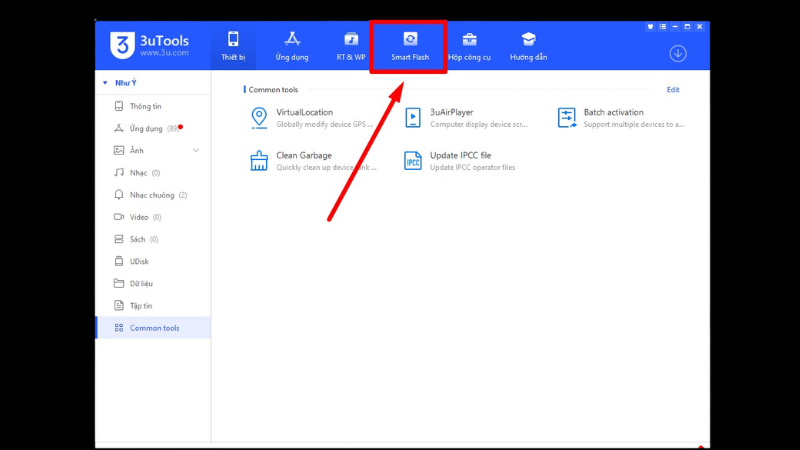
- Bước 4: Phần mềm hiển thị danh sách các phiên bản firmware iOS khả dụng. Chọn phiên bản phù hợp và nhấn Download nếu chưa có, hoặc Import nếu đã tải file .ipsw về máy.
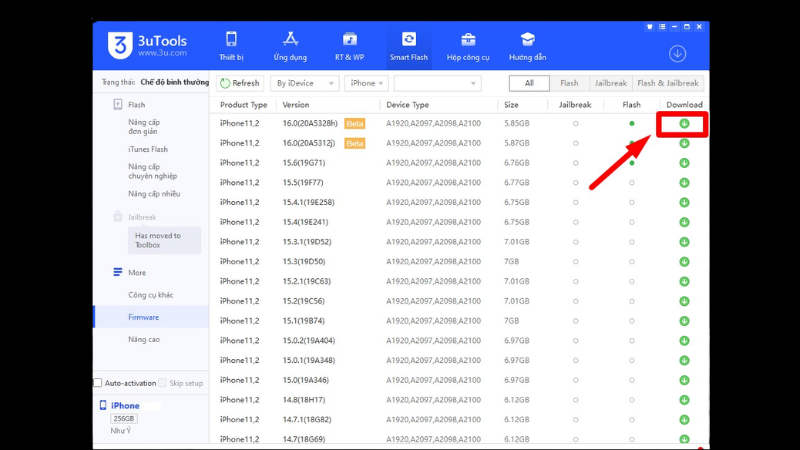
- Bước 5:
- Nếu muốn giữ lại dữ liệu: Tick chọn ô "Retain User's Data While Flashing" rồi nhấn Flash.
- Nếu muốn xóa sạch và cài mới: Bỏ tick và nhấn Flash.
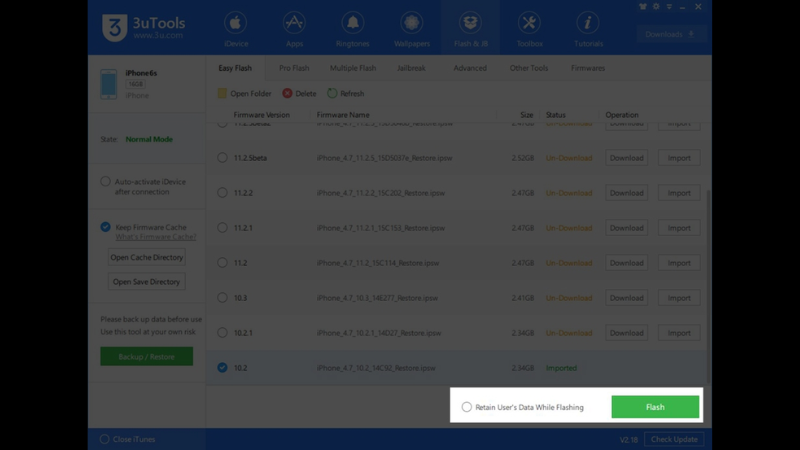
- Bước 6: Đợi quá trình flash firmware hoàn tất (10–20 phút). iPhone sẽ khởi động lại và được mở khóa.
Cách Phòng Tránh iPhone Bị Vô Hiệu Hóa Lần Sau
Đã xử lý xong rồi thì đừng để lặp lại tình trạng này nữa nhé! Dưới đây là một số mẹo đơn giản:
Bật Face ID hoặc Touch ID ngay từ đầu
- iPhone 5s đến iPhone 8: dùng Touch ID (vân tay).
- iPhone X trở lên: dùng Face ID (nhận diện khuôn mặt).
Khi có sinh trắc học, bạn gần như không cần nhập mã PIN thường xuyên, giảm rủi ro nhập sai.
Đặt mật khẩu dễ nhớ nhưng đủ bảo mật
Đừng đặt mã PIN quá phức tạp đến mức chính bạn cũng không nhớ. Có thể dùng ngày sinh, số điện thoại bố/mẹ... kết hợp thêm ký tự để tăng bảo mật.
Ghi chú mật khẩu ở nơi an toàn
Lưu mật khẩu vào ứng dụng quản lý mật khẩu (như Passwords tích hợp sẵn trong iOS 18, hoặc các ứng dụng bên thứ ba) thay vì dựa hoàn toàn vào trí nhớ.
Sao lưu dữ liệu định kỳ
Bật iCloud Backup (Cài đặt → [Tên bạn] → iCloud → iCloud Backup → Bật) hoặc thường xuyên đồng bộ với iTunes/Finder. Dù có chuyện gì xảy ra, dữ liệu luôn an toàn.
Tắt tính năng "Erase Data"
Nếu không muốn iPhone tự xóa khi nhập sai 10 lần, vào Cài đặt → Face ID & Mật mã (hoặc Touch ID & Mật mã) → tắt tính năng Xóa Dữ Liệu.
Câu Hỏi Thường Gặp (FAQ)
Tóm lại, dù iPhone có bị vô hiệu hóa thì vẫn hoàn toàn có thể xử lý được, quan trọng là bạn còn nhớ Apple ID và mật khẩu Apple ID của mình. Trong mọi phương pháp trên, Apple ID chính là "chìa khóa" cuối cùng để xác minh quyền sở hữu máy và kích hoạt lại thiết bị.
Chúc bạn thực hiện thành công! Nếu vẫn gặp khó khăn sau khi thử các cách trên, hãy mang máy đến trung tâm bảo hành Apple ủy quyền gần nhất để được hỗ trợ trực tiếp.
Bài viết được kiểm duyệt bởi đội ngũ kỹ thuật viên có kinh nghiệm thực tế trong sửa chữa và hỗ trợ thiết bị Apple. Thông tin được cập nhật phù hợp với iOS 17 và iOS 18.












