


Điện thoại Xiaomi chạy chậm, giật lag hoặc liên tục báo lỗi sau một thời gian sử dụng là tình trạng không hiếm gặp, đặc biệt với các máy đã cài nhiều ứng dụng hoặc vừa trải qua một bản cập nhật HyperOS/MIUI không ổn định. Trong nhiều trường hợp, khôi phục cài đặt gốc (hard reset) là cách xử lý triệt để nhất, giúp đưa thiết bị về trạng thái mượt mà như lúc mới mua. Tuy nhiên, đây là thao tác sẽ xóa toàn bộ dữ liệu trên máy, nên cần thực hiện đúng quy trình để tránh mất thông tin quan trọng hoặc gặp lỗi kích hoạt sau reset. Bài viết dưới đây sẽ hướng dẫn chi tiết 3 cách reset Xiaomi phù hợp với từng tình huống cụ thể.
Tác giả: Lâm Tuấn Kiệt – Kỹ thuật viên Android/Xiaomi, TechCare Đà Nẵng
Kiểm duyệt kỹ thuật: Trần Minh Khoa – Trưởng nhóm kỹ thuật TechCare
Ngày đăng: 26/06/2026 — Cập nhật lần cuối: 26/06/2026
Bài viết được đối chiếu với hướng dẫn chính thức từ Xiaomi (trang hỗ trợ mi.com, dịch vụ Mi Cloud tại i.mi.com) cùng các nguồn kỹ thuật chuyên về HyperOS/MIUI tại thời điểm cập nhật.
- Khi Nào Nên Khôi Phục Cài Đặt Gốc Xiaomi?
- Phân Biệt Soft Reset Và Hard Reset
- Những Điều Cần Làm Trước Khi Reset
- Cách 1: Reset Qua Cài Đặt (Máy Còn Vào Được Hệ Điều Hành)
- Cách 2: Reset Qua Recovery Mode (Máy Không Vào Được Hệ Điều Hành)
- Cách 3: Reset Từ Xa Qua Mi Cloud (Quên Mật Khẩu)
- Reset Xiaomi Có Mất Dữ Liệu Không?
- Cách Khôi Phục Dữ Liệu Sau Khi Reset
- Bảng Lỗi Thường Gặp Và Cách Xử Lý
- Khi Nào Nên Mang Máy Đến Kỹ Thuật Viên?
- Kinh Nghiệm Thực Tế Từ TechCare
- Câu Hỏi Thường Gặp (FAQ)
- Kết Luận
Khi Nào Nên Khôi Phục Cài Đặt Gốc Xiaomi?
Khôi phục cài đặt gốc (factory reset) thường được khuyến nghị trong các trường hợp:
- Máy chạy chậm, giật lag kéo dài dù đã thử các cách tối ưu thông thường (xóa cache, gỡ app không cần thiết).
- Hệ điều hành HyperOS/MIUI gặp lỗi liên tục, treo logo, khởi động lại vòng lặp (bootloop) sau khi cập nhật phần mềm.
- Ứng dụng thường xuyên bị crash, lỗi không rõ nguyên nhân dù đã cập nhật/gỡ cài lại.
- Muốn xóa sạch dữ liệu cá nhân trước khi bán hoặc cho tặng máy.
- Quên mật khẩu/mẫu hình khóa màn hình và không còn cách nào khác để mở máy.
Lưu ý: Không phải mọi trường hợp máy chậm/lỗi đều cần đến factory reset. Nhiều lỗi vặt có thể xử lý bằng cách khởi động lại, xóa cache ứng dụng hoặc gỡ một ứng dụng gây xung đột — nên thử các cách nhẹ nhàng hơn trước khi quyết định xóa toàn bộ dữ liệu.
Phân Biệt Soft Reset Và Hard Reset
Hai thuật ngữ này thường bị dùng lẫn nhau, nhưng có khác biệt rõ ràng:
| Soft Reset (Reset qua Cài đặt) | Hard Reset (Reset qua Recovery) | |
| Thực hiện khi | Máy còn hoạt động, vào được Cài đặt | Máy treo, không khởi động được, hoặc không vào được Cài đặt |
| Cách làm | Qua menu Cài đặt → Giới thiệu điện thoại | Qua Recovery Mode bằng tổ hợp phím cứng |
| Mức độ "dọn dẹp" | Xóa dữ liệu người dùng, đưa máy về trạng thái ban đầu | Tương tự, đồng thời thường được dùng để khắc phục các lỗi hệ thống sâu hơn mà soft reset không xử lý được |
| Dữ liệu | Mất hết nếu chưa sao lưu | Mất hết nếu chưa sao lưu |
Những Điều Cần Làm Trước Khi Reset
Đây là bước quan trọng nhất, quyết định bạn có giữ lại được dữ liệu hay không:
- Sao lưu toàn bộ dữ liệu quan trọng: dùng Mi Cloud (Cài đặt → Mi Account → Mi Cloud → Sao lưu thiết bị), Google Drive, hoặc sao lưu qua máy tính. Đảm bảo đủ dung lượng lưu trữ đám mây và có kết nối Wi-Fi ổn định khi sao lưu.
- Ghi nhớ tài khoản Mi Account (Xiaomi): sau khi reset, máy sẽ yêu cầu đăng nhập lại Mi Account đã liên kết để gỡ khóa kích hoạt (cơ chế chống trộm cắp của Xiaomi). Nếu quên tài khoản/mật khẩu này, bạn có thể không kích hoạt được máy sau reset.
- Đăng xuất các tài khoản cá nhân: Google, Mi Account, các ứng dụng ngân hàng/thanh toán — giúp tránh lỗi đồng bộ và đảm bảo an toàn dữ liệu sau khi máy đổi chủ hoặc cài đặt lại.
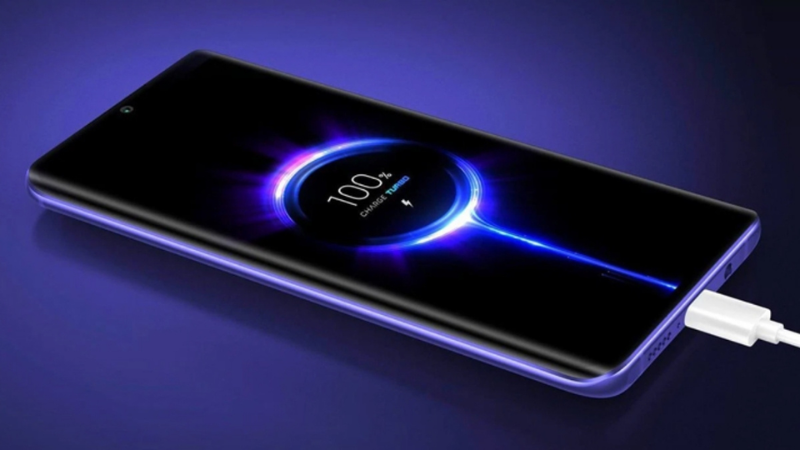
- Kiểm tra pin: đảm bảo máy còn ít nhất 50% pin hoặc đang cắm sạc trong suốt quá trình reset, tránh mất nguồn giữa lúc đang xóa dữ liệu (rủi ro gây lỗi phần mềm).
- Tháo SIM và thẻ nhớ (nếu có): để bảo vệ dữ liệu cá nhân trên các thẻ này khỏi bị ảnh hưởng ngoài ý muốn trong quá trình reset.
Cách 1: Reset Qua Cài Đặt (Máy Còn Vào Được Hệ Điều Hành)
Áp dụng khi máy vẫn hoạt động và bạn truy cập được vào Cài đặt. Đường dẫn có thể khác nhau đôi chút giữa HyperOS (các máy đời mới) và MIUI (đời cũ hơn), nhưng về bản chất là một:
- Mở Cài đặt → chọn Giới thiệu điện thoại (About phone).
- Tìm và chọn Sao lưu & đặt lại (Back up & reset) hoặc trực tiếp Factory Reset (tùy phiên bản HyperOS/ MIUI).
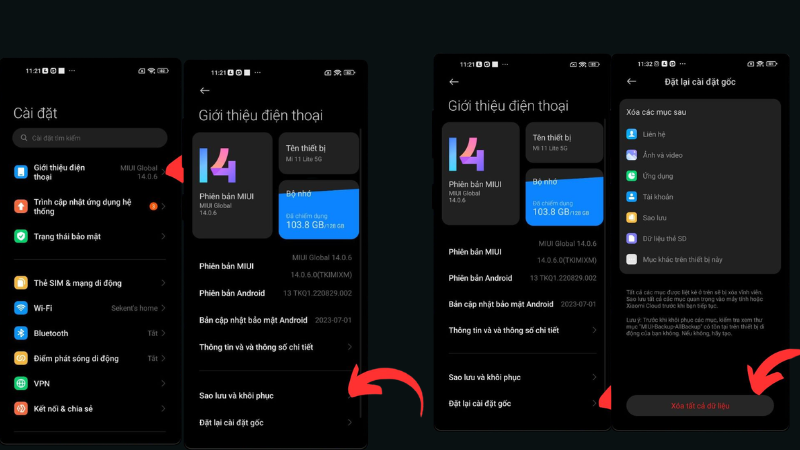
- Nếu hệ thống gợi ý sao lưu, nên thực hiện trước khi tiếp tục.
- Chọn Đặt lại về dữ liệu gốc (Factory Reset).
- Chọn Xóa tất cả dữ liệu (Erase all data), nhập mã PIN/mật khẩu khóa màn hình để xác nhận.
- Xác nhận lần cuối và chờ máy tự xóa dữ liệu, khởi động lại.
Quá trình này thường mất khoảng 10–20 phút, tùy dung lượng lưu trữ và cấu hình máy.
Cách 2: Reset Qua Recovery Mode (Máy Không Vào Được Hệ Điều Hành)
Áp dụng khi máy bị treo logo, bootloop, hoặc không thể truy cập Cài đặt bằng cách thông thường.
- Tắt nguồn hoàn toàn thiết bị (nhấn giữ nút Nguồn, chọn Tắt nguồn; nếu máy treo không phản hồi, nhấn giữ Nguồn khoảng 10–15 giây để buộc tắt).
- Khi máy đã tắt hẳn, nhấn giữ đồng thời nút Nguồn và Tăng âm lượng cho đến khi logo Xiaomi/Mi xuất hiện, sau đó thả tay để vào Recovery Mode.
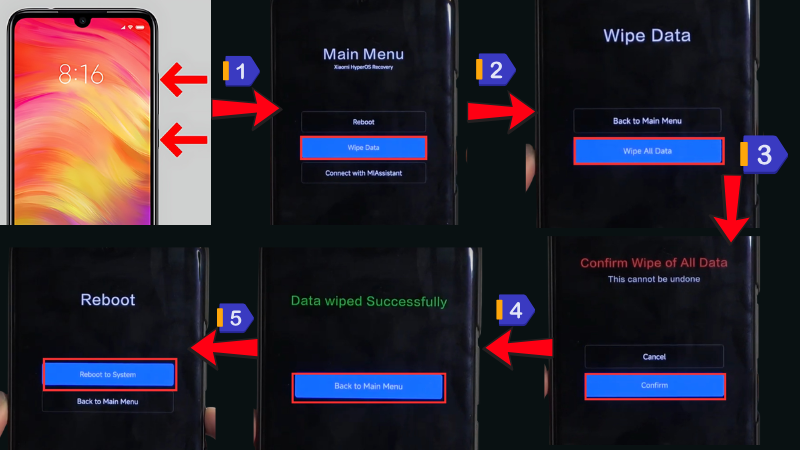
- Dùng phím Tăng/Giảm âm lượng để di chuyển, phím Nguồn để chọn. Tìm đến mục Wipe Data.
- Chọn Wipe All Data, sau đó Confirm để xác nhận xóa toàn bộ dữ liệu.
- Sau khi xóa xong, chọn Reboot → Reboot to System để khởi động lại vào hệ điều hành.
Lưu ý quan trọng: Trên một số phiên bản HyperOS/MIUI đời mới, menu Recovery rút gọn và không hiển thị mục "Wipe Data". Nếu gặp trường hợp này, bạn cần dùng Mi PC Suite hoặc công cụ Fastboot qua máy tính để thực hiện reset — đây là quy trình kỹ thuật phức tạp hơn, có rủi ro gây lỗi firmware nếu thực hiện sai, nên cân nhắc mang đến kỹ thuật viên thay vì tự làm nếu chưa có kinh nghiệm.
Cách 3: Reset Từ Xa Qua Mi Cloud (Quên Mật Khẩu)
Áp dụng khi quên mật khẩu/mẫu hình khóa màn hình nhưng máy vẫn có kết nối Internet và đã từng bật tính năng Tìm thiết bị (Find Device) trước đó.
- Trên máy tính hoặc điện thoại khác, truy cập i.mi.com.
- Chọn Sign in with Xiaomi Account, đăng nhập bằng Mi Account đã liên kết với điện thoại cần reset.
- Chọn Find Device (Tìm thiết bị).
- Chọn đúng thiết bị Xiaomi cần xử lý (nếu tài khoản liên kết nhiều máy).
- Chọn Erase data → xác nhận Erase để xóa toàn bộ dữ liệu từ xa.
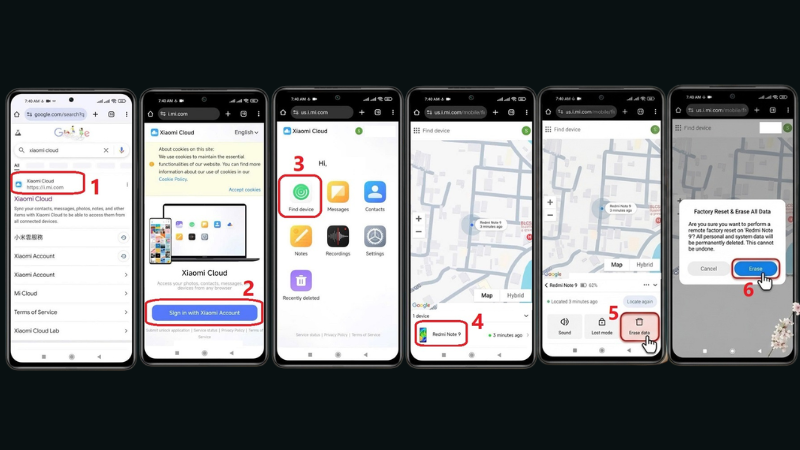
Điều kiện bắt buộc: Thiết bị phải đang kết nối Internet (Wi-Fi/4G) và đã bật Find Device từ trước. Nếu một trong hai điều kiện này không được đáp ứng — ví dụ máy đang offline hoặc chưa từng bật Find Device — thao tác reset từ xa sẽ không thể thực hiện được, và bạn sẽ phải dùng Cách 2 (Recovery Mode) nếu vẫn có quyền truy cập vật lý vào máy.
Reset Xiaomi Có Mất Dữ Liệu Không?
Có. Bất kể dùng cách nào trong 3 cách trên, khôi phục cài đặt gốc sẽ xóa toàn bộ: danh bạ, ảnh, video, tin nhắn, ứng dụng đã cài và tài khoản đăng nhập trên máy — đưa thiết bị về trạng thái như lúc mới mua.
Cách duy nhất để "không mất dữ liệu" theo nghĩa thực tế là: sao lưu đầy đủ trước khi reset, sau đó khôi phục lại từ bản sao lưu sau khi máy đã được thiết lập lại. Đây không phải là tính năng "reset mà giữ nguyên dữ liệu trên máy", mà là quy trình xóa rồi phục hồi từ nơi khác.
Ngoài dữ liệu, hãy nhớ: sau khi reset, máy sẽ yêu cầu đăng nhập lại Mi Account đã liên kết trước đó để gỡ khóa kích hoạt. Nếu quên tài khoản/mật khẩu Mi Account, bạn có thể gặp khó khăn lớn trong việc kích hoạt lại máy — tương tự cơ chế Activation Lock trên các hệ điều hành khác.
Cách Khôi Phục Dữ Liệu Sau Khi Reset
Nếu đã sao lưu trước đó, bạn có thể khôi phục dữ liệu theo cách sau:
- Vào Cài đặt → Giới thiệu điện thoại → Sao lưu và khôi phục (Back up and restore).
- Chọn Thiết bị di động (Mobile device).
- Chọn tab Khôi phục (Restore).
- Chọn bản sao lưu phù hợp → nhấn Restore để khôi phục dữ liệu.
Ngoài ra, trong quá trình thiết lập máy lần đầu sau reset, hệ thống cũng thường gợi ý đăng nhập lại Mi Account hoặc Google Account để khôi phục dữ liệu đã đồng bộ trên đám mây.
Lưu ý: Giao diện và tên các mục có thể khác nhau đôi chút giữa các phiên bản HyperOS/MIUI và dòng máy (Xiaomi, Redmi, POCO).
Bảng Lỗi Thường Gặp Và Cách Xử Lý
| Lỗi / Tình huống | Nguyên nhân thường gặp | Cách xử lý |
| Không tìm thấy mục "Wipe Data" trong Recovery | Một số phiên bản HyperOS/MIUI mới rút gọn menu Recovery | Dùng Mi PC Suite/Fastboot qua máy tính, hoặc mang đến kỹ thuật viên |
| Reset từ xa qua Mi Cloud không thực hiện được | Máy không có kết nối Internet, hoặc chưa từng bật Find Device | Cần truy cập vật lý vào máy và dùng Recovery Mode (Cách 2) thay thế |
| Sau khi reset, máy yêu cầu đăng nhập Mi Account nhưng không nhớ | Cơ chế chống trộm cắp/kích hoạt của Xiaomi | Cần khôi phục tài khoản Mi Account qua email/số điện thoại liên kết; nếu không có, cần liên hệ hỗ trợ Xiaomi chính thức |
| Máy treo ở màn hình logo sau khi reset, không vào được hệ điều hành | Lỗi trong quá trình xóa dữ liệu, hoặc xung đột firmware | Thử vào lại Recovery Mode và chọn Reboot to System; nếu vẫn treo, có thể cần flash lại firmware — nên mang đến kỹ thuật viên |
| Mất điện/sập nguồn giữa lúc đang reset | Pin yếu, rút sạc giữa quá trình | Máy có thể gặp lỗi phần mềm nghiêm trọng; cần kỹ thuật viên kiểm tra và flash lại ROM nếu máy không khởi động lại được |
| Quên cả mật khẩu màn hình và Mi Account | Không còn phương thức xác thực nào hợp lệ | Cần chuẩn bị hóa đơn/giấy tờ chứng minh quyền sở hữu máy, liên hệ trung tâm hỗ trợ Xiaomi hoặc kỹ thuật viên uy tín để được hướng dẫn xác minh chủ sở hữu |
Khi Nào Nên Mang Máy Đến Kỹ Thuật Viên?
Phần lớn các cách reset trên có thể tự thực hiện tại nhà. Tuy nhiên, nên tìm đến kỹ thuật viên nếu:
- Recovery Mode không có mục "Wipe Data" và bạn chưa có kinh nghiệm dùng Mi PC Suite/Fastboot.
- Máy bị treo logo, bootloop liên tục sau khi reset hoặc sau khi cập nhật phần mềm.
- Quên cả mật khẩu khóa màn hình và thông tin Mi Account, không còn cách xác thực nào khác.
- Nghi ngờ lỗi hệ thống xuất phát từ phần cứng (pin yếu gây sập nguồn giữa lúc xử lý dữ liệu, bộ nhớ trong lỗi) chứ không đơn thuần là lỗi phần mềm.
- Mua máy Xiaomi cũ và phát hiện máy còn dính khóa Mi Account của chủ trước (Mi Account Lock).
Với các trường hợp máy còn dính khóa Mi Account không rõ nguồn gốc (không phải máy chính chủ), các trung tâm sửa chữa có trách nhiệm sẽ yêu cầu giấy tờ/hóa đơn chứng minh quyền sở hữu hợp pháp trước khi hỗ trợ, nhằm tránh hỗ trợ các thiết bị nghi vấn trộm cắp.
Kinh Nghiệm Thực Tế Từ TechCare
Qua quá trình hỗ trợ khách hàng dùng điện thoại Xiaomi/Redmi/POCO tại các chi nhánh Đà Nẵng, đội ngũ kỹ thuật TechCare ghi nhận một số tình huống thực tế:
- Quên Mi Account sau reset là tình huống phổ biến nhất khiến khách mang máy đến nhờ hỗ trợ — đa số trường hợp xử lý được nếu khách còn nhớ email/số điện thoại đã liên kết, nhưng sẽ mất nhiều thời gian xác minh hơn nếu thông tin không đầy đủ.
- Máy đời mới dùng HyperOS có menu Recovery rút gọn, không phải lúc nào cũng có sẵn "Wipe Data" như các hướng dẫn cũ mô tả — đây là điểm khách hàng thường bối rối khi làm theo hướng dẫn trên mạng và không thấy đúng như mô tả.
- Reset xong máy treo logo: phần lớn các trường hợp này tại TechCare liên quan đến việc mất nguồn giữa lúc xóa dữ liệu hoặc dùng firmware không chính thức trước đó — cần flash lại ROM gốc để khắc phục, không nên tự xử lý nếu không có công cụ chuyên dụng.
Câu Hỏi Thường Gặp (FAQ)
Kết Luận
Khôi phục cài đặt gốc (hard reset) là giải pháp hiệu quả để xử lý các lỗi hệ thống nghiêm trọng hoặc làm sạch dữ liệu trước khi bán máy Xiaomi/Redmi/POCO. Có ba cách chính: qua Cài đặt (khi máy còn hoạt động), qua Recovery Mode (khi máy không vào được hệ điều hành), và qua Mi Cloud (khi quên mật khẩu nhưng máy có Internet).
Điều quan trọng nhất cần nhớ: toàn bộ dữ liệu sẽ bị xóa sau khi reset, và bạn cần ghi nhớ thông tin Mi Account để kích hoạt lại máy. Luôn sao lưu dữ liệu trước khi thực hiện, và nếu gặp tình huống phức tạp như Recovery thiếu tùy chọn, máy treo sau reset, hoặc quên cả mật khẩu và Mi Account, đội ngũ kỹ thuật TechCare luôn sẵn sàng hỗ trợ kiểm tra trực tiếp tại các chi nhánh ở Đà Nẵng.
Nguồn tham khảo chính thức
Xiaomi Mi Cloud: Find Device / Erase data — i.mi.com
Xiaomi Support: Hướng dẫn xử lý lỗi hệ thống sau cập nhật HyperOS — mi.com/global/support
Xiaomi Community: Hướng dẫn Recovery Mode và Factory Reset chính thức — community theo từng khu vực của Xiaomi












