


Trong thời đại mọi dữ liệu cá nhân đều nằm gọn trong chiếc điện thoại, nỗi lo bị theo dõi trái phép ngày càng khiến nhiều người bất an. Vậy cách kiểm tra điện thoại có bị theo dõi không thực hiện như thế nào, và làm sao để nhận biết sớm những dấu hiệu bất thường trước khi thông tin cá nhân bị lộ?
Bài viết này tổng hợp đầy đủ dấu hiệu nhận biết, cách kiểm tra chi tiết trên cả iPhone và Android, cùng cách xử lý khi phát hiện điện thoại bị theo dõi, kèm theo kinh nghiệm thực tế từ đội ngũ kỹ thuật TechCare.
Chuyên mục: Thủ Thuật Điện Thoại | Tác giả: Võ Hoàng Nam – Kỹ thuật viên phần mềm di động, TechCare Đà Nẵng | Kiểm duyệt: Bộ phận Kỹ thuật TechCare | Cập nhật: 06/08/2026 | Đã kiểm tra thực tế: iPhone 16, iPhone 13, Samsung Galaxy S24, Xiaomi/Redmi (iOS 18.x–26.x, Android 14–16)
Những Rủi Ro Khi Điện Thoại Bị Theo Dõi
| Rủi ro | Giải thích |
| Bị theo dõi vị trí thời gian thực | Kẻ xấu có thể biết chính xác bạn đang ở đâu, thói quen di chuyển, nơi ở và nơi làm việc, tiềm ẩn nguy cơ bị đe dọa hoặc quấy rối. |
| Đánh cắp thông tin nhạy cảm | Mật khẩu, thông tin ngân hàng, mã OTP, tài khoản mạng xã hội có thể bị lộ, dẫn đến rủi ro chiếm đoạt tài khoản hoặc trộm cắp danh tính. |
| Bị nghe lén hoặc quay lén | Camera và micro có thể bị kích hoạt từ xa mà người dùng không hay biết, ảnh hưởng nghiêm trọng đến đời sống riêng tư. |
Lưu ý: Không phải mọi dấu hiệu bất thường đều chắc chắn là do bị theo dõi, đôi khi chỉ là lỗi phần mềm hoặc pin đã chai. Tuy nhiên, khi xuất hiện nhiều dấu hiệu cùng lúc, bạn nên chủ động kiểm tra kỹ theo hướng dẫn dưới đây.
Dấu Hiệu Nhận Biết Điện Thoại Có Thể Đang Bị Theo Dõi
- Pin hao nhanh bất thường: dù không dùng nhiều nhưng pin tụt nhanh hơn hẳn bình thường.
- Dữ liệu di động hết nhanh: lượng data tiêu thụ tăng đột biến so với thói quen sử dụng hằng ngày.
- Máy nóng, đơ bất thường: ứng dụng lạ chạy ngầm chiếm tài nguyên khiến máy nóng và giật lag.
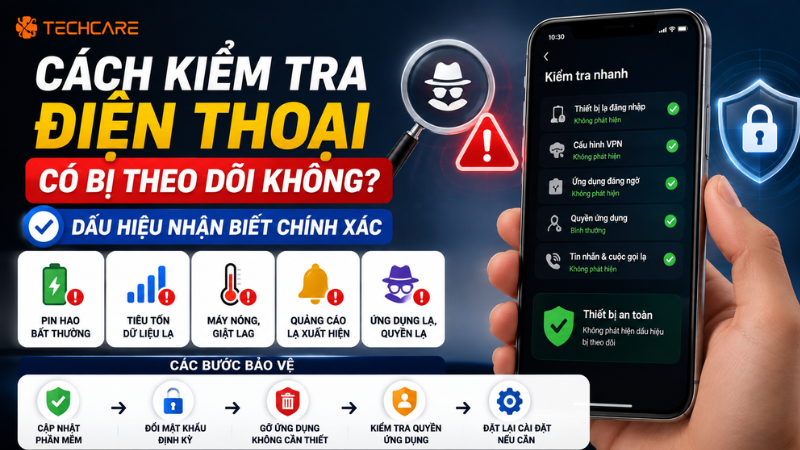
- Quảng cáo xuất hiện dày đặc: quảng cáo lạ, liên quan đến nội dung nhạy cảm bất ngờ hiện ra liên tục.
- Âm thanh lạ khi gọi điện: nghe thấy tiếng bíp, tạp âm bất thường trong lúc đang gọi.
- Nhận tin nhắn lạ, không rõ nguồn gốc: tin nhắn từ số điện thoại lạ kèm nội dung hoặc đường link đáng ngờ.
- Máy tự sập nguồn, khởi động lại: hiện tượng lặp lại nhiều lần dù không dùng tác vụ nặng.
- Ứng dụng lạ xuất hiện: có ứng dụng bạn chưa từng tải xuống hoặc cài đặt xuất hiện trên máy.
Lưu ý: Nếu máy đã quá cũ, không còn được hãng hỗ trợ cập nhật bản vá bảo mật mới nhất, nguy cơ bị khai thác lỗ hổng để cài phần mềm theo dõi sẽ cao hơn đáng kể so với máy đang được cập nhật thường xuyên.
So Sánh Nhanh Các Cách Kiểm Tra
| Cách kiểm tra | Phát hiện được gì | Độ khó | Áp dụng cho |
| Quyền truy cập ứng dụng | App lạ truy cập vị trí, micro, camera | Dễ | iOS & Android |
| Thiết bị đăng nhập tài khoản | Máy lạ đang đồng bộ dữ liệu từ xa | Dễ | iOS & Android |
| Cấu hình VPN/hồ sơ quản lý | Chứng chỉ, hồ sơ quản lý thiết bị lạ | Trung bình | iOS & Android |
| Pin và dữ liệu di động | Ứng dụng ngầm tiêu tốn tài nguyên bất thường | Dễ | iOS & Android |
Cách 1 – Kiểm Tra Quyền Truy Cập Vị Trí, Micro, Camera Của Ứng Dụng
Rà Soát Ứng Dụng Đang Truy Cập Quyền Nhạy Cảm
✓ Cách kiểm tra cơ bản, nên làm đầu tiên
Trên iOS:
- Mở Cài đặt, chọn Quyền riêng tư & Bảo mật.
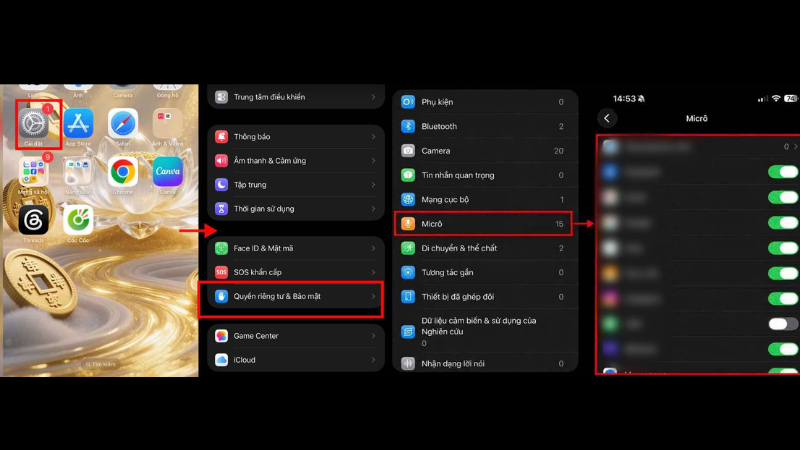
- Chọn lần lượt Micrô, Camera hoặc Vị trí để xem danh sách ứng dụng yêu cầu quyền truy cập.
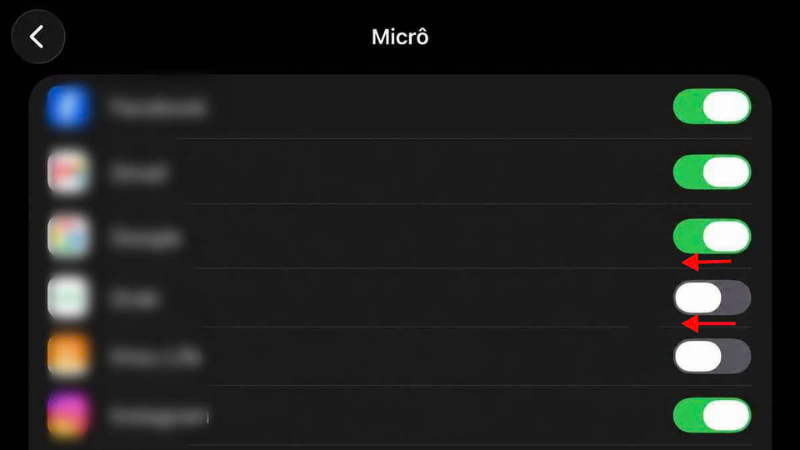
- Gạt công tắc sang trái tại các ứng dụng lạ để tắt quyền truy cập ngay lập tức.
Trên Android:
- Mở Cài đặt, chọn Quản lý ứng dụng.
- Nhấn vào ứng dụng cần kiểm tra, chọn Các quyền của ứng dụng.
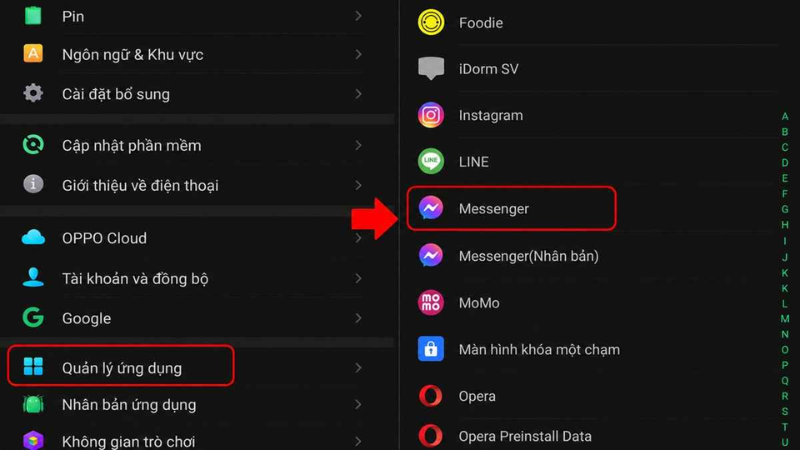
- Nhấn vào Máy ảnh, Vị trí hoặc Micro, kéo thanh trượt để bật hoặc tắt quyền theo ý muốn.
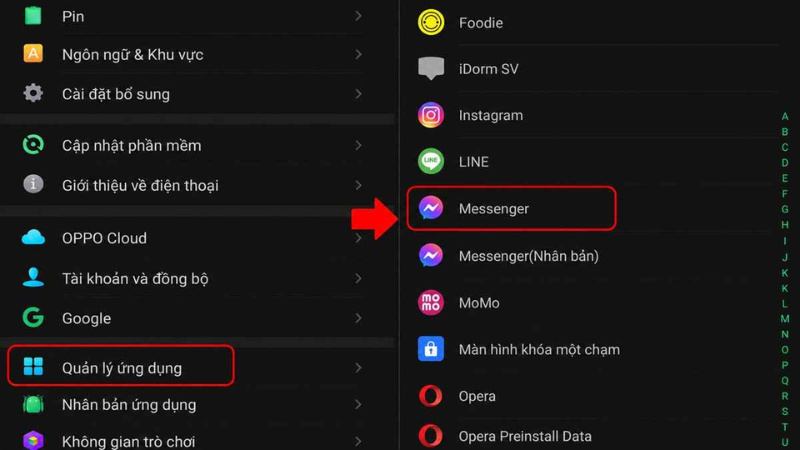
💡 Gợi ý: Đặc biệt chú ý những ứng dụng không có lý do rõ ràng để cần quyền micro hoặc camera (ví dụ ứng dụng đèn pin, máy tính bỏ túi lại xin quyền camera), đây thường là dấu hiệu đáng ngờ.
Cách 2 – Kiểm Tra Thiết Bị Đang Đăng Nhập Tài Khoản Apple ID/Google
Rà Soát Danh Sách Đăng Nhập Để Phát Hiện Máy Lạ
✓ Phát hiện theo dõi qua đồng bộ hóa dữ liệu từ xa
Đối với tài khoản Apple ID:
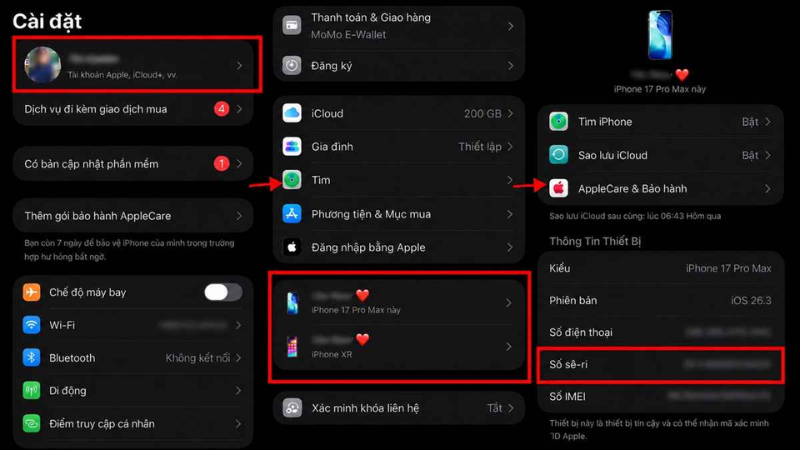
- Vào Cài đặt, nhấn vào tên tài khoản Apple ID ở đầu trang.
- Cuộn xuống danh sách các thiết bị đang dùng chung tài khoản.
- Nhấn vào tên từng máy để xem thông tin chi tiết, nếu phát hiện máy lạ thì chọn Xóa khỏi tài khoản.
Đối với tài khoản Google:
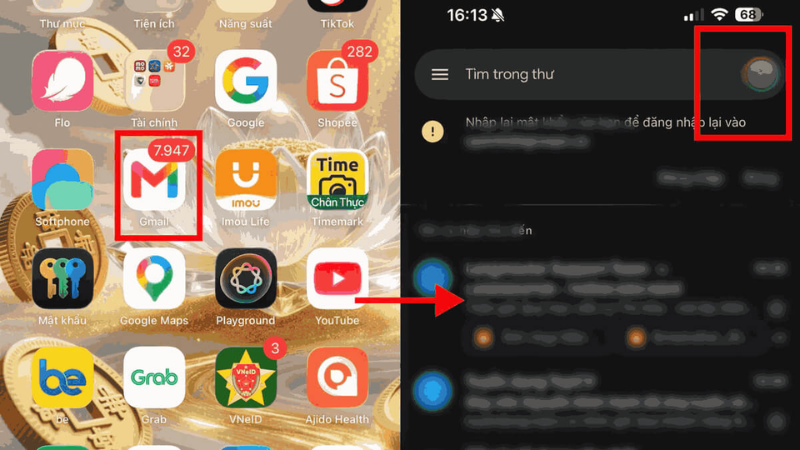
- Mở ứng dụng Gmail, nhấn vào ảnh đại diện tài khoản.
- Chọn Quản lý Tài khoản Google, sau đó chọn Bảo mật và đăng nhập.
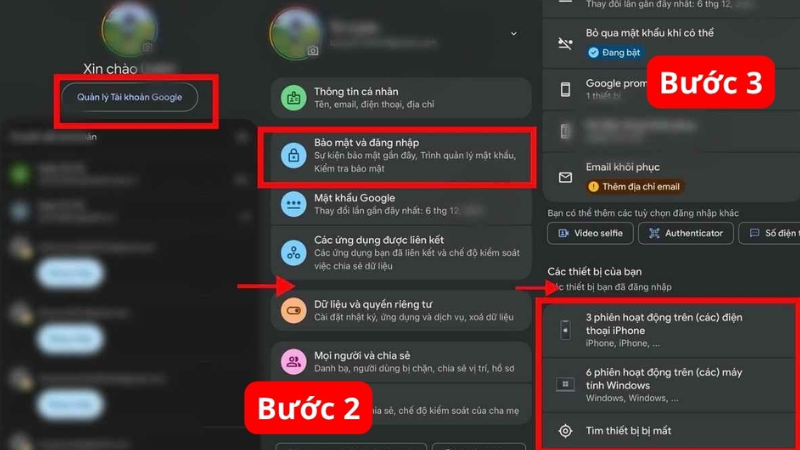
- Kéo xuống phần Các thiết bị của bạn để kiểm tra và đăng xuất thiết bị lạ nếu có.
Cách 3 – Kiểm Tra Cấu Hình VPN, Hồ Sơ Quản Lý Hoặc Chứng Chỉ Lạ
Phát Hiện Hồ Sơ Quản Lý Thiết Bị Bất Thường
⚠ Dấu hiệu đáng lo ngại nếu phát hiện hồ sơ lạ
Trên iOS:
- Vào Cài đặt, chọn Cài đặt chung.
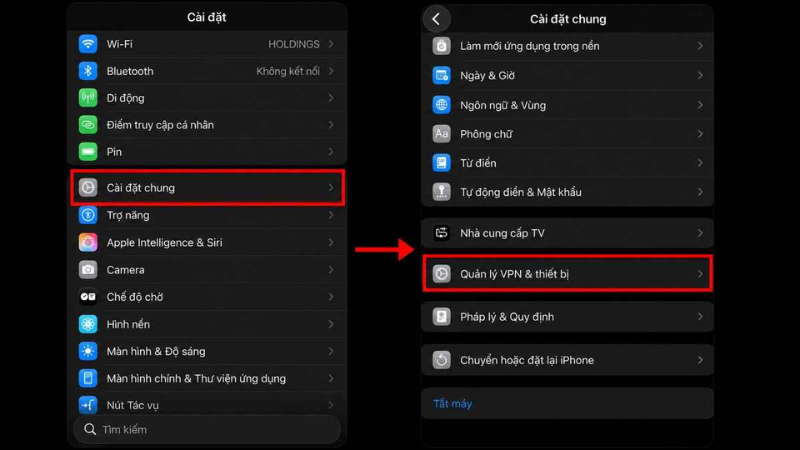
- Bấm vào Quản lý VPN & Thiết bị.
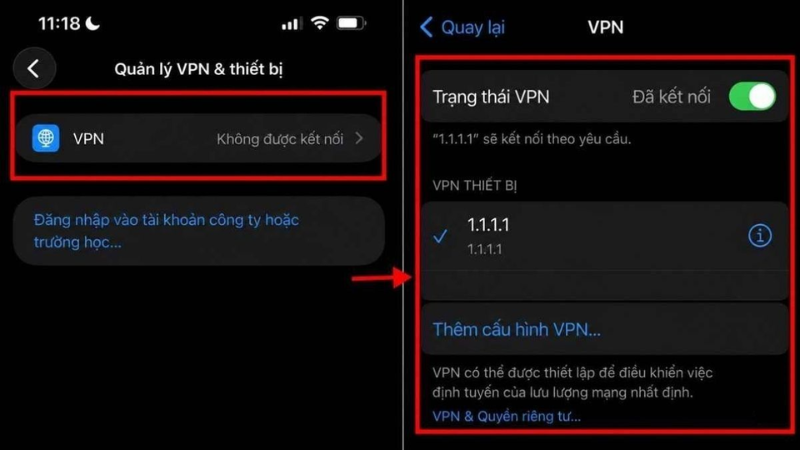
- Nhấn vào VPN hoặc hồ sơ hiện có (nếu có) để xem chi tiết cấu hình và chứng chỉ.
Trên Android:
- Mở Cài đặt, chọn Kết nối.
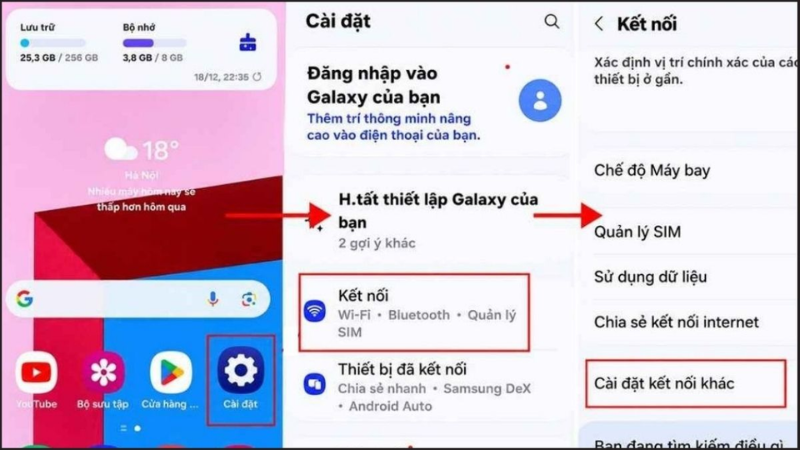
- Nhấn chọn Cài đặt kết nối khác.
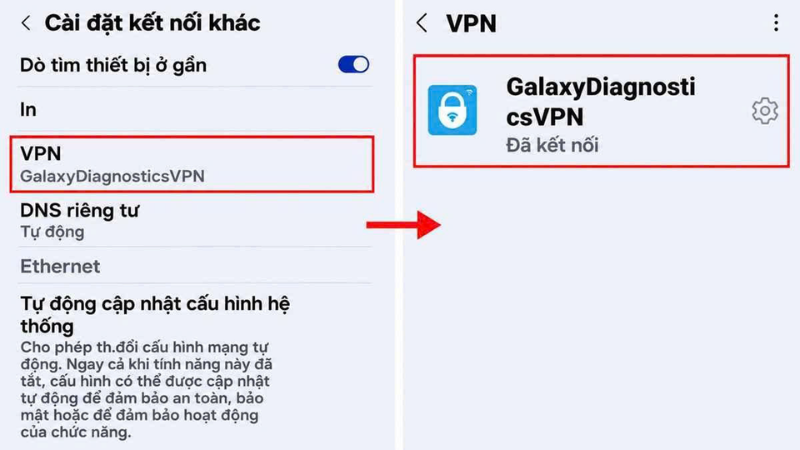
- Nhấn vào VPN để xem chi tiết cấu hình và các chứng chỉ đang được cài đặt.
Lưu ý quan trọng: Nếu phát hiện hồ sơ quản lý thiết bị (MDM) hoặc chứng chỉ VPN lạ mà bạn không nhớ đã cài đặt, đây có thể là dấu hiệu của phần mềm giám sát. Không nên tự ý xóa nếu không chắc chắn, nên tham khảo kỹ thuật viên để được kiểm tra và xử lý an toàn.
Cách 4 – Kiểm Tra Pin Và Dữ Liệu Di Động Hao Bất Thường
Xác Định Ứng Dụng Tiêu Hao Tài Nguyên Ngầm
✓ Dễ thực hiện, không cần công cụ hỗ trợ
- Vào Cài đặt → Pin để xem thông tin thời gian sử dụng pin và danh sách ứng dụng tiêu hao nhiều pin nhất.
- Kiểm tra thêm mục sử dụng dữ liệu di động trong Cài đặt để xem ứng dụng nào đang dùng nhiều data bất thường.
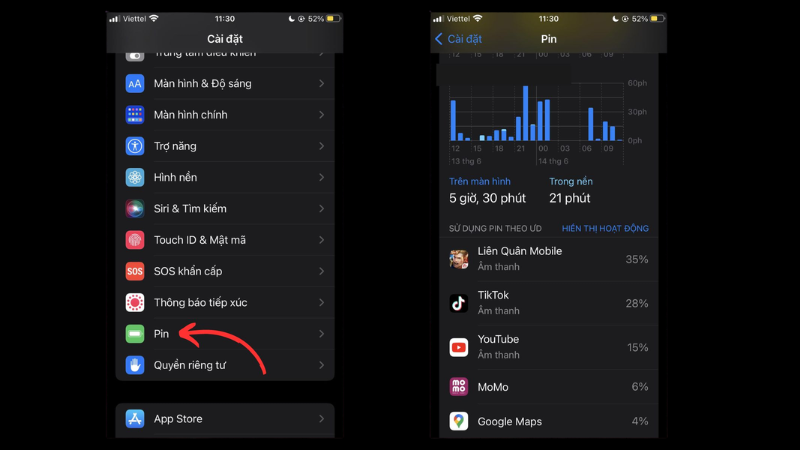
- Chuyển các ứng dụng gây hao pin/data cao về chế độ nghỉ, hoặc gỡ bỏ nếu không cần thiết. Nếu tình trạng vẫn tiếp diễn, máy có thể đang chứa phần mềm ẩn hoạt động ngầm.
Cách Khắc Phục Khi Phát Hiện Điện Thoại Bị Theo Dõi
- Đăng xuất tài khoản khỏi thiết bị lạ: thực hiện ngay khi phát hiện máy lạ trong danh sách đăng nhập Apple ID/Google.
- Bật xác thực hai lớp (2FA): ưu tiên cho các tài khoản quan trọng như Apple ID, Google, mạng xã hội, ví điện tử.
- Cập nhật hệ điều hành lên phiên bản mới nhất: giúp vá các lỗ hổng bảo mật mà phần mềm gián điệp có thể khai thác.
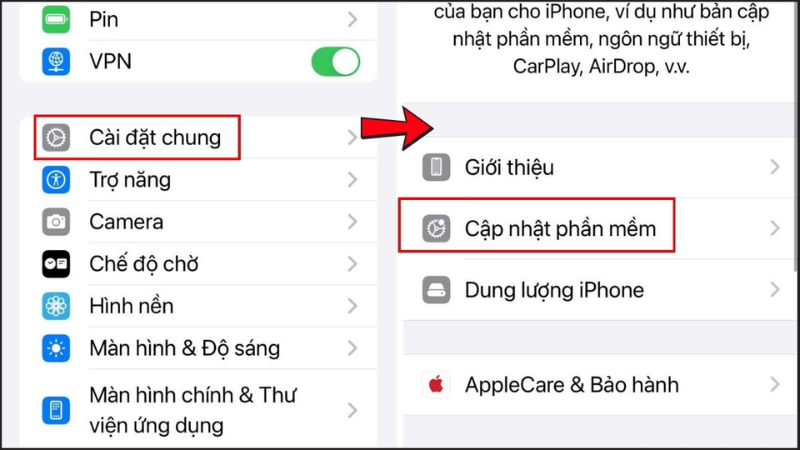
- Tắt định vị khi không cần thiết: chỉ bật khi sử dụng các ứng dụng thực sự cần như bản đồ, gọi xe, giao đồ ăn.
- Đổi lại toàn bộ mật khẩu: ưu tiên đặt mật khẩu mạnh, kết hợp chữ hoa, chữ thường, số và ký tự đặc biệt.
- Xóa, gỡ bỏ ứng dụng bất thường: đặc biệt là những ứng dụng lạ, không rõ nguồn gốc hoặc có quyền truy cập đáng ngờ.
- Cài phần mềm diệt virus uy tín: giúp quét và phát hiện thêm các mối đe dọa tiềm ẩn trên máy.
- Khôi phục cài đặt gốc nếu cần thiết: loại bỏ hoàn toàn ứng dụng, file độc hại; nhớ sao lưu dữ liệu quan trọng trước khi thực hiện.
Lưu ý: Nếu đã áp dụng các cách trên nhưng vẫn không chắc chắn tình trạng đã được xử lý triệt để, tốt nhất nên mang máy đến cơ sở sửa chữa uy tín để được kiểm tra chuyên sâu hơn bằng công cụ chuyên dụng.
Bảng Lỗi Thường Gặp Và Cách Xử Lý
| Triệu chứng | Nguyên nhân có thể | Cách xử lý |
| Không tìm thấy mục Quản lý VPN & Thiết bị (iOS) | Máy chưa từng cài hồ sơ hay chứng chỉ VPN nào nên mục này không hiển thị chi tiết | Đây là điều bình thường nếu máy chưa từng cài VPN; chỉ cần lo ngại khi thấy hồ sơ lạ xuất hiện |
| Đăng xuất thiết bị lạ nhưng máy vẫn tiếp tục xuất hiện lại | Mật khẩu tài khoản đã bị lộ, cho phép người khác đăng nhập lại nhiều lần | Đổi ngay mật khẩu tài khoản và bật xác thực hai lớp để ngăn truy cập trái phép trong tương lai |
| Gỡ ứng dụng nghi ngờ nhưng máy vẫn hao pin, hao data bất thường | Có thể còn ứng dụng ẩn khác hoặc phần mềm giám sát cấp hệ thống chưa được phát hiện | Cân nhắc khôi phục cài đặt gốc hoặc mang máy đến kỹ thuật viên kiểm tra chuyên sâu |
| Không chắc ứng dụng nào là "lạ" vì máy có quá nhiều app cài sẵn | Khó phân biệt giữa ứng dụng hệ thống và ứng dụng có khả năng gây hại | Tìm kiếm tên ứng dụng trên internet để xác minh nguồn gốc trước khi gỡ hoặc giữ lại |
| Khôi phục cài đặt gốc xong nhưng dấu hiệu bất thường vẫn còn | Khả năng cao vấn đề nằm ở tài khoản đã bị xâm nhập chứ không phải phần mềm trên máy | Kiểm tra lại bảo mật tài khoản Apple ID/Google, đổi mật khẩu và bật xác thực hai lớp ngay sau khi khôi phục máy |
Mẹo Bảo Mật Điện Thoại Tránh Bị Theo Dõi
- Luôn cập nhật hệ điều hành: cài bản vá bảo mật mới nhất ngay khi có thông báo để lấp các lỗ hổng.
- Chỉ tải ứng dụng từ nguồn chính thống: ưu tiên App Store, Google Play, tránh cài app hoặc file từ nguồn không rõ ràng.
- Không click vào link lạ từ tin nhắn
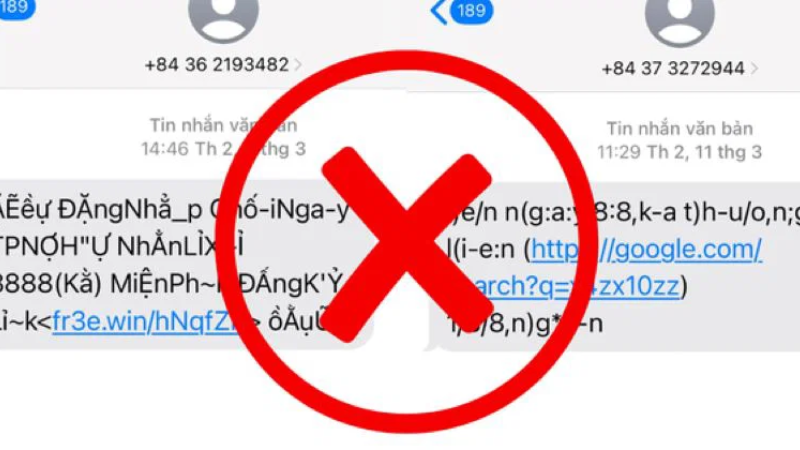
- Hạn chế quyền truy cập không cần thiết: chỉ cấp quyền vị trí, micro, camera cho ứng dụng thực sự cần dùng đến.
- Khóa máy bằng mật khẩu mạnh kết hợp sinh trắc học: vân tay hoặc khuôn mặt giúp tăng thêm lớp bảo vệ.
- Luôn bật xác thực hai lớp: cho các tài khoản quan trọng chứa nhiều dữ liệu cá nhân nhạy cảm.
Kinh Nghiệm Thực Tế Từ Đội Ngũ TechCare
Ghi nhận từ đội kỹ thuật TechCare Đà Nẵng
Thiết bị đã kiểm tra: iPhone 16, iPhone 13, Samsung Galaxy S24, Xiaomi/Redmi (iOS 18.x–26.x, Android 14–16).
Tình huống 1 – Khách nghi ngờ bị theo dõi vì điện thoại hao pin bất thường suốt nhiều ngày: Đội kỹ thuật kiểm tra mục Pin và phát hiện một ứng dụng chỉnh sửa ảnh cài từ nguồn ngoài đang chạy ngầm liên tục. Sau khi gỡ bỏ ứng dụng, tình trạng hao pin trở lại bình thường, không có dấu hiệu phần mềm gián điệp.
Tình huống 2 – Khách phát hiện có thiết bị lạ trong danh sách đăng nhập tài khoản Google: Đội kỹ thuật hướng dẫn khách đăng xuất ngay thiết bị lạ, đổi mật khẩu và bật xác thực hai lớp. Qua tìm hiểu, khách nhớ ra từng đăng nhập tạm trên máy tính công cộng và quên đăng xuất, không phải bị theo dõi cố ý.
Tình huống 3 – Khách lo lắng vì thấy hồ sơ quản lý thiết bị (MDM) lạ trong mục Quản lý VPN & Thiết bị trên iPhone: Đội kỹ thuật kiểm tra và xác định đây là hồ sơ còn sót lại từ công ty cũ nơi khách từng làm việc, đã hướng dẫn khách xóa hồ sơ này an toàn sau khi xác nhận không còn liên quan đến công việc hiện tại.
Tình huống 4 – Khách sau khi kiểm tra hết các cách vẫn cảm thấy bất an dù không tìm thấy dấu hiệu cụ thể: Đội kỹ thuật sử dụng công cụ chuyên dụng để quét sâu hơn toàn bộ hệ thống, xác nhận máy không có phần mềm gián điệp và tư vấn thêm các thói quen bảo mật để khách yên tâm sử dụng.
Tổng kết từ đội kỹ thuật: Điểm quan trọng nhất khi tư vấn khách hàng là không nên hoảng loạn khi thấy một dấu hiệu đơn lẻ, mà cần kiểm tra có hệ thống theo từng bước; đồng thời luôn ưu tiên bảo mật tài khoản (đổi mật khẩu, bật 2FA) song song với kiểm tra thiết bị, vì nhiều trường hợp theo dõi thực chất xuất phát từ việc lộ mật khẩu tài khoản chứ không phải phần mềm cài trên máy.
Khi Nào Nên Đến Gặp Kỹ Thuật Viên?
Phần lớn các bước kiểm tra trên có thể tự thực hiện tại nhà. Nên tìm hỗ trợ kỹ thuật khi:
- Đã kiểm tra hết các cách trên nhưng vẫn còn nghi ngờ hoặc không chắc chắn kết quả.
- Phát hiện hồ sơ quản lý thiết bị (MDM) hoặc chứng chỉ VPN lạ mà không rõ nguồn gốc.
- Không tự xác định được ứng dụng nào đang gây ra dấu hiệu bất thường trên máy.
- Cần quét chuyên sâu bằng công cụ chuyên dụng mà các bước kiểm tra cơ bản không phát hiện được.
- Nghi ngờ có người thân, đối tác quen biết cố ý cài phần mềm theo dõi và cần xử lý kín đáo, cẩn trọng.
FAQ – Câu Hỏi Thường Gặp
Kiểm tra điện thoại có bị theo dõi không không quá phức tạp nếu bạn biết cách rà soát đúng những vị trí quan trọng: quyền ứng dụng, thiết bị đăng nhập tài khoản, cấu hình VPN và các dấu hiệu bất thường về pin, dữ liệu di động. Phát hiện sớm sẽ giúp bạn bảo vệ thông tin cá nhân kịp thời trước khi hậu quả trở nên nghiêm trọng hơn.
Lời khuyên quan trọng nhất từ đội kỹ thuật TechCare: luôn kiểm tra song song cả thiết bị lẫn tài khoản, vì nhiều trường hợp theo dõi thực chất xuất phát từ việc lộ mật khẩu chứ không phải phần mềm cài trên máy. Nếu đã kiểm tra hết các cách trên nhưng vẫn còn nghi ngờ, hãy mang máy đến kỹ thuật viên để được quét chuyên sâu và xử lý đúng cách.
Nguồn tham khảo:
• Ghi nhận thực tế từ quy trình hỗ trợ khách hàng tại TechCare Đà Nẵng












