


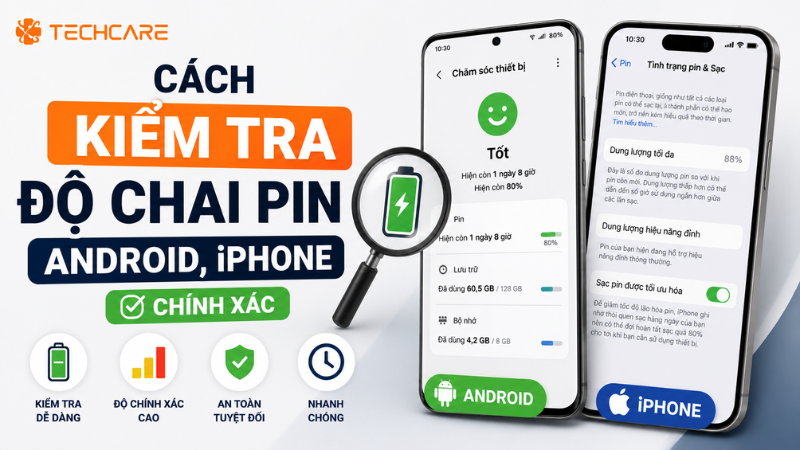
Pin là linh kiện hao mòn theo thời gian, và sau một thời gian sử dụng, hầu hết điện thoại đều sẽ gặp tình trạng chai pin ở các mức độ khác nhau. Vậy cách kiểm tra độ chai pin điện thoại trên Android và iPhone như thế nào để biết chính xác pin còn tốt bao nhiêu phần trăm và có nên thay mới hay chưa?
Bài viết này hướng dẫn chi tiết các cách kiểm tra độ chai pin trên cả hai nền tảng, kèm theo bảng mức % nên cân nhắc thay pin và kinh nghiệm thực tế từ đội ngũ kỹ thuật TechCare.
Chuyên mục: Thủ Thuật Điện Thoại | Tác giả: Võ Hoàng Nam – Kỹ thuật viên phần cứng di động, TechCare Đà Nẵng | Kiểm duyệt: Bộ phận Kỹ thuật TechCare | Cập nhật: 01/08/2026 | Đã kiểm tra thực tế: iPhone 16, iPhone 13, Samsung Galaxy S24, Xiaomi/Redmi (iOS 18.x–26.x, Android 14–16)
- Dấu Hiệu Nhận Biết Điện Thoại Bị Chai Pin
- So Sánh Nhanh Các Cách Kiểm Tra Độ Chai Pin
- Cách 1 – Kiểm Tra Độ Chai Pin Android Bằng Mã Code
- Cách 2 – Kiểm Tra Độ Chai Pin Android Bằng Ứng Dụng Chuyên Dụng
- Cách 3 – Kiểm Tra Độ Chai Pin iPhone Bằng Battery Health
- Cách 4 – Kiểm Tra Chi Tiết Hơn Bằng Analytics (iPhone)
- Bảng Mức % Chai Pin Nên Thay Pin Mới
- Cách Giảm Chai Pin Hiệu Quả
- Kinh Nghiệm Thực Tế Từ Đội Ngũ TechCare
- Khi Nào Nên Đến Gặp Kỹ Thuật Viên?
- FAQ – Câu Hỏi Thường Gặp
Dấu Hiệu Nhận Biết Điện Thoại Bị Chai Pin
| Dấu hiệu | Giải thích |
| Pin hao hụt nhanh bất thường | Chỉ dùng các tác vụ cơ bản như đọc báo, nhắn tin nhưng pin tụt nhanh hơn hẳn so với trước đây. |
| Phần trăm pin nhảy cóc | Pin đang hiển thị 30% bất ngờ tụt thẳng xuống 10% hoặc tắt máy mà không báo trước. |
| Máy nóng khi sạc hoặc dùng cơ bản | Nhiệt độ tăng cao bất thường ngay cả khi chỉ lướt web hoặc sạc pin ở mức sạc thường. |
| Sập nguồn đột ngột dù còn pin | Máy tự tắt khi pin vẫn còn 15–30%, thường do pin không còn giữ được điện áp ổn định. |
| Lưng máy phồng nhẹ | Pin lithium khi chai nặng có thể sinh khí bên trong khiến lưng máy hoặc màn hình bị đội lên. |
Lưu ý: Nếu máy xuất hiện từ 2–3 dấu hiệu trên, nên tiến hành kiểm tra độ chai pin càng sớm càng tốt. Trường hợp phát hiện lưng máy phồng, nên ngừng sạc và mang máy đến kỹ thuật viên ngay, không tự ý tháo hoặc đè ép pin.
So Sánh Nhanh Các Cách Kiểm Tra Độ Chai Pin
| Cách thực hiện | Nền tảng | Độ chính xác | Thời gian thực hiện |
| Mã code *#*#4636#*#* | Android (một số máy) | Tương đối | Dưới 1 phút |
| Ứng dụng AccuBattery/Battery Guru | Android | Khá chính xác sau 3–5 chu kỳ | Vài phút xem ngay, đo chuẩn cần vài ngày |
| Battery Health (Tình trạng pin) | iPhone | Chính xác cao | Dưới 1 phút |
| Analytics (log hệ thống) | iPhone | Chính xác cao | Cần chờ 24h nếu mới bật |
Cách 1 – Kiểm Tra Độ Chai Pin Android Bằng Mã Code
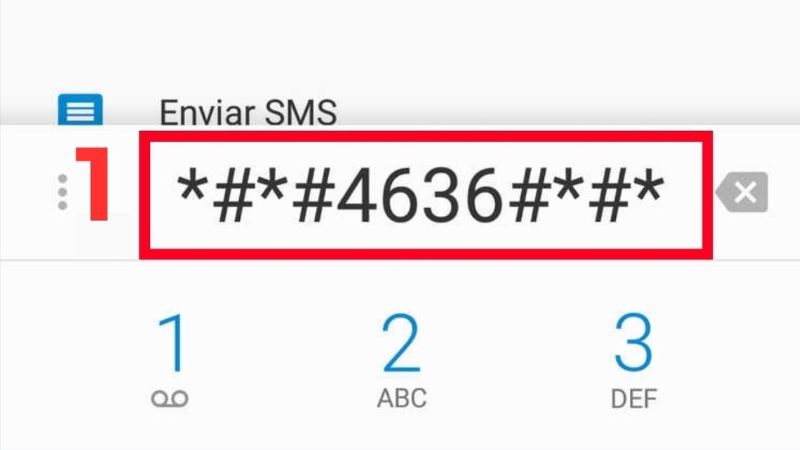
Dùng Mã Ẩn Trên Bàn Phím Gọi Điện
✓ Nhanh, không cần cài thêm ứng dụng
- Mở ứng dụng gọi điện, nhập mã *#*#4636#*#*.
- Menu chẩn đoán sẽ tự động hiện ra, chọn mục Battery Information (Thông tin pin).
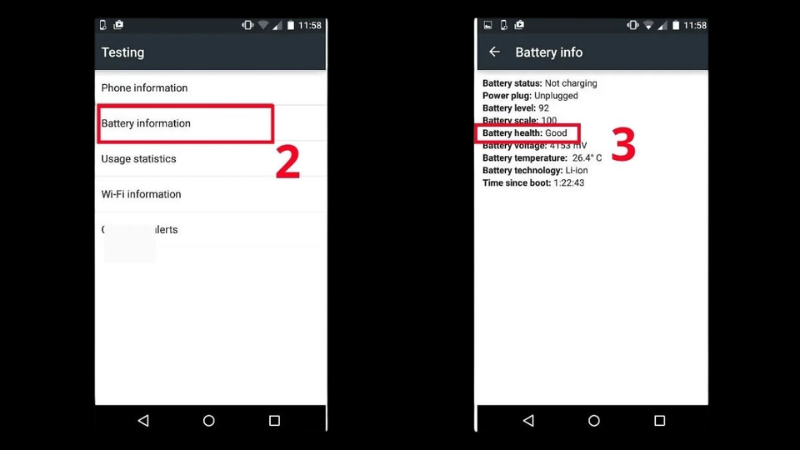
- Xem mục Battery Health (nếu có hiển thị) để biết tình trạng pin hiện tại.
Lưu ý: Nếu hệ thống hiển thị Good, pin vẫn hoạt động ổn định. Nhiều dòng máy đời mới đã vô hiệu hóa mã này hoặc hiển thị Unknown, khi đó nên chuyển sang dùng ứng dụng chuyên dụng ở phần tiếp theo.
Cách 2 – Kiểm Tra Độ Chai Pin Android Bằng Ứng Dụng Chuyên Dụng
Dùng AccuBattery Hoặc Battery Guru Để Đo Dung Lượng Thực Tế
✓ Độ tin cậy cao hơn mã code
- Tải và mở ứng dụng AccuBattery hoặc Battery Guru từ Play Store, cấp các quyền truy cập được yêu cầu.
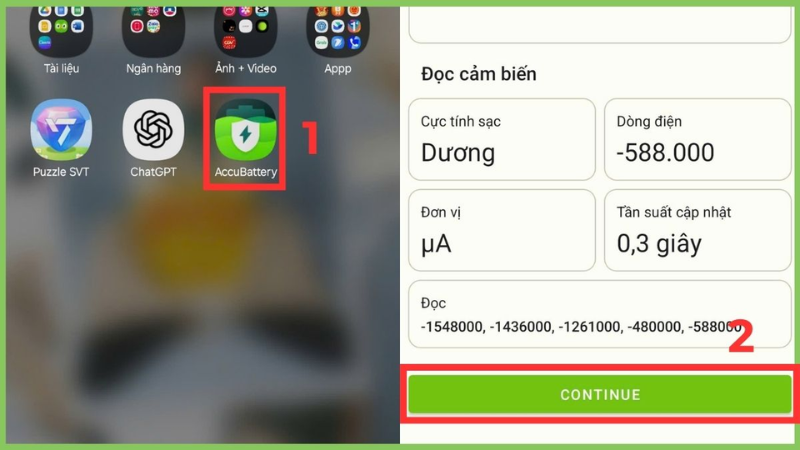
- Vào mục Hiệu suất (AccuBattery) hoặc chờ ứng dụng đo cấu hình khoảng 1–2 phút (Battery Guru).
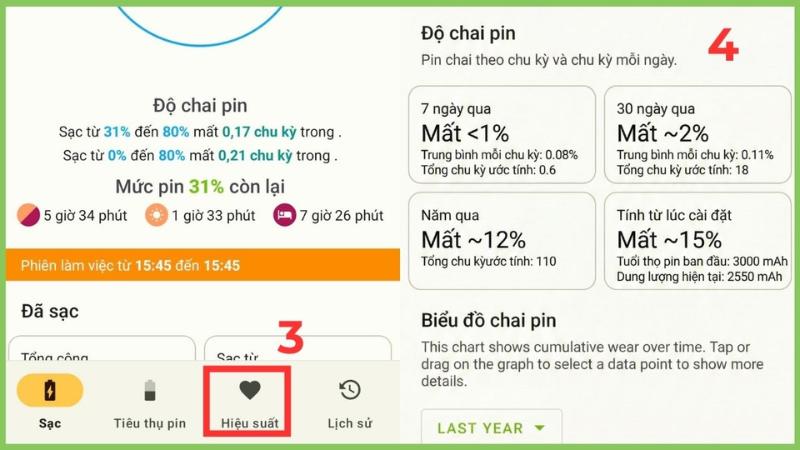
- Xem kết quả tình trạng chai pin hiển thị trên màn hình chính, ứng dụng sẽ so sánh dung lượng thiết kế với dung lượng đo thực tế.
Lưu ý: Kết quả chỉ đáng tin cậy sau khi trải qua 3–5 chu kỳ sạc đầy đủ. Android hiện chưa có chuẩn thống nhất để hiển thị % dung lượng pin chính xác như iPhone, nên số liệu từ ứng dụng bên thứ ba chỉ mang tính tham khảo.
Cách 3 – Kiểm Tra Độ Chai Pin iPhone Bằng Battery Health
Xem Tình Trạng Pin Trong Cài Đặt (Cách Chính Xác Nhất)
✓ Công cụ chính hãng Apple
- Mở Cài đặt trên iPhone.
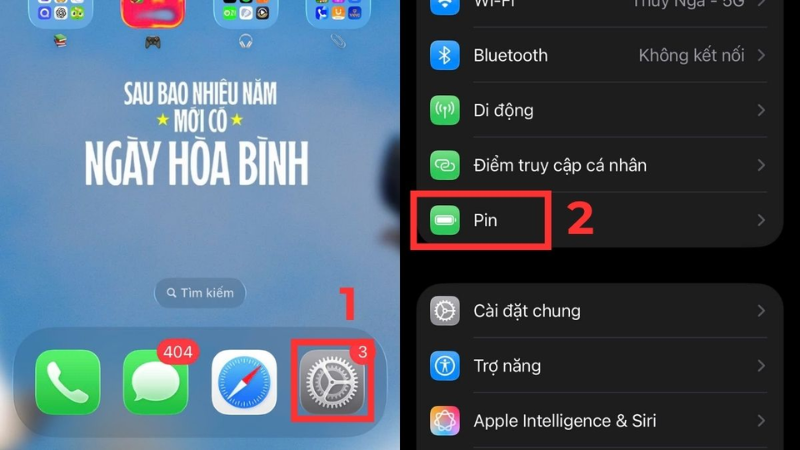
- Chọn Pin, sau đó nhấn vào Tình trạng pin.
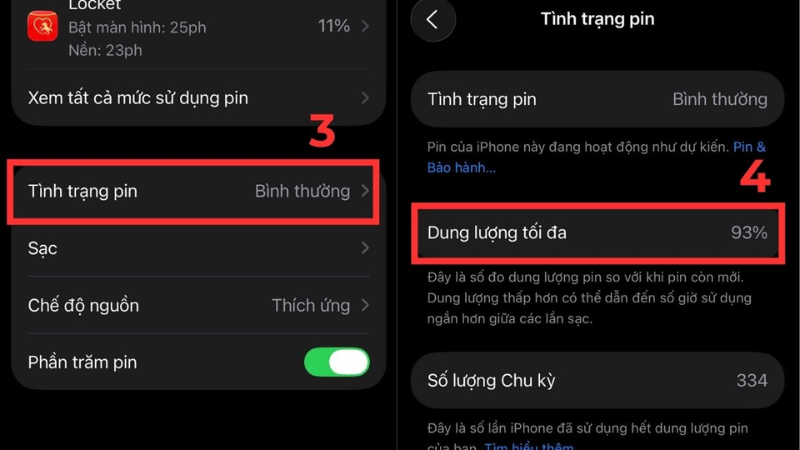
- Xem mục Dung lượng tối đa để biết pin còn giữ được bao nhiêu % so với lúc mới.
Lưu ý: Nếu chỉ số dưới 80%, nên cân nhắc thay pin để đảm bảo hiệu năng. iPhone cũng sẽ hiển thị cảnh báo trực tiếp trong mục này nếu pin đã suy giảm nghiêm trọng.
Cách 4 – Kiểm Tra Chi Tiết Hơn Bằng Analytics (iPhone)
Đọc Log Hệ Thống Để Xem Số Liệu Gốc
⚠ Thao tác thủ công, cho kết quả chi tiết hơn
- Vào Cài đặt → Quyền riêng tư & Bảo mật → Phân tích & Cải tiến, bật Chia sẻ phân tích iPhone nếu chưa bật.
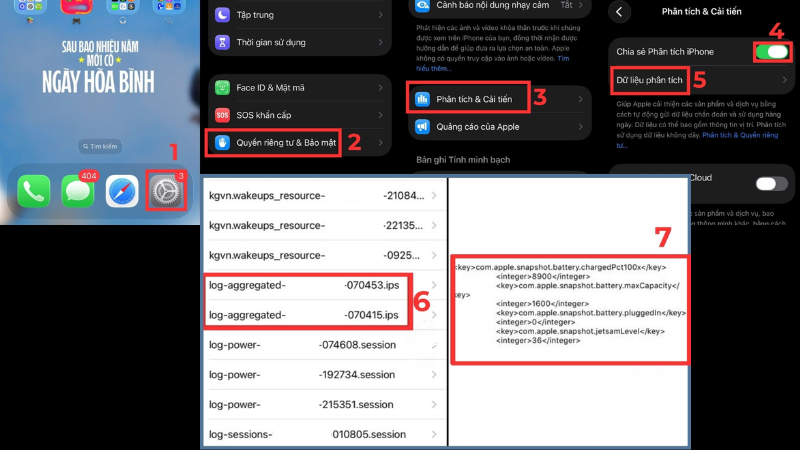
- Chọn Dữ liệu phân tích, tìm file có tên dạng log-aggregated-YYYY-MM-DD-xxxxxx.ips với ngày gần nhất và mở file đó.
- Kéo xuống gần cuối file, tìm dòng chứa maxCapacity; số phần trăm đi kèm chính là dung lượng pin tối đa còn lại của máy.
Lưu ý: Nếu đây là lần đầu bật tính năng Chia sẻ phân tích iPhone, cần đợi ít nhất 24 giờ để hệ thống tạo file log mới nhất.
Bảng Mức % Chai Pin Nên Thay Pin Mới
| Dung lượng tối đa còn lại | Tình trạng | Khuyến nghị |
| 90–100% | Pin còn tốt | Chưa cần thay, tiếp tục sử dụng và theo dõi định kỳ |
| 80–89% | Bắt đầu suy giảm | Có thể dùng thêm một thời gian, nên theo dõi thời lượng sử dụng thực tế |
| Dưới 80% | Chai đáng kể | Nên cân nhắc thay pin, đặc biệt nếu kèm sập nguồn hoặc giảm hiệu năng rõ rệt |
| Lưng máy phồng | Nguy hiểm | Ngừng sạc ngay, mang máy đến kỹ thuật viên để thay pin an toàn |
Cách Giảm Chai Pin Hiệu Quả
- Duy trì mức sạc trong khoảng 20–80%: hạn chế sạc đầy 100% hoặc để pin cạn kiệt dưới 10% thường xuyên.
- Tránh vừa sạc vừa dùng tác vụ nặng: chơi game hoặc xem video khi đang sạc khiến nhiệt độ tăng cao, đẩy nhanh tốc độ chai pin.
- Dùng củ sạc, cáp chính hãng: phụ kiện kém chất lượng dễ gây dòng điện chập chờn, ảnh hưởng đến tuổi thọ pin.
- Tránh để máy ở nơi nhiệt độ cao: nhiệt độ trên 40°C kéo dài có thể khiến pin xuống cấp nhanh và dễ phồng.
💡 Gợi ý: Áp dụng đều đặn các thói quen trên sẽ giúp làm chậm tốc độ chai pin, giảm tần suất phải kiểm tra và thay pin trong tương lai.
Kinh Nghiệm Thực Tế Từ Đội Ngũ TechCare
Ghi nhận từ đội kỹ thuật TechCare Đà Nẵng
Thiết bị đã kiểm tra: iPhone 16, iPhone 13, Samsung Galaxy S24, Xiaomi/Redmi (iOS 18.x–26.x, Android 14–16).
Tình huống 1 – Khách dùng iPhone báo pin tụt nhanh nhưng Battery Health vẫn hiển thị 85%: Đội kỹ thuật kiểm tra thêm thói quen sử dụng và phát hiện nhiều ứng dụng chạy nền tiêu hao pin bất thường. Sau khi tối ưu lại cài đặt, thời lượng pin cải thiện rõ rệt mà không cần thay pin ngay.
Tình huống 2 – Khách dùng Android không có mục Battery Health khi bấm mã *#*#4636#*#*: Đội kỹ thuật hướng dẫn khách cài Battery Guru và theo dõi trong vài ngày sạc bình thường, kết quả cho thấy pin đã chai khoảng 22% so với dung lượng gốc, phù hợp tư vấn thay pin.

Tình huống 3 – Khách phát hiện lưng máy hơi phồng nhẹ nhưng vẫn tiếp tục sạc và sử dụng: Đội kỹ thuật khuyến cáo ngừng sạc ngay lập tức và mang máy đến kiểm tra trong ngày, vì pin phồng nặng có thể gây nguy hiểm nếu tiếp tục sạc hoặc va đập mạnh.
Tình huống 4 – Khách đo pin bằng nhiều ứng dụng khác nhau cho kết quả không đồng nhất: Đội kỹ thuật giải thích rằng ứng dụng bên thứ ba trên Android chỉ mang tính tham khảo do thiếu chuẩn đo thống nhất, và đề xuất đo lại bằng thiết bị chuyên dụng tại cửa hàng để có kết quả chính xác trước khi quyết định thay pin.
Tổng kết từ đội kỹ thuật: Điểm quan trọng nhất khi tư vấn khách hàng là không chỉ dựa vào một con số duy nhất, mà cần kết hợp giữa công cụ đo, biểu hiện sử dụng thực tế và tình trạng vật lý của máy (phồng, nóng bất thường) để đưa ra quyết định thay pin đúng thời điểm.
Khi Nào Nên Đến Gặp Kỹ Thuật Viên?
Phần lớn các bước kiểm tra độ chai pin có thể tự thực hiện theo hướng dẫn trên. Nên tìm hỗ trợ kỹ thuật khi:
- Nghi ngờ pin phồng hoặc lưng máy có dấu hiệu đội lên bất thường.
- Máy không hiển thị được mục Battery Health/Battery Information dù đã thử nhiều cách.
- Kết quả đo từ các ứng dụng chênh lệch quá nhiều và cần một con số đáng tin cậy hơn.
- Đã xác định pin chai dưới 80% và muốn thay pin chính hãng đảm bảo an toàn.
- Máy sập nguồn đột ngột nhiều lần dù pin còn trên 20%.
FAQ – Câu Hỏi Thường Gặp
Kiểm tra độ chai pin điện thoại định kỳ là cách đơn giản nhưng hiệu quả để chủ động theo dõi sức khỏe pin, từ đó quyết định đúng thời điểm thay mới trước khi ảnh hưởng đến trải nghiệm sử dụng. Trên iPhone, công cụ Battery Health trong Cài đặt là cách nhanh và chính xác nhất; trên Android, nên kết hợp mã code với ứng dụng chuyên dụng để có kết quả đáng tin cậy hơn.
Lời khuyên quan trọng nhất từ đội kỹ thuật TechCare: khi dung lượng pin xuống dưới 80% hoặc xuất hiện dấu hiệu bất thường như sập nguồn, phồng pin, hãy chủ động kiểm tra và thay pin sớm để đảm bảo an toàn và hiệu năng thiết bị. Nếu không chắc chắn về kết quả đo hoặc nghi ngờ pin phồng, hãy mang máy đến kỹ thuật viên để được kiểm tra và tư vấn đúng cách.
Nguồn tham khảo:
• Sforum – Cách kiểm tra độ chai pin điện thoại Android, iPhone
• Ghi nhận thực tế từ quy trình đo kiểm và thay pin tại TechCare Đà Nẵng












