


Bạn vừa mua một chiếc iPhone, iPad hay MacBook và muốn chắc chắn máy còn bảo hành, không phải hàng dựng? Số Serial Number (S/N) chính là chìa khóa để tra cứu toàn bộ thông tin này trực tiếp từ hệ thống của Apple, hoàn toàn miễn phí và không cần thiết bị chuyên dụng.
Trong bài viết này, TechCare sẽ hướng dẫn cách kiểm tra số Serial Number (S/N) cho các sản phẩm Apple theo đúng công cụ chính thức, kèm ghi nhận thực tế từ quá trình kiểm định máy tại cửa hàng, giúp bạn tự tra cứu đúng và tránh nhầm lẫn với số IMEI.
Chuyên mục: Thủ Thuật Điện Thoại | Tác giả: Lê Quang Vinh – Kỹ thuật viên kiểm định thiết bị Apple, TechCare Đà Nẵng | Kiểm duyệt kỹ thuật: Võ Hoàng Nam – Trưởng bộ phận kỹ thuật Apple, TechCare Đà Nẵng | Ngày đăng: 13/07/2026 | Cập nhật lần cuối: 13/07/2026 | Đã kiểm tra thực tế trên iPhone, iPad, Mac, Apple Watch tại cửa hàng TechCare Đà Nẵng
- Serial Number Là Gì, Khác Gì Với IMEI?
- Cách 1 – Tìm Serial Number Ngay Trên Thiết Bị
- Cách 2 – Tìm Serial Number Trên Hộp, Vỏ Máy, Khay SIM
- Cách 3 – Kiểm Tra Serial Number Qua Máy Tính (Mac/Windows)
- Cách 4 – Tra Cứu Bảo Hành Bằng Serial Number Trên Checkcoverage
- Cách 5 – Xem Lịch Sử Linh Kiện Và Dịch Vụ (Parts And Service History)
- Những Lưu Ý Khi Tra Cứu Serial Number
- Bảng Lỗi Thường Gặp Khi Tra Cứu Và Cách Xử Lý
- Khi Nào Nên Nhờ Kỹ Thuật Viên Kiểm Tra Trực Tiếp?
- Ghi Nhận Thực Tế Từ Đội Ngũ Kỹ Thuật TechCare
- FAQ – Câu Hỏi Thường Gặp
Serial Number Là Gì, Khác Gì Với IMEI?
Serial Number (số Serial, viết tắt S/N) là chuỗi ký tự và chữ số duy nhất mà Apple gán cho từng thiết bị phần cứng ngay khi xuất xưởng, đóng vai trò như "chứng minh thư" giúp nhận diện chính xác từng máy, không trùng lặp với bất kỳ thiết bị nào khác.
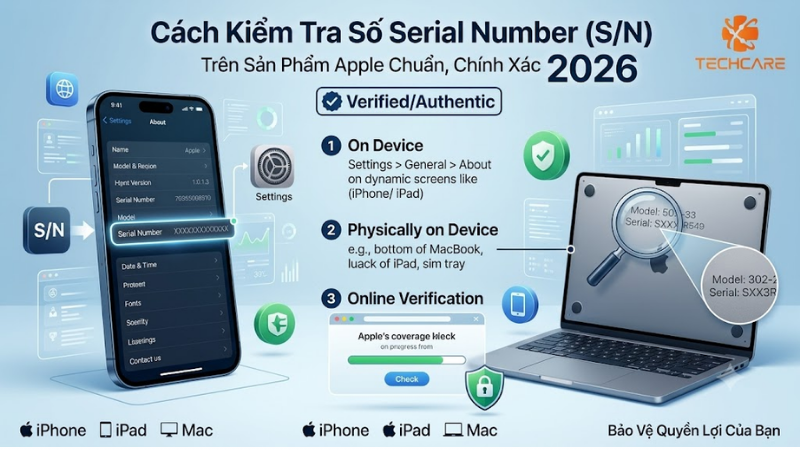
Nhiều người hay nhầm lẫn Serial Number với IMEI. Về bản chất, IMEI là mã 15 chữ số dùng để nhận diện thiết bị trên mạng di động toàn cầu và chỉ áp dụng cho các máy có khe SIM hoặc eSIM, trong khi Serial Number là mã định danh phần cứng riêng của Apple, áp dụng cho mọi sản phẩm kể cả những thiết bị không có kết nối di động như MacBook, Apple Watch bản Wi-Fi hay AirPods.
Lưu ý về số liệu trong bài: Các con số như số lượng máy đã kiểm định, tỷ lệ lỗi tra cứu thường gặp nêu trong phần kinh nghiệm thực tế là ghi nhận nội bộ của TechCare qua quá trình kiểm định thiết bị tại cửa hàng, không phải số liệu công bố chính thức từ Apple.
Cách 1 – Tìm Serial Number Ngay Trên Thiết Bị
Xem Serial Number Trong Mục Cài Đặt
✓ Nhanh nhất, không cần công cụ ngoài
Đây là cách nhanh nhất khi bạn đang cầm trực tiếp thiết bị và máy vẫn khởi động, đăng nhập được bình thường.
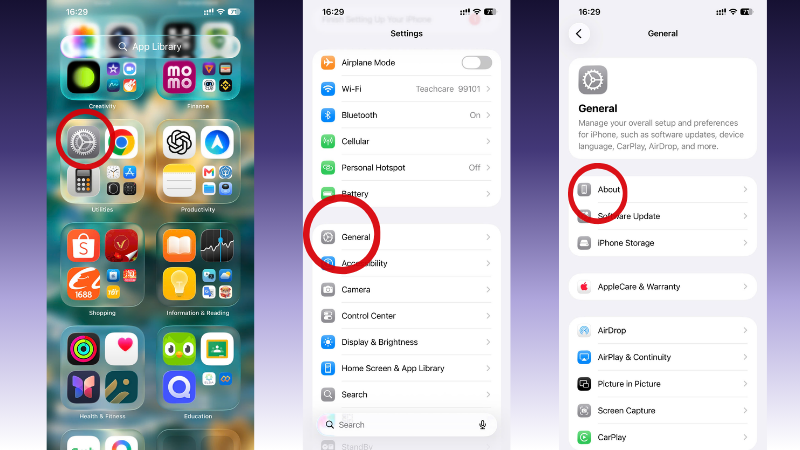
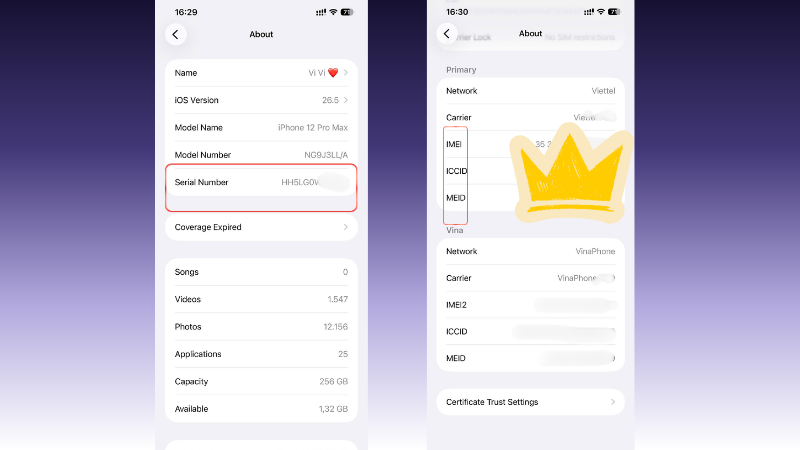
- Trên iPhone/iPad: mở Cài đặt → Cài đặt chung → Giới thiệu, kéo xuống tìm mục Số Serial.
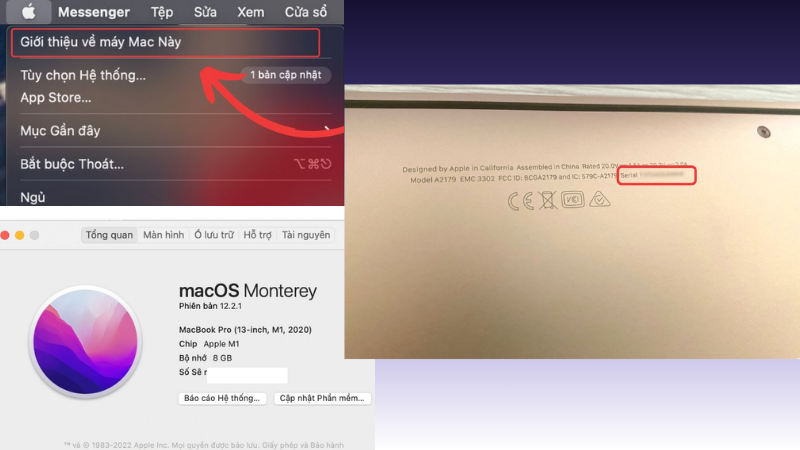
- Trên Mac: nhấn vào biểu tượng Apple góc trên bên trái, chọn Giới thiệu về Mac này, số Serial hiển thị ngay trong cửa sổ Tổng quan.
- Trên Apple Watch: mở app Watch trên iPhone đã ghép nối → General → About, kéo xuống xem Số Serial.
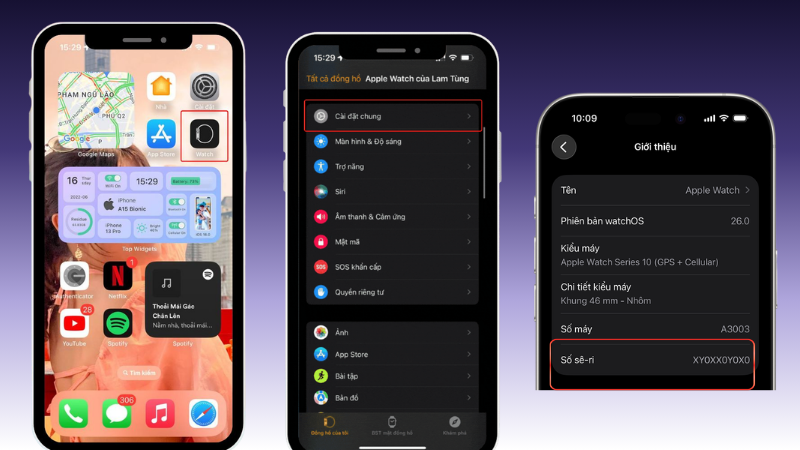
- Chạm giữ vào dãy Số Serial để sao chép, thuận tiện dán vào ô tra cứu ở các bước sau.
💡 Kinh nghiệm thực tế: Khi khách hàng mang máy đến TechCare kiểm định, đội kỹ thuật luôn ưu tiên lấy Serial Number trực tiếp từ Cài đặt trước, vì đây là nguồn chính xác nhất, tránh trường hợp tem dán bên ngoài đã bị mờ hoặc bị thay đổi.
Cách 2 – Tìm Serial Number Trên Hộp, Vỏ Máy, Khay SIM
Áp Dụng Khi Máy Không Bật Được Hoặc Đã Mất Máy
Hữu ích khi máy hỏng, khóa Activation Lock
- Kiểm tra nhãn dán ở mặt sau hộp sản phẩm, thường in gần mã vạch, bên cạnh mã IMEI.
- Với các dòng iPhone cũ có khay SIM tháo rời được, Serial Number đôi khi được in ở mặt dưới khay SIM.
- Với MacBook, Serial Number còn được khắc ở mặt dưới máy (đối với một số dòng đời cũ).
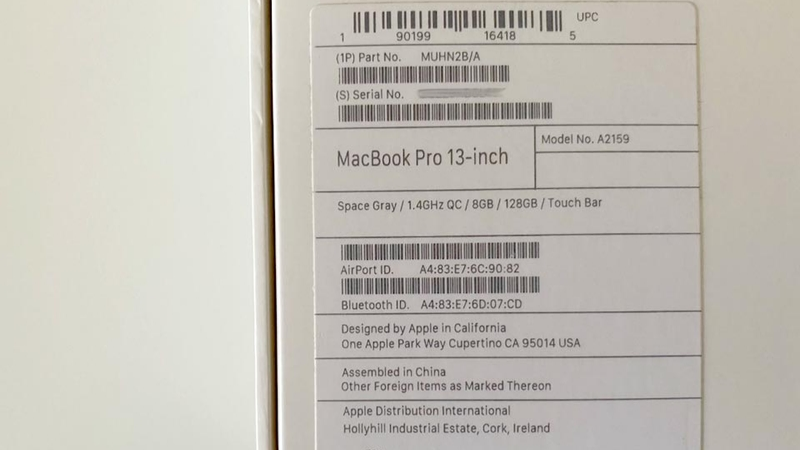
⚠️ Lưu ý: Serial in trên hộp và trên máy phải khớp nhau. Nếu hai mã này không trùng khớp, đây là dấu hiệu hộp và máy không phải bộ gốc đi kèm nhau, cần kiểm tra kỹ trước khi giao dịch mua bán.
Cách 3 – Kiểm Tra Serial Number Qua Máy Tính (Mac/Windows)
Xem Qua Finder Hoặc iTunes Khi Kết Nối Với Máy Tính
✓ Hữu ích khi màn hình thiết bị bị hỏng
- Kết nối iPhone/iPad với máy tính bằng cáp Lightning hoặc USB-C.
- Trên Mac: mở Finder, chọn thiết bị ở thanh bên, thông tin Serial Number hiển thị ngay dưới tên máy (nhấn vào dòng chữ để xem đầy đủ).
- Trên Windows: mở iTunes, chọn biểu tượng thiết bị, vào tab Tóm tắt để xem Serial Number.
Lưu ý: Cách này chỉ áp dụng được khi thiết bị vẫn bật nguồn và được máy tính nhận diện. Nếu máy không lên nguồn, bạn cần dùng Serial in trên hộp hoặc trên vỏ máy như Cách 2.
Cách 4 – Tra Cứu Bảo Hành Bằng Serial Number Trên Checkcoverage
Công Cụ Chính Thức Từ Apple – checkcoverage.apple.com
✓ Đáng tin cậy nhất, miễn phí, không cần đăng nhập
- Mở trình duyệt, truy cập checkcoverage.apple.com.
- Nhập đúng Serial Number đã lấy ở các bước trên vào ô Enter Your Serial Number.
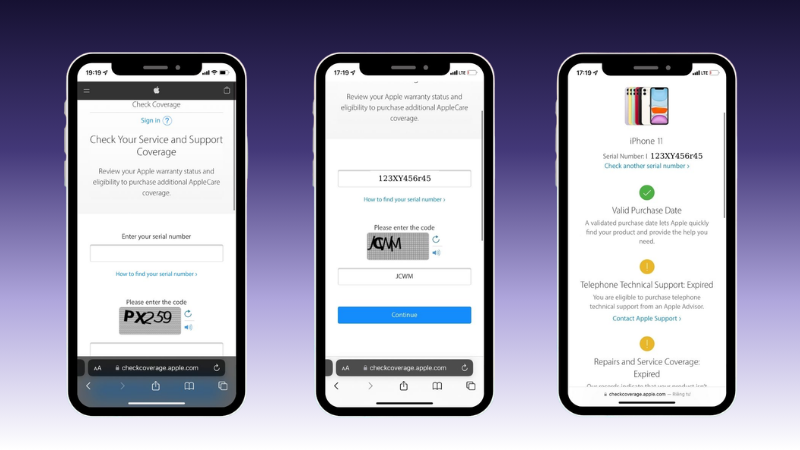
- Hoàn thành mã xác thực (nếu được yêu cầu), sau đó nhấn Continue/Tiếp tục.
- Đọc kết quả hiển thị gồm: tên và hình ảnh thiết bị, trạng thái kích hoạt, thời hạn hỗ trợ kỹ thuật qua điện thoại, và thời hạn bảo hành phần cứng (Repairs and Service Coverage).
⚠️ Lưu ý quan trọng: Cần phân biệt rõ hai chữ "O" và số "0" khi gõ Serial Number, vì nhập sai một ký tự sẽ khiến hệ thống báo lỗi hoặc trả về thông tin của một thiết bị khác. Ngoài ra, Serial Number không phải thông tin quá nhạy cảm nhưng cũng không nên đăng công khai lên mạng xã hội để tránh bị lợi dụng.
💡 Kinh nghiệm thực tế: Với các máy khách mang đến TechCare kiểm định trước khi bán lại, đội kỹ thuật luôn đối chiếu kết quả trên Checkcoverage với thông tin thực tế trên máy (model, dung lượng) để phát hiện sớm các trường hợp máy đã bị thay đổi linh kiện chính không đúng chuẩn.
Cách 5 – Xem Lịch Sử Linh Kiện Và Dịch Vụ (Parts And Service History)
Kiểm Tra Xem Máy Đã Từng Thay Linh Kiện Chưa
Chỉ có trên iOS 15.2 trở lên
- Mở Cài đặt → Cài đặt chung → Giới thiệu.
- Tìm và chạm vào mục Parts and Service History (Lịch sử Linh kiện và Dịch vụ) nếu máy chạy iOS 15.2 trở lên.
- Đọc trạng thái từng linh kiện: Genuine Apple Part (linh kiện chính hãng), hoặc thông báo cho biết linh kiện đã được thay thế qua kênh sửa chữa ủy quyền hoặc không xác định được nguồn gốc.
Lưu ý: Mục này chỉ ghi nhận các lần sửa chữa thực hiện qua Apple hoặc nhà cung cấp dịch vụ ủy quyền của Apple. Nếu máy từng được sửa ở nơi không thuộc hệ thống ủy quyền, thông tin có thể không được cập nhật đầy đủ vào mục này.
Những Lưu Ý Khi Tra Cứu Serial Number
Luôn ưu tiên lấy Serial trực tiếp từ máy (Cài đặt hoặc Finder/iTunes) thay vì chỉ tin vào tem dán bên ngoài, vì tem có thể bị mờ hoặc bị dán lại.
Chỉ dùng công cụ tra cứu chính thức của Apple tại checkcoverage.apple.com; các trang bên thứ ba tuy cung cấp thêm thông tin như nơi sản xuất hay tình trạng khóa mạng nhưng độ chính xác không đồng đều và có thể yêu cầu phí.
Đối chiếu Serial trên hộp và trên máy khi mua iPhone/iPad/MacBook cũ để đảm bảo cả hai thuộc cùng một bộ sản phẩm gốc.
Không nên chia sẻ Serial Number công khai lên các nền tảng mạng xã hội hoặc diễn đàn khi không cần thiết.
Bảng Lỗi Thường Gặp Khi Tra Cứu Và Cách Xử Lý
| Hiện tượng | Nguyên nhân thường gặp | Cách xử lý |
| Trang Checkcoverage báo "Invalid serial number" | Nhập nhầm ký tự, đặc biệt giữa chữ "O" và số "0" | Kiểm tra lại từng ký tự, copy trực tiếp từ mục Cài đặt thay vì gõ tay |
| Trang báo "No coverage" dù máy còn mới | Máy chưa từng được kích hoạt lần đầu (chưa insert SIM và setup) | Kích hoạt máy theo đúng quy trình rồi tra cứu lại sau vài giờ |
| Không tìm thấy mục "Parts and Service History" | Máy đang chạy phiên bản iOS cũ hơn 15.2 | Cập nhật iOS lên phiên bản mới nhất rồi kiểm tra lại |
| Kết quả tra cứu hiển thị thông tin không khớp với máy đang cầm | Serial trên vỏ máy hoặc hộp không đúng với máy bên trong | Dừng giao dịch, nhờ kỹ thuật viên kiểm tra trực tiếp trước khi mua (xem mục 9) |
| Trang web tải chậm hoặc không phản hồi | Kết nối Internet không ổn định hoặc máy chủ Apple đang quá tải tạm thời | Kiểm tra lại kết nối mạng, thử tải lại trang sau vài phút |
Khi Nào Nên Nhờ Kỹ Thuật Viên Kiểm Tra Trực Tiếp?
Tra cứu Serial Number online chỉ xác nhận được thông tin bảo hành và kích hoạt cơ bản. Nếu bạn gặp các dấu hiệu dưới đây, nên nhờ kỹ thuật viên kiểm tra trực tiếp trước khi quyết định mua hoặc sửa chữa:
- Serial trên hộp, trên vỏ máy và trong Cài đặt không khớp nhau
- Kết quả tra cứu cho model khác hẳn với máy đang cầm trên tay (ví dụ tra ra iPhone 13 nhưng máy là iPhone 14)
- Nghi ngờ máy đã bị thay khung vỏ, ép kính hoặc đánh bóng lại để trông như mới
- Mục Parts and Service History báo linh kiện không rõ nguồn gốc mà người bán không giải thích được
- Cần xác minh sâu hơn về nơi sản xuất, tình trạng khóa mạng (carrier lock) trước khi mua máy cũ
💡 Gợi ý: Nếu mua bán iPhone/iPad/MacBook cũ, bạn nên yêu cầu kiểm tra Serial Number ngay tại chỗ trước mặt người bán, thay vì chỉ tin vào ảnh chụp màn hình được gửi trước.
Ghi Nhận Thực Tế Từ Đội Ngũ Kỹ Thuật TechCare
Ghi nhận từ đội ngũ kỹ thuật TechCare Đà Nẵng
Phạm vi ghi nhận: Các thông tin dưới đây là ghi nhận nội bộ qua quá trình kiểm định thiết bị Apple tại cửa hàng, không phải số liệu công bố chính thức từ Apple.
Ghi nhận 1 – Lỗi gõ nhầm ký tự là nguyên nhân phổ biến nhất: Trong các lượt khách hàng tự tra cứu tại quầy, phần lớn lỗi "Invalid serial number" xuất phát từ việc gõ tay nhầm giữa chữ O và số 0, thay vì lỗi từ hệ thống Apple.
Ghi nhận 2 – Đối chiếu Serial giúp phát hiện sớm máy dựng, máy thay vỏ: Với các máy khách mang đến kiểm định trước khi bán lại, đội kỹ thuật ghi nhận một số trường hợp Serial trên vỏ máy không khớp với Serial hiển thị trong Cài đặt, cho thấy máy từng được thay khung/vỏ ngoài không chính hãng.
Ghi nhận 3 – Parts and Service History hữu ích với máy đời mới: Với các iPhone chạy iOS 15.2 trở lên, mục này giúp đội kỹ thuật xác nhận nhanh linh kiện màn hình, pin, camera sau có phải hàng chính hãng Apple hay không, rút ngắn đáng kể thời gian kiểm định so với chỉ dựa vào quan sát bằng mắt.
Tổng kết từ đội kỹ thuật: Kiểm tra Serial Number là bước nên làm trước mọi giao dịch mua bán hoặc trước khi mang máy đi sửa chữa, nhưng nếu kết quả có dấu hiệu bất thường, nên dừng lại và nhờ kỹ thuật viên kiểm tra trực tiếp thay vì tự đưa ra kết luận.
FAQ – Câu Hỏi Thường Gặp
Kiểm tra Serial Number là bước đơn giản nhưng quan trọng để xác minh bảo hành, xuất xứ và tình trạng linh kiện của sản phẩm Apple. Chỉ cần lấy đúng mã Serial từ Cài đặt hoặc từ hộp máy, sau đó tra cứu trên checkcoverage.apple.com, bạn đã có thể tự kiểm tra mà không cần công cụ chuyên dụng nào khác.
Tuy nhiên, nếu kết quả tra cứu có dấu hiệu bất thường như Serial không khớp giữa các nguồn, hoặc bạn cần kiểm tra sâu hơn về linh kiện bên trong máy, đây là lúc nên nhờ kỹ thuật viên hỗ trợ trực tiếp thay vì tự đưa ra kết luận. Nếu cần hỗ trợ, bạn có thể ghé một trong các chi nhánh TechCare tại Đà Nẵng để được đội ngũ kỹ thuật viên kiểm định máy miễn phí.
Nguồn tham khảo:
Apple – Check Coverage (trang tra cứu bảo hành chính thức)Ghi nhận thực tế trong bài được tổng hợp từ quá trình kiểm định thiết bị Apple trực tiếp tại các chi nhánh TechCare Đà Nẵng.












