


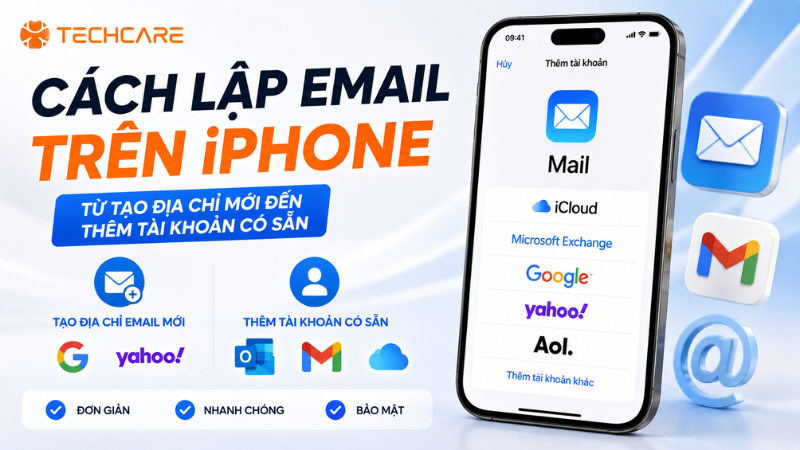
"Lập email trên iPhone" thực chất bao gồm hai nhu cầu khác nhau: một là tạo một địa chỉ email hoàn toàn mới cho người chưa từng có email, hai là thêm một tài khoản email đã có sẵn (Gmail, Outlook...) vào máy để nhận thư ngay trên iPhone. Rất nhiều bài hướng dẫn gộp chung hai việc này khiến người đọc dễ nhầm lẫn, nhất là người mới dùng iPhone lần đầu.
Bài viết này của TechCare Đà Nẵng tách bạch rõ hai trường hợp, hướng dẫn từng bước cụ thể cho mỗi tình huống — từ tạo iCloud Mail miễn phí, thêm Gmail/Outlook/Yahoo tự động, đến cấu hình thủ công cho email công ty — giúp bạn chọn đúng cách phù hợp với nhu cầu của mình.
Thủ Thuật Điện Thoại | ✍️ Tác giả: Võ Minh Quân — Chuyên viên Tư vấn Thiết lập Thiết bị, TechCare Đà Nẵng | 🔍 Kiểm duyệt: Trần Văn Khoa — Chuyên viên Kỹ thuật Thiết bị Di động | 📅 Đăng: 05/09/2026 | 🔄 Cập nhật: 05/09/2026 — iOS 18 / iOS 26
Về tác giả: Võ Minh Quân trực tiếp hỗ trợ khách hàng thiết lập máy mới tại TechCare Đà Nẵng — trong đó lập email là một trong những bước đầu tiên gần như bắt buộc khi khách nhận máy, đặc biệt với người lớn tuổi hoặc lần đầu chuyển từ Android sang. Bài viết được kiểm duyệt bởi Trần Văn Khoa nhằm đảm bảo các bước thao tác đúng với giao diện iOS hiện hành.
- Bạn đang ở tình huống nào? Chọn đúng cách trước khi bắt đầu
- Cách tạo địa chỉ email iCloud Mail mới hoàn toàn miễn phí
- Cách thêm tài khoản Gmail, Outlook, Yahoo có sẵn vào iPhone
- Cách thêm email công ty hoặc tên miền riêng (IMAP/POP thủ công)
- Cách gộp nhiều tài khoản vào chung một hộp thư để dễ theo dõi
- Cách đặt tài khoản mặc định khi soạn thư mới
- Cách xóa hoặc tạm ẩn một tài khoản email
- Lỗi thường gặp khi thêm email và cách xử lý
- FAQ — Câu hỏi thường gặp về lập email trên iPhone
Bạn đang ở tình huống nào? Chọn đúng cách trước khi bắt đầu
Chưa có email nào
👉 Đi đến mục 2
Bạn cần tạo một địa chỉ email mới từ đầu để dùng cho App Store, đăng ký tài khoản online hoặc liên lạc. iPhone hỗ trợ tạo miễn phí địa chỉ @icloud.com ngay trong máy.
Đã có Gmail/Outlook/Yahoo
👉 Đi đến mục 3
Bạn chỉ cần thêm tài khoản đã có vào ứng dụng Thư để nhận/gửi mail ngay trên iPhone mà không cần mở trình duyệt hay app riêng của nhà cung cấp.
Email công ty/tên miền riêng
👉 Đi đến mục 4
Email dạng ten@congty.com thường cần thông tin máy chủ IMAP/POP do bộ phận IT hoặc nhà cung cấp dịch vụ hosting email cấp riêng.
Cách tạo địa chỉ email iCloud Mail mới hoàn toàn miễn phí
Nếu chưa có email nào và không muốn phụ thuộc vào Gmail hay Yahoo, bạn có thể tạo ngay một địa chỉ @icloud.com miễn phí, hoạt động liền với hệ sinh thái Apple.
- Mở Cài đặt, chạm vào tên hiển thị ở trên cùng (nếu chưa đăng nhập Apple ID, chạm Đăng nhập vào iPhone).
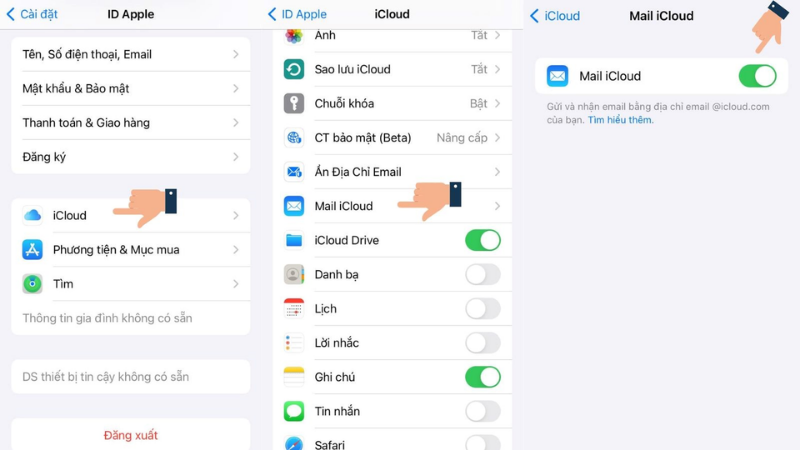
- Nếu đã có Apple ID nhưng chưa có email iCloud: chạm iCloud → cuộn xuống tìm mục Thư (Mail), bật công tắc lên.
- Hệ thống sẽ hỏi bạn muốn Tạo email iCloud mới, nhập tên địa chỉ mong muốn (phần trước @icloud.com) rồi chạm Tiếp theo.
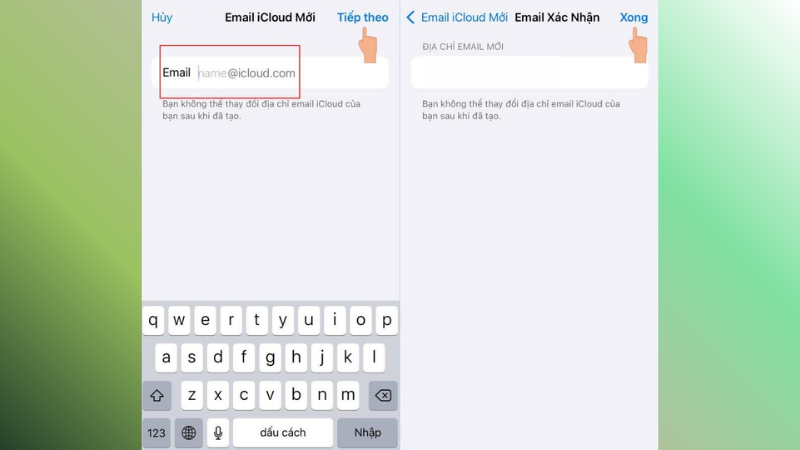
- Nếu tên đã có người dùng, iPhone sẽ gợi ý các tên tương tự còn trống — chọn một tên rồi xác nhận để hoàn tất.
- Mở ứng dụng Thư (Mail) có sẵn trên máy, địa chỉ iCloud Mail vừa tạo sẽ tự động sẵn sàng để gửi và nhận thư.
Mẹo: Nếu chưa có Apple ID (chưa từng đăng nhập App Store), bạn có thể tạo Apple ID mới ngay trong bước "Đăng nhập vào iPhone" — hệ thống sẽ cho phép tạo email iCloud song song trong cùng quy trình.
Cách thêm tài khoản Gmail, Outlook, Yahoo có sẵn vào iPhone
Với các dịch vụ email phổ biến, iPhone hỗ trợ thiết lập tự động — bạn chỉ cần nhập email và mật khẩu, không cần biết thông số kỹ thuật máy chủ.
- Mở Cài đặt → Mail (Thư), chạm vào Tài khoản (Accounts).
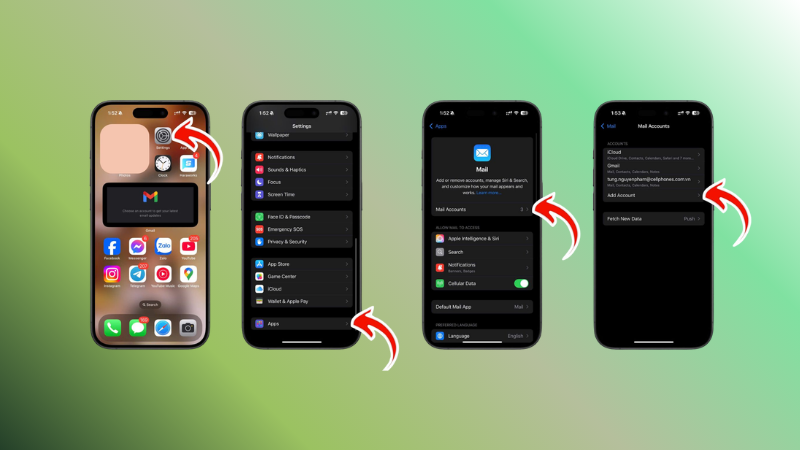
- Chạm Thêm tài khoản, chọn đúng nhà cung cấp trong danh sách: Google, Yahoo!, Outlook.com, AOL hoặc iCloud.
- Nhập địa chỉ email, chạm Tiếp, sau đó nhập mật khẩu tương ứng.
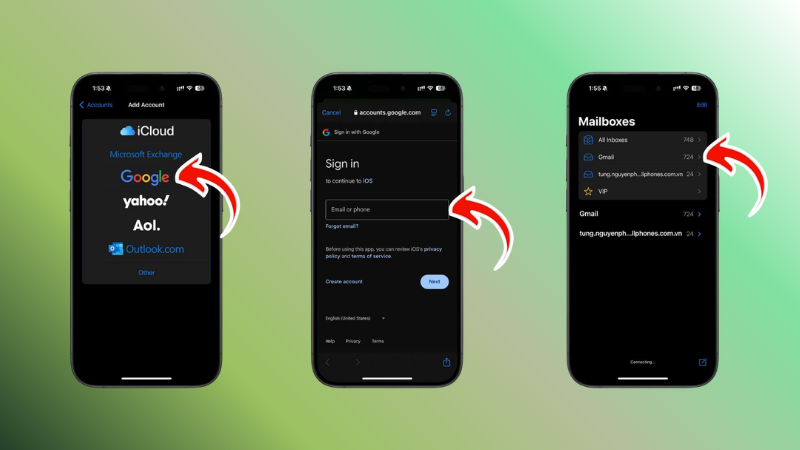
- Nếu tài khoản có bật xác thực 2 lớp, xác nhận thêm bước kiểm tra qua điện thoại hoặc ứng dụng xác thực theo yêu cầu hiện trên màn hình.
- Ở màn hình cuối, chọn những mục muốn đồng bộ (Thư, Danh bạ, Lịch, Ghi chú), sau đó chạm Lưu để hoàn tất.
Cách thêm email công ty hoặc tên miền riêng (IMAP/POP thủ công)
Với email dùng tên miền riêng (ví dụ: ten@congty.vn) không nằm trong danh sách nhà cung cấp có sẵn, bạn cần cấu hình thủ công bằng thông tin máy chủ do bên cung cấp dịch vụ email cấp.
- Chuẩn bị trước thông tin: địa chỉ máy chủ gửi đến (Incoming Mail Server), máy chủ gửi đi (Outgoing Mail Server), cổng kết nối và có hỗ trợ SSL hay không — thường được cấp kèm khi đăng ký hosting email hoặc do bộ phận IT công ty cung cấp.
- Vào Cài đặt → Mail → Tài khoản → Thêm tài khoản, cuộn xuống cuối danh sách và chọn Khác (Other).
- Chọn Thêm tài khoản Mail, nhập tên hiển thị, địa chỉ email, mật khẩu và mô tả tài khoản, sau đó chạm Tiếp.
- Chọn loại giao thức IMAP (khuyến nghị, đồng bộ hai chiều) hoặc POP (chỉ tải về, không đồng bộ ngược), sau đó nhập đầy đủ thông tin máy chủ gửi đến và gửi đi đã chuẩn bị ở bước 1.
- Chạm Lưu — nếu thông tin chính xác, iPhone sẽ xác thực thành công và tài khoản sẵn sàng sử dụng trong ứng dụng Thư.
Lưu ý: Nên chọn IMAP thay vì POP nếu bạn thường xuyên kiểm tra email trên nhiều thiết bị (điện thoại, máy tính), vì IMAP giữ trạng thái thư (đã đọc/chưa đọc, đã xóa) đồng bộ trên tất cả thiết bị, còn POP thường chỉ tải về một chiều.
Cách gộp nhiều tài khoản vào chung một hộp thư để dễ theo dõi
- Mở ứng dụng Thư, chạm vào Hộp thư (Mailboxes) ở góc trên bên trái nếu đang xem trong một tài khoản cụ thể.
- Kéo xuống mục Tất cả hộp thư đến (All Inboxes) — đây là nơi tổng hợp thư mới từ toàn bộ tài khoản đã thêm vào máy.
- Nếu muốn tùy chỉnh hiển thị, chạm Sửa ở góc trên, tick chọn hoặc bỏ chọn tài khoản muốn gộp chung vào Tất cả hộp thư đến.
- Có thể ghim mục này lên đầu danh sách bằng cách chạm giữ và chọn Ghim để truy cập nhanh hơn ở lần mở app sau.
Cách đặt tài khoản mặc định khi soạn thư mới
Nếu có nhiều tài khoản email, iPhone cho phép chọn một tài khoản làm mặc định để tự động dùng khi soạn thư mới hoặc chia sẻ nội dung qua email từ ứng dụng khác.
- Vào Cài đặt → Mail, cuộn xuống chạm vào Tài khoản Mặc định (Default Account).
- Chọn tài khoản email muốn dùng làm mặc định trong danh sách hiện ra.
- Từ nay, khi chạm biểu tượng chia sẻ và chọn Mail từ các ứng dụng khác (Ảnh, Ghi chú...), hệ thống sẽ tự dùng tài khoản này để gửi.
Cách xóa hoặc tạm ẩn một tài khoản email
- Vào Cài đặt → Mail → Tài khoản, chạm vào tài khoản muốn xử lý.
- Tạm ẩn (không nhận thư nữa nhưng giữ cấu hình): Tắt công tắc Mail trong trang chi tiết tài khoản đó — dữ liệu đăng nhập vẫn được lưu để bật lại sau này.
- Xóa hẳn: Cuộn xuống cuối trang, chạm Xóa tài khoản, xác nhận lại một lần nữa để hoàn tất.
Cảnh báo: Xóa tài khoản dùng giao thức POP có thể làm mất thư đã tải về máy nếu chưa sao lưu, vì POP thường không giữ bản gốc trên máy chủ sau khi đã tải về. Với tài khoản IMAP, thư vẫn còn nguyên trên máy chủ nên có thể thêm lại bất cứ lúc nào.
Lỗi thường gặp khi thêm email và cách xử lý
| Lỗi / Tình huống | Nguyên nhân | Cách xử lý |
| Báo sai mật khẩu dù chắc chắn nhập đúng | Tài khoản đang bật xác thực 2 lớp nhưng chưa xác nhận bước phụ, hoặc cần dùng mật khẩu ứng dụng riêng thay vì mật khẩu đăng nhập thường | Kiểm tra thông báo xác thực trên thiết bị khác đã đăng nhập cùng tài khoản; với Gmail có bật 2FA, cần tạo mật khẩu ứng dụng (App Password) riêng để nhập vào iPhone. |
| Không tìm thấy nhà cung cấp email trong danh sách | Email dùng tên miền riêng, không thuộc các dịch vụ hỗ trợ tự động (Google, Yahoo, Outlook, AOL, iCloud) | Chọn mục Khác ở cuối danh sách và cấu hình thủ công theo hướng dẫn ở mục 4, dùng thông tin máy chủ do nhà cung cấp/IT công ty cấp. |
| Thêm tài khoản xong nhưng không nhận được thư mới | Cài đặt tìm nạp (Fetch/Push) đang để chế độ thủ công, hoặc thư mục Đẩy (Push) chưa được bật | Vào Cài đặt → Mail → Tài khoản → Tìm Nạp Dữ Liệu Mới, bật Đẩy (Push) nếu tài khoản hỗ trợ, hoặc chọn khoảng thời gian tự động kiểm tra thư ngắn hơn. |
| Xác thực máy chủ thất bại khi thêm email thủ công (IMAP/POP) | Nhập sai địa chỉ máy chủ, cổng kết nối hoặc chưa bật đúng SSL theo yêu cầu của nhà cung cấp | Đối chiếu lại chính xác từng thông số với email xác nhận hoặc tài liệu hướng dẫn từ nhà cung cấp dịch vụ email, đặc biệt phân biệt rõ cổng dùng cho SSL và không SSL. |
FAQ — Câu hỏi thường gặp về lập email trên iPhone
10. Kết luận
Lập email trên iPhone không phức tạp như nhiều người nghĩ, quan trọng là xác định đúng nhu cầu: tạo mới hoàn toàn (dùng iCloud Mail miễn phí) hay chỉ thêm tài khoản đã có sẵn (Gmail, Outlook, Yahoo tự động, hoặc email công ty cấu hình thủ công). Sau khi thêm, bạn có thể gộp tất cả vào một hộp thư chung và đặt tài khoản mặc định để thao tác nhanh hơn trong công việc hằng ngày.
Nếu cần hỗ trợ thêm khi thiết lập máy mới hoặc cấu hình email công ty phức tạp, đội ngũ TechCare Đà Nẵng sẵn sàng tư vấn trực tiếp — liên hệ qua Zalo 0888.333.135 hoặc ghé trực tiếp tại hai cơ sở Hàm Nghi.
Nguồn tham khảo chính thức từ nhà sản xuất:
Apple — Set up iCloud Mail on iPhone (Apple Support)
Apple — Add an email account on iPhone (Apple Support)
Apple — Change Mail settings on iPhone (Apple Support)
Google — Thêm tài khoản email khác vào ứng dụng Gmail trên iPhone và iPad (Gmail Trợ giúp)
Bài viết được kiểm tra thực tế ngày 05/09/2026 trên iPhone chạy iOS 18 và iOS 26. Giao diện có thể thay đổi tùy phiên bản phần mềm và nhà cung cấp email. Phát hiện thông tin cần cập nhật? Liên hệ: cskh.techcare@gmail.com












