


Tài khoản iCloud (nay Apple gọi chung là Apple Account, thay cho tên gọi Apple ID trước đây) là "chìa khóa" cho toàn bộ dữ liệu, ảnh, danh bạ và các dịch vụ trên iPhone. Bị khóa tài khoản hoặc quên mật khẩu vì vậy là sự cố gây không ít lo lắng, đặc biệt khi bạn không nhớ rõ mình đã cài những gì để khôi phục.
Bài viết này tổng hợp 8 cách lấy lại mật khẩu iCloud khi tài khoản bị khóa, tất cả đều dựa trên quy trình chính thức từ Apple — an toàn, không cần jailbreak hay nhờ đến dịch vụ "mở khóa" bên thứ 3 tiềm ẩn rủi ro mất dữ liệu và lừa đảo.
Chuyên mục: Thủ Thuật Điện Thoại | Tác giả: Trần Minh Khoa – Kỹ thuật viên iOS, TechCare Đà Nẵng | Kiểm duyệt kỹ thuật: Võ Hoàng Nam – Trưởng bộ phận kỹ thuật Apple, TechCare Đà Nẵng | Ngày đăng: 14/07/2026 | Đã đối chiếu với hướng dẫn chính thức mới nhất của Apple (Apple Account, cập nhật thay thế tên gọi Apple ID)
- Tài Khoản iCloud (Apple Account) Là Gì?
- Nguyên Nhân Khiến Tài Khoản iCloud Bị Khóa
- Trước Khi Bắt Đầu: Kiểm Tra Nhanh Những Gì Bạn Đang Có
- 8 Cách Lấy Lại Mật Khẩu iCloud Khi Bị Khóa Tài Khoản
- Cách Tìm Lại Apple Account (Email/Số Điện Thoại) Nếu Quên
- Cảnh Báo: Vì Sao Nên Tránh Dịch Vụ "Mở Khóa iCloud" Bên Thứ 3
- Cách Phòng Tránh Bị Khóa Tài Khoản Trong Tương Lai
- Khi Nào Nên Đến Trực Tiếp TechCare Hoặc Apple Store?
- Ghi Nhận Thực Tế Từ Đội Ngũ Kỹ Thuật TechCare
- FAQ – Câu Hỏi Thường Gặp
Tài Khoản iCloud (Apple Account) Là Gì?
iCloud là dịch vụ lưu trữ và đồng bộ dữ liệu của Apple, gắn liền với tài khoản mà bạn dùng để đăng nhập trên iPhone, iPad, Mac. Tài khoản này trước đây được gọi là Apple ID; gần đây Apple đã đổi tên gọi chính thức thành Apple Account (bạn vẫn đăng nhập bằng đúng email hoặc số điện thoại và mật khẩu như trước, chỉ đổi tên gọi). (Nguồn: Apple Support – If you forgot your Apple Account password)
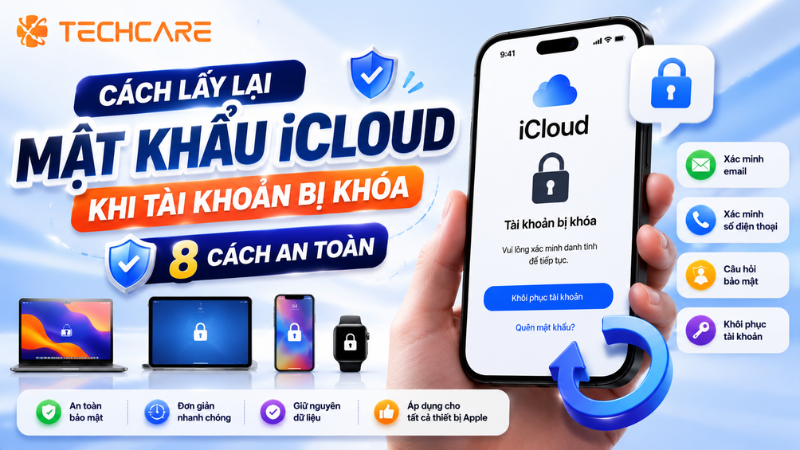
Vì gắn liền với Find My, sao lưu dữ liệu và các dịch vụ khác, việc quên mật khẩu hoặc bị khóa tài khoản này ảnh hưởng trực tiếp đến khả năng truy cập dữ liệu và bảo mật thiết bị của bạn.
Nguyên Nhân Khiến Tài Khoản iCloud Bị Khóa
| Nguyên nhân | Mô tả |
| Quên mật khẩu | Do lâu ngày không đăng nhập lại hoặc đổi mật khẩu nhưng không ghi nhớ |
| Nhập sai mật khẩu nhiều lần | Hệ thống tự động tạm khóa để bảo vệ tài khoản khỏi truy cập trái phép |
| Mua iPhone cũ còn dính tài khoản của chủ trước | Người bán chưa đăng xuất/xóa tài khoản Apple Account trước khi bán máy |
| Mất quyền truy cập số điện thoại/email tin cậy | Đổi số điện thoại, mất email nhưng chưa cập nhật lại thông tin bảo mật |
| Nghi ngờ có truy cập trái phép | Hệ thống Apple tự khóa tạm để bảo vệ khi phát hiện dấu hiệu bất thường |
Trước Khi Bắt Đầu: Kiểm Tra Nhanh Những Gì Bạn Đang Có
Trước khi chọn cách khôi phục, hãy xác định bạn đang có gì trong tay, vì mỗi tình huống sẽ phù hợp với một cách khác nhau:
- Có đang cầm một thiết bị Apple khác (iPad, Mac, iPhone khác) đã đăng nhập sẵn cùng tài khoản không?
- Có nhớ Recovery Key (mã khôi phục 28 ký tự) đã lưu trước đây không?
- Có từng thiết lập Liên hệ Khôi phục (Recovery Contact) là người thân/bạn bè không?
- Có còn quyền truy cập số điện thoại tin cậy hoặc email khôi phục không?

Lưu ý: Nếu có bất kỳ mục nào ở trên, hãy ưu tiên thử cách tương ứng trước — thường nhanh hơn nhiều so với quy trình Khôi phục Tài khoản đầy đủ (có thể mất vài ngày).
8 Cách Lấy Lại Mật Khẩu iCloud Khi Bị Khóa Tài Khoản
Đặt Lại Ngay Trên Thiết Bị Đang Đăng Nhập Sẵn
✓ Nhanh nhất, nên thử trước tiên
- Trên iPhone/iPad: mở Cài đặt → [tên của bạn] → Đăng nhập & Bảo mật → Đổi Mật khẩu.
- Trên Mac: Cài đặt Hệ thống → Đăng nhập → Đổi Mật khẩu.
- Nhập mã khóa màn hình (passcode) của thiết bị để xác thực.
- Làm theo hướng dẫn trên màn hình để đặt mật khẩu mới. (Nguồn: Apple Support – If you forgot your Apple Account password)
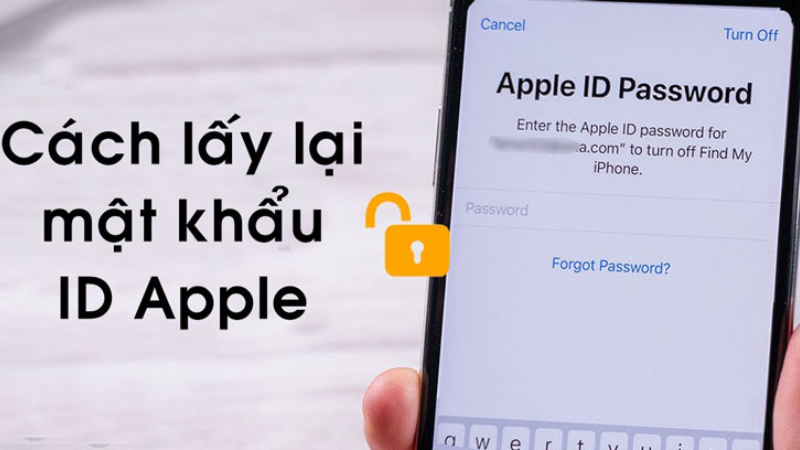
Lưu ý: Một số trường hợp Apple yêu cầu chờ khoảng 1 giờ trước khi cho phép đổi mật khẩu hoặc các cài đặt bảo mật quan trọng khác, đây là cơ chế bảo vệ tài khoản của Apple.
Đặt Lại Qua iforgot.apple.com Trên Web
- Không cần thiết bị Apple tin cậy trong tay
- Truy cập iforgot.apple.com trên trình duyệt bất kỳ (điện thoại, máy tính).
- Nhấn Reset Password, nhập Apple Account (email hoặc số điện thoại) của bạn.
- Hệ thống có thể chuyển hướng bạn sang xác thực qua thiết bị tin cậy (nếu có) hoặc số điện thoại tin cậy. Làm theo hướng dẫn trên màn hình để đặt mật khẩu mới. (Nguồn: Apple Support – iforgot.apple.com)
Mượn Máy Apple Của Người Thân, Dùng Ứng Dụng Hỗ Trợ Apple
✓ Hữu ích khi không có thiết bị Apple nào bên mình
- Mượn một thiết bị Apple của người thân/bạn bè (không ảnh hưởng đến tài khoản của họ), tải ứng dụng Hỗ trợ Apple (Apple Support) trên App Store nếu chưa có.
- Mở ứng dụng, cuộn đến mục Công cụ Hỗ trợ → Đặt lại Mật khẩu → Giúp Người Khác.
- Nhập Apple Account của bạn, xác nhận số điện thoại tin cậy để nhận mã xác minh và đặt mật khẩu mới. (Nguồn: Apple Support – If you forgot your Apple Account password)
Dùng Recovery Key (Mã Khôi Phục) Nếu Đã Thiết Lập Trước
- Chỉ áp dụng nếu bạn từng bật tính năng này
- Recovery Key là mã gồm 28 ký tự do chính bạn tạo ra và lưu giữ khi bật tính năng này trước đó. Nếu có, đây là cách khôi phục nhanh và an toàn nhất, không cần chờ đợi xác minh dài ngày. (Nguồn: Apple Support – Set up a recovery key for your Apple Account)
Lưu ý: Nếu đã bật Recovery Key, hệ thống khôi phục mật khẩu tiêu chuẩn của Apple sẽ bị tắt — nghĩa là bạn bắt buộc phải có mã này (hoặc thiết bị tin cậy) mới khôi phục được, Apple không thể hỗ trợ bỏ qua bước này.
Nhờ Liên Hệ Khôi Phục (Recovery Contact) Hỗ Trợ
- Cần đã thiết lập người thân/bạn bè làm liên hệ khôi phục từ trước
- Trên thiết bị của bạn, làm theo các bước xác minh thông tin tài khoản để bắt đầu quy trình khôi phục.
- Liên hệ trực tiếp (gọi điện hoặc gặp trực tiếp) với người bạn đã chọn làm Liên hệ Khôi phục.
- Người đó vào Cài đặt → tên của họ → Đăng nhập & Bảo mật → Liên hệ Khôi phục, chọn tên bạn và lấy mã khôi phục 6 chữ số để đọc cho bạn nhập vào thiết bị. (Nguồn: Apple Support – Set up a recovery contact for your Apple Account)
Lưu ý bảo mật: Chỉ cung cấp mã khôi phục trực tiếp cho đúng người đã nhờ bạn hỗ trợ. Không đọc mã cho bất kỳ ai khác liên hệ và tự xưng là chủ tài khoản, kể cả qua điện thoại hay tin nhắn, để tránh bị lừa đảo chiếm đoạt tài khoản.
Quy Trình Khôi Phục Tài Khoản Đầy Đủ (Account Recovery)
- Dùng khi đã thử hết các cách trên mà không được
- Trên thiết bị (Cài đặt) hoặc qua iforgot.apple.com, chọn bắt đầu quy trình Khôi phục Tài khoản.
- Tắt hết các thiết bị khác đang đăng nhập cùng tài khoản này cho đến khi quy trình hoàn tất, vì nếu tài khoản được sử dụng trong lúc chờ, yêu cầu sẽ tự động bị hủy. (Nguồn: Apple Support – How to use account recovery)
- Chờ email hoặc tin nhắn xác nhận từ Apple (thường trong vòng 72 giờ) thông báo thời điểm bạn có thể lấy lại quyền truy cập.
⚠️ Lưu ý quan trọng: Quy trình này có thể mất vài ngày hoặc lâu hơn tùy vào lượng thông tin bạn cung cấp được để xác minh danh tính. Đây là cơ chế bảo mật có chủ đích của Apple để ngăn người khác chiếm đoạt tài khoản của bạn — liên hệ Apple Support không giúp rút ngắn thời gian này. Không có cách nào hợp pháp để "làm nhanh" bước chờ đợi này.
Liên Hệ Apple Support Hoặc Đến Apple Store
Được tư vấn hướng dẫn, không thể rút ngắn thời gian xác minh
Nếu bạn không chắc nên chọn cách nào, hoặc gặp lỗi trong lúc thao tác, có thể liên hệ Apple Support qua trang hỗ trợ chính thức support.apple.com, hoặc đến trực tiếp Apple Store/Đại lý Ủy quyền để được hướng dẫn. Nhân viên Apple có thể giải thích quy trình rõ hơn, nhưng không thể xác minh thay bạn hay rút ngắn thời gian chờ của quy trình Khôi phục Tài khoản.
Đăng Nhập Lại Trong Quá Trình Thiết Lập Máy Mới (Setup Assistant)
- Áp dụng khi cài đặt lại/dùng máy mới có sẵn số điện thoại tin cậy
- Nếu bạn đang thiết lập một chiếc iPhone mới hoặc vừa khôi phục cài đặt gốc, và máy đã có sẵn dịch vụ di động kích hoạt với số điện thoại tin cậy của bạn, màn hình thiết lập (Setup Assistant) có thể cho phép bạn nhận mã xác minh và đặt lại mật khẩu ngay trong quá trình cài đặt, không cần thực hiện riêng qua các bước ở trên.
Cách Tìm Lại Apple Account (Email/Số Điện Thoại) Nếu Quên
Nếu bạn không chỉ quên mật khẩu mà còn quên luôn email/số điện thoại dùng làm Apple Account, hãy làm theo các bước sau trước khi thực hiện các cách đặt lại mật khẩu ở trên:
- Truy cập trang tra cứu Apple Account tại iforgot.apple.com, chọn mục tìm Apple Account.
- Nhập họ tên đầy đủ cùng một địa chỉ email hoặc số điện thoại bạn nghi ngờ đã dùng để đăng ký.
- Nếu thông tin khớp, hệ thống sẽ hiển thị Apple Account (đã được ẩn một phần) gắn với thông tin đó để bạn xác nhận.
Cảnh Báo: Vì Sao Nên Tránh Dịch Vụ "Mở Khóa iCloud" Bên Thứ 3
TechCare không cung cấp và không khuyến khích các dịch vụ sau:
- "Mở khóa iCloud qua server": đây không phải là quy trình chính thức của Apple. Các bên quảng cáo dịch vụ này thường yêu cầu bạn cung cấp thông tin cá nhân, IMEI, thậm chí thanh toán trước mà không đảm bảo kết quả, và có nguy cơ chiếm đoạt thông tin tài khoản của bạn.
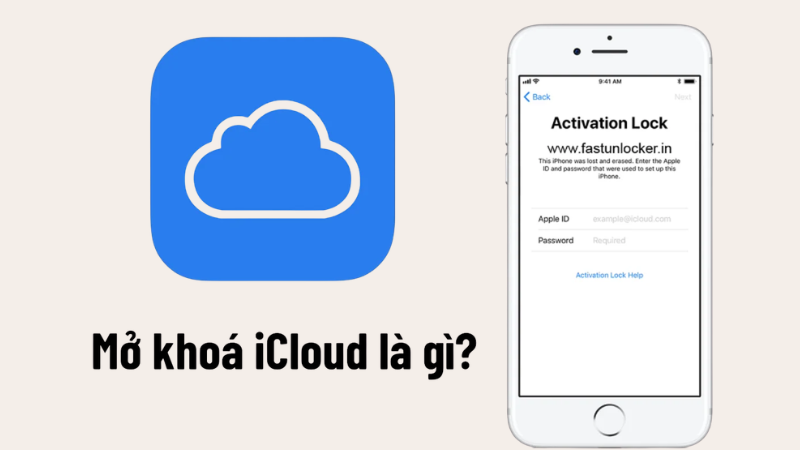
- Thay/độ IC để đổi IMEI nhằm "vượt khóa" iCloud: đây là hình thức can thiệp phần cứng trái phép, chủ yếu được dùng để hợp thức hóa các thiết bị có nguồn gốc không rõ ràng (máy mất cắp, máy dính khóa kích hoạt hợp lệ của chủ cũ). Thao tác này có thể khiến máy mất khả năng cập nhật phần mềm chính thức, mất bảo hành vĩnh viễn, và tại nhiều nơi có thể liên quan đến trách nhiệm pháp lý nếu thiết bị không rõ nguồn gốc.
- Phần mềm "gỡ Apple ID" của bên thứ 3: nhiều công cụ quảng cáo "xóa Apple Account không cần mật khẩu" trên mạng thực chất không hoạt động như cam kết, có thể chứa mã độc hoặc chỉ nhằm thu thập phí từ người dùng.
Nếu bạn mua phải một chiếc iPhone cũ còn dính tài khoản Apple Account của chủ trước, cách an toàn và đúng đắn nhất là liên hệ trực tiếp người bán để họ đăng xuất tài khoản, hoặc yêu cầu hoàn trả nếu không thể liên hệ được người bán — không nên tìm đến các dịch vụ bẻ khóa kể trên.
Cách Phòng Tránh Bị Khóa Tài Khoản Trong Tương Lai
- Thiết lập Liên hệ Khôi phục (Recovery Contact) ngay từ bây giờ: Cài đặt → tên của bạn → Đăng nhập & Bảo mật → Liên hệ Khôi phục.
- Cân nhắc bật Recovery Key nếu bạn tự tin có thể lưu giữ mã 28 ký tự ở nơi an toàn, không để lộ hoặc làm mất.
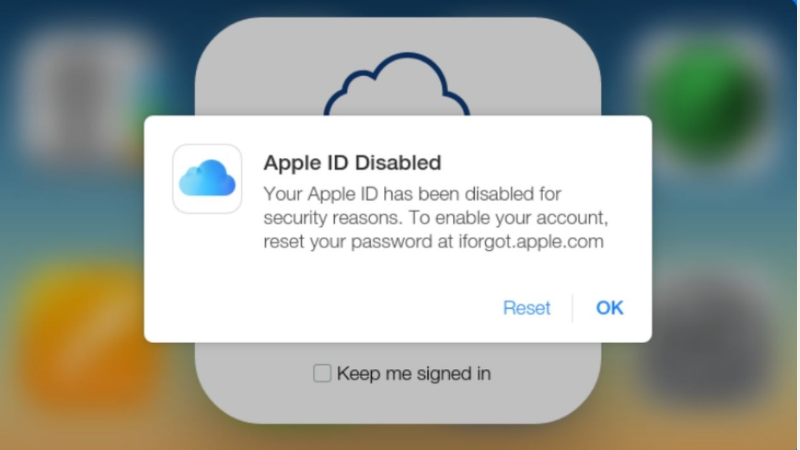
- Luôn cập nhật số điện thoại tin cậy mỗi khi đổi số, tránh để tình trạng số cũ không còn dùng được khi cần xác minh.
- Dùng trình quản lý mật khẩu (như iCloud Keychain có sẵn) để tránh quên mật khẩu Apple Account.
- Không chia sẻ mật khẩu hoặc mã xác minh cho bất kỳ ai, kể cả người tự xưng là nhân viên Apple qua điện thoại hoặc email — Apple không bao giờ chủ động gọi điện hỏi mật khẩu của bạn.
Khi Nào Nên Đến Trực Tiếp TechCare Hoặc Apple Store?
- Đã thử các cách trong bài nhưng không nhận được email/tin nhắn xác nhận quy trình Khôi phục Tài khoản
- Mua phải máy cũ dính tài khoản Apple Account của chủ trước và không liên hệ được người bán
- Không chắc chắn thiết bị của mình có đủ điều kiện thực hiện các bước đặt lại mật khẩu hay không
- Nghi ngờ tài khoản bị truy cập trái phép và cần được hướng dẫn các bước bảo mật lại toàn diện
💡 Gợi ý: Khi đến kiểm tra, bạn nên mang theo hóa đơn mua máy hoặc giấy tờ chứng minh quyền sở hữu thiết bị (nếu có) để quá trình hỗ trợ xác minh nhanh và thuận tiện hơn.
Ghi Nhận Thực Tế Từ Đội Ngũ Kỹ Thuật TechCare
Ghi nhận từ đội ngũ kỹ thuật TechCare Đà Nẵng
Phạm vi ghi nhận: Các nhận xét dưới đây dựa trên quá trình tư vấn, hỗ trợ khách hàng xử lý sự cố tài khoản Apple Account trực tiếp tại cửa hàng.
Ghi nhận 1 – Phần lớn trường hợp khách hàng quên mật khẩu đều xử lý được trong ngày: Với các khách hàng còn giữ số điện thoại tin cậy hoặc có thiết bị Apple khác đăng nhập sẵn, đội kỹ thuật thường hướng dẫn khách tự đặt lại mật khẩu thành công ngay tại quầy trong ít phút.
Ghi nhận 2 – Trường hợp mua máy cũ dính tài khoản là tình huống khó xử lý nhất: Đội kỹ thuật khuyến nghị khách hàng luôn yêu cầu người bán đăng xuất tài khoản Apple Account và xác nhận đã tắt Find My trước khi thanh toán, tránh mất thời gian và rủi ro về sau.
Ghi nhận 3 – Nhiều khách hàng từng bị lừa bởi dịch vụ "mở khóa iCloud" trên mạng xã hội: Đội kỹ thuật đã gặp một số trường hợp khách hàng chuyển tiền trước cho các trang quảng cáo "mở khóa iCloud giá rẻ" nhưng không nhận được kết quả như cam kết. TechCare không cung cấp dịch vụ bẻ khóa dạng này và khuyến cáo khách hàng chỉ thực hiện theo quy trình chính thức của Apple.
Ghi nhận 4 – Khách hàng thường không biết mình đã từng bật Recovery Key: Một số khách khi đến kiểm tra mới phát hiện tài khoản đã bật Recovery Key từ trước (có thể do chính họ hoặc người thân thiết lập) nhưng không nhớ mã, khiến quy trình khôi phục khó khăn hơn nhiều so với tài khoản dùng cơ chế khôi phục tiêu chuẩn.
Tổng kết từ đội kỹ thuật: Cách phòng ngừa tốt nhất vẫn là thiết lập Liên hệ Khôi phục và ghi nhớ rõ các thông tin bảo mật ngay từ đầu, thay vì chỉ xử lý khi sự cố đã xảy ra.
FAQ – Câu Hỏi Thường Gặp
Lấy lại mật khẩu iCloud khi tài khoản bị khóa hoàn toàn có thể tự thực hiện an toàn thông qua các kênh chính thức của Apple: đặt lại trên thiết bị tin cậy, iforgot.apple.com, Recovery Key, Liên hệ Khôi phục, hoặc quy trình Khôi phục Tài khoản đầy đủ khi không còn cách nào khác. Dù có thể mất thời gian chờ đợi trong một số trường hợp, đây vẫn là cách duy nhất đảm bảo an toàn cho dữ liệu và quyền sở hữu thiết bị của bạn.
Tuyệt đối tránh xa các dịch vụ "mở khóa iCloud" hay "đổi IC" trôi nổi trên mạng vì rủi ro lừa đảo và pháp lý đi kèm. Nếu vẫn gặp khó khăn sau khi thử các cách trong bài, bạn có thể ghé một trong các chi nhánh TechCare tại Đà Nẵng để được đội ngũ kỹ thuật viên tư vấn và hỗ trợ trực tiếp theo đúng quy trình của Apple.
📚 Nguồn tham khảo chính thức:
Apple Support – If you forgot your Apple Account password
Apple Support – How to use account recovery when you can't reset your Apple Account password
Apple Support – Set up a recovery key for your Apple Account
Apple Support – Set up a recovery contact for your Apple Account
Ghi nhận thực tế trong bài được tổng hợp từ quá trình tư vấn, hỗ trợ khách hàng xử lý sự cố tài khoản trực tiếp tại các chi nhánh TechCare Đà Nẵng.












