


Xóa nhầm danh bạ quan trọng là tình huống nhiều người gặp phải – xóa cả nhóm khi dọn danh sách, xóa lẫn khi chuyển máy, hoặc danh bạ biến mất sau khi reset máy. Khả năng lấy lại phụ thuộc chủ yếu vào việc danh bạ đã được đồng bộ lên đám mây trước đó hay chưa.
Bài viết này hướng dẫn từng phương pháp cụ thể theo thứ tự ưu tiên, dựa trên hướng dẫn chính thức của Google và Apple, kèm kinh nghiệm thực tế từ TechCare.
Đăng bởi: Đội ngũ kỹ thuật viên TechCare Đà Nẵng | Danh mục: Thủ Thuật Điện Thoại | Áp dụng: Android 10+ | iOS 15+ | Google Contacts | iCloud
👤 Về tác giả & reviewer
Bài viết được biên soạn bởi đội ngũ TechCare Đà Nẵng, trung tâm sửa chữa và tư vấn điện thoại hoạt động từ năm 2017. Nội dung được review bởi chuyên viên khôi phục dữ liệu điện thoại nội bộ, đối chiếu với hướng dẫn chính thức của Google Help và Apple Support. Bài viết không đại diện lập trường của Google LLC hay Apple Inc.
- Chẩn đoán nhanh – Chọn cách phù hợp với bạn
- Điều Kiện Quyết Định Khả Năng Khôi Phục
- Cách Khôi Phục Danh Bạ Trên Android
- Cách Khôi Phục Danh Bạ Trên iPhone
- Không Có Bản Sao Lưu – Vẫn Còn Hy Vọng Không?
- Cách Sao Lưu Danh Bạ Đúng Cách – Không Lo Mất Lần Sau
- Bảng Lỗi Thường Gặp Và Cách Xử Lý
- Kinh Nghiệm Thực Tế Từ TechCare Đà Nẵng
- Khi Nào Nên Nhờ Kỹ Thuật Viên Hỗ Trợ Khôi Phục Danh Bạ?
- Câu Hỏi Thường Gặp (FAQ)
Chẩn đoán nhanh – Chọn cách phù hợp với bạn
| Tình huống | Cách tốt nhất | Thời gian |
| Android, đã đồng bộ Google Ưu tiên đầu | Google Contacts – Undo Changes | 2–5 phút |
| iPhone, đã bật đồng bộ iCloud Ưu tiên đầu | iCloud.com – Restore Contacts | 5–10 phút |
| Chưa đồng bộ nhưng có file VCF backup | Nhập file VCF vào máy | 2–3 phút |
| Danh bạ còn trên SIM | Nhập danh bạ từ SIM | 1–2 phút |
| iPhone, đã backup qua iTunes/Finder | Khôi phục từ iTunes/Finder | 30–60 phút |
| Không có bản sao lưu nào, máy bình thường | Xem phần không có backup | Tùy |
Điều Kiện Quyết Định Khả Năng Khôi Phục
Bước đầu tiên quan trọng nhất: Không thêm hoặc xóa thêm bất kỳ danh bạ nào trên máy sau khi phát hiện đã xóa nhầm. Dữ liệu mới ghi đè có thể làm khó hơn việc khôi phục.
| Điều kiện | Ảnh hưởng đến khôi phục |
| Đã đồng bộ Google Contacts (Android) hoặc iCloud (iPhone) trước khi xóa | ✅ Khôi phục dễ dàng, gần như chắc chắn thành công |
| Có file VCF backup hoặc backup qua iTunes/Finder | ✅ Khôi phục được, có thể mất danh bạ thêm sau ngày backup |
| Danh bạ còn lưu trên SIM | ✅ Nhập lại được từ SIM |
| Chưa đồng bộ, không có backup, máy còn bình thường | ⚠ Cần phần mềm phục hồi bên thứ ba – thành công không đảm bảo |
| Chưa đồng bộ, không có backup, máy hỏng phần cứng | ❌ Rất khó, cần kỹ thuật viên chuyên phục hồi dữ liệu |
Cách Khôi Phục Danh Bạ Trên Android
Cách 1 – Khôi Phục Qua Google Contacts (Ưu Tiên Đầu Tiên) Android
Google xác nhận: Google Contacts cung cấp tính năng "Undo changes" (Hoàn tác thay đổi) cho phép khôi phục danh bạ về trạng thái tại một mốc thời gian cụ thể trong vòng 30 ngày gần nhất.
Nguồn: Google Help – Khôi phục danh bạ đã thay đổi hoặc đã xóa
Cách A – Dùng Google Contacts trên trình duyệt (nhanh nhất):
- Mở trình duyệt trên điện thoại hoặc máy tính, vào contacts.google.com.
- Đăng nhập tài khoản Google đã đồng bộ danh bạ.
- Nhấn biểu tượng bánh răng ⚙ (Cài đặt) ở góc trên phải.
- Chọn Undo changes (Hoàn tác thay đổi).
- Chọn mốc thời gian: 10 phút trước, 1 giờ trước, 1 tuần trước hoặc tùy chỉnh ngày cụ thể. Chọn mốc gần nhất trước khi bạn xóa danh bạ.
- Nhấn Confirm và chờ Google xử lý.
- Mở lại app Danh bạ trên điện thoại → đồng bộ lại để danh bạ xuất hiện.
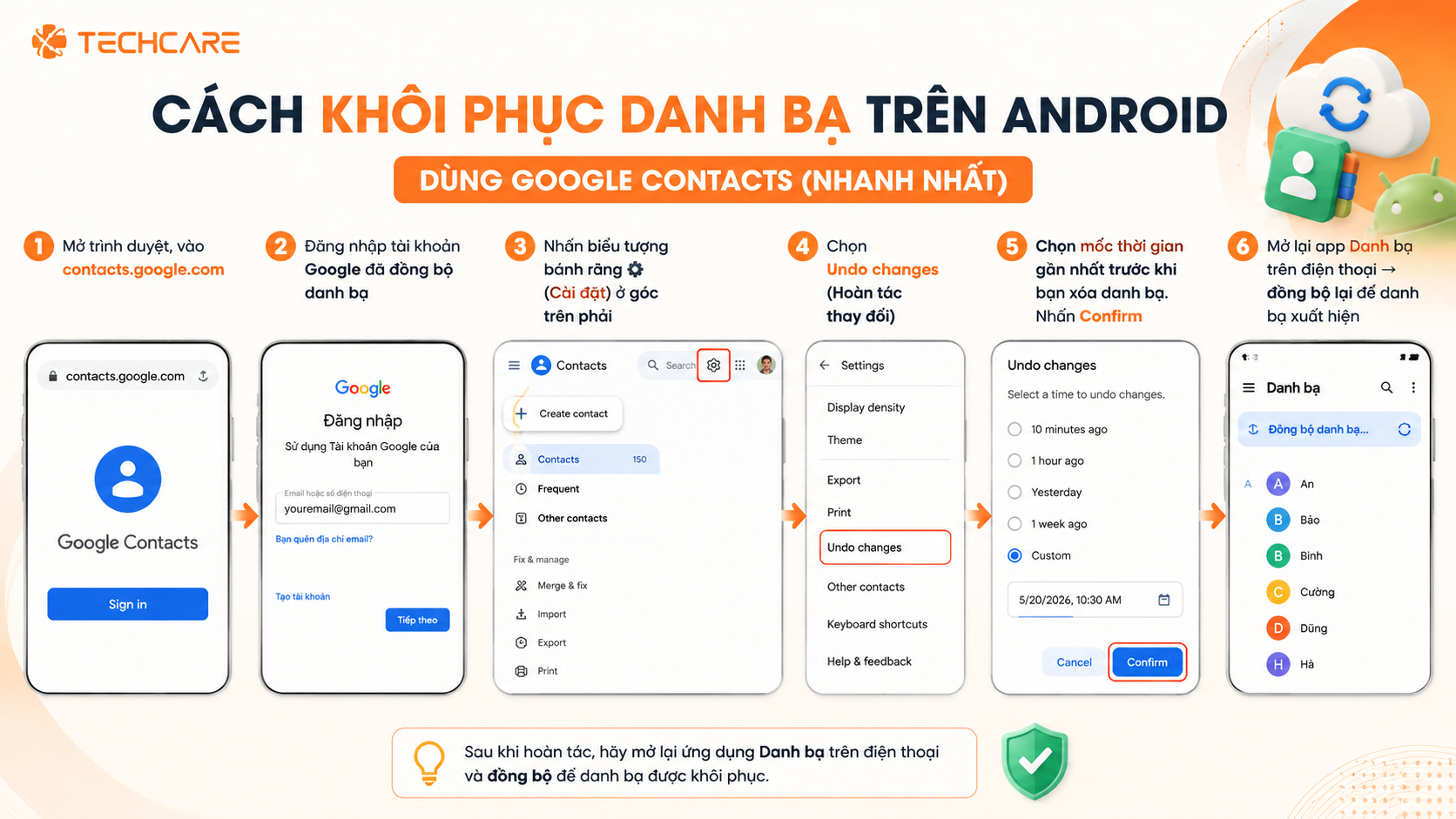
✅ Kết quả: Danh bạ được khôi phục về trạng thái tại mốc thời gian đã chọn. Tính năng này hoạt động trong vòng 30 ngày kể từ khi xóa.
⚠ Lưu ý: Undo Changes sẽ đưa toàn bộ danh bạ về mốc thời gian đó – bao gồm cả việc xóa các danh bạ mới thêm sau thời điểm đó. Hãy ghi chú các số điện thoại quan trọng mới thêm gần đây trước khi thực hiện.
Cách B – Bật đồng bộ và đồng bộ lại từ tài khoản Google (nếu danh bạ vẫn còn trên đám mây):
- Vào Cài đặt → Tài khoản → Google → [tài khoản của bạn].
- Đảm bảo Danh bạ (Contacts) đang bật đồng bộ.
- Nhấn Đồng bộ ngay (Sync now).
- Mở app Danh bạ và kiểm tra.
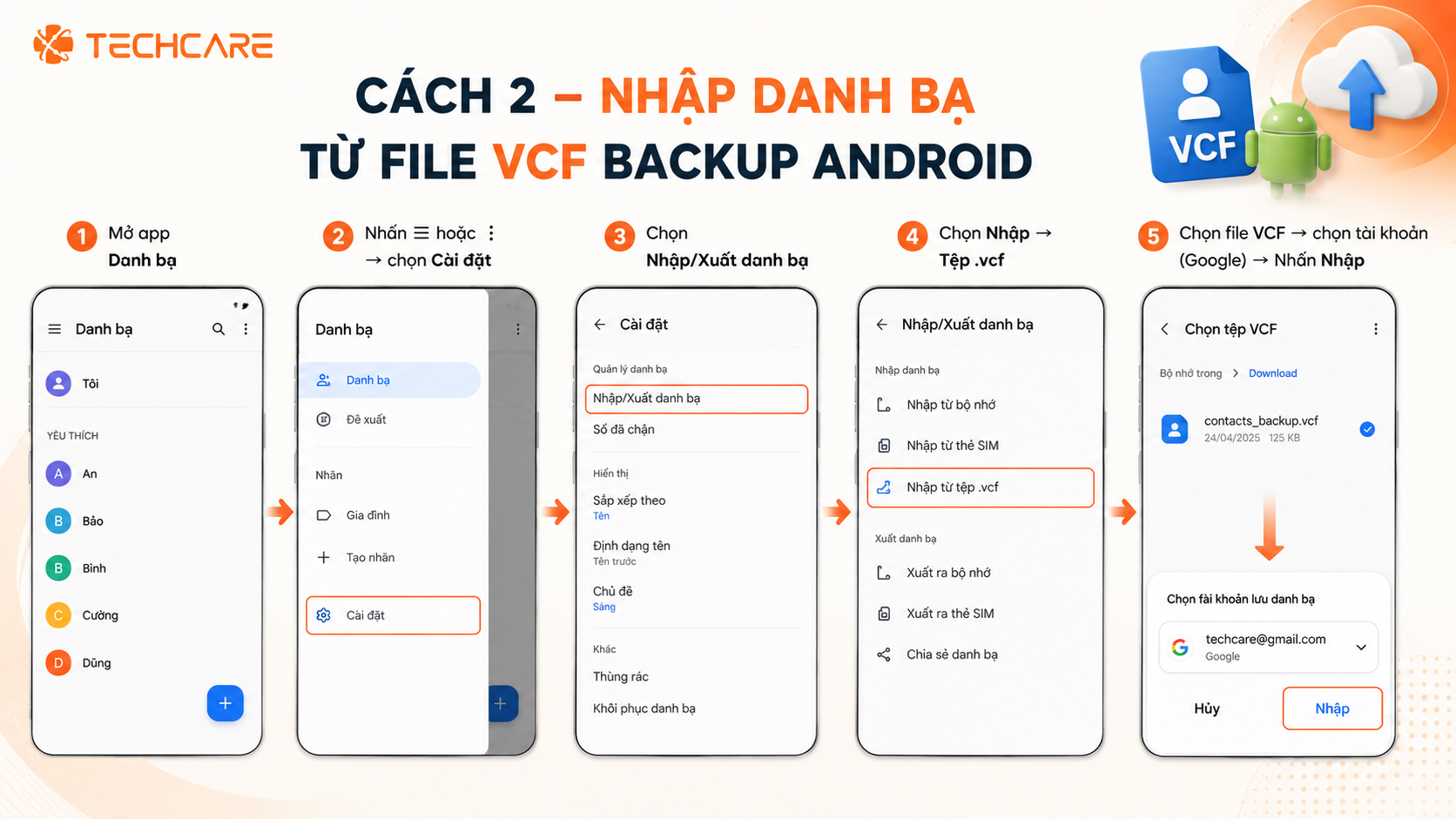
Cách 2 – Nhập Danh Bạ Từ File VCF Backup Android
Nếu trước đó bạn đã xuất danh bạ ra file VCF và lưu trữ (trên bộ nhớ điện thoại, Google Drive, email…), đây là cách đơn giản để nhập lại.
- Mở app Danh bạ (Contacts) trên Android.
- Nhấn biểu tượng ba gạch (☰) hoặc ba chấm (⋮) → chọn Cài đặt.
- Chọn Nhập/Xuất danh bạ → Nhập.
- Chọn nguồn nhập: Tệp .vcf → điều hướng đến file VCF đã lưu.
- Chọn tài khoản lưu danh bạ (thường là tài khoản Google) → nhấn Nhập.
Danh bạ từ file VCF sẽ được nhập vào tài khoản bạn chọn và tự động đồng bộ lên Google sau đó.
Cách 3 – Nhập Danh Bạ Từ SIM iOS & Android
Nếu danh bạ đã từng được lưu trực tiếp vào SIM (không phải bộ nhớ máy), bạn có thể nhập lại từ SIM ngay cả sau khi xóa danh bạ trên máy.
Trên Android:
- Mở Danh bạ → Cài đặt → Nhập/Xuất danh bạ.
- Chọn Nhập từ SIM.
- Chọn tài khoản lưu danh bạ → chờ nhập hoàn tất.
Trên iPhone:
1 Vào Cài đặt → Danh bạ → Nhập danh bạ trên SIM.
2 Chờ quá trình nhập hoàn tất.
⚠ Lưu ý về SIM: SIM card thường chỉ lưu 250–500 số điện thoại và chỉ lưu tên + số, không lưu email hay thông tin khác. Nếu danh bạ của bạn được lưu trên bộ nhớ máy hoặc tài khoản Google/iCloud thì phương pháp này không áp dụng.
Cách Khôi Phục Danh Bạ Trên iPhone
Cách 1 – Khôi Phục Qua iCloud.com (Ưu Tiên Đầu Tiên) iOS
📌 Apple xác nhận: Người dùng có thể khôi phục danh bạ iCloud về phiên bản trước đó trong vòng 30 ngày thông qua iCloud.com, tại mục Data Recovery trong cài đặt tài khoản.
Nguồn: Apple Support – Khôi phục dữ liệu iCloud
- Mở trình duyệt trên máy tính hoặc điện thoại, vào icloud.com và đăng nhập bằng Apple ID.
- Nhấn vào tên/ảnh tài khoản góc trên phải → chọn iCloud Settings.
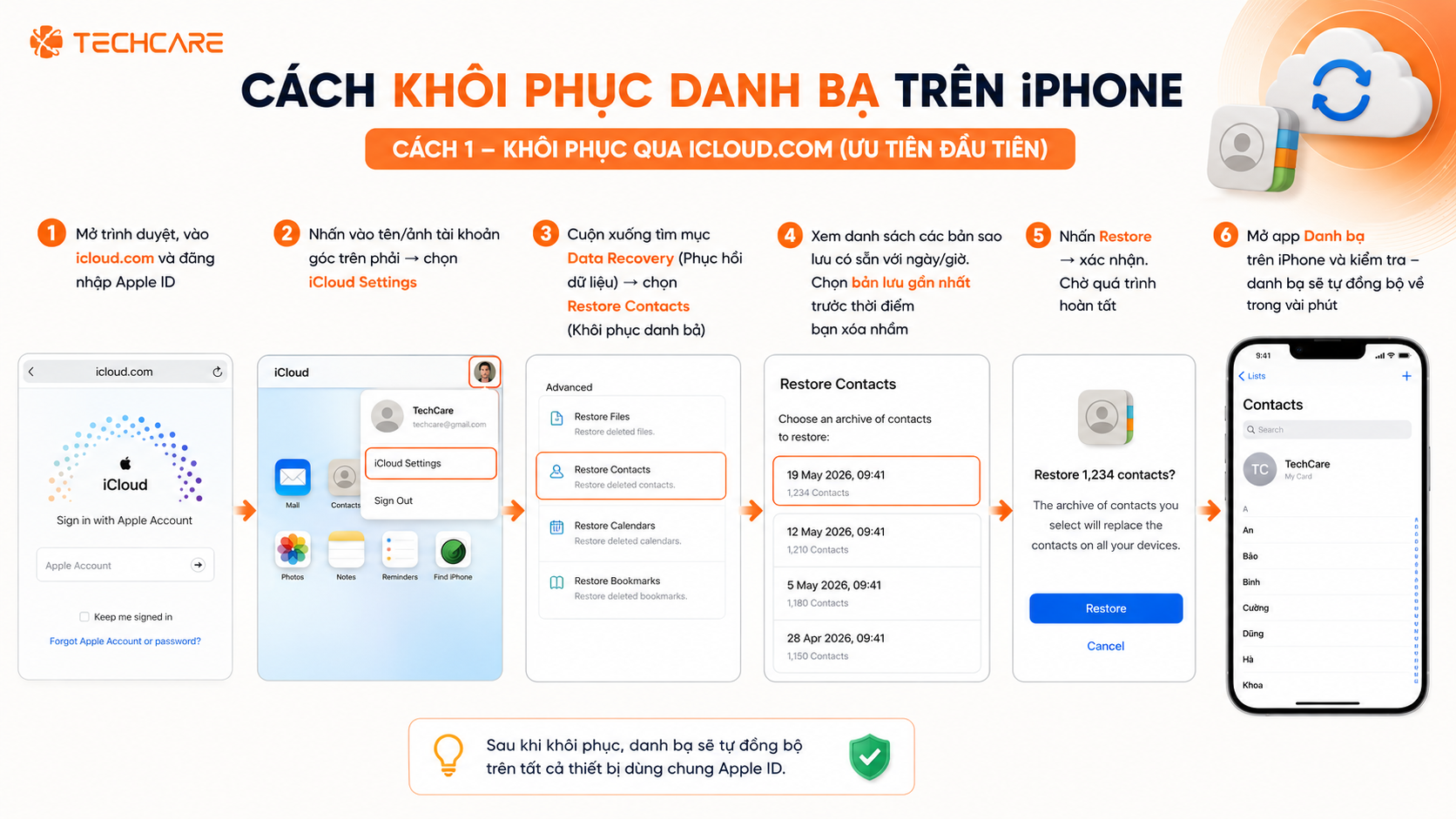
- Cuộn xuống tìm mục Data Recovery (Phục hồi dữ liệu) → chọn Restore Contacts (Khôi phục danh bạ).
- Xem danh sách các bản sao lưu có sẵn với ngày/giờ. Chọn bản lưu gần nhất trước thời điểm bạn xóa nhầm.
- Nhấn Restore → xác nhận. Chờ quá trình hoàn tất.
- Mở app Danh bạ trên iPhone và kiểm tra – danh bạ sẽ tự đồng bộ về trong vài phút.
⚠ Lưu ý: Khôi phục bản cũ sẽ ghi đè danh bạ hiện tại. Nếu sau khi xóa nhầm bạn đã thêm nhiều số mới, hãy ghi chép lại trước khi khôi phục.
Cách 2 – Tắt Rồi Bật Lại Đồng Bộ iCloud Danh Bạ iOS
Nếu danh bạ vẫn còn trên iCloud (chưa bị xóa trên đám mây) nhưng biến mất trên điện thoại, thử tắt rồi bật lại đồng bộ:
- Vào Cài đặt → [Tên bạn] → iCloud → Saved to iCloud.
- Tắt Danh bạ (Contacts) → chọn Giữ lại trên iPhone khi được hỏi.
- Chờ 10–15 giây, bật lại Danh bạ.
- iPhone sẽ đồng bộ danh bạ từ iCloud về – danh bạ đã xóa sẽ xuất hiện lại nếu còn trên iCloud.
Cách 3 – Khôi Phục Từ Backup iTunes/Finder iOS
Lưu ý về iTunes và Finder: Từ macOS Catalina (10.15) trở lên, Apple thay thế iTunes bằng Finder để quản lý và backup iPhone. iTunes chỉ dùng trên Windows hoặc macOS Mojave trở về trước.
Nguồn: Apple Support – Sao lưu iPhone
⚠ Cảnh báo quan trọng trước khi thực hiện: Khôi phục từ backup iTunes/Finder sẽ xóa toàn bộ dữ liệu hiện tại trên iPhone và thay thế bằng dữ liệu từ bản backup. Đây là biện pháp toàn diện – chỉ dùng khi cần khôi phục nhiều dữ liệu, không chỉ riêng danh bạ. Hãy sao lưu dữ liệu hiện tại trước khi thực hiện.
Thực hiện trên Windows (iTunes) hoặc macOS Mojave trở về:
- Cắm iPhone vào máy tính bằng cáp → Mở iTunes.
- Nhấn biểu tượng iPhone ở thanh trên cùng → chọn tab Summary/General.
- Kéo xuống phần Backups → nhấn Restore Backup.
- Chọn bản backup gần nhất trước thời điểm xóa danh bạ → nhấn Restore.
- Nhập mật khẩu backup nếu được yêu cầu → chờ quá trình hoàn tất và máy tự khởi động lại.
Thực hiện trên macOS Catalina trở lên (Finder):
- Cắm iPhone → Mở Finder → chọn iPhone ở thanh sidebarChọn tab General → nhấn Restore Backup.
- Chọn bản backup phù hợp → nhấn Restore và chờ.
Không Có Bản Sao Lưu – Vẫn Còn Hy Vọng Không?
Nếu chưa đồng bộ Google/iCloud và không có file VCF hay backup nào, khả năng khôi phục thấp hơn nhưng chưa phải là 0. Một số hướng xử lý:
- Kiểm tra thùng rác của ứng dụng Danh bạ: Một số điện thoại Samsung, Xiaomi có thùng rác tạm giữ danh bạ đã xóa trong 15–30 ngày. Mở app Danh bạ → Cài đặt → Thùng rác (Trash) để kiểm tra.
- Kiểm tra danh bạ còn trên Zalo, Messenger, Viber: Nhiều ứng dụng nhắn tin lưu riêng thông tin liên lạc của bạn bè – bạn có thể lấy lại số từ lịch sử cuộc trò chuyện.
- Phần mềm khôi phục dữ liệu: Một số phần mềm như Dr.Fone, iMobie PhoneRescue có thể quét bộ nhớ flash để tìm lại danh bạ đã xóa chưa bị ghi đè. Tỷ lệ thành công không được đảm bảo và phụ thuộc nhiều yếu tố.
- Nhờ kỹ thuật viên chuyên phục hồi dữ liệu: Khi máy bị hỏng phần cứng (vỡ màn hình, không bật được) kết hợp không có backup, đây là lựa chọn tốt nhất.
⚠ Không tự cài app "khôi phục dữ liệu" từ nguồn không rõ ràng: Nhiều app trên CH Play hoặc từ website lạ tự nhận "khôi phục 100% danh bạ đã xóa" nhưng thực tế không hiệu quả, thậm chí yêu cầu quyền truy cập rộng rãi vào điện thoại của bạn. Chỉ dùng phần mềm từ nhà phát triển uy tín có tên tuổi.
Cách Sao Lưu Danh Bạ Đúng Cách – Không Lo Mất Lần Sau
Trên Android – Bật đồng bộ Google tự động Android
Google khuyến nghị: Đồng bộ danh bạ lên Google Account để có thể truy cập và khôi phục từ bất kỳ thiết bị nào.
Nguồn: Google Help – Quản lý danh bạ
- Mở app Danh bạ → Cài đặt → Đồng bộ tài khoản.
- Chọn tài khoản Google → bật Đồng bộ danh bạ.
- Kiểm tra tại contacts.google.com để xác nhận danh bạ đã lên đám mây.
Sau khi bật, mỗi khi bạn thêm hoặc xóa danh bạ, thay đổi sẽ tự động đồng bộ lên Google. Nếu xóa nhầm, có thể dùng Undo Changes trong vòng 30 ngày để khôi phục.
Trên iPhone – Bật đồng bộ iCloud iOS
Vào Cài đặt → [Tên bạn] → iCloud → Saved to iCloud.
Bật Danh bạ (Contacts) sang màu xanh.
Kiểm tra tại icloud.com/contacts để xác nhận.
Xuất file VCF để backup cục bộ (cả hai hệ điều hành) iOS & Android
Android – Xuất file VCF:
1 Mở Danh bạ → Cài đặt → Nhập/Xuất danh bạ.
2 Chọn Xuất → chọn tài khoản danh bạ → chọn thư mục lưu.
3 Sao chép file .vcf này sang máy tính hoặc Google Drive để có backup độc lập.
iPhone – Xuất file VCF qua iCloud:
1 Vào contacts.icloud.com → đăng nhập Apple ID.
2 Chọn tất cả (Ctrl+A hoặc Cmd+A) → nhấn biểu tượng bánh răng → Export vCard.
3 Lưu file .vcf vào máy tính hoặc bộ nhớ đám mây khác.
Bảng Lỗi Thường Gặp Và Cách Xử Lý
| Lỗi / Tình huống | Nguyên nhân | Cách xử lý |
| Google Contacts không có tùy chọn "Undo Changes" | Đang dùng app Google Contacts cũ hoặc phiên bản web cũ | Truy cập contacts.google.com trên trình duyệt máy tính; hoặc cập nhật app Google Contacts |
| Danh bạ không xuất hiện sau khi bật đồng bộ Google | Chưa đồng bộ trước khi xóa; danh bạ được lưu trên bộ nhớ máy thay vì tài khoản Google | Dùng Undo Changes trên contacts.google.com nếu còn trong 30 ngày; hoặc tìm file VCF |
| iCloud.com không có tùy chọn "Restore Contacts" | Chưa bật đồng bộ danh bạ lên iCloud trước đó | Tính năng này chỉ có khi đã đồng bộ iCloud – dùng backup iTunes/Finder thay thế |
| Nhập VCF nhưng danh bạ bị trùng lặp | File VCF chứa danh bạ đã có trên máy | Sau khi nhập, vào Danh bạ → Cài đặt → Hợp nhất danh bạ trùng lặp (Merge duplicates) |
| Danh bạ từ SIM không có tên, chỉ có số | SIM cũ lưu theo định dạng cũ; tên bị lỗi encoding | Nhập về máy và sửa tên thủ công; hoặc đổi tên trong Google Contacts để đồng bộ |
| Restore từ iTunes/Finder xong nhưng vẫn thiếu danh bạ | Bản backup được chọn cũ hơn thời điểm có danh bạ; bản backup bị lỗi | Thử chọn bản backup cũ hơn; kiểm tra có backup iCloud song song không |
Kinh Nghiệm Thực Tế Từ TechCare Đà Nẵng
Qua nhiều năm tư vấn kỹ thuật, TechCare gặp các tình huống phổ biến sau liên quan đến mất danh bạ:
- Xóa nhầm khi dọn danh bạ trùng: Đây là ca phổ biến nhất. Khách chọn "hợp nhất tất cả" hoặc "xóa trùng" nhưng thao tác xóa nhầm một phần lớn danh bạ. Giải pháp: Google Contacts Undo Changes giúp khôi phục trong vài phút nếu đã đồng bộ. TechCare khuyên khách nên kiểm tra contacts.google.com trước khi làm bất kỳ thao tác xóa hàng loạt nào.
- Danh bạ biến mất sau reset máy: Khách reset máy để giải quyết lỗi khác, không biết danh bạ chỉ lưu trên bộ nhớ máy (không phải Google). Khôi phục được một phần từ SIM; phần còn lại cần nhờ người thân gửi lại số. Bài học: trước khi reset, luôn kiểm tra danh bạ đã đồng bộ Google hay chưa tại contacts.google.com.
- iPhone mất danh bạ sau cập nhật iOS: Một số trường hợp sau cập nhật iOS lớn, danh bạ bị trống. Nguyên nhân thường là đồng bộ iCloud gặp lỗi tạm thời. Giải pháp: tắt rồi bật lại đồng bộ Danh bạ trong iCloud Settings – hầu hết trường hợp danh bạ xuất hiện lại sau 5–10 phút.
- Máy vỡ màn hình, không thao tác được, muốn lấy danh bạ: Nếu đã đồng bộ Google/iCloud, danh bạ vẫn còn trên đám mây – đăng nhập tài khoản trên máy mới là đủ. Nếu chưa đồng bộ, cần kỹ thuật viên mở khóa màn hình hoặc kết nối qua USB để xuất dữ liệu.
Khi Nào Nên Nhờ Kỹ Thuật Viên Hỗ Trợ Khôi Phục Danh Bạ?
Tự khôi phục được trong hầu hết trường hợp có backup. Nhờ kỹ thuật viên khi:
- Không có bản sao lưu nào và danh bạ cần khôi phục rất quan trọng.
- Điện thoại bị hỏng phần cứng (vỡ màn hình, không bật được, ngấm nước) và cần trích xuất dữ liệu.
- Cần phần mềm chuyên dụng để quét bộ nhớ flash tìm lại dữ liệu chưa bị ghi đè.
- Danh bạ mất sau sự cố phần mềm nghiêm trọng (lỗi hệ điều hành, flash ROM).
Câu Hỏi Thường Gặp (FAQ)
Nguồn tham khảo chính:
• Google Help – Khôi phục danh bạ đã thay đổi hoặc đã xóa (Undo Changes)
• Apple Support – Khôi phục dữ liệu iCloud (Restore Contacts)
• Apple Support – Sao lưu iPhone bằng iTunes/Finder












