


Bạn vừa đăng ký một ứng dụng mới, màn hình hiện dòng "Chúng tôi đã gửi mã gồm 6 chữ số đến email của bạn", bạn mở hộp thư lên và... không có gì. Hoặc bạn đang cần đăng nhập Apple Account trên một thiết bị mới, ô nhập mã đang chờ, nhưng chẳng biết mã sẽ hiện ở đâu. Chỉ vài phút trôi qua mà cảm giác như cả buổi.
Điểm khiến nhiều người rối là cụm "mã xác minh email" thực tế chỉ ra ba tình huống khác nhau: mã do một ứng dụng hay website gửi về email của bạn, mã xác minh Apple Account (xác thực hai yếu tố) và email xác minh địa chỉ của chính Apple Account. Ba loại này nằm ở ba chỗ khác nhau. Bài viết sẽ giúp bạn nhận ra mình đang ở tình huống nào, đưa 6 cách lấy mã theo thứ tự, cách xử lý khi mã không về, và những thao tác nên tránh vì dễ làm lộ tài khoản.
Thủ Thuật iPhone | ✍️ Tác giả: Đỗ Hoàng Phúc — Chuyên viên Tư vấn Kỹ thuật, TechCare Đà Nẵng | 🔍 Kiểm duyệt: Trần Văn Khoa — Kỹ thuật viên, 7 năm hỗ trợ cài đặt & xử lý lỗi điện thoại | 📅 Đăng: 09/10/2026 | 🔄 Cập nhật: 09/10/2026 — Đối chiếu hướng dẫn hỗ trợ chính thức của Apple về mã xác minh và email Apple Account
Về tác giả & quy trình kiểm duyệt: Bài do Đỗ Hoàng Phúc biên soạn từ những ca khách mang iPhone đến TechCare Đà Nẵng với cùng một câu hỏi: "Đăng ký, đăng nhập đang chờ mã mà mãi không thấy mã đâu." Các thao tác được đối chiếu với tài liệu hỗ trợ chính thức của Apple (xem mục Nguồn tham khảo). Trần Văn Khoa, kỹ thuật viên thường xuyên hỗ trợ cài đặt và xử lý lỗi điện thoại, rà soát phần thao tác và phần cảnh báo bảo mật. Tên mục trong Cài đặt có thể khác nhẹ tùy phiên bản iOS. Bài không nhận tài trợ từ hãng hay thương hiệu phần mềm nào.
LƯU Ý PHẠM VI
Bài này hướng dẫn lấy mã mà chính bạn vừa yêu cầu. Nếu bạn nhận mã mà mình không hề yêu cầu, đó có thể là dấu hiệu có người đang thử đăng nhập tài khoản của bạn. Hãy đọc mục cảnh báo lừa đảo ở cuối bài trước khi làm gì tiếp.
Chẩn Đoán Nhanh: Bạn Đang Cần Loại Mã Nào?
| Tình huống | Loại mã | Nên làm |
| Đăng ký hoặc đăng nhập ứng dụng/website, họ báo "đã gửi mã về email" | Mã do dịch vụ đó gửi về hộp thư | Cách 1, 2 |
| Đăng nhập Apple Account trên iPhone, iPad, Mac hoặc trình duyệt mới | Mã xác thực hai yếu tố của Apple | Cách 3, 4, 5 |
| Vừa đổi hoặc thêm email cho Apple Account, Apple yêu cầu xác minh | Email xác minh địa chỉ | Cách 6 |
| Không còn truy cập được thiết bị tin cậy, hoặc mất số điện thoại cũ | Mã Apple Account nhưng thiếu kênh nhận | Cách 5, nếu không được thì khôi phục tài khoản |
| Nhận mã dù mình không yêu cầu | Có thể là người khác đang thử đăng nhập hoặc tin nhắn giả mạo | Đọc mục cảnh báo, không chia sẻ mã |
Nếu bạn chưa chắc mình thuộc nhóm nào, hãy nhớ lại lúc nhận yêu cầu nhập mã: màn hình của ứng dụng bên thứ ba thì đi theo Nhóm 1, màn hình có logo Apple hoặc hỏi về Apple Account thì đi theo Nhóm 2 hoặc 3.
Nhóm 1: Mã Do Ứng Dụng Hoặc Website Gửi Về Email (Cách 1 – 2)
Cách 1: Mở hộp thư và tìm đúng thư mới nhất Cách cơ bản
- Mã được gửi đến đúng địa chỉ email bạn vừa nhập, nên bước đầu tiên là mở ứng dụng email đang đăng nhập địa chỉ đó (Mail, Gmail, Outlook...). Một vài mẹo giúp tìm nhanh hơn:
- Tìm theo tên dịch vụ. Gõ tên ứng dụng hoặc từ "mã", "xác minh", "verification" vào ô tìm kiếm của hộp thư.
- Xem thư mới nhất. Nếu bạn đã bấm gửi mã nhiều lần, hộp thư sẽ có nhiều thư giống nhau. Hãy dùng mã trong thư đến sau cùng.
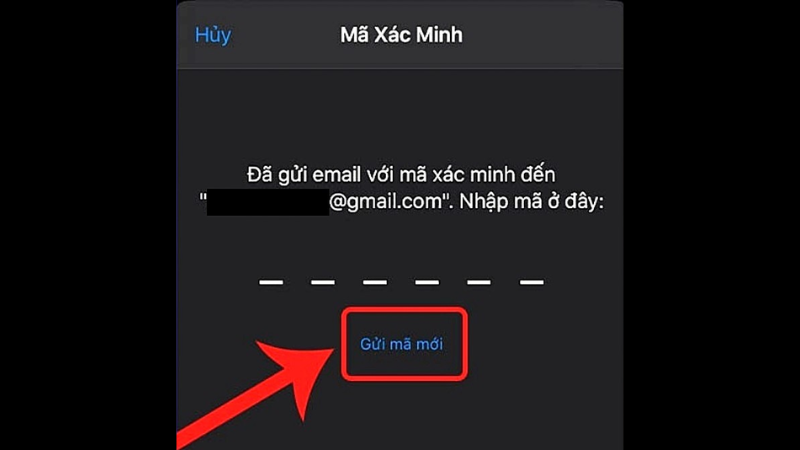
- Đừng quên thư mục khác. Mã có thể bị bộ lọc đẩy vào Spam, Junk, Thùng rác hoặc Lưu trữ.
- Đúng tài khoản chưa? Nhiều người có hai ba địa chỉ email trên máy, mã chỉ về đúng địa chỉ bạn đã nhập lúc đăng ký.
Cách 2: Dùng gợi ý tự điền "Từ Mail" trên bàn phím Từ iOS 17 trở lên
Khi mã đến ứng dụng Mail mặc định, iPhone có thể hiển thị mã ngay phía trên bàn phím với nhãn "Từ Mail" để bạn chạm một lần là điền xong, khỏi phải chuyển qua lại giữa hai ứng dụng. Theo các trang công nghệ đối chiếu, tính năng gợi ý mã từ Tin nhắn có từ iOS 12, còn gợi ý từ Mail được bổ sung từ iOS 17. Nếu bạn dùng Gmail hay Outlook thay cho Mail, hãy mở thẳng ứng dụng đó để xem mã và nhập tay.
💡 Gợi ý tiện thêm: iPhone có thể tự xóa mã sau khi bạn đã dùng, để hộp thư và Tin nhắn khỏi chất đống. Với iOS 18, vào Cài đặt → Cài đặt chung → Tự động điền & Mật khẩu và bật Xóa sau khi sử dụng. Với iOS 17, mục này nằm ở Cài đặt → Mật khẩu → Tùy chọn mật khẩu → Dọn dẹp tự động. Mã chỉ bị xóa khi bạn điền bằng tính năng tự điền, và thường có thể khôi phục trong thư mục đã xóa gần đây.
Nhóm 2: Mã Xác Minh Apple Account (Cách 3 – 5)
Theo Apple, khi đăng nhập Apple Account trên thiết bị hoặc trình duyệt mới, bạn xác nhận danh tính bằng mật khẩu và mã xác minh gồm sáu chữ số. Có vài cách để nhận mã này, và không phải lúc nào mã cũng đi qua email.
Cách 3: Xem mã hiện trên thiết bị tin cậy Cách chính của Apple
Khi bạn đăng nhập, mã sẽ tự hiện trên các thiết bị tin cậy của bạn (iPhone, iPad, Mac đã đăng nhập Apple Account bằng xác thực hai yếu tố). Hãy chọn Cho phép để nhận mã, rồi nhập mã đó vào thiết bị đang đăng nhập. Apple cho biết trên Apple Watch, mã cũng tự hiển thị nếu dùng watchOS 6 trở lên. Ngoài ra, trong một số trường hợp, số điện thoại tin cậy của bạn được xác minh ngầm ngay trên iPhone nên bạn không cần nhập mã.
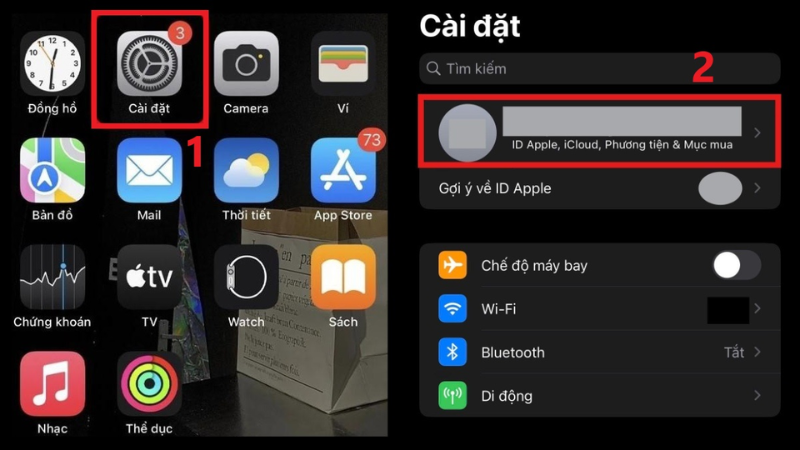
Cách 4: Vào Cài đặt để nhận mã xác minh Dùng được cả khi không có mạng
Nếu mã không tự hiện trên thiết bị tin cậy, bạn có thể lấy mã thủ công. Các bước thông thường như sau (tên mục có thể hơi khác tùy phiên bản iOS):
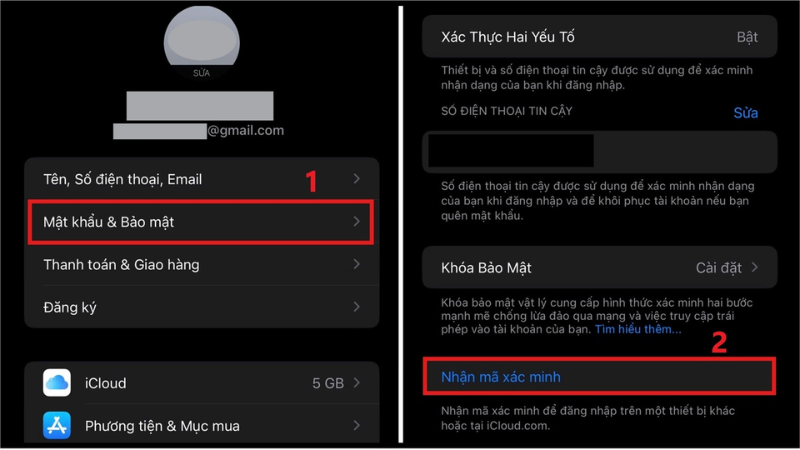
- Mở Cài đặt, chạm vào tên của bạn ở đầu màn hình.
- Chọn Mật khẩu & Bảo mật (trên iOS mới có thể hiện là Đăng nhập & Bảo mật).
- Chạm Nhận mã xác minh, mã sáu chữ số sẽ hiện ra để bạn nhập vào thiết bị đang đăng nhập.
- Theo Apple, cách này dùng được kể cả khi thiết bị đang ngoại tuyến, nên rất hữu ích khi bạn ở nơi sóng yếu.
Cách 5: Nhận mã qua tin nhắn hoặc cuộc gọi đến số điện thoại tin cậy
Nếu không có thiết bị tin cậy bên cạnh, tại màn hình nhập mã hãy chọn "Không nhận được mã?" hoặc "Không truy cập được thiết bị của bạn?", sau đó chọn một số điện thoại tin cậy để nhận tin nhắn hoặc cuộc gọi từ Apple. Nếu bạn bật bộ lọc người gửi lạ trong ứng dụng Tin nhắn, hãy kiểm tra cả thư mục đó vì mã có thể bị lọc vào đây.
⚠️ Không còn thiết bị tin cậy lẫn số điện thoại cũ? Theo Apple, nếu bạn không thể đăng nhập, đặt lại mật khẩu hoặc nhận mã, bạn có thể yêu cầu khôi phục tài khoản. Quá trình này có thể mất vài ngày hoặc lâu hơn tùy thông tin bạn cung cấp, nên hãy chủ động cập nhật số điện thoại tin cậy ngay khi đổi số.
Nhóm 3: Email Xác Minh Địa Chỉ Của Apple Account (Cách 6)
Cách 6: Gửi lại email xác minh từ trang tài khoản Apple
Khi bạn đặt lại mật khẩu hoặc thêm một địa chỉ email mới vào Apple Account, Apple gửi email để bạn hoàn tất thay đổi. Theo hướng dẫn của Apple, email này gửi từ "Apple" nên bạn có thể tìm bằng từ khóa đó, và nếu bộ lọc chặn thư, bạn có thể cần cho phép thư từ email.apple.com.
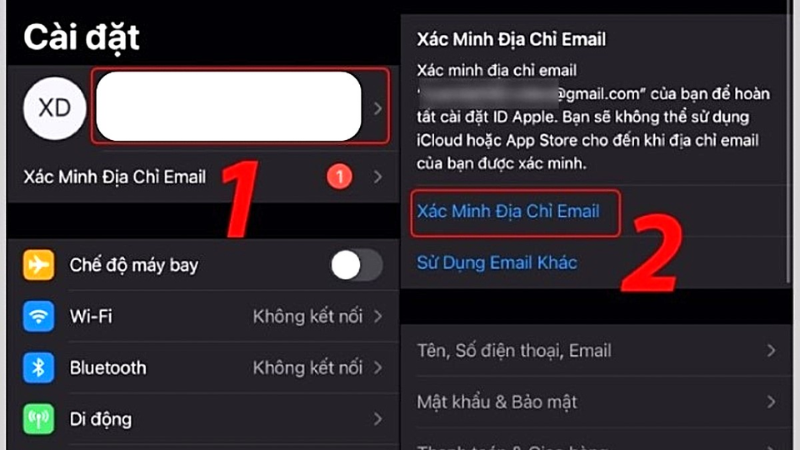
- Đăng nhập Apple Account trên trình duyệt web.
- Xem danh sách địa chỉ email đang liên kết, kiểm tra xem địa chỉ cần xác minh có bị gõ sai không (nếu sai, hãy sửa và gửi lại).
- Chọn Gửi lại bên cạnh địa chỉ muốn xác minh. Apple sẽ gửi thêm một email đến địa chỉ đó.
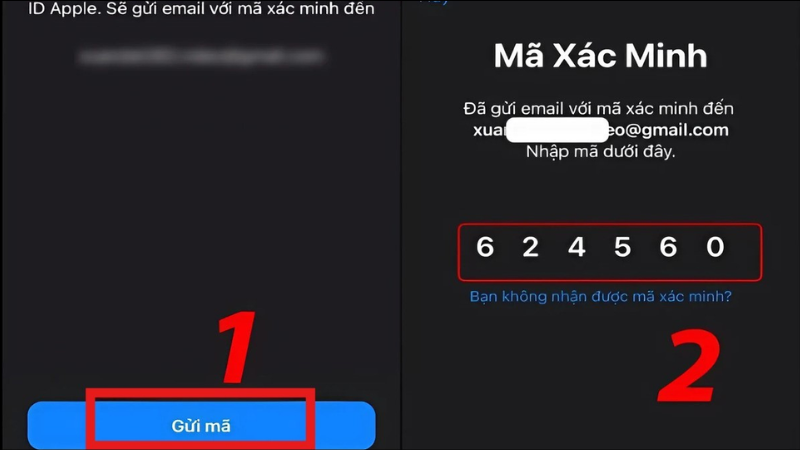
Một điểm hay bị bỏ sót: email xác minh hoặc đặt lại có thể được gửi tới địa chỉ chính của Apple Account, hoặc tới email khôi phục/thông báo mà bạn đã thêm trước đó. Nếu không thấy ở hộp thư này, hãy thử hộp thư kia.
Mã Không Về Thì Xử Lý Thế Nào?
Làm lần lượt theo thứ tự này sẽ gỡ được phần lớn trường hợp:
- Kiểm tra kết nối mạng. Sóng yếu có thể khiến hộp thư không tải thư mới. Kéo xuống để làm mới, hoặc chuyển giữa Wi-Fi và dữ liệu di động.
- Kiểm tra chính tả địa chỉ email. Chỉ một ký tự sai là mã đi về hộp thư khác.
- Tìm trong Spam, Junk, Thùng rác, Lưu trữ và tìm theo tên người gửi.
- Chờ rồi mới gửi lại. Bấm gửi liên tục dễ làm hộp thư lẫn nhiều mã cũ; một số dịch vụ còn khóa tạm khi yêu cầu quá nhiều lần. Hãy đợi một lúc, sau đó yêu cầu gửi lại một lần và dùng mã mới nhất.
- Thử kênh khác nếu dịch vụ cho phép (tin nhắn thay vì email), hoặc với Apple Account thì dùng Cách 3–5.
- Liên hệ hỗ trợ của dịch vụ đó. Với Apple Account, hãy dùng trang hỗ trợ chính thức của Apple.
4 Điều Nên Tránh Khi Xử Lý Mã Xác Minh
1 — Đưa mã cho người lạ hoặc "nhân viên hỗ trợ" gọi đến Nguy hiểm
Mã xác minh dùng để cấp quyền vào tài khoản của bạn. Nếu có cuộc gọi hay tin nhắn không do bạn khởi xướng mà đòi mã, hãy dừng lại và không cung cấp, dù người đó tự nhận là Apple hay ngân hàng.
2 — Bấm vào liên kết trong email "xác minh" bất ngờ Rủi ro cao
Nếu bạn nhận email xác minh dù không hề thao tác, đừng bấm liên kết hay mở tệp đính kèm. Hãy tự mở Cài đặt hoặc trang chính thức của dịch vụ để kiểm tra tài khoản. Email thật thường gọi đúng tên bạn thay vì "Khách hàng thân mến".
3 — Phê duyệt đăng nhập lạ vì "bấm nhầm cho xong" Dễ mất tài khoản
Nếu thiết bị tin cậy hiện yêu cầu đăng nhập từ một vị trí bạn không nhận ra, hãy chọn không cho phép, sau đó đổi mật khẩu Apple Account. Chấp thuận nhầm là cấp chìa khóa cho người khác.
4 — Bấm "Gửi lại mã" liên tục Phản tác dụng
Bấm dồn dập khiến hộp thư đầy mã cũ, dễ dùng nhầm mã hết hiệu lực, và có dịch vụ sẽ tạm khóa khi yêu cầu quá nhiều lần. Chỉ gửi lại một lần sau khi đã kiểm tra kỹ các bước ở mục trên.
Mẹo Nhận Mã Mượt Hơn Và An Toàn Hơn
- Luôn cập nhật số điện thoại tin cậy. Đổi số mà quên cập nhật là nguyên nhân phổ biến khiến người dùng bị kẹt khi cần mã.
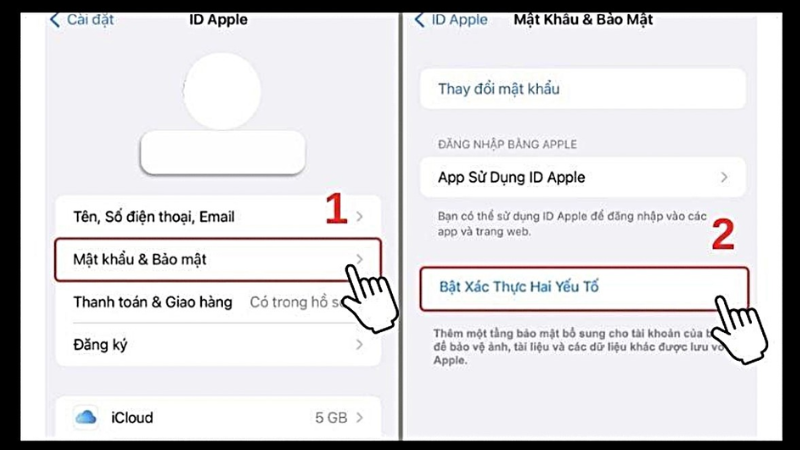
- Bật xác thực hai yếu tố cho Apple Account để tài khoản được bảo vệ bằng thêm một lớp mã xác minh.
- Giữ ít nhất một thiết bị tin cậy luôn đăng nhập và còn dùng được.
- Dùng tính năng tự xóa mã (xem Cách 2) để mã cũ không nằm lại trong hộp thư.
- Cập nhật iOS để dùng được gợi ý tự điền mã từ Mail và các sửa lỗi bảo mật mới.
Hỏi Đáp Nhanh
Muốn lấy mã nhanh, hãy xác định trước đó là mã của một ứng dụng gửi về email, mã xác minh Apple Account hay email xác minh địa chỉ. Mã ứng dụng thì tìm trong hộp thư và thư rác, hoặc dùng gợi ý "Từ Mail". Mã Apple Account thì xem trên thiết bị tin cậy, vào Cài đặt để nhận mã, hoặc chọn nhận qua số điện thoại tin cậy. Và dù trong tình huống nào, đừng bao giờ chia sẻ mã với người lạ. Nếu đã làm hết các bước mà vẫn kẹt, đặc biệt khi mất cả thiết bị tin cậy lẫn số điện thoại cũ, hãy chuẩn bị thông tin để khôi phục tài khoản hoặc nhờ kỹ thuật viên hướng dẫn trực tiếp.
📱 iPhone vẫn không nhận được mã, bị kẹt Apple Account hoặc nghi ngờ tài khoản bị người lạ đăng nhập?
TechCare Đà Nẵng hỗ trợ kiểm tra cài đặt email, Apple Account và bảo mật trên iPhone, báo rõ nguyên nhân và chi phí trước khi thực hiện.
📍 133–135 Hàm Nghi, P. Thạc Gián, Thanh Khê, Đà Nẵng
📍 99–101 Hàm Nghi, P. Thanh Khê, Đà Nẵng
📞 Zalo / Hotline: 0888.333.135 | ☎️ 0236.366.3333
🕐 Mở cửa: Thứ 2 → Chủ nhật, 7h30 – 21h00
Nguồn tham khảo của hãng (Apple):
Apple Support — Get a verification code and sign in with two-factor authentication (thiết bị tin cậy, Nhận mã trong Cài đặt, nhận mã qua tin nhắn hoặc cuộc gọi)
Apple Support — If you didn’t receive your Apple Account verification or password reset email (tìm trong thư rác, cho phép email.apple.com, gửi lại email xác minh)
Apple Support — Account recovery khi không đặt lại được mật khẩu Apple Account
Nguồn đối chiếu độc lập (tính năng tự điền và tự xóa mã trên iOS 17/18):
iDrop News — Automatically Delete Verification Codes in Email and Text on Your iPhone
Techlicious — Safari và iPhone tự điền mã xác minh từ Mail và Tin nhắn
iGeeksBlog — How to Automatically Delete Verification Codes on iPhone
Bài viết được biên soạn ngày 09/10/2026. Tên mục trong Cài đặt và thao tác có thể khác nhau tùy phiên bản iOS. Phát hiện thông tin cần cập nhật? Liên hệ: cskh.techcare@gmail.com












