


Quên mật khẩu màn hình khóa là tình huống khiến không ít người dùng hoảng hốt, đặc biệt khi máy đang lưu nhiều dữ liệu quan trọng. Tin tốt là Apple đã tích hợp sẵn nhiều cách mở khóa iPhone khi quên mật khẩu ngay trong hệ điều hành, không cần đến phần mềm bẻ khóa hay dịch vụ không rõ nguồn gốc.
Bài viết dưới đây tổng hợp đầy đủ các phương án chính thức từ Apple – từ dùng iTunes/Finder, chế độ khôi phục DFU, tính năng Xóa iPhone ngay trên màn hình khóa, cho đến iCloud – kèm theo bảng lỗi thường gặp và lưu ý quan trọng để tránh mất dữ liệu ngoài ý muốn.
Chuyên mục: Thủ Thuật Điện Thoại | Tác giả: Phạm Anh Tuấn – Kỹ thuật viên phần mềm iOS, TechCare Đà Nẵng | Kiểm duyệt: Bộ phận Kỹ thuật TechCare | Cập nhật: 02/07/2026 | Đã kiểm tra thực tế: iPhone 16, iPhone 14, iPhone SE gen 3 (iOS 18.x, iOS 26.x)
- Hiểu Đúng Vấn Đề Trước Khi Bắt Đầu
- So Sánh Nhanh Các Cách Mở Khóa iPhone
- Cách 1 – Dùng Tính Năng "Xóa iPhone" Ngay Trên Màn Hình Khóa
- Cách 2 – Mở Khóa Bằng iCloud (Tìm iPhone)
- Cách 3 – Mở Khóa Bằng iTunes/Finder Khi Máy Chưa Từng Đồng Bộ
- Cách 4 – Mở Khóa Bằng iTunes/Finder Khi Máy Đã Từng Đồng Bộ
- Lưu Ý Quan Trọng Trước Khi Thực Hiện
- Cách Phòng Tránh Quên Mật Khẩu Trong Tương Lai
- Bảng Lỗi Thường Gặp Và Cách Xử Lý
- Kinh Nghiệm Thực Tế Từ Đội Ngũ TechCare
- Khi Nào Nên Đến Gặp Kỹ Thuật Viên?
- FAQ – Câu Hỏi Thường Gặp
Hiểu Đúng Vấn Đề Trước Khi Bắt Đầu
Khác với một số dòng máy Android có thể can thiệp bằng phần mềm bên thứ ba, iPhone được thiết kế với cơ chế bảo mật nhiều lớp (Secure Enclave, mã hóa dữ liệu gắn với mật khẩu) khiến việc "dò" hay bẻ khóa trực tiếp gần như không khả thi. Vì vậy, tất cả các phương án chính thức từ Apple đều đi theo hướng xóa thiết bị về trạng thái ban đầu, sau đó khôi phục lại dữ liệu từ bản sao lưu (nếu có) thay vì "gỡ" mật khẩu hiện tại.
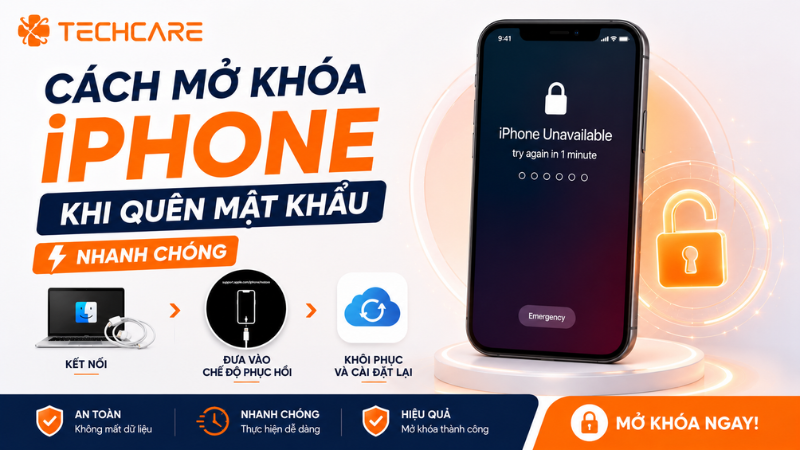
Điều cần chấp nhận trước khi bắt đầu: Nếu không có bản sao lưu (iCloud hoặc trên máy tính) từ trước, dữ liệu hiện tại trên máy – ảnh, tin nhắn, ghi chú, dữ liệu ứng dụng – sẽ mất hoàn toàn sau khi mở khóa. Đây là đánh đổi bắt buộc theo cơ chế bảo mật của Apple, không phải do phương pháp thực hiện sai.
So Sánh Nhanh Các Cách Mở Khóa iPhone
| Cách | Cần máy tính? | Điều kiện | Phù hợp khi |
| Cách 1– Xóa iPhone tại màn hình khóa | ✅ Không cần | iOS 15.2 trở lên, máy có kết nối mạng (Wi-Fi/di động) | Muốn xử lý nhanh nhất, ngay trên chính chiếc máy |
| Cách 2 – iCloud (Tìm iPhone) | ⚠ Cần thiết bị khác | Đã bật "Tìm iPhone", nhớ Apple ID | Có điện thoại/máy tính khác để truy cập iCloud.com |
| Cách 3 – iTunes/Finder (máy chưa từng đồng bộ) | ❌ Bắt buộc cần | Cáp kết nối, máy tính cài iTunes/Finder | Máy mới mua hoặc chưa từng cắm vào máy tính nào |
| Cách 4 – iTunes/Finder (máy đã từng đồng bộ) | ❌ Bắt buộc cần | Máy tính đã từng "trust" với iPhone này trước đó | Muốn tranh thủ sao lưu dữ liệu trước khi xóa máy |
Cách 1 – Dùng Tính Năng "Xóa iPhone" Ngay Trên Màn Hình Khóa
Xóa iPhone Trực Tiếp Từ Màn Hình Khóa
✓ Không cần máy tính ✓ Nhanh nhất trong các cách
Đây là tính năng được Apple bổ sung từ iOS 15.2, cho phép xóa thiết bị ngay tại màn hình khóa mà không cần bất kỳ thiết bị hỗ trợ nào khác, miễn là máy đang kết nối mạng.
- Nhập sai mật khẩu nhiều lần liên tiếp cho đến khi hệ thống hiển thị tùy chọn "Xóa iPhone" (Erase iPhone) ở góc dưới màn hình.
- Nhấn vào "Xóa iPhone", sau đó xác nhận lại một lần nữa theo yêu cầu trên màn hình.
- Nhập Apple ID và mật khẩu Apple ID đang đăng nhập trên máy để xác minh quyền sở hữu thiết bị.
- Chờ hệ thống xóa toàn bộ dữ liệu và đưa máy về trạng thái ban đầu, sau đó thiết lập lại từ đầu hoặc khôi phục từ bản sao lưu iCloud.
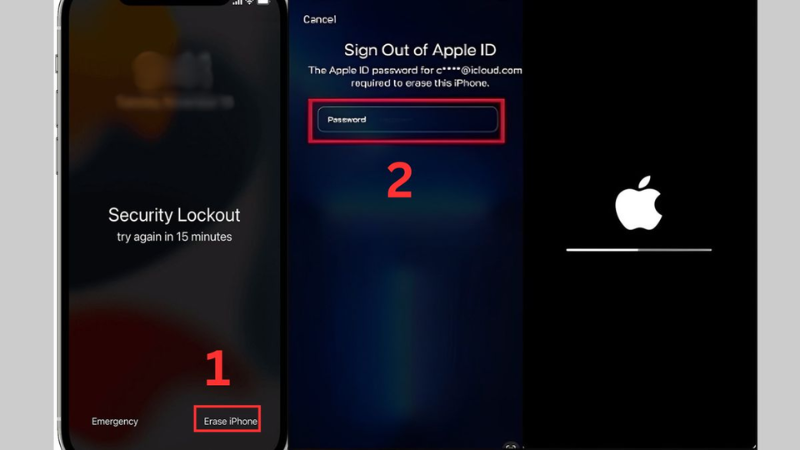
Cần nhớ đúng Apple ID: Nếu không nhớ chính xác mật khẩu Apple ID đang đăng nhập trên máy, bước xác minh này sẽ không thể hoàn tất. Đây cũng chính là cơ chế Activation Lock giúp ngăn người khác chiếm đoạt máy khi không phải chủ sở hữu thật sự.
Cách 2 – Mở Khóa Bằng iCloud (Tìm iPhone)
Xóa Từ Xa Qua iCloud.com
✓ Không cần chạm vào iPhone đang khóa ⚠ Cần thiết bị khác có trình duyệt
Nếu tính năng "Tìm iPhone" (Find My) đang được bật trên máy, bạn có thể xóa thiết bị từ xa thông qua một trình duyệt hoặc thiết bị khác mà không cần chạm trực tiếp vào chiếc iPhone đang bị khóa.
- Trên một thiết bị khác (điện thoại, máy tính bảng, máy tính), truy cập iCloud.com và đăng nhập bằng Apple ID đang dùng trên iPhone bị khóa.
- Vào mục "Tìm iPhone" (Find iPhone), mở danh sách "Tất cả thiết bị" và chọn đúng chiếc iPhone cần xử lý.
- Chọn "Xóa iPhone" (Erase iPhone) và xác nhận theo hướng dẫn trên màn hình.
- Sau khi quá trình hoàn tất, thiết lập lại máy từ đầu hoặc khôi phục dữ liệu từ bản sao lưu iCloud gần nhất.
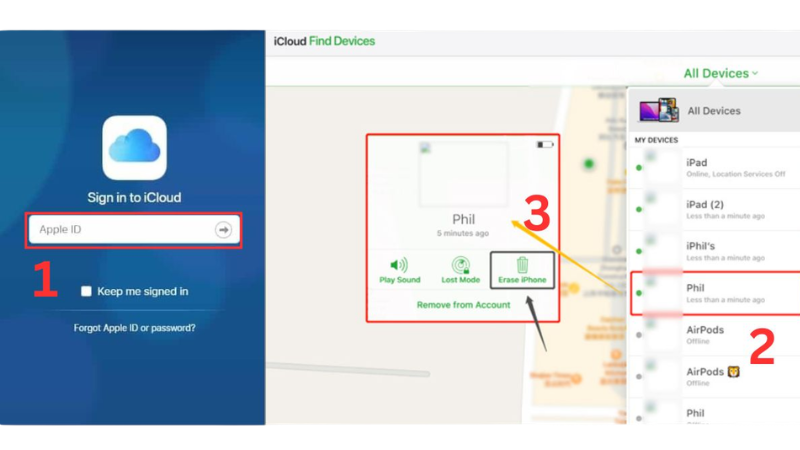
Ưu điểm của cách này: Phù hợp khi bạn không có sẵn máy tính hoặc cáp kết nối, chỉ cần một thiết bị khác có kết nối internet là đã có thể thực hiện được.
Cách 3 – Mở Khóa Bằng iTunes/Finder Khi Máy Chưa Từng Đồng Bộ
Khôi Phục Qua Chế Độ Recovery Mode
✓ Áp dụng cho máy mới, chưa từng cắm máy tính
- Cài đặt iTunes (Windows) hoặc dùng sẵn Finder (macOS) trên máy tính. Kết nối iPhone với máy tính bằng cáp Lightning hoặc USB-C, sau đó tắt nguồn iPhone hoàn toàn.

- Mở iTunes/Finder trên máy tính. Với iPhone 8 trở lên: nhấn nhanh và thả nút Tăng âm lượng, sau đó nhấn nhanh và thả nút Giảm âm lượng, cuối cùng nhấn giữ nút Nguồn (sườn máy) cho đến khi màn hình hiện biểu tượng kết nối với máy tính (chế độ Recovery Mode).
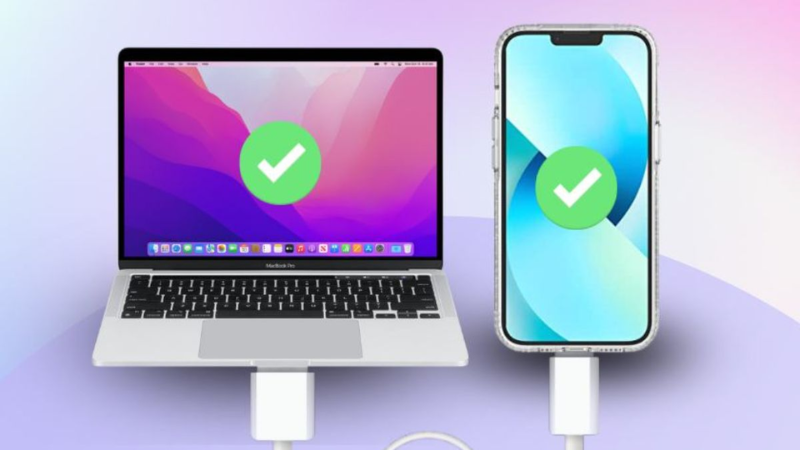
- Khi iTunes/Finder hiển thị thông báo phát hiện iPhone đang ở chế độ khôi phục, chọn "Restore" (Khôi phục) để bắt đầu quá trình đưa máy về cài đặt gốc.
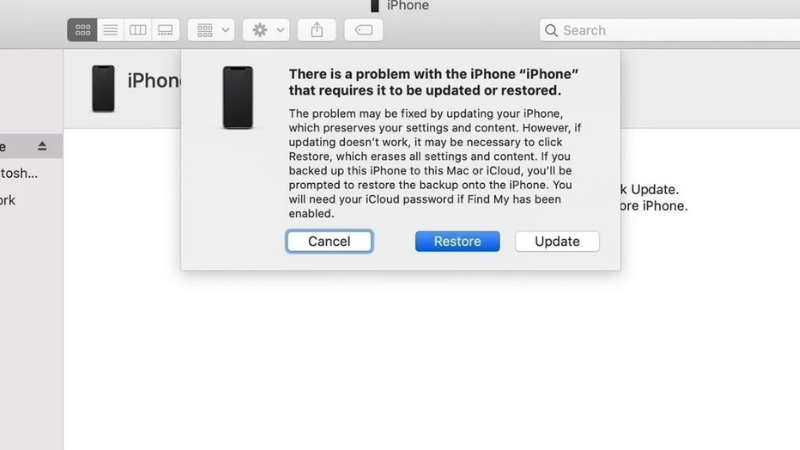
- Chờ quá trình tải và cài đặt hoàn tất, sau đó thiết lập lại iPhone như máy mới.
Lưu ý: thao tác giữ nút để vào Recovery Mode có thể khác đôi chút giữa iPhone 8 trở lên và các dòng iPhone 7 trở xuống (dùng tổ hợp nút Nguồn + Home).
Cách 4 – Mở Khóa Bằng iTunes/Finder Khi Máy Đã Từng Đồng Bộ
Sao Lưu Trước Khi Khôi Phục Cài Đặt Gốc
✓ Có cơ hội giữ lại dữ liệu qua bản sao lưu ⚠ Chỉ áp dụng nếu máy tính từng được "trust"
Nếu chiếc iPhone từng được kết nối và cấp quyền tin cậy (trust) với một máy tính cụ thể trước khi bị khóa, bạn có thể tận dụng máy tính đó để sao lưu dữ liệu trước khi xóa máy.
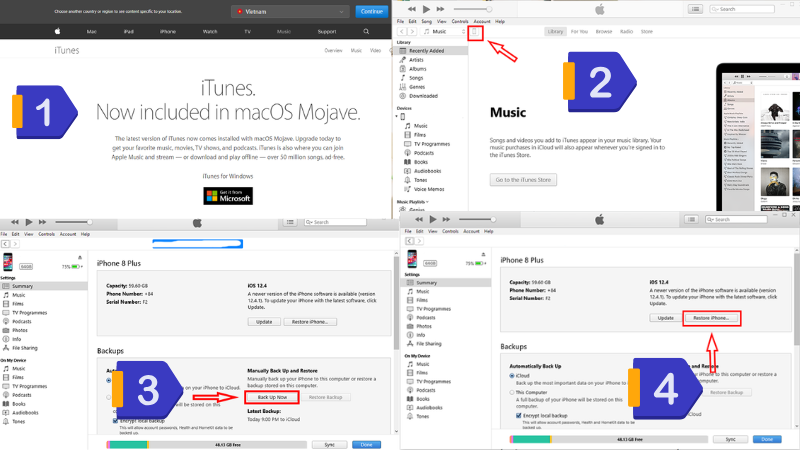
- Kết nối iPhone với đúng máy tính đã từng được cấp quyền tin cậy trước đó, mở iTunes hoặc Finder.
- Chọn biểu tượng thiết bị hiển thị trên iTunes/Finder, sau đó chọn "Sao lưu ngay" (Back Up Now) để lưu lại dữ liệu hiện có.
- Sau khi sao lưu xong, chọn "Khôi phục iPhone" (Restore iPhone) để đưa máy về cài đặt gốc, xóa mật khẩu khóa màn hình.
- Khi máy khởi động lại như mới, kết nối lại với iTunes/Finder và chọn "Khôi phục từ bản sao lưu" (Restore Backup) để lấy lại dữ liệu đã lưu.
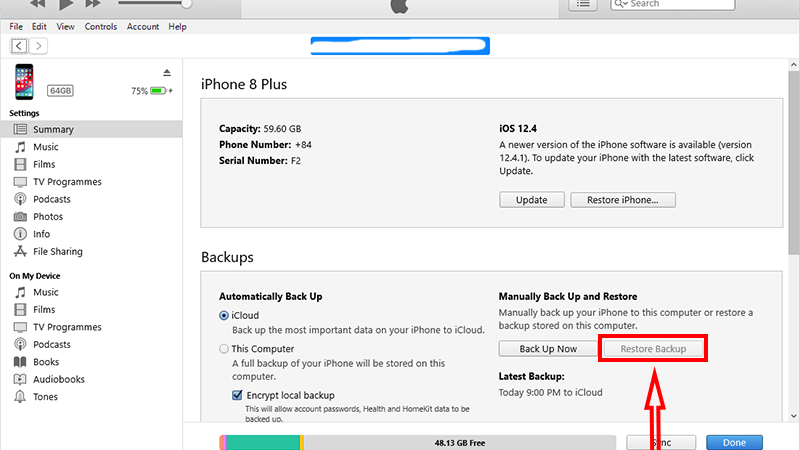
Bước sao lưu chỉ thành công nếu máy vẫn đang mở khóa hoặc máy tính đã từng được "trust" trước đó. Nếu máy đã khóa hoàn toàn và chưa từng trust với bất kỳ máy tính nào, bạn cần chuyển sang Cách 3 (Recovery Mode) và chấp nhận mất dữ liệu chưa được sao lưu trước đó.
Lưu Ý Quan Trọng Trước Khi Thực Hiện
- Toàn bộ 4 cách trên đều xóa dữ liệu hiện tại trên máy nếu không có bản sao lưu từ trước – đây là giới hạn bảo mật của Apple, không phải lỗi thao tác.
- Sau khi xóa máy, bắt buộc phải đăng nhập lại đúng Apple ID từng dùng trên thiết bị (Activation Lock) mới có thể tiếp tục sử dụng. Nếu quên luôn cả Apple ID, cần liên hệ Apple để xác minh chủ sở hữu.
- Không nên dùng phần mềm bẻ khóa từ bên thứ ba không rõ nguồn gốc – nhiều công cụ quảng cáo "mở khóa không mất dữ liệu" thực chất không hiệu quả với các dòng iPhone đời mới và có thể chứa mã độc.
- Luôn bật sao lưu iCloud tự động (Cài đặt → [Tên tài khoản] → iCloud → Sao lưu iCloud) để giảm thiểu rủi ro mất dữ liệu nếu gặp tình huống tương tự trong tương lai.
Cách Phòng Tránh Quên Mật Khẩu Trong Tương Lai
- Thiết lập Face ID/Touch ID làm phương thức mở khóa chính, giảm tần suất phải nhớ và nhập mật khẩu thủ công.
- Lưu mật khẩu vào trình quản lý mật khẩu đáng tin cậy thay vì chỉ ghi nhớ trong đầu.
- Bật sao lưu iCloud tự động để nếu chẳng may phải xóa máy, dữ liệu vẫn khôi phục lại được gần như đầy đủ.
- Ghi nhớ chính xác Apple ID và mật khẩu Apple ID – đây là thông tin quan trọng hơn cả mật khẩu màn hình khóa vì liên quan trực tiếp đến Activation Lock.
- Tránh đổi mật khẩu quá thường xuyên hoặc đặt mật khẩu quá phức tạp khó nhớ nếu không thực sự cần thiết cho mục đích bảo mật đặc biệt.
Bảng Lỗi Thường Gặp Và Cách Xử Lý
| Triệu chứng | Nguyên nhân có thể | Cách xử lý |
| Không thấy tùy chọn "Xóa iPhone" dù đã nhập sai nhiều lần | Máy đang chạy phiên bản iOS cũ hơn 15.2, hoặc không có kết nối mạng | Kết nối Wi-Fi/dữ liệu di động; nếu vẫn không hiện, chuyển sang Cách 3 hoặc 4 bằng máy tính |
| iTunes/Finder không nhận diện iPhone ở Recovery Mode | Cáp kết nối lỗi, cổng USB không ổn định, hoặc thao tác giữ nút chưa đúng trình tự | Thử cáp và cổng USB khác; thực hiện lại đúng trình tự nhấn nút theo dòng máy (iPhone 8 trở lên khác iPhone 7 trở xuống) |
| Không nhớ Apple ID hoặc mật khẩu Apple ID để xác minh | Quên thông tin đăng nhập tài khoản gắn với thiết bị | Dùng chức năng khôi phục Apple ID tại iforgot.apple.com; nếu không thể khôi phục, cần liên hệ trực tiếp Apple Support để được hỗ trợ xác minh chủ sở hữu |
| Sau khi xóa máy, iPhone yêu cầu Apple ID của "chủ sở hữu trước" | Máy đã đăng nhập Apple ID khác trước đó (thường gặp ở máy mua lại, máy cũ) và Activation Lock chưa được gỡ | Liên hệ người bán trước đó để họ gỡ thiết bị khỏi tài khoản iCloud của họ; nếu không liên hệ được, cần mang hóa đơn mua hàng đến Apple Support để được hỗ trợ |
| Quá trình Restore bị dừng giữa chừng, báo lỗi kết nối | Kết nối mạng không ổn định trong lúc máy tính tải firmware, hoặc phần mềm iTunes/Finder chưa cập nhật bản mới nhất | Cập nhật iTunes/macOS lên phiên bản mới nhất; đảm bảo mạng ổn định; thử lại quá trình Restore |
Kinh Nghiệm Thực Tế Từ Đội Ngũ TechCare
Ghi nhận từ đội kỹ thuật TechCare Đà Nẵng
Thiết bị đã kiểm tra: iPhone 16, iPhone 14, iPhone 12, iPhone SE gen 3 (iOS 18.x và iOS 26.x).
Tình huống 1 – Khách quên mật khẩu nhưng vẫn nhớ chính xác Apple ID: Đây là trường hợp xử lý nhanh nhất, thường chỉ mất vài phút bằng Cách 1 (Xóa iPhone tại màn hình khóa) nếu máy có kết nối mạng. Sau khi xác minh Apple ID thành công, khách khôi phục lại gần như toàn bộ dữ liệu từ bản sao lưu iCloud có sẵn.
Tình huống 2 – Khách mua lại máy cũ, sau khi xóa máy bị yêu cầu Apple ID của chủ cũ: Đây là biểu hiện của Activation Lock chưa được gỡ bỏ trước khi bán. Đội kỹ thuật khuyến nghị khách liên hệ ngay người bán để yêu cầu gỡ thiết bị khỏi tài khoản iCloud của họ; nếu không liên hệ được, đây là rủi ro cần cân nhắc kỹ trước khi mua máy cũ trong tương lai – nên yêu cầu người bán gỡ tài khoản ngay tại thời điểm giao dịch.
Tình huống 3 – Khách không nhớ cả mật khẩu màn hình lẫn Apple ID: Đây là tình huống khó xử lý nhất. Đội kỹ thuật hướng dẫn khách dùng chức năng khôi phục tài khoản Apple ID qua email hoặc số điện thoại đã đăng ký, hoặc liên hệ trực tiếp Apple Support kèm hóa đơn mua hàng để xác minh quyền sở hữu hợp pháp.
Tình huống 4 – Khách lo lắng việc xóa máy sẽ mất toàn bộ ảnh gia đình nhiều năm: Sau khi kiểm tra, xác nhận máy có bật sao lưu iCloud tự động nên phần lớn ảnh và dữ liệu quan trọng đã được lưu trữ đám mây từ trước, chỉ có một số ảnh/video chụp trong vài ngày gần nhất (sau lần sao lưu cuối) là không thể khôi phục.
Tổng kết từ đội kỹ thuật: Điểm quan trọng nhất khi tư vấn khách hàng là luôn hỏi rõ khách có nhớ Apple ID hay không trước khi hướng dẫn bất kỳ bước nào, vì đây là yếu tố quyết định toàn bộ hướng xử lý và khả năng khôi phục dữ liệu sau này.
Khi Nào Nên Đến Gặp Kỹ Thuật Viên?
Việc mở khóa hầu hết tự thực hiện được theo các cách trên. Hãy tìm hỗ trợ kỹ thuật khi:
- Sau khi xóa máy, thiết bị vẫn yêu cầu Apple ID không phải của bạn (Activation Lock từ chủ sở hữu trước) và không thể liên hệ người bán.
- Không nhớ cả mật khẩu màn hình lẫn thông tin Apple ID, cần hỗ trợ xác minh quyền sở hữu hợp pháp.
- iTunes/Finder báo lỗi liên tục trong quá trình Restore dù đã thử nhiều cách khắc phục cơ bản.
- Cần tư vấn khôi phục dữ liệu tối đa trước khi buộc phải xóa máy, đặc biệt khi không chắc máy đã từng sao lưu hay chưa.
FAQ – Câu Hỏi Thường Gặp
Mở khóa iPhone khi quên mật khẩu hoàn toàn có thể tự thực hiện bằng các công cụ chính thức từ Apple: tính năng "Xóa iPhone" trên màn hình khóa, iCloud, hoặc iTunes/Finder qua máy tính. Điểm chung của mọi phương án là đều xóa dữ liệu hiện tại trên máy – đây là giới hạn bảo mật của Apple nhằm bảo vệ dữ liệu người dùng khỏi bị truy cập trái phép, không phải hạn chế kỹ thuật có thể lách qua.
Lời khuyên quan trọng nhất từ đội kỹ thuật TechCare: luôn ghi nhớ chính xác Apple ID và bật sao lưu iCloud tự động ngay từ đầu. Đây là hai yếu tố quyết định việc mở khóa diễn ra nhanh chóng và dữ liệu được khôi phục gần như đầy đủ, thay vì mất trắng toàn bộ thông tin quan trọng.
Nguồn tham khảo: Ghi nhận thực tế từ quy trình hỗ trợ khách hàng tại TechCare Đà Nẵng












