


Bạn muốn xem phim, trình chiếu ảnh hay chia sẻ nội dung từ iPhone lên màn hình lớn mà không cần lằng nhằng dây cáp? Apple đã tích hợp sẵn AirPlay và Screen Mirroring vào iOS, cho phép phản chiếu màn hình iPhone lên TV chỉ trong vài thao tác. Bài viết hướng dẫn chi tiết từng phương pháp — AirPlay, Screen Mirroring và ứng dụng hỗ trợ cho TV đời cũ — kèm cách khắc phục những lỗi mà chúng tôi gặp nhiều nhất khi hỗ trợ khách tại TechCare.
Cập nhật & kiểm chứng: 06/2026 — đối chiếu với tài liệu hỗ trợ chính thức của Apple (support.apple.com). Người viết: Nhuận Diệu Ngọc — Bộ phận Kỹ thuật & Nội dung TechCare Đà Nẵng, trực tiếp xử lý lỗi kết nối AirPlay/Screen Mirroring cho khách hàng iPhone tại quầy mỗi ngày.
- AirPlay Và Screen Mirroring Là Gì? Khác Nhau Thế Nào?
- Điều Kiện Cần Có Trước Khi Phản Chiếu Màn Hình iPhone Lên TV
- Cách 1: Phản Chiếu Màn Hình iPhone Lên TV Qua Screen Mirroring
- Cách 2: Phản Chiếu Video Qua Biểu Tượng AirPlay Trong Ứng Dụng
- Cách 3: Phản Chiếu iPhone Lên TV Không Hỗ Trợ AirPlay Qua Ứng Dụng
- Cách Tắt Phản Chiếu Màn Hình iPhone Khi Không Dùng
- Xử Lý Lỗi Thường Gặp Khi Phản Chiếu Màn Hình iPhone Lên TV
- Mẹo Tối Ưu Trải Nghiệm Phản Chiếu Màn Hình iPhone Lên TV
- Câu Hỏi Thường Gặp (FAQ)
- Lời Kết
AirPlay Và Screen Mirroring Là Gì? Khác Nhau Thế Nào?
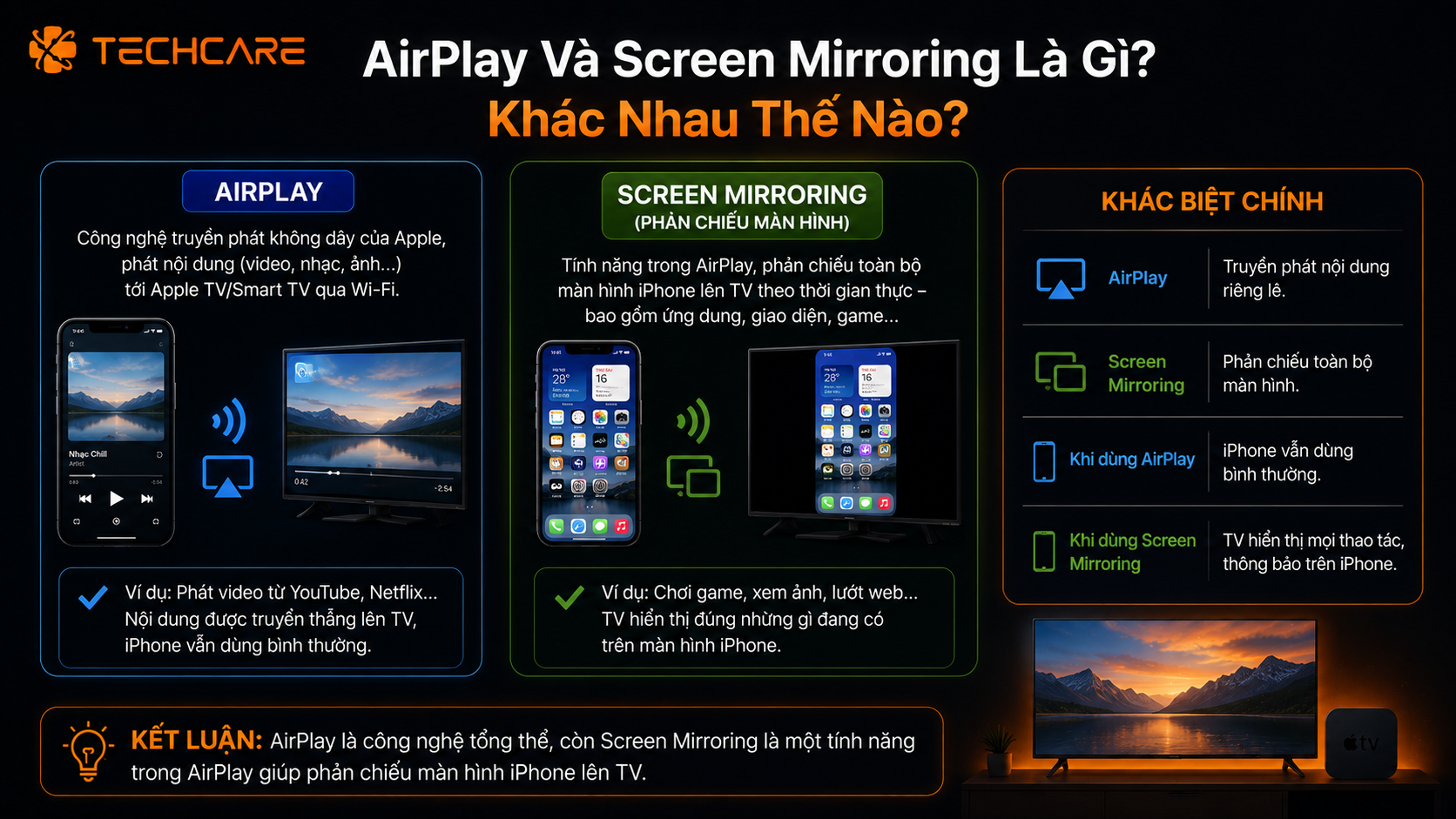
AirPlay là công nghệ truyền phát không dây của Apple, cho phép iPhone phát video, nhạc, ảnh hoặc toàn bộ màn hình tới Apple TV hoặc Smart TV có hỗ trợ AirPlay 2. Screen Mirroring (Phản chiếu màn hình) là một phần của AirPlay, hiển thị y hệt mọi thứ đang có trên màn hình iPhone — ứng dụng, giao diện, game, thông báo — lên TV theo thời gian thực.
airplay-va-screen-mirroring
Khác biệt chính cần nhớ:
AirPlay phát video trong app: chỉ đẩy nội dung cụ thể (ví dụ một video) lên TV; iPhone vẫn dùng bình thường, thậm chí khóa máy mà video vẫn chạy.
Screen Mirroring: TV soi gương toàn bộ màn hình iPhone; mọi thông báo, tin nhắn cũng hiện lên TV.
Theo trang hỗ trợ của Apple, cả hai chế độ đều được điều khiển từ Trung tâm điều khiển hoặc nút AirPlay ngay trong ứng dụng. Hiểu đúng khác biệt này giúp bạn chọn phương pháp phù hợp và tránh tình huống thông tin riêng tư bị "phơi" lên màn hình lớn trước nhiều người.
Điều Kiện Cần Có Trước Khi Phản Chiếu Màn Hình iPhone Lên TV
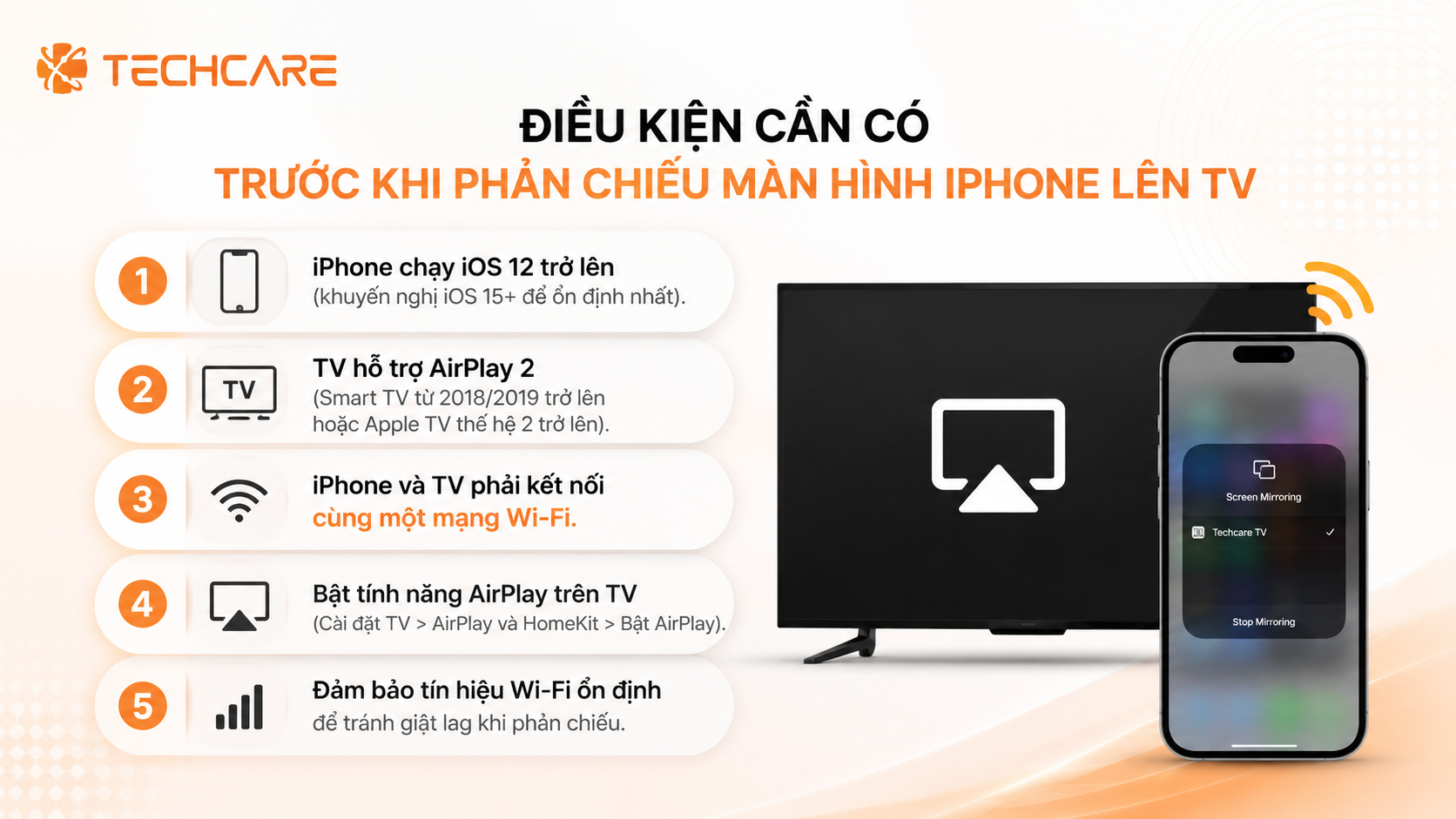
Trước khi thực hiện, hãy kiểm tra các điều kiện sau. Lưu ý các con số phiên bản dưới đây dựa trên tài liệu Apple, không nên hiểu theo kiểu "máy nào cũng được":
iPhone: Để phản chiếu lên Smart TV qua AirPlay 2, Apple yêu cầu iPhone chạy iOS 12.3 trở lên (khuyến nghị cập nhật bản iOS mới nhất mà máy bạn hỗ trợ để ổn định). Nếu phản chiếu lên Apple TV, yêu cầu phiên bản iOS có thể thấp hơn, nhưng thực tế nên dùng iOS đời mới để hạn chế lỗi.
Thiết bị nhận: Một trong hai nhóm sau:
Apple TV — Apple hiện hướng dẫn dùng Apple TV 4K; các đời Apple TV cũ hơn vẫn phản chiếu được nhưng có thể không hỗ trợ đầy đủ tính năng AirPlay 2.
Smart TV có nhãn "Works with Apple AirPlay" — phổ biến trên các dòng từ 2019 trở lên của Samsung, LG, Sony và Vizio (một số dòng Samsung từ 2018). Vì danh sách thay đổi theo từng năm và từng model, bạn nên tra cứu chính xác model TV của mình trên trang Apple hoặc trang nhà sản xuất thay vì áng chừng theo năm.
phan-chieu-man-hinh-iphone-len-tv
Cùng mạng Wi-Fi: iPhone và TV nên kết nối cùng một mạng Wi-Fi. Đây là cách hoạt động tiêu chuẩn với Smart TV; khác mạng thường sẽ không tìm thấy thiết bị.
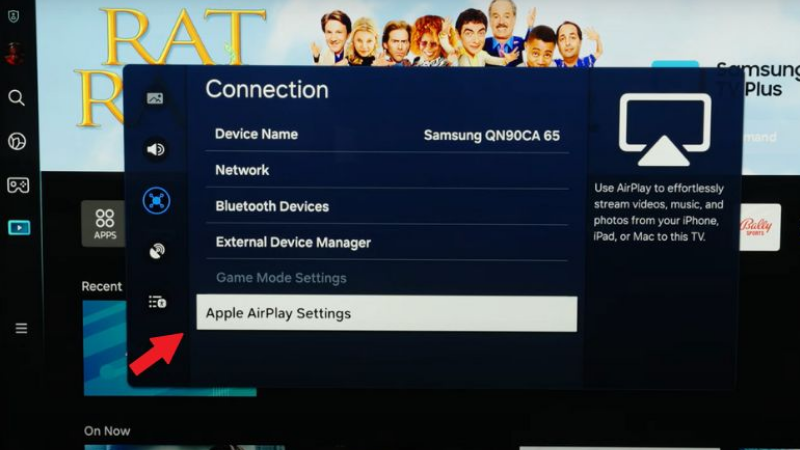
Bật AirPlay trên TV: Vào phần cài đặt của TV (thường là Cài đặt > Apple AirPlay và HomeKit > AirPlay) và bật tính năng này.
Tín hiệu Wi-Fi ổn định: Mạng yếu hoặc quá nhiều thiết bị cùng kết nối là nguyên nhân giật lag số một mà chúng tôi ghi nhận khi khách mang máy đến kiểm tra.
Kinh nghiệm tại TechCare: Khoảng phần lớn các ca "iPhone không kết nối được TV" mà khách mang đến quầy không phải do hỏng máy, mà do iPhone và TV vô tình ở hai mạng Wi-Fi khác nhau (router phát 2.4 GHz và 5 GHz thành hai tên mạng riêng), hoặc do TV chưa bật AirPlay trong cài đặt. Hai điều này nên kiểm tra trước tiên.
Cách 1: Phản Chiếu Màn Hình iPhone Lên TV Qua Screen Mirroring
Đây là cách nhanh nhất và phổ biến nhất để phản chiếu toàn bộ màn hình iPhone lên Smart TV hoặc Apple TV. Thực hiện theo các bước sau:
Bước 1: Kết nối cùng mạng Wi-Fi
Vào Cài đặt > Wi-Fi trên iPhone và đối chiếu tên mạng với mạng mà TV đang dùng. Đảm bảo trùng nhau.
Bước 2: Mở Trung tâm điều khiển (Control Center)
- iPhone có Face ID (iPhone X trở lên): vuốt từ góc trên bên phải xuống.
- iPhone có nút Home (iPhone 8 trở về trước, iPhone SE): vuốt từ cạnh dưới lên.
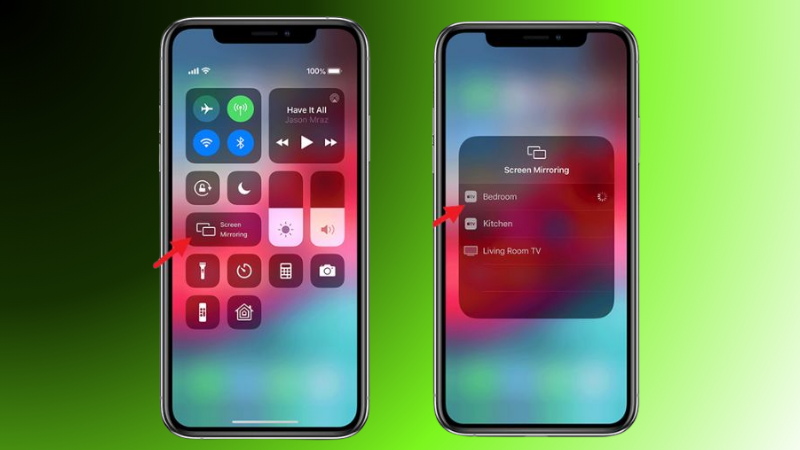
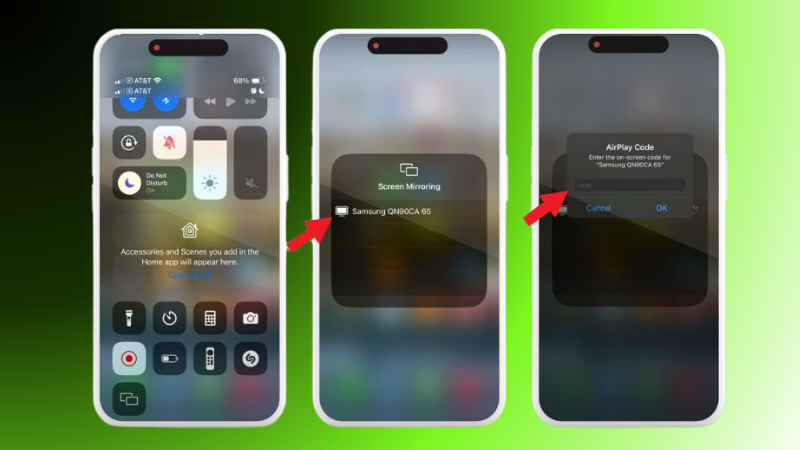
Bước 3: Nhấn vào "Phản chiếu màn hình"
Tìm biểu tượng Phản chiếu màn hình (Screen Mirroring) — hình hai chữ nhật xếp chồng. iPhone sẽ tự quét các thiết bị AirPlay trong cùng mạng.
phan-chieu-man-hinh-iphone-len-tv-qua-screen-mirroring
Bước 4: Chọn TV và hoàn tất kết nối
Danh sách thiết bị khả dụng xuất hiện — chọn tên Smart TV hoặc Apple TV của bạn. Nếu TV yêu cầu nhập mã AirPlay, mã sẽ hiển thị trên màn hình TV — nhập vào iPhone và nhấn OK. Màn hình iPhone sẽ lập tức xuất hiện trên TV.
Cách 2: Phản Chiếu Video Qua Biểu Tượng AirPlay Trong Ứng Dụng
Phương pháp này phù hợp khi bạn chỉ muốn phát một video cụ thể (YouTube, Phim, ứng dụng xem phim) lên TV mà không cần phản chiếu toàn màn hình. Ưu điểm là iPhone vẫn dùng được bình thường trong khi nội dung phát trên TV.
Bước 1: Mở ứng dụng và phát nội dung
Mở ứng dụng có hỗ trợ AirPlay như YouTube, Apple TV, Phim, Spotify hoặc trình duyệt Safari. Bắt đầu phát video/nhạc mà bạn muốn truyền lên TV.
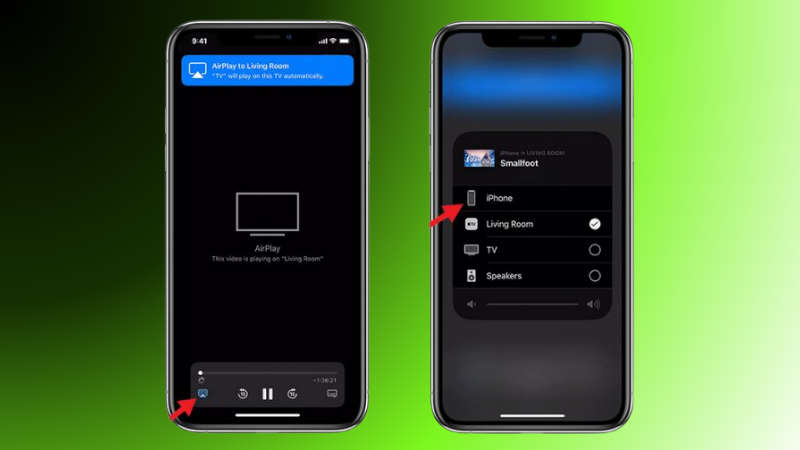
Bước 2: Nhấn biểu tượng AirPlay
Trong giao diện phát, tìm biểu tượng AirPlay (hình tam giác với vòng tròn ở trên) và nhấn vào. Với một số ứng dụng như YouTube, biểu tượng này nằm ở góc trên bên phải màn hình phát.
mo-ung-dung-airplay-tren-tv
Bước 3: Chọn thiết bị TV
Danh sách thiết bị AirPlay khả dụng xuất hiện. Chọn tên Smart TV hoặc Apple TV. Nội dung sẽ ngay lập tức được truyền lên TV với chất lượng cao nhất mà ứng dụng hỗ trợ.
nhap-ma-vao-dien-thoai-iphone
Bước 4: Điều khiển từ iPhone
Sau khi kết nối, iPhone trở thành điều khiển từ xa — bạn có thể tua, dừng, chỉnh âm lượng trực tiếp từ màn hình khóa mà không cần mở lại ứng dụng.
Lưu ý quan trọng về Netflix: Nhiều bài hướng dẫn (kể cả bản cũ của chính chúng tôi) từng nói có thể AirPlay Netflix trực tiếp từ app — điều này không còn đúng. Netflix đã chính thức gỡ bỏ hỗ trợ AirPlay trên iPhone/iPad từ tháng 4/2019, với lý do "giới hạn kỹ thuật". Cách xem Netflix trên TV hiện nay là mở thẳng app Netflix có sẵn trên Smart TV/Apple TV, không phải đẩy từ iPhone qua AirPlay. (Disney+ và Apple TV+ vẫn hỗ trợ AirPlay bình thường.)
Cách 3: Phản Chiếu iPhone Lên TV Không Hỗ Trợ AirPlay Qua Ứng Dụng
Nếu TV của bạn không hỗ trợ AirPlay 2 (TV cũ hơn 2018 hoặc các thương hiệu không tích hợp AirPlay), vẫn có thể phản chiếu iPhone lên TV bằng các ứng dụng hỗ trợ bên thứ ba.
Ứng dụng Mirror for Samsung TV / Mirror for LG TV
Các ứng dụng như "Mirror for Samsung TV", "Mirror for LG TV", "TV Mirror+" có trên App Store cho phép phản chiếu màn hình iPhone lên TV thông qua kết nối Wi-Fi cùng mạng, kể cả TV không có AirPlay. Cách dùng: tải ứng dụng phù hợp với hãng TV, mở app, chọn TV từ danh sách, nhấn Bắt đầu phản chiếu và cấp quyền Screen Recording khi được yêu cầu. Lưu ý phiên bản miễn phí thường có giới hạn thời gian hoặc hiển thị quảng cáo.
Google Chromecast — Giải Pháp Linh Hoạt Cho Mọi TV
Nếu TV có cổng HDMI, bạn có thể gắn thiết bị Google Chromecast vào để biến TV thường thành Smart TV có khả năng nhận nội dung từ iPhone. Cài ứng dụng Google Home trên iPhone, kết nối Chromecast vào cùng mạng Wi-Fi, sau đó từ ứng dụng hỗ trợ Cast (YouTube, Netflix, Spotify...) nhấn biểu tượng Cast và chọn thiết bị Chromecast. Đây là giải pháp tiết kiệm và linh hoạt cho các TV không phải Smart TV.
Lưu ý: Chính sách "cast" của một số dịch vụ (như Netflix) thay đổi theo thời gian, nên cách ổn định nhất cho các app có bản quyền vẫn là dùng app cài sẵn trên thiết bị TV.
Cách Tắt Phản Chiếu Màn Hình iPhone Khi Không Dùng
Sau khi xem xong, việc tắt phản chiếu đúng cách giúp tiết kiệm pin và tránh TV tiếp tục hiển thị nội dung riêng tư của bạn:
- Mở Trung tâm điều khiển (vuốt từ góc trên bên phải hoặc từ dưới lên tùy model iPhone).
- Nhấn vào biểu tượng Phản chiếu màn hình đang sáng (màu xanh hoặc trắng).
cach-tat-phan-chieu-man-hinh-tv
- Chọn "Dừng phản chiếu" (Stop Mirroring) để ngắt kết nối hoàn toàn.
- Hoặc trên Apple TV: nhấn nút Menu trên điều khiển để thoát chế độ phản chiếu.
- Để tắt AirPlay video: nhấn biểu tượng AirPlay trong ứng dụng đang phát > chọn iPhone để chuyển audio/video về máy.
Xử Lý Lỗi Thường Gặp Khi Phản Chiếu Màn Hình iPhone Lên TV
Không tìm thấy TV trong danh sách AirPlay
- Kiểm tra iPhone và TV có cùng một mạng Wi-Fi không — chú ý router tách 2.4 GHz và 5 GHz thành hai tên mạng.
- Vào cài đặt TV, đảm bảo AirPlay đang bật.
- Tắt VPN trên iPhone — Apple lưu ý cấu hình VPN có thể chặn kết nối mạng nội bộ và làm gián đoạn AirPlay.
- Tắt/bật lại Wi-Fi trên iPhone, khởi động lại TV và router.
Hình ảnh bị giật lag hoặc chất lượng kém
- Đưa iPhone và router lại gần nhau, tránh vật cản.
- Giảm số thiết bị đang chiếm băng thông Wi-Fi.
- Ưu tiên băng tần 5 GHz nếu router hỗ trợ (độ trễ thấp hơn).
- Hạn chế mở nhiều app nền khi đang Screen Mirroring.
Một số ứng dụng không phản chiếu được (màn hình đen)
Đây là hành vi có chủ đích của các dịch vụ có bản quyền (DRM). Với Disney+ hay Apple TV+, hãy dùng nút AirPlay ngay trong app thay vì Screen Mirroring. Một số app xem phim/streaming có thể chặn phản chiếu do bản quyền hoặc chính sách ứng dụng. Với Netflix, như đã nói ở trên, không AirPlay từ iPhone được nữa — hãy mở app Netflix có sẵn trên TV.
Lưu ý: Khi dùng ứng dụng mirror bên thứ ba, nội dung màn hình (tin nhắn, thông báo, dữ liệu cá nhân) có thể bị truyền ra ngoài. Vui lòng không hiển thị thông tin nhạy cảm khi sử dụng.
Mẹo Tối Ưu Trải Nghiệm Phản Chiếu Màn Hình iPhone Lên TV
- Bật Không làm phiền (Do Not Disturb) trước khi phản chiếu để thông báo không hiện lên TV — rất quan trọng khi trình chiếu trước nhiều người.
- Xoay iPhone ngang (landscape) khi xem video để tận dụng tối đa màn hình TV.
- Cắm sạc khi phản chiếu lâu vì Screen Mirroring hao pin nhanh.
- Ưu tiên Wi-Fi 5 GHz cho độ trễ thấp.
- Bật tự động kết nối: vào Cài đặt > Cài đặt chung > AirPlay & Tiếp nối (AirPlay & Continuity) > Tự động AirPlay để iPhone nhớ thiết bị và kết nối nhanh hơn lần sau. (Trên iOS mới, mục này đã đổi tên thành "AirPlay & Continuity" thay cho tên cũ "AirPlay & Handoff".)
Câu Hỏi Thường Gặp (FAQ)
Lời Kết
Phản chiếu màn hình iPhone lên TV không dây đơn giản hơn nhiều người nghĩ: chỉ cần iPhone và TV cùng một mạng Wi-Fi ổn định, AirPlay và Screen Mirroring sẵn có trong iOS sẽ lo phần còn lại. Với TV đời cũ không hỗ trợ AirPlay, ứng dụng mirror hoặc một thiết bị stream cắm HDMI là giải pháp thay thế hợp lý.
Nếu iPhone của bạn báo lỗi màn hình, cảm ứng chập chờn hay Wi-Fi yếu khiến phản chiếu liên tục gián đoạn, đội ngũ kỹ thuật TechCare Đà Nẵng có thể kiểm tra trực tiếp và tư vấn miễn phí — chúng tôi xử lý các ca này hằng ngày.
Nguồn tham khảo chính: Trang hỗ trợ chính thức của Apple (support.apple.com) về AirPlay và Screen Mirroring; thông báo của Netflix năm 2019 về việc ngừng hỗ trợ AirPlay. Thông tin được kiểm chứng tại thời điểm cập nhật 06/2026; chính sách của các nhà sản xuất TV và dịch vụ streaming có thể thay đổi theo thời gian.












