


Bạn đang ngồi quán cà phê, cần laptop kết nối internet nhưng WiFi quán quá chậm? Hoặc cả nhóm cần dùng mạng trong chuyến du lịch mà không có bộ phát WiFi riêng? Tính năng Điểm truy cập cá nhân (Personal Hotspot) trên iPhone cho phép bạn biến chiếc điện thoại thành bộ phát WiFi mini – chia sẻ dữ liệu 4G/5G cho laptop, Android, iPad, MacBook chỉ trong vài chục giây.
Bài viết này hướng dẫn đầy đủ 4 phương thức kết nối (WiFi, USB, Bluetooth, Instant Hotspot), phân tích thẳng thắn lợi và hại khi phát Hotspot, bảng lỗi thực tế và mẹo bảo mật từ đội kỹ thuật TechCare – để bạn dùng đúng cách, an toàn và tiết kiệm pin nhất có thể.
Chuyên mục: Thủ Thuật iPhone | Tác giả: Trần Minh Đức – Kỹ thuật viên Apple, TechCare Đà Nẵng | Kiểm duyệt: Bộ phận Kỹ thuật TechCare | Cập nhật: 23/06/2026 | Test thực tế: iPhone 15 Pro, iPhone 13, Samsung S24, MacBook Air M2, Windows 11
👤 Về tác giả
Trần Minh Đức là kỹ thuật viên chuyên về hệ sinh thái Apple tại TechCare Đà Nẵng với hơn 5 năm kinh nghiệm hỗ trợ khách hàng cài đặt, tối ưu và xử lý sự cố iPhone, iPad, MacBook. Bài viết được kiểm tra thực tế trên nhiều dòng máy và xác nhận bởi bộ phận kỹ thuật TechCare trước khi xuất bản.
- Lợi Ích Và Tác Hại Khi Phát WiFi Từ iPhone – Cần Biết Trước Khi Bật
- Điều Kiện Cần Có Để Bật Hotspot Trên iPhone
- Cách Bật Điểm Truy Cập Cá Nhân Trên iPhone (3 Bước Cơ Bản)
- Cách 1 – Kết Nối Qua WiFi
- Cách 2 – Kết Nối Qua USB
- Cách 3 – Kết Nối Qua Bluetooth
- Cách 4 – Instant Hotspot Cho Mac & iPad Cùng Apple ID
- Lưu Ý Bảo Mật Quan Trọng Khi Phát Hotspot
- Mẹo Tiết Kiệm Pin Và Data Khi Dùng Hotspot
- Bảng Lỗi Thường Gặp Và Cách Xử Lý
- Kinh Nghiệm Thực Tế Từ Đội Ngũ TechCare
- Khi Nào Nên Đến Gặp Kỹ Thuật Viên?
- FAQ – Câu Hỏi Thường Gặp
- Kết Luận
Lợi Ích Và Tác Hại Khi Phát WiFi Từ iPhone – Cần Biết Trước Khi Bật
Trước khi hướng dẫn các bước thực hiện, hãy hiểu rõ những gì Hotspot mang lại và những hạn chế cần lưu ý – để dùng đúng lúc, đúng cách và không bị bất ngờ.
Lợi ích
- Tiện lợi tức thì: Không cần router, không cần bộ phát WiFi riêng – iPhone trong túi là đủ
- Kết nối mọi thiết bị: Laptop, Android, iPad, máy tính bảng, máy in WiFi đều kết nối được
- Tiết kiệm chi phí nhóm: Một người có data 4G/5G tốt có thể chia sẻ cho cả nhóm thay vì mỗi người mua thêm SIM hoặc thiết bị phát riêng
- Linh hoạt di động: Làm việc, học online ở bất kỳ đâu khi không có WiFi công cộng
- Không cần cài app: Tính năng tích hợp sẵn trong iOS, không phụ thuộc bên thứ ba
Tác hại & Giới hạn
Hao pin nhanh: Phát Hotspot tiêu thụ pin nhiều hơn 30–50% so với dùng bình thường – cần cắm sạc khi phát lâu
Tiêu hao data di động: Mọi dữ liệu của thiết bị kết nối đều trừ vào gói cước của bạn
Máy có thể nóng lên: Đặc biệt khi nhiều thiết bị cùng kết nối hoặc dùng video call liên tục qua Hotspot
Tốc độ chia sẻ khi nhiều thiết bị: Băng thông chia đều – càng nhiều thiết bị kết nối, tốc độ mỗi thiết bị càng giảm
Rủi ro bảo mật: Mật khẩu yếu hoặc dùng Hotspot ở nơi đông người có thể bị kết nối trái phép
Điều Kiện Cần Có Để Bật Hotspot Trên iPhone
- iPhone có SIM với gói dữ liệu di động đang hoạt động
- Nhà mạng (Viettel, MobiFone, VinaPhone…) cho phép dùng Hotspot
- Dữ liệu di động đã được bật trong Cài đặt → Di động
- Kết nối qua USB: cần cáp Lightning/USB-C và máy tính đã cài iTunes (Windows)
- Kết nối qua Bluetooth: cặp đôi Bluetooth hoàn tất trước
Nếu không thấy mục "Điểm truy cập cá nhân" trong Cài đặt: Có thể gói cước của bạn không bao gồm tính năng Hotspot, hoặc APN chưa được cấu hình đúng. Liên hệ nhà mạng (Viettel: 198, MobiFone: 9090, VinaPhone: 18001091) để kiểm tra và kích hoạt.
Cách Bật Điểm Truy Cập Cá Nhân Trên iPhone (3 Bước Cơ Bản)
Đây là bước thiết lập cần thực hiện một lần trước khi dùng bất kỳ phương thức kết nối nào bên dưới.
- Bật dữ liệu di động: Vào Cài đặt → Di động (Cellular) → đảm bảo công tắc "Dữ liệu di động" đang BẬT (màu xanh). Hoặc vuốt xuống Trung tâm điều khiển → nhấn vào biểu tượng sóng di động để bật nhanh.
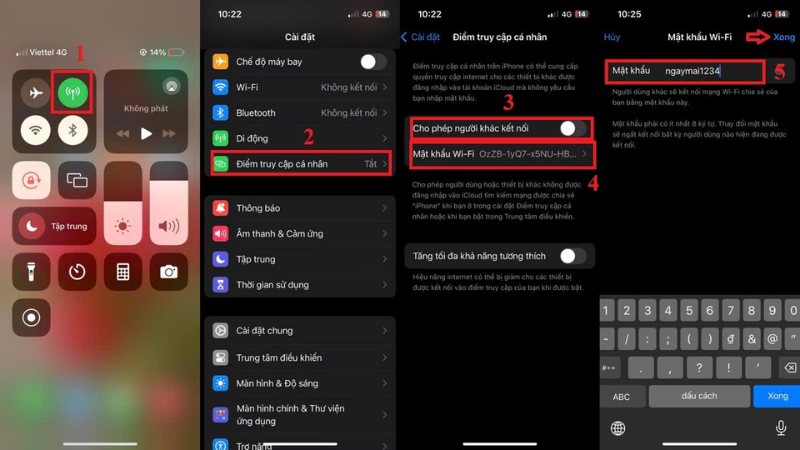
- Vào Điểm truy cập cá nhân: Quay lại Cài đặt → chọn "Điểm truy cập cá nhân" (Personal Hotspot). Trang cài đặt Hotspot sẽ mở ra.
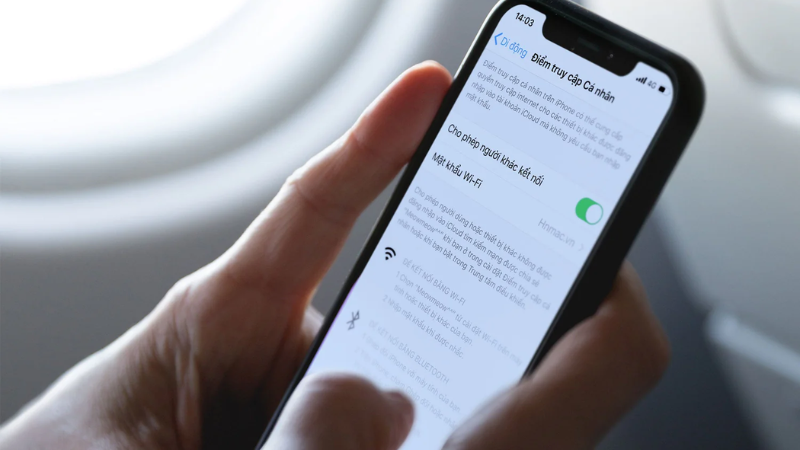
- Bật Hotspot và đặt mật khẩu: Gạt công tắc "Cho phép người khác kết nối" (Allow Others to Join) sang BẬT. Nhấn vào "Mật khẩu Wi-Fi" để xem hoặc đổi sang mật khẩu dễ nhớ hơn. Ghi lại tên và mật khẩu Hotspot hiển thị trên màn hình.
Tên Hotspot mặc định = Tên iPhone của bạn. Ví dụ nếu máy tên "iPhone của Đức" thì thiết bị kia tìm tên đó trong danh sách WiFi. Đổi tên máy tại: Cài đặt → Cài đặt chung → Giới thiệu → Tên.
Cách 1 – Kết Nối Qua WiFi
Phương thức được dùng nhiều nhất vì không cần dây, hỗ trợ nhiều thiết bị cùng lúc và hoạt động trên mọi loại thiết bị có WiFi.
Trên Android:
- Mở Cài đặt → WiFi trên điện thoại Android.
- Tìm tên iPhone của bạn trong danh sách mạng WiFi khả dụng → nhấn vào.
- Nhập mật khẩu Hotspot → nhấn Kết nối. Biểu tượng WiFi xuất hiện trên thanh trạng thái là thành công.
Trên Laptop Windows:
- Nhấn vào biểu tượng WiFi ở góc dưới phải màn hình (Taskbar) → danh sách mạng khả dụng mở ra.
- Tìm và nhấp vào tên iPhone → nhập mật khẩu Hotspot → chọn Connect.
- Chờ 5–10 giây để kết nối hoàn tất. Thanh taskbar hiển thị biểu tượng WiFi đã kết nối.
Trên MacBook:
- Nhấp vào biểu tượng WiFi trên thanh menu (góc phải trên màn hình Mac).
- Tìm tên iPhone trong danh sách → nhấp vào → nhập mật khẩu Hotspot → chọn Join (Tham gia).
iPhone tự động tắt Hotspot WiFi khi không có thiết bị nào kết nối trong khoảng 90 giây (tính năng tiết kiệm pin tự động của iOS). Nếu thiết bị kia không kết nối được ngay, quay lại Cài đặt iPhone và bật lại "Cho phép người khác kết nối" một lần nữa.
Cách 2 – Kết Nối Qua USB
Kết nối USB cho tốc độ ổn định nhất và có thêm lợi ích: laptop sạc pin cho iPhone trong khi dùng Hotspot – tránh cạn pin khi dùng lâu.
Điều kiện: Cần cáp Lightning hoặc USB-C tùy model iPhone. Với Windows, cần iTunes đã được cài (tải từ Apple.com hoặc Microsoft Store).
- Bật Hotspot trên iPhone theo Mục 3.
- Dùng cáp USB kết nối iPhone với laptop/máy tính.
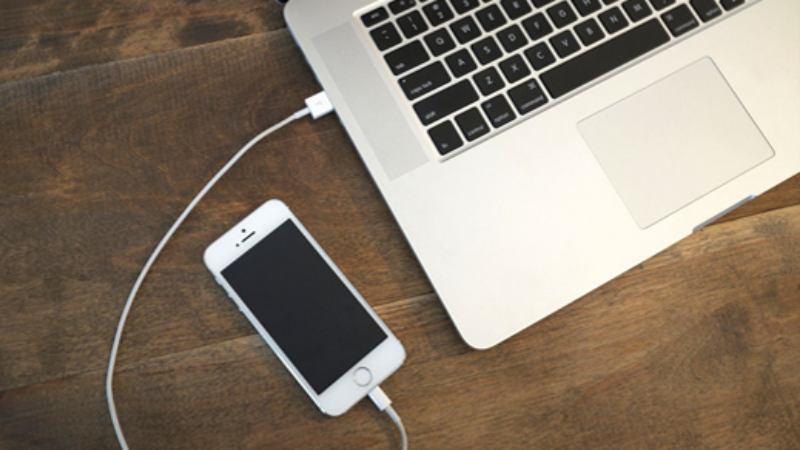
- Trên iPhone, nhấn "Tin tưởng" (Trust) khi hộp thoại hỏi có tin tưởng máy tính này không.
- Trên Windows: Mở Network Connections → tìm adapter tên "Apple Mobile Device Ethernet" hoặc "iPhone USB" → kết nối đã sẵn sàng tự động.
- Trên Mac: Vào System Settings → Network → tìm "iPhone USB" → kết nối tự động không cần thao tác thêm.
Cách 3 – Kết Nối Qua Bluetooth
Kết nối Bluetooth tiêu hao pin iPhone ít hơn WiFi nhưng tốc độ chậm hơn đáng kể – phù hợp khi chỉ cần duyệt web nhẹ, không tải file lớn. Phù hợp nhất để kết nối laptop khi không có cáp USB.
- Bật Bluetooth trên cả iPhone và thiết bị cần kết nối.
- Ghép đôi lần đầu: Trên thiết bị cần kết nối, tìm iPhone trong danh sách Bluetooth → ghép đôi → xác nhận trên iPhone.
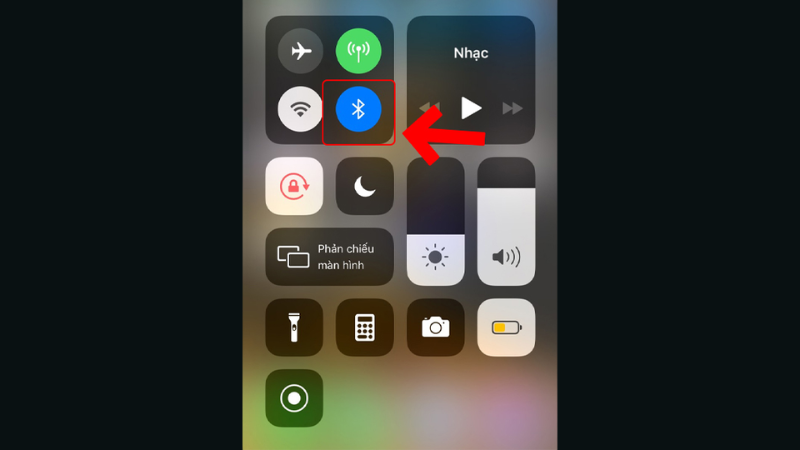
- Bật Hotspot trên iPhone (Mục 3). Sau khi Hotspot bật, thiết bị đã ghép đôi có thể kết nối qua Bluetooth.
- Trên Windows: Vào Control Panel → Network → Bluetooth Network Connection → Connect Using → Access Point.
- Trên Mac: System Settings → Bluetooth → nhấp vào tên iPhone → Connect to Network.
Cách 4 – Instant Hotspot Cho Mac & iPad Cùng Apple ID
Đây là tính năng đặc biệt của hệ sinh thái Apple: nếu MacBook hoặc iPad đăng nhập cùng Apple ID với iPhone, chúng có thể kết nối Hotspot của iPhone mà không cần nhập mật khẩu – và iPhone thậm chí không cần bật Hotspot trước.
- Đảm bảo iPhone và MacBook/iPad đăng nhập cùng Apple ID. Bật WiFi và Bluetooth trên cả hai thiết bị.
- Trên MacBook, nhấp vào biểu tượng WiFi trên thanh menu. Tìm tên iPhone trong phần "Personal Hotspot" – có biểu tượng iPhone đặc biệt bên cạnh.
- Nhấp vào tên iPhone. MacBook sẽ kết nối tự động – iPhone tự bật Hotspot khi nhận được yêu cầu, không cần thao tác thêm trên iPhone.
Instant Hotspot không hoạt động? Kiểm tra: Cài đặt → Cài đặt chung → AirPlay & Handoff → bật Handoff trên iPhone. Trên Mac: System Settings → General → AirDrop & Handoff → bật "Allow Handoff between this Mac and your iCloud devices".
Lưu Ý Bảo Mật Quan Trọng Khi Phát Hotspot
Bảo mật Hotspot – Đừng bỏ qua
- Hotspot iPhone về cơ bản là một mạng WiFi riêng do bạn phát ra. Nếu không bảo mật đúng cách, người xung quanh có thể kết nối vào và tiêu hao data của bạn – thậm chí trong một số trường hợp có thể ảnh hưởng đến thiết bị trong cùng mạng.
- Đặt mật khẩu mạnh, không dễ đoán: Tối thiểu 8 ký tự, kết hợp chữ hoa + chữ thường + số. Tránh dùng ngày sinh, số điện thoại, "12345678" hay "00000000". Đổi tại: Cài đặt → Điểm truy cập cá nhân → Mật khẩu Wi-Fi.
- Không chia sẻ mật khẩu Hotspot cho người lạ: Khác với WiFi nhà hàng/quán cà phê – Hotspot của bạn dùng data di động trả tiền. Chỉ chia sẻ với người tin tưởng.
- Tắt Hotspot khi không dùng: Hotspot bật mà không có thiết bị kết nối vẫn phát sóng và hao pin. Tắt khi xong việc tại: Cài đặt → Điểm truy cập cá nhân → Tắt "Cho phép người khác kết nối".
- Kiểm tra ai đang kết nối: Trên màn hình Hotspot của iPhone, dòng chữ bên dưới tên tính năng hiển thị số thiết bị đang kết nối. Nếu thấy số bất thường, đổi mật khẩu ngay.
- Không dùng Hotspot để truy cập tài khoản ngân hàng qua mạng người lạ cung cấp: Nguyên tắc này áp dụng cho cả thiết bị kết nối vào Hotspot của người khác – hãy đảm bảo bạn tin tưởng nguồn phát.
Mẹo Tiết Kiệm Pin Và Data Khi Dùng Hotspot
Tiết kiệm pin:
- Kết nối qua USB thay vì WiFi khi dùng với laptop – laptop sạc cho iPhone đồng thời.
- Giảm độ sáng màn hình iPhone hoặc bật Auto-Lock ngắn (1 phút) khi đang phát Hotspot.
- Cắm sạc cho iPhone nếu cần phát Hotspot lâu hơn 30 phút.
- Tắt các tính năng không cần thiết khi phát Hotspot: AirDrop, Location Services cho app không quan trọng.
Tiết kiệm data:
- Kiểm tra xem thiết bị kết nối có đang tự động tải update hệ điều hành không – quá trình này tiêu tốn rất nhiều data.
- Tắt tự động backup iCloud trên iPhone khi đang phát Hotspot để tránh backup chạy ngầm tiêu data.
- Theo dõi lượng data đã dùng qua Hotspot: Cài đặt → Di động → cuộn xuống phần "Personal Hotspot" (nếu có hiển thị trên phiên bản iOS của bạn), hoặc kiểm tra với nhà mạng qua app.
- Đặt giới hạn data: một số nhà mạng cho phép cài giới hạn cảnh báo qua ứng dụng quản lý tài khoản (My Viettel, MyMobiFone, My VinaPhone).
Bảng Lỗi Thường Gặp Và Cách Xử Lý
| Triệu chứng | Nguyên nhân có thể | Cách xử lý |
| Không tìm thấy mục "Điểm truy cập cá nhân" trong Cài đặt | Gói cước không hỗ trợ Hotspot; APN sai cấu hình; SIM chỉ có thoại không có data | Liên hệ nhà mạng để kích hoạt Hotspot; kiểm tra APN tại Cài đặt → Di động → Mạng dữ liệu di động; thử tắt bật lại SIM |
| Hotspot bật nhưng thiết bị kia không tìm thấy tên iPhone | iPhone và thiết bị kia ở xa nhau; màn hình iPhone bị khóa; Hotspot đã tự tắt | Đặt gần nhau (dưới 10 mét); mở khóa iPhone; vào lại Cài đặt → Điểm truy cập cá nhân và bật lại |
| Kết nối được Hotspot nhưng không vào được internet | Data di động iPhone đã hết; vùng phủ sóng 4G yếu; nhà mạng có sự cố | Kiểm tra data còn lại qua app nhà mạng; di chuyển đến nơi có sóng tốt hơn; thử tắt bật lại chế độ máy bay |
| Hotspot tự tắt sau vài phút dù thiết bị vẫn kết nối | Chế độ năng lượng thấp (Low Power Mode) đang bật; lỗi kết nối không ổn định | Tắt Low Power Mode: Cài đặt → Pin → tắt "Chế độ năng lượng thấp"; cắm sạc cho iPhone |
| Tốc độ Hotspot rất chậm dù sóng 4G đang tốt | Quá nhiều thiết bị kết nối; video call/stream trên một thiết bị chiếm băng thông; vùng 4G đông người | Giảm số thiết bị kết nối; tắt stream trên thiết bị không cần thiết; đổi mật khẩu Hotspot và chỉ cho kết nối thiết bị cần thiết |
| iPhone nóng khi phát Hotspot | Nhiều thiết bị kết nối; phát lâu liên tục; chụp ảnh hoặc xem video đồng thời trên iPhone | Giảm số thiết bị kết nối; tháo ốp điện thoại khi phát lâu; đặt iPhone ở nơi thoáng; kết nối qua USB để giảm tải cho module WiFi |
| Kết nối qua USB không hoạt động trên Windows | Chưa cài iTunes; chưa nhấn "Trust" trên iPhone; driver USB của Apple chưa cài | Cài iTunes từ Apple.com hoặc Microsoft Store; cắm lại cáp → nhấn Trust trên iPhone → chờ Windows nhận driver (có thể mất 1–2 phút lần đầu) |
| Instant Hotspot không hiện tên iPhone trên Mac | Handoff chưa bật; hai thiết bị không cùng Apple ID; Bluetooth hoặc WiFi tắt trên một trong hai | Bật Handoff trên iPhone (Cài đặt → Cài đặt chung → AirPlay & Handoff) và trên Mac (System Settings → General → AirDrop & Handoff); đảm bảo cùng Apple ID |
Kinh Nghiệm Thực Tế Từ Đội Ngũ TechCare
Ghi nhận từ đội kỹ thuật TechCare Đà Nẵng
Thiết bị đã test: iPhone 15 Pro (iOS 17.5), iPhone 13 (iOS 17.6), iPhone SE gen 3, Samsung Galaxy S24 (Android 14), MacBook Air M2 (macOS Sonoma), Laptop Windows 11.
Tình huống 1 – Không thấy mục "Điểm truy cập cá nhân": Đây là câu hỏi phổ biến nhất tại cửa hàng. Sau kiểm tra thực tế, phần lớn là do gói cước. Hai trường hợp hay gặp: (1) khách dùng SIM sinh viên giá rẻ không bao gồm Hotspot – cần nâng gói; (2) SIM mới kích hoạt chưa được cài APN đúng. Sau khi gọi tổng đài nhà mạng yêu cầu cài APN hoặc kích hoạt Hotspot, mục này xuất hiện lại bình thường.
Tình huống 2 – iPhone nóng bất thường khi phát Hotspot: Khách phát Hotspot cho 3 thiết bị cùng lúc (2 laptop + 1 Android) trong khi bản thân đang xem video YouTube trên iPhone – tổng cộng 4 luồng dữ liệu. iPhone 13 nóng đến mức iOS tự giảm hiệu năng để bảo vệ. Giải pháp: giảm xuống còn 2 thiết bị kết nối, tháo ốp điện thoại và đặt iPhone lên mặt phẳng thoáng. Nhiệt độ ổn định lại sau 5 phút.
Tình huống 3 – Hotspot cứ tự tắt sau 3–5 phút: Khách bật Low Power Mode trên iPhone để tiết kiệm pin trong chuyến đi xa – chính tính năng này tự tắt Hotspot khi không nhận thấy hoạt động. Sau khi tắt Low Power Mode và cắm sạc dự phòng, Hotspot chạy ổn định liên tục.
Tình huống 4 – Kết nối qua USB không nhận trên Windows 11: Khách chưa cài iTunes. Sau khi cài iTunes từ Microsoft Store (khoảng 15 phút), cắm lại cáp → nhấn Trust trên iPhone → Windows nhận ngay và kết nối qua USB Hotspot ổn định hơn WiFi.
Tổng kết từ đội kỹ thuật: Hotspot iPhone nhìn chung hoạt động rất ổn định. Hai điểm quan trọng nhất: (1) kiểm tra gói cước nhà mạng có hỗ trợ Hotspot không; (2) cắm sạc khi cần phát lâu – tránh hao pin và nóng máy. Kết nối USB là lựa chọn tốt nhất khi dùng với laptop vì vừa ổn định, vừa sạc pin cho iPhone.
Khi Nào Nên Đến Gặp Kỹ Thuật Viên?
Hầu hết vấn đề Hotspot tự giải quyết được. Nên tìm hỗ trợ kỹ thuật khi:
- Mục "Điểm truy cập cá nhân" vẫn không xuất hiện sau khi đã liên hệ nhà mạng và cài APN đúng – có thể do lỗi phần mềm iOS cần restore.
- iPhone không nhận SIM hoặc mất sóng liên tục – ảnh hưởng đến cả Hotspot và sử dụng thông thường.
- Máy nóng bất thường ngay cả khi chỉ phát cho 1 thiết bị và đã tháo ốp – có thể liên quan đến pin phình hoặc sự cố phần cứng cần kiểm tra.
- Module WiFi/Bluetooth bị lỗi – không bật được, bật rồi tắt ngay, hiệu suất rất kém dù đã khởi động lại nhiều lần.
FAQ – Câu Hỏi Thường Gặp
Kết Luận
Phát WiFi từ iPhone (Personal Hotspot) là tính năng đơn giản, tiện lợi và không cần cài thêm bất kỳ ứng dụng nào. Chỉ với 3 bước cơ bản trong Cài đặt, bạn đã có thể biến iPhone thành bộ phát WiFi di động cho mọi thiết bị xung quanh.
Ba điều cần nhớ để dùng Hotspot hiệu quả và an toàn: (1) đặt mật khẩu mạnh, không dùng mật khẩu mặc định dễ đoán; (2) cắm sạc khi phát lâu để tránh hao pin và nóng máy; (3) tắt Hotspot khi không dùng để không bị tiêu hao data ngầm.
Nếu gặp bất kỳ sự cố nào không tự xử lý được – từ không thấy mục Hotspot đến máy nóng bất thường – đội kỹ thuật TechCare tại Đà Nẵng sẵn sàng kiểm tra và hỗ trợ trực tiếp tại cửa hàng.
Nguồn tham khảo chính thức:
• Apple Support – Sử dụng iPhone làm Điểm truy cập cá nhân (Personal Hotspot)
• Apple Support – Sử dụng Instant Hotspot để kết nối với Personal Hotspot
• Apple Support – Chia sẻ kết nối Internet từ iPhone sang các thiết bị khác
• Hướng dẫn sử dụng iPhone – Apple












