


Sau mỗi lần Apple phát hành bản cập nhật iOS lớn, không ít người dùng gặp phải tình trạng máy hao pin nhanh hơn, giật lag, hoặc một số ứng dụng quen thuộc chưa kịp cập nhật để tương thích. Trong những trường hợp này, nhiều người muốn quay lại phiên bản iOS cũ ổn định hơn, nhưng lại lo ngại thao tác phức tạp hoặc sợ mất dữ liệu.
Bài viết này hướng dẫn cách hạ cấp iOS về phiên bản cũ an toàn bằng công cụ chính thức của Apple (Finder trên Mac hoặc iTunes trên Windows), cách kiểm tra Apple còn cho phép hạ cấp về phiên bản đó hay không, cùng những lưu ý quan trọng để tránh rủi ro mất dữ liệu, dựa trên kinh nghiệm xử lý thực tế của đội ngũ kỹ thuật TechCare.
Chuyên mục: Thủ Thuật Điện Thoại | Tác giả: Đặng Minh Quân – Kỹ thuật viên phần cứng, chuyên xử lý lỗi hệ điều hành iOS, TechCare Đà Nẵng | Kiểm duyệt: Trần Bảo Long – Trưởng bộ phận Kỹ Thuật Phần Cứng, hơn 7 năm xử lý sự cố cập nhật và hạ cấp iOS tại TechCare | Cập nhật: 22/07/2026 | Thao tác thực tế trên Finder/iTunes, đối chiếu chính sách ký firmware (signing) hiện hành của Apple
- Hạ Cấp iOS Là Gì, Vì Sao Apple Giới Hạn Điều Này?
- Điều Kiện Cần Có Trước Khi Hạ Cấp iOS
- Bước 1: Kiểm Tra Apple Còn Ký Phiên Bản iOS Muốn Hạ Về Không
- Bước 2: Sao Lưu Dữ Liệu Trước Khi Hạ Cấp
- Bước 3: Tải Đúng File Firmware (.ipsw) Cho Máy
- Bước 4: Đưa Máy Vào Chế Độ Khôi Phục Và Hạ Cấp Bằng Finder/iTunes
- Bước 5: Khôi Phục Dữ Liệu Sau Khi Hạ Cấp Thành Công
- Những Lưu Ý Quan Trọng Để Hạ Cấp An Toàn
- Kinh Nghiệm Thực Tế Từ Đội Ngũ Kỹ Thuật TechCare
- Khi Nào Nên Mang Máy Đến Kỹ Thuật Viên?
- FAQ – Câu Hỏi Thường Gặp
Hạ Cấp iOS Là Gì, Vì Sao Apple Giới Hạn Điều Này?
Hạ cấp iOS (downgrade) là quá trình đưa iPhone từ phiên bản hệ điều hành mới về lại một phiên bản cũ hơn đã từng cài trước đó. Khác với việc cập nhật lên bản mới (luôn được Apple cho phép), việc hạ cấp chỉ thực hiện được trong một khoảng thời gian giới hạn, thường là vài tuần sau khi Apple phát hành phiên bản mới hơn.
| Khái niệm | Ý nghĩa |
| Ký firmware (Signing) | Apple xác thực (ký số) cho một phiên bản iOS cụ thể để máy chủ chấp nhận cài đặt; khi ngừng ký, phiên bản đó không thể cài lại được nữa dù bạn có file firmware |
| File firmware (.ipsw) | Tệp cài đặt đầy đủ của một phiên bản iOS cụ thể, dùng để cài qua Finder hoặc iTunes trên máy tính |
| Chế độ khôi phục (Recovery Mode) / DFU Mode | Trạng thái đặc biệt của iPhone cho phép máy tính can thiệp cài lại hệ điều hành từ đầu |
Vì sao Apple giới hạn hạ cấp: Việc chỉ cho phép hạ cấp trong thời gian ngắn nhằm đảm bảo người dùng luôn ở trên phiên bản iOS được vá lỗi bảo mật mới nhất, tránh rủi ro khai thác các lỗ hổng đã biết trên phiên bản cũ.
Điều Kiện Cần Có Trước Khi Hạ Cấp iOS
💡 Chuẩn bị trước khi bắt đầu: Máy tính (Windows hoặc Mac) cài Finder/iTunes phiên bản mới nhất, cáp kết nối chính hãng hoặc đạt chuẩn, kết nối mạng ổn định để tải firmware (dung lượng file thường vài GB), pin iPhone trên 50% hoặc cắm sạc trong suốt quá trình, và quan trọng nhất là đã sao lưu đầy đủ dữ liệu.
Bước 1: Kiểm Tra Apple Còn Ký Phiên Bản iOS Muốn Hạ Về Không
- Kiểm tra trạng thái ký (signing status)
- Bước bắt buộc trước tiên
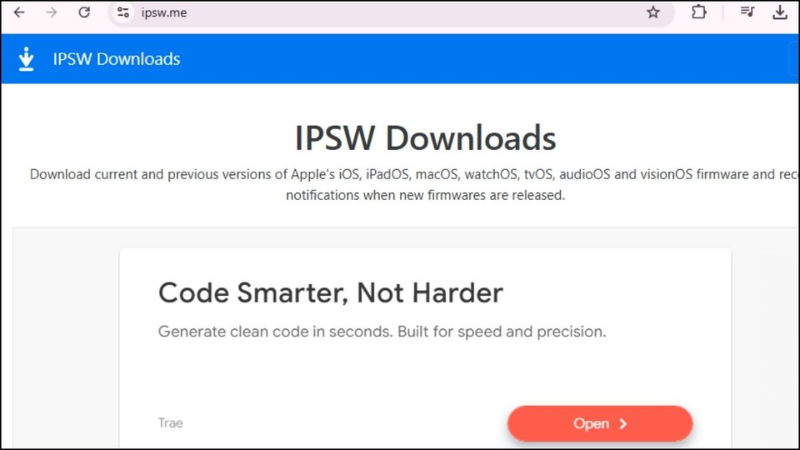
- Truy cập trang ipsw.me bằng trình duyệt trên máy tính hoặc điện thoại.
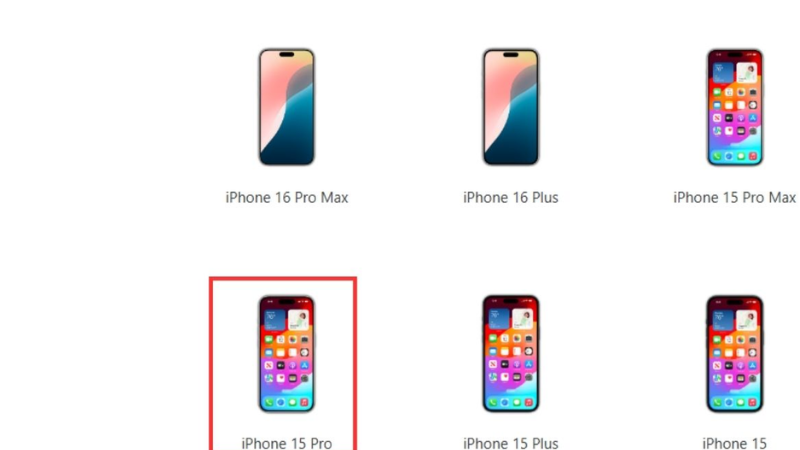
- Chọn iPhone, sau đó chọn đúng model máy đang dùng (ví dụ iPhone 14, iPhone 15 Pro).
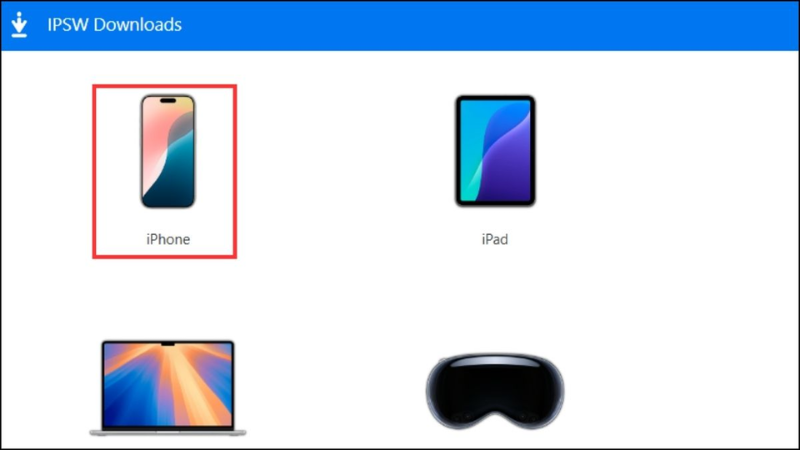
- Xem danh sách các phiên bản iOS. Nếu phiên bản muốn hạ về có dấu tích xanh, Apple vẫn đang ký phiên bản đó và bạn có thể hạ cấp. Nếu không có dấu tích, phiên bản đó đã bị khóa ký, không thể hạ cấp về được nữa.
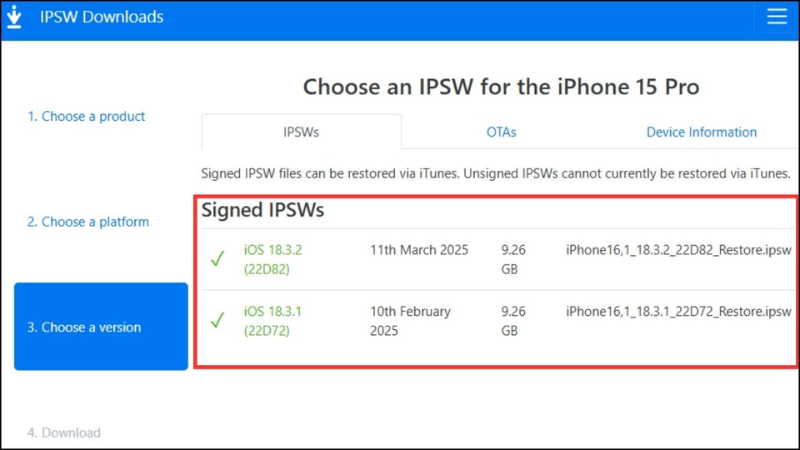
⚠️ Lưu ý: Nếu phiên bản bạn muốn hạ về đã bị khóa ký, không có phương pháp nào (kể cả phần mềm bên thứ ba trả phí) có thể giúp cài đặt thành công phiên bản đó, vì máy chủ xác thực của Apple sẽ từ chối yêu cầu cài đặt.
Bước 2: Sao Lưu Dữ Liệu Trước Khi Hạ Cấp
🚨 Bắt buộc thực hiện trước khi hạ cấp: Quá trình hạ cấp sẽ xóa toàn bộ dữ liệu hiện có trên máy (ảnh, danh bạ, tin nhắn, ứng dụng và dữ liệu trong ứng dụng). Cần sao lưu đầy đủ qua iCloud (Cài đặt → tên tài khoản → iCloud → Sao lưu iCloud) hoặc qua máy tính bằng Finder/iTunes trước khi tiến hành bất kỳ thao tác nào.
⚠️ Lưu ý quan trọng: Bản sao lưu được tạo trên phiên bản iOS mới có thể không khôi phục đầy đủ được lên phiên bản iOS cũ hơn, vì Apple thường không hỗ trợ khôi phục bản sao lưu "ngược" từ phiên bản mới về phiên bản cũ. Trong nhiều trường hợp, bạn chỉ có thể khôi phục được ảnh và một số dữ liệu cơ bản, còn dữ liệu ứng dụng có thể không đầy đủ như trước.
Bước 3: Tải Đúng File Firmware (.ipsw) Cho Máy
Trên trang ipsw.me hoặc trang tải firmware chính thức, tải file .ipsw tương ứng chính xác với model iPhone của bạn (ví dụ iPhone 15,2 cho iPhone 14 Pro).
Kiểm tra kỹ tên model trong Cài đặt → Cài đặt chung → Giới thiệu → Số kiểu máy (Model Number) để đối chiếu, tránh tải nhầm firmware của model khác gây lỗi khi cài.
Bước 4: Đưa Máy Vào Chế Độ Khôi Phục Và Hạ Cấp Bằng Finder/iTunes
Kết nối iPhone với máy tính bằng cáp, mở Finder (trên Mac) hoặc iTunes (trên Windows).
- Đưa máy vào chế độ khôi phục (Recovery Mode): tắt nguồn máy, sau đó giữ nút giảm âm lượng (hoặc thao tác tương ứng theo dòng máy) trong khi cắm cáp vào máy tính, giữ cho đến khi màn hình hiện biểu tượng kết nối với máy tính.
- Trên Finder/iTunes, giữ phím Option (Mac) hoặc Shift (Windows) và nhấn Khôi phục iPhone (Restore iPhone), sau đó chọn file .ipsw đã tải ở bước trước.
- Chờ quá trình cài đặt hoàn tất, thường mất khoảng 15-30 phút. Không rút cáp hoặc ngắt kết nối trong suốt quá trình này.
Không ngắt kết nối giữa chừng: Việc rút cáp, tắt máy tính hoặc mất kết nối mạng đột ngột trong lúc đang cài đặt có thể khiến máy bị lỗi phần mềm nghiêm trọng, thậm chí treo logo Apple và cần đến kỹ thuật viên để khắc phục.
Bước 5: Khôi Phục Dữ Liệu Sau Khi Hạ Cấp Thành Công
Sau khi máy khởi động lại và hiện màn hình thiết lập ban đầu, làm theo hướng dẫn để kích hoạt máy.
Chọn khôi phục từ bản sao lưu iCloud hoặc máy tính đã tạo ở bước 2, đăng nhập lại Apple ID để tải dữ liệu về máy.
Những Lưu Ý Quan Trọng Để Hạ Cấp An Toàn
| Lưu ý | Vì sao quan trọng |
| Chỉ tải firmware từ trang chính thức của Apple hoặc nguồn kiểm tra được checksum | File firmware giả mạo hoặc bị chỉnh sửa có thể chứa mã độc hoặc gây lỗi máy |
| Không dùng dịch vụ jailbreak hoặc phần mềm bẻ khóa để "ép" hạ cấp khi Apple đã khóa ký | Vi phạm chính sách bảo hành, tiềm ẩn rủi ro bảo mật và có thể làm mất bảo hành chính hãng |
| Không thực hiện khi pin dưới 50% và không cắm sạc | Máy tắt nguồn giữa chừng khi đang cài đặt có thể gây lỗi hệ thống nghiêm trọng |
| Kiểm tra kỹ model máy trước khi tải firmware | Cài nhầm firmware của model khác có thể khiến quá trình khôi phục thất bại |
Kinh Nghiệm Thực Tế Từ Đội Ngũ Kỹ Thuật TechCare
Ghi nhận từ đội kỹ thuật TechCare Đà Nẵng
Tình huống đã xử lý thực tế: hỗ trợ nhiều khách hàng hạ cấp iOS sau khi gặp lỗi hao pin, giật lag hoặc ứng dụng không tương thích sau bản cập nhật lớn.
Ca 1 – Khách muốn hạ cấp nhưng phiên bản mong muốn đã bị khóa ký: đây là tình huống không thể xử lý được, vì Apple đã ngừng ký phiên bản đó; đội kỹ thuật thường tư vấn khách tối ưu lại phiên bản iOS hiện tại (dọn dữ liệu hệ thống, kiểm tra pin) thay vì cố tìm cách hạ cấp bằng công cụ không chính thức.
Ca 2 – Máy bị lỗi trong quá trình khôi phục do rút cáp giữa chừng: khách tự thực hiện tại nhà nhưng bị mất kết nối mạng khi đang tải firmware, khiến máy treo ở màn hình kết nối máy tính; cần dùng công cụ chuyên dụng để đưa máy về lại chế độ khôi phục và cài đặt lại từ đầu.
Ca 3 – Không khôi phục được đầy đủ dữ liệu ứng dụng sau khi hạ cấp: một số khách hàng sao lưu trên phiên bản iOS mới, sau khi hạ cấp xuống bản cũ hơn thì một số dữ liệu ứng dụng không khôi phục được như mong đợi; đây là hạn chế đã được cảnh báo trước, không phải lỗi trong quá trình hạ cấp.
Ca 4 – Khách dùng phần mềm bên thứ ba không rõ nguồn gốc để "hạ cấp không cần sao lưu": một số trường hợp sau đó gặp tình trạng máy hoạt động bất thường, treo logo Apple; đội kỹ thuật khuyến cáo chỉ nên dùng Finder hoặc iTunes chính thức từ Apple để đảm bảo an toàn.
Tổng kết từ đội kỹ thuật: Hạ cấp iOS là thao tác có thể tự thực hiện tại nhà nếu làm đúng trình tự và đã sao lưu đầy đủ. Rủi ro lớn nhất không đến từ bản thân việc hạ cấp, mà từ việc ngắt kết nối giữa chừng hoặc dùng công cụ không chính thức để cố hạ cấp khi Apple đã khóa ký.
Khi Nào Nên Mang Máy Đến Kỹ Thuật Viên?
| Dấu hiệu | Mức độ cần kiểm tra |
| Máy báo mã lỗi trong quá trình khôi phục (ví dụ lỗi 4013, 9, 14) | Cần kiểm tra, có thể liên quan đến cáp kết nối, cổng sạc hoặc phần mềm hệ thống |
| Máy bị treo ở logo Apple sau khi hạ cấp không thành công | Cần kiểm tra kỹ thuật để đưa máy về lại chế độ khôi phục và cài đặt lại |
| Không chắc chắn thao tác với Finder/iTunes, sợ thao tác sai làm mất dữ liệu | Nên nhờ kỹ thuật viên thực hiện thay vì tự làm nếu chưa quen thao tác |
| Máy không nhận firmware dù đã kiểm tra đúng model | Cần kiểm tra thêm về kết nối cáp, cổng USB máy tính hoặc phần mềm Finder/iTunes |
FAQ – Câu Hỏi Thường Gặp
Quay lại phiên bản iOS cũ hoàn toàn có thể thực hiện an toàn nếu làm đúng trình tự: kiểm tra Apple còn ký phiên bản đó không, sao lưu dữ liệu đầy đủ, tải đúng firmware theo model máy, rồi hạ cấp bằng Finder hoặc iTunes chính thức. Điều quan trọng nhất cần nhớ là quá trình này sẽ xóa toàn bộ dữ liệu hiện có trên máy, nên việc sao lưu trước khi bắt đầu là bắt buộc, không thể bỏ qua.
Lời khuyên từ đội ngũ kỹ thuật TechCare: chỉ dùng công cụ chính thức từ Apple để hạ cấp, tránh các phần mềm bên thứ ba quảng cáo "không cần sao lưu, không mất dữ liệu", và đảm bảo pin máy trên 50% cùng kết nối ổn định trong suốt quá trình. Nếu không chắc chắn về thao tác hoặc máy gặp lỗi trong lúc thực hiện, bạn có thể ghé trực tiếp cửa hàng TechCare để được hỗ trợ và tư vấn miễn phí.
Nguồn tham khảo:
• Apple Support – Cách cập nhật iPhone, iPad hoặc iPod touch
• Apple Support – Sao lưu iPhone bằng iCloud hoặc máy tính
• Apple Support – Nếu không thể cập nhật hoặc khôi phục iPhone (các mã lỗi thường gặp)
• Ghi nhận thực tế từ quá trình hỗ trợ khách hàng hạ cấp và xử lý sự cố iOS tại cửa hàng TechCare Đà Nẵng












