


Dù đã ra mắt được vài năm, iPhone 12 Plus và iPhone 12 Pro Max vẫn đang được nhiều người dùng tại Việt Nam sử dụng ổn định cho công việc lẫn giải trí hằng ngày. Một trong những nhu cầu phổ biến trên hai dòng máy này là quay lại màn hình — có thể để hướng dẫn thao tác cho người thân, lưu lại cuộc gọi video, ghi màn hình chơi game, hay đơn giản là chụp lại một lỗi hiển thị để gửi cho kỹ thuật viên kiểm tra.
Bài viết này của TechCare Đà Nẵng hướng dẫn chi tiết cách bật và sử dụng tính năng quay màn hình có sẵn trên iPhone 12 Plus/Pro Max, kèm theo cách quay có tiếng, cách tìm lại file đã quay và xử lý các lỗi thường gặp trong quá trình sử dụng.
Thủ Thuật Điện Thoại | ✍️ Tác giả: Lê Hoàng Nam — Kỹ thuật viên iPhone & Phần mềm, TechCare Đà Nẵng | 🔍 Kiểm duyệt: Trần Văn Khoa — Chuyên viên Kỹ thuật Thiết bị Di động | 📅 Đăng: 07/09/2026 | 🔄 Cập nhật: 07/09/2026 — iOS 18 / iOS 26
Về tác giả: Lê Hoàng Nam có hơn 5 năm kinh nghiệm hỗ trợ khách hàng sử dụng dòng iPhone 12 tại TechCare Đà Nẵng, thường xuyên hướng dẫn khách quay lại thao tác lỗi để gửi cho kỹ thuật viên kiểm tra từ xa, hoặc ghi lại nội dung học tập, làm việc. Bài viết được kiểm duyệt bởi Trần Văn Khoa nhằm đảm bảo các bước thao tác mô tả đúng với giao diện iOS chạy trên iPhone 12 Plus và iPhone 12 Pro Max hiện hành.
- Những trường hợp nên dùng tính năng quay màn hình
- Bước chuẩn bị: Thêm Ghi màn hình vào Trung tâm điều khiển
- Cách quay màn hình iPhone 12 Plus/Pro Max
- Cách quay màn hình kèm tiếng nói của bạn
- Cách dừng quay và tìm lại video đã quay
- Mẹo giúp video quay màn hình chuyên nghiệp hơn
- Lỗi thường gặp khi quay màn hình và cách xử lý
- Khi nào nên mang máy đến kỹ thuật viên?
- FAQ — Câu hỏi thường gặp về quay màn hình iPhone 12 Plus/Pro Max
Những trường hợp nên dùng tính năng quay màn hình
- Hướng dẫn thao tác: Quay lại từng bước để gửi cho người thân, đồng nghiệp làm theo dễ dàng hơn lời nói.
- Ghi lại màn hình chơi game: Lưu lại khoảnh khắc chơi game hay để chia sẻ hoặc đăng lên mạng xã hội.
- Báo lỗi kỹ thuật: Quay lại lỗi ứng dụng hoặc hệ thống để gửi cho kỹ thuật viên chẩn đoán chính xác hơn.
- Lưu cuộc gọi video: Ghi lại khoảnh khắc đáng nhớ trong cuộc gọi FaceTime với người thân ở xa.

Bước chuẩn bị: Thêm Ghi màn hình vào Trung tâm điều khiển
Vì lý do tiết kiệm không gian hiển thị, Apple không đặt sẵn nút Ghi màn hình trong Trung tâm điều khiển — bạn cần thêm thủ công một lần duy nhất, các lần sau không cần lặp lại bước này.
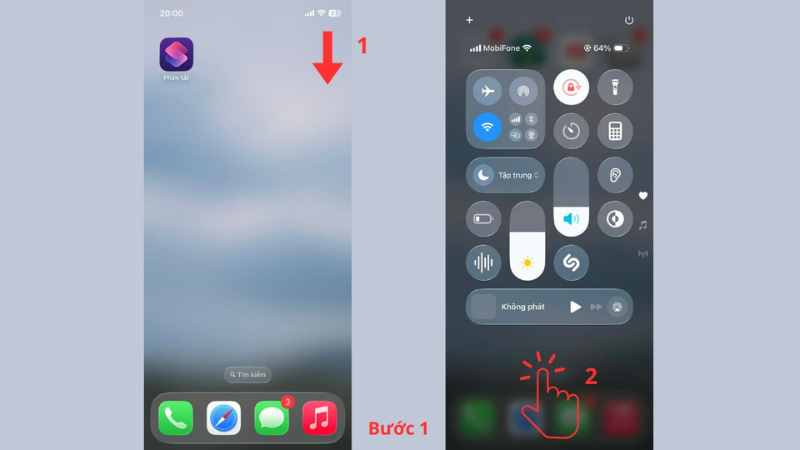
- Mở Cài đặt (Settings), chọn Trung tâm điều khiển (Control Center).
- Cuộn xuống phần Điều khiển thêm (More Controls), tìm mục Ghi màn hình (Screen Recording).
- Chạm vào dấu "+" màu xanh cạnh mục này để thêm vào Trung tâm điều khiển.
- Thoát Cài đặt — từ giờ biểu tượng ghi màn hình sẽ luôn xuất hiện mỗi khi bạn mở Trung tâm điều khiển.
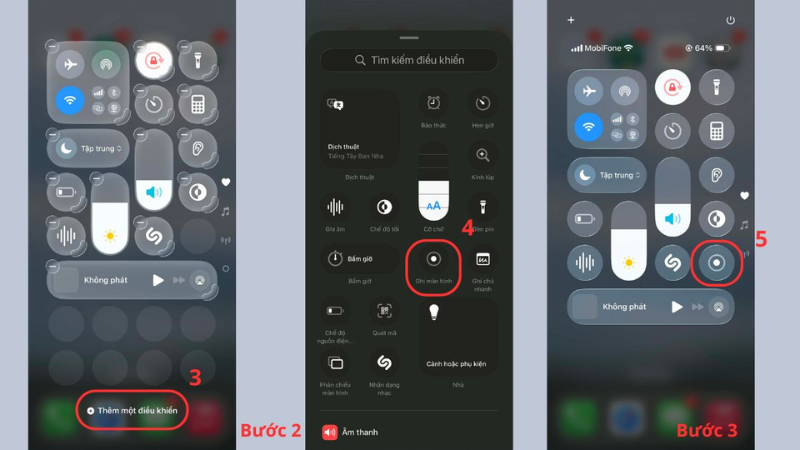
Mẹo: Trong màn hình Trung tâm điều khiển ở bước 2, bạn có thể chạm giữ biểu tượng ba gạch ngang cạnh Ghi màn hình và kéo lên vị trí đầu danh sách để lần sau dễ tìm thấy hơn khi mở Trung tâm điều khiển.
Cách quay màn hình iPhone 12 Plus/Pro Max
Vì cả hai dòng máy này đều dùng Face ID (không có nút Home), thao tác mở Trung tâm điều khiển sẽ theo kiểu vuốt từ góc màn hình, khác với các dòng iPhone đời cũ có nút Home.
- Từ bất kỳ màn hình nào, vuốt xuống từ góc trên bên phải màn hình để mở Trung tâm điều khiển.
- Chạm vào biểu tượng hình tròn có chấm ở giữa (biểu tượng Ghi màn hình).
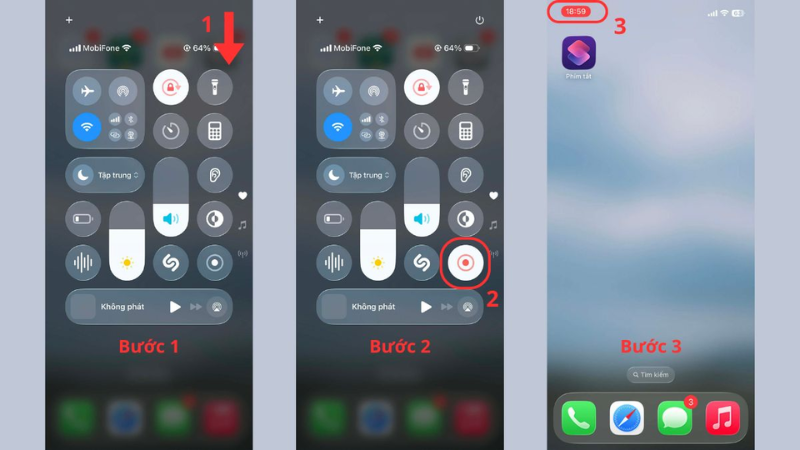
- Máy sẽ đếm ngược 3 giây, sau đó tự động bắt đầu quay — thanh trạng thái ở đầu màn hình sẽ chuyển sang màu đỏ để báo hiệu đang ghi hình.
- Thực hiện các thao tác bạn muốn ghi lại như bình thường; nội dung hiển thị trên màn hình sẽ được ghi lại đầy đủ.
Cách quay màn hình iPhone kèm tiếng nói của bạn
Mặc định, tính năng Ghi màn hình chỉ ghi lại âm thanh phát ra từ ứng dụng đang mở (nhạc, video, tiếng game), không ghi giọng nói của bạn qua micrô. Nếu muốn thuyết minh trong lúc quay (ví dụ khi hướng dẫn thao tác), cần bật thêm micrô trước khi bắt đầu.
- Mở Trung tâm điều khiển như hướng dẫn ở mục 3.
- Nhấn giữ (không chạm nhanh) vào biểu tượng Ghi màn hình cho đến khi bảng tùy chọn hiện ra.
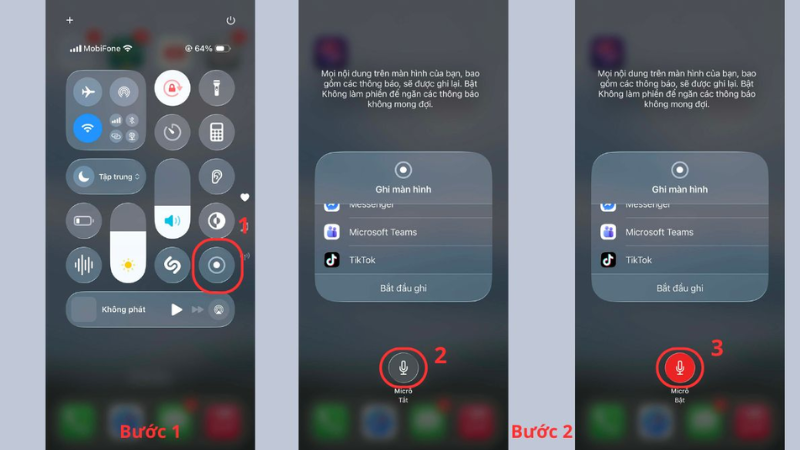
- Chạm vào biểu tượng micrô để bật (biểu tượng sẽ chuyển từ có gạch chéo sang không gạch chéo, thể hiện micrô đang bật).
- Chạm Bắt đầu Ghi (Start Recording) để bắt đầu quay với âm thanh micrô đi kèm.
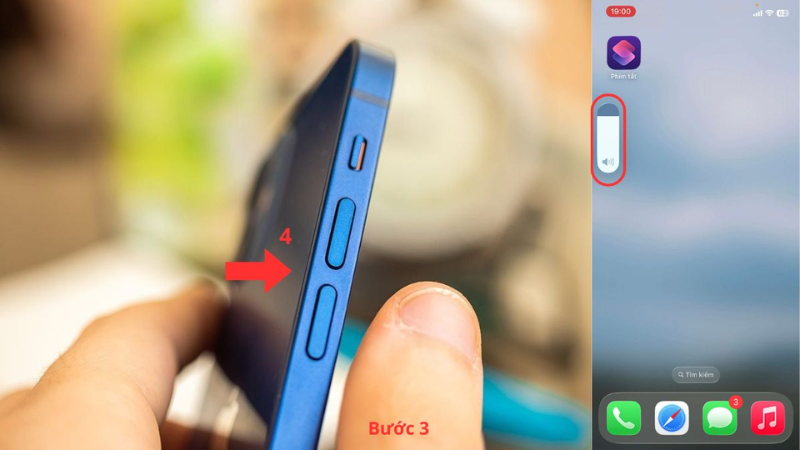
⚠️ Lưu ý: Nên quay ở nơi yên tĩnh khi bật micrô, vì tính năng này sẽ ghi lại toàn bộ âm thanh xung quanh bạn, không chỉ riêng giọng nói, dễ khiến video có tạp âm nếu quay ở nơi ồn ào.
Cách dừng quay và tìm lại video đã quay
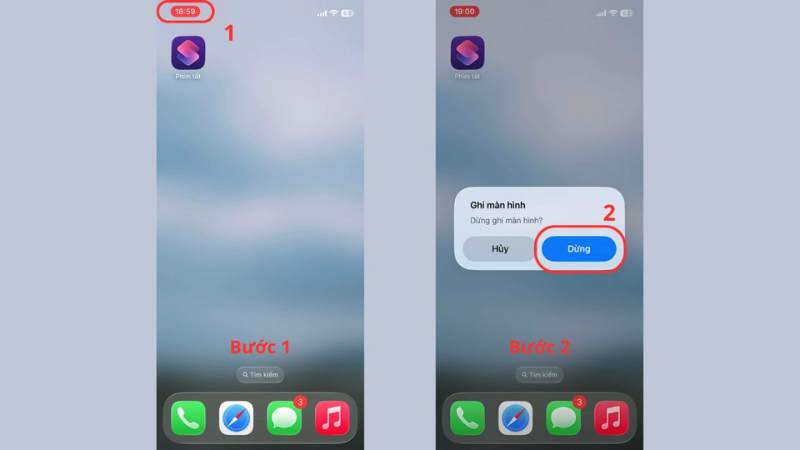
- Cách 1 — Qua thanh trạng thái đỏ: Chạm vào thanh màu đỏ đang nhấp nháy ở đầu màn hình (hoặc trong Dynamic Island nếu có), sau đó chạm Dừng (Stop) để xác nhận.
- Cách 2 — Qua Trung tâm điều khiển: Mở lại Trung tâm điều khiển, chạm vào biểu tượng Ghi màn hình (lúc này đang có màu đỏ) để dừng ngay lập tức.
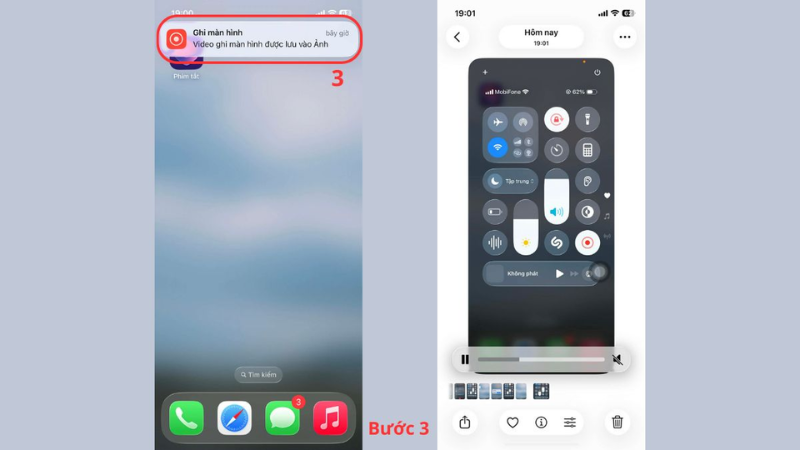
Sau khi dừng, máy sẽ hiện thông báo video đã được lưu vào ứng dụng Ảnh (Photos).
Để xem lại, mở ứng dụng Ảnh, vào tab Album, cuộn đến mục Video Đã Quay Màn Hình (Screen Recordings) trong phần Loại Phương Tiện (Media Types).
Mẹo giúp video quay màn hình chuyên nghiệp hơn
| Mẹo | Lợi ích |
| Bật Không làm phiền (Do Not Disturb) trước khi quay | Tránh thông báo tin nhắn, cuộc gọi hiện lên giữa video làm lộ thông tin cá nhân hoặc gây mất tập trung người xem |
| Sạc đầy pin hoặc cắm sạc trước khi quay lâu | Quay màn hình tiêu tốn pin nhanh hơn bình thường do máy phải xử lý và ghi hình liên tục |
| Kiểm tra dung lượng trống trước khi quay | Video quay màn hình có dung lượng khá lớn, đặc biệt khi quay lâu hoặc quay ở chất lượng cao |
| Xoay ngang máy khi quay nội dung dạng game, video | Video quay ra sẽ có tỷ lệ khung hình rộng hơn, phù hợp để xem lại hoặc chia sẻ trên các nền tảng |
Lỗi thường gặp khi quay màn hình và cách xử lý
| Lỗi / Tình huống | Nguyên nhân | Cách xử lý |
| Không tìm thấy biểu tượng Ghi màn hình trong Trung tâm điều khiển | Chưa thêm tính năng này vào danh sách điều khiển | Thực hiện lại bước 2 trong mục "Thêm Ghi màn hình vào Trung tâm điều khiển" ở trên. |
| Quay xong nhưng video không có tiếng của bạn | Chưa bật micrô trước khi bắt đầu quay | Nhấn giữ biểu tượng Ghi màn hình để bật micrô trước khi chạm Bắt đầu Ghi, theo hướng dẫn ở mục 4. |
| Video quay bị giật, lag hoặc đứng hình | Máy đang chạy nhiều ứng dụng nền cùng lúc, hoặc bộ nhớ trống còn quá ít | Đóng bớt các ứng dụng đang chạy nền, kiểm tra và giải phóng dung lượng trống trước khi quay lại. |
| Không thể bắt đầu quay, máy báo bộ nhớ đầy | Dung lượng lưu trữ trên máy đã gần hết | Vào Cài đặt → Cài đặt chung → Dung lượng iPhone để kiểm tra và xóa bớt dữ liệu không cần thiết trước khi quay. |
| Quay được video nhưng không tìm thấy trong ứng dụng Ảnh | Vô tình dừng quay quá sớm hoặc ứng dụng Ảnh chưa cập nhật danh sách kịp thời | Thoát và mở lại ứng dụng Ảnh, kiểm tra lại trong mục Video Đã Quay Màn Hình; nếu vẫn không thấy, thử khởi động lại máy. |
Khi nào nên mang máy đến kỹ thuật viên?
Phần lớn các lỗi liên quan đến quay màn hình đều có thể tự khắc phục theo hướng dẫn trên. Hãy đến TechCare nếu gặp các tình huống sau:
- Máy nóng bất thường hoặc tự tắt nguồn mỗi khi quay màn hình trong thời gian dài — có thể liên quan đến pin hoặc hiệu năng máy đã xuống cấp.
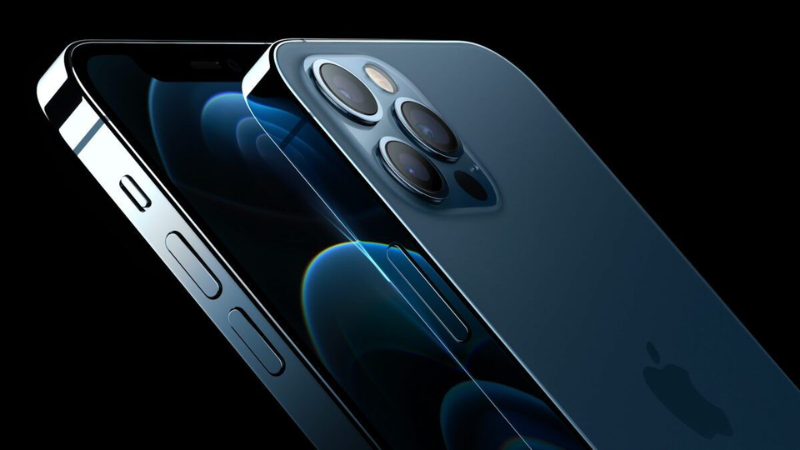
- Video quay ra liên tục bị lỗi hình ảnh, sọc màu dù đã thử trên nhiều ứng dụng khác nhau — cần kiểm tra phần cứng màn hình hoặc chip xử lý.
- Cần tư vấn thêm về xử lý, chỉnh sửa video sau khi quay màn hình để phục vụ công việc chuyên nghiệp hơn.
FAQ — Câu hỏi thường gặp về quay màn hình iPhone 12 Plus/Pro Max
10. Kết luận
Quay màn hình trên iPhone 12 Plus và iPhone 12 Pro Max là tính năng có sẵn, không tốn thêm chi phí hay dung lượng cài đặt ứng dụng ngoài. Chỉ cần một lần thêm vào Trung tâm điều khiển, bạn có thể quay lại bất kỳ nội dung nào hiển thị trên màn hình chỉ với vài thao tác chạm đơn giản, kèm theo tùy chọn ghi thêm giọng nói qua micrô khi cần thuyết minh. Nên chú ý kiểm tra dung lượng trống và tắt bớt thông báo trước khi quay để có video chất lượng, chuyên nghiệp hơn.
Nếu gặp khó khăn khi thao tác hoặc nghi ngờ máy có vấn đề phần cứng ảnh hưởng đến việc quay màn hình, đội ngũ TechCare Đà Nẵng sẵn sàng hỗ trợ — liên hệ qua Zalo 0888.333.135 hoặc ghé trực tiếp tại hai cơ sở Hàm Nghi.
Nguồn tham khảo chính thức từ nhà sản xuất:
Apple — Take a screenshot or screen recording on iPhone (Apple Support)
Apple — Customize Control Center on iPhone (Apple Support)
Apple — Free up storage space on iPhone (Apple Support)
Bài viết được kiểm tra thực tế ngày 07/09/2026 trên iPhone 12 Plus và iPhone 12 Pro Max chạy iOS 18 và iOS 26. Giao diện thực tế có thể thay đổi nhẹ tùy phiên bản phần mềm. Phát hiện thông tin cần cập nhật? Liên hệ: cskh.techcare@gmail.com












