


Quay màn hình iPhone (screen recording iPhone) là tính năng vô cùng hữu ích, giúp bạn ghi lại mọi hoạt động trên điện thoại — từ hướng dẫn sử dụng ứng dụng, lưu lại cuộc trò chuyện video, đến quay lại gameplay game yêu thích.
Theo Apple Support, tính năng ghi màn hình đã được tích hợp sẵn từ iOS 11 trên tất cả các dòng iPhone. Trong quá trình hỗ trợ hơn 5.000 khách hàng tại Techcare Đà Nẵng, chúng tôi nhận thấy nhiều người dùng vẫn chưa biết đến tính năng này hoặc chưa biết cách bật thu âm giọng nói khi quay.
Hướng Dẫn Cách Quay Màn Hình iPhone Chi Tiết (4 Bước)
Tính năng quay màn hình tích hợp sẵn trên iPhone là phương pháp phổ biến và tiện lợi nhất. Thực hiện theo 4 bước đơn giản dưới đây:
Bước 1: Mở Cài Đặt và Vào Trung Tâm Điều Khiển
- Mở ứng dụng Cài đặt (Settings) trên iPhone
- Cuộn xuống và chọn Trung tâm điều khiển (Control Center)
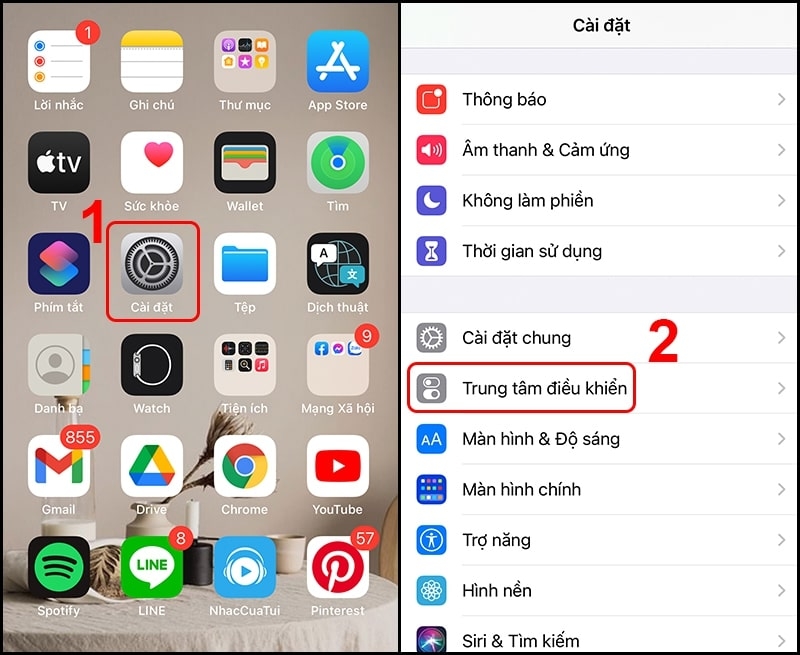
Bước 2: Thêm Tính Năng Quay Màn Hình Vào Trung Tâm Điều Khiển
- Chọn mục Tùy chỉnh điều khiển (Customize Controls)
- Tìm đến Quay màn hình (Screen Recording) trong danh sách
- Nhấn biểu tượng dấu + màu xanh bên cạnh để thêm vào
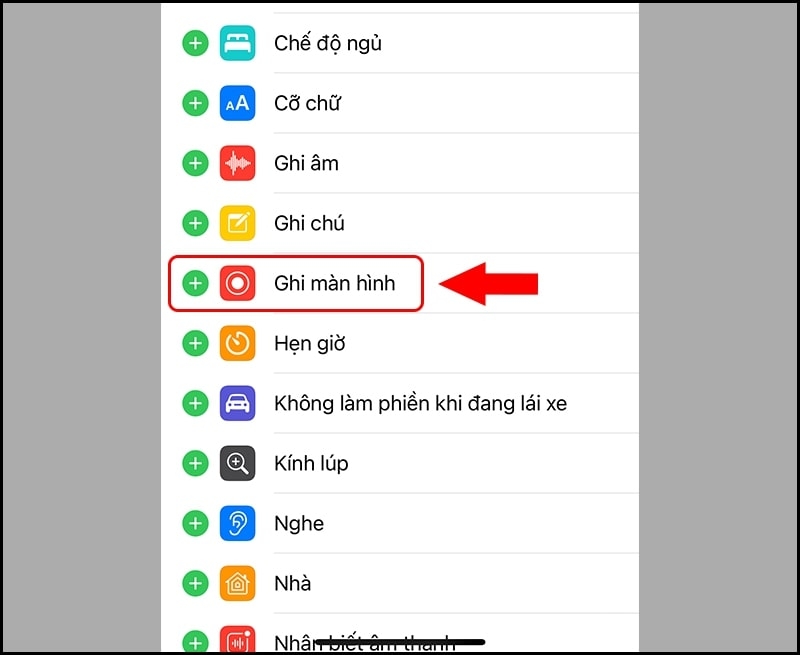
Mẹo từ kỹ thuật viên Techcare: Sau khi thêm, giữ và kéo biểu tượng lên vị trí dễ thấy để truy cập nhanh hơn.
Bước 3: Bắt Đầu Quay Màn Hình
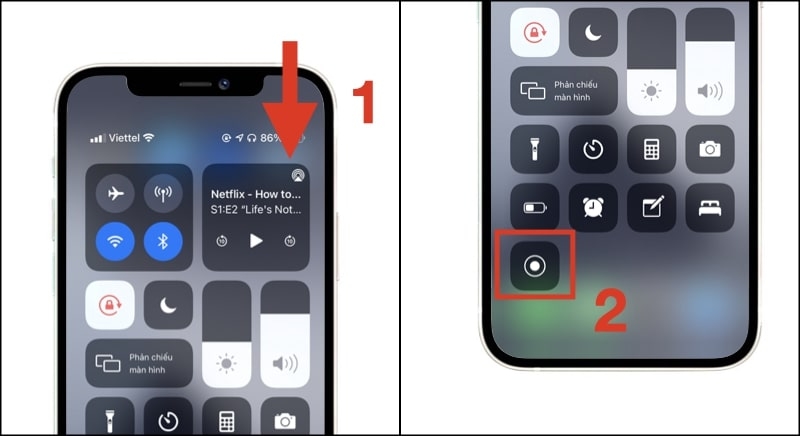
Với iPhone có Face ID (iPhone X trở lên): Vuốt từ góc trên bên phải màn hình xuống dưới.
Với iPhone có nút Home (iPhone 8 trở về trước): Vuốt từ cạnh dưới màn hình lên trên.
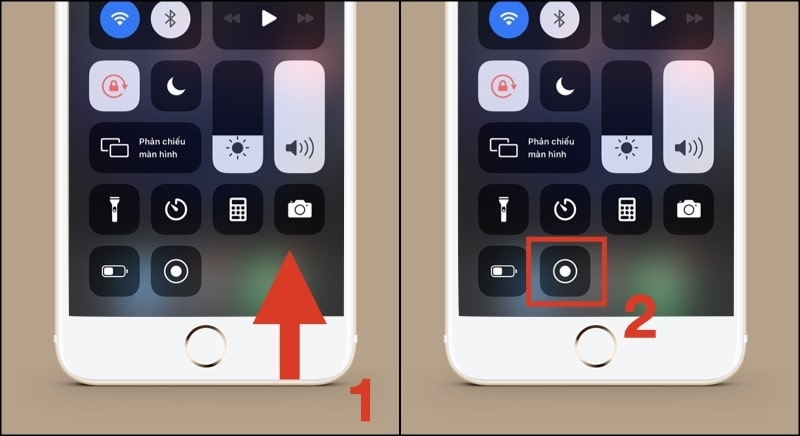
Sau khi mở Trung tâm điều khiển, nhấn vào biểu tượng Quay màn hình (hình tròn có chấm tròn bên trong). Hệ thống sẽ đếm ngược 3 giây trước khi bắt đầu ghi hình.
Bước 4: Dừng Quay Màn Hình
Có 2 cách để dừng quay:
- Cách 1: Nhấn vào biểu tượng hình tròn màu đỏ ở góc trên bên trái → chọn Dừng.
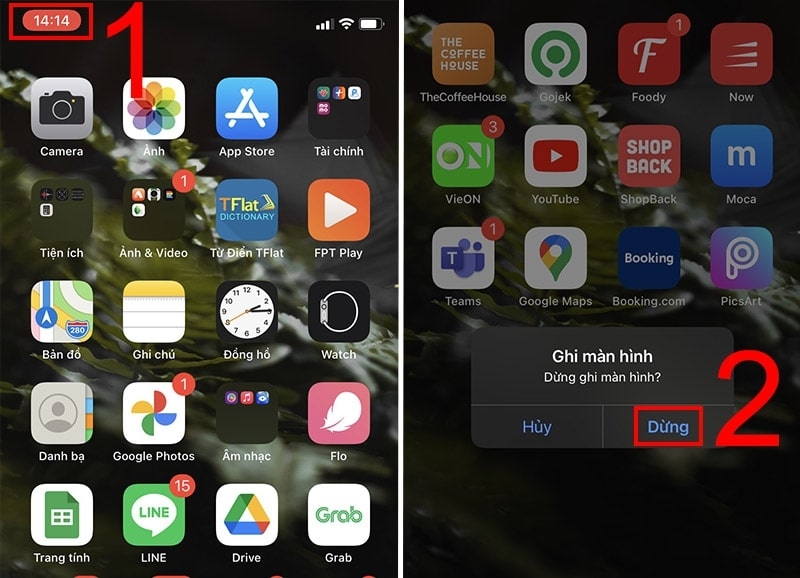
- Cách 2: Nhấn nút tắt nguồn/khóa màn hình một lần (không giữ). Đây là mẹo hay giúp dừng quay đúng lúc mà không cần mở lại Trung tâm điều khiển.
Nếu bạn chỉ cần lưu nhanh một khoảnh khắc trên màn hình thay vì quay toàn bộ video, hãy xem ngay cách chụp màn hình iPhone 14 Plus, Pro, Pro Max cực dễ để thao tác nhanh hơn.
Cách Quay Màn Hình iPhone Có Thu Âm Giọng Nói
Đây là tính năng nâng cao rất hữu ích khi tạo video hướng dẫn hoặc chia sẻ màn hình có lời thuyết minh:
Bước 1: Mở Trung tâm điều khiển như hướng dẫn ở Bước 3
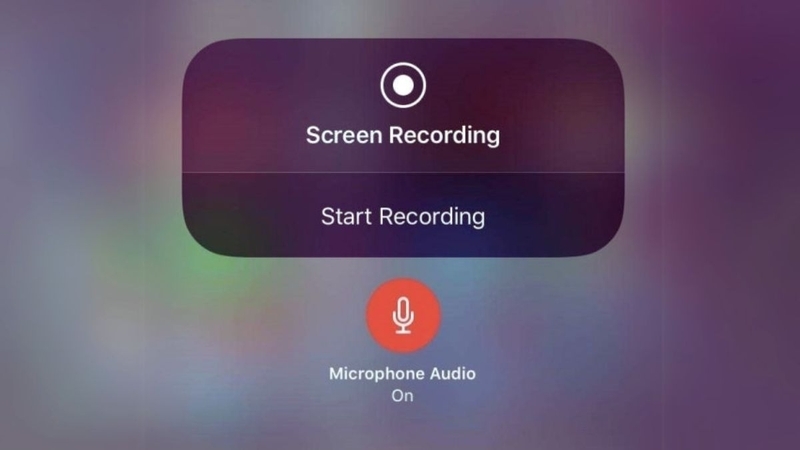
Bước 2: Nhấn và GIỮ (long press) vào biểu tượng Quay màn hình
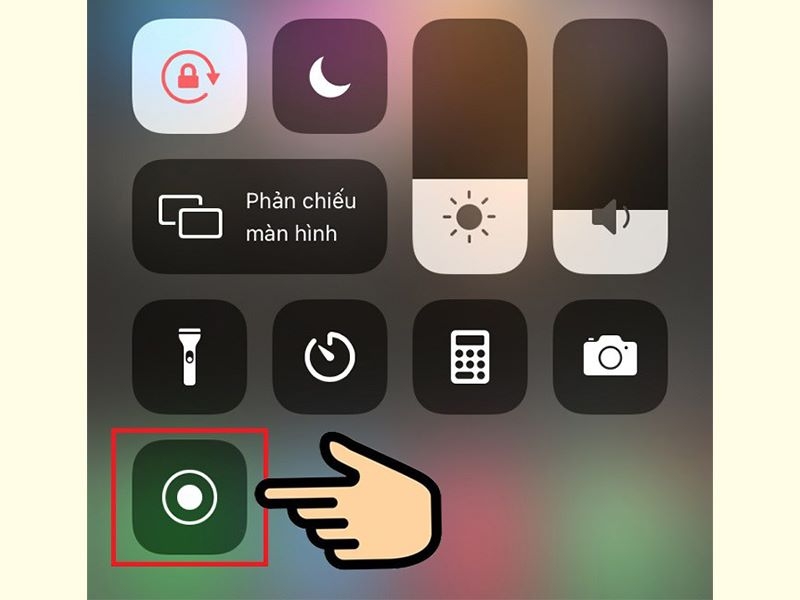
Bước 3: Một menu mở rộng sẽ hiển thị — nhấn vào biểu tượng Microphone
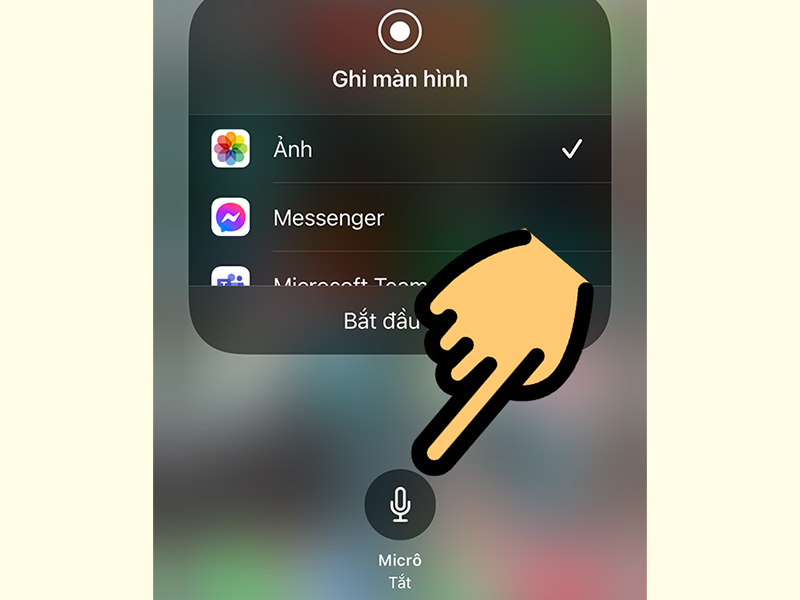
Bước 4: Khi Microphone chuyển sang màu đỏ = đã bật thu âm
Bước 5: Nhấn Bắt đầu ghi để bắt đầu quay màn hình kèm giọng nói
Lưu ý: Khi bật Microphone, iPhone sẽ ghi âm cả âm thanh hệ thống lẫn giọng nói qua mic. Hãy ở nơi yên tĩnh để đạt chất lượng âm thanh tốt nhất.
Video Quay Màn Hình iPhone Được Lưu Ở Đâu?
Sau khi dừng quay, màn hình sẽ hiển thị thông báo: "Video ghi màn hình được lưu vào Ảnh". Bạn có thể truy cập bằng 2 cách:
- Nhấn trực tiếp vào thông báo vừa xuất hiện
- Mở ứng dụng Ảnh (Photos) → Album Video hoặc mục Gần đây
Video được lưu ở định dạng MP4. Độ phân giải phụ thuộc vào màn hình máy — ví dụ iPhone 14 Pro Max lưu ở 1290 x 2796 pixels.
Lưu Ý Quan Trọng Khi Quay Màn Hình iPhone
Giới hạn với ứng dụng có bản quyền
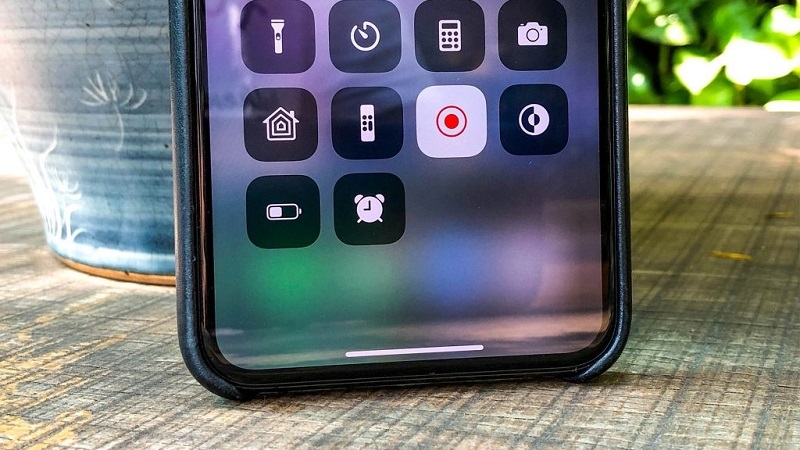
Tính năng screen recording iPhone không hỗ trợ quay một số ứng dụng streaming có DRM như Netflix, Amazon Prime Video, Disney+, Apple TV+. Khi cố gắng quay, video sẽ bị đen hoặc không ghi được hình ảnh — đây là chính sách bảo vệ nội dung của nhà cung cấp, không phải lỗi iPhone.
Dung lượng lưu trữ
Video quay màn hình có dung lượng khá lớn (khoảng 200–400 MB cho 10 phút quay). Hãy kiểm tra dung lượng trống trước khi quay video dài.
Chất lượng âm thanh
Chất lượng thu âm phụ thuộc vào microphone của iPhone. Nếu cần chất lượng âm thanh cao hơn, bạn có thể sử dụng microphone ngoài kết nối qua Lightning hoặc Bluetooth.
Tương thích iOS
Tính năng quay màn hình chỉ có trên iOS 11 trở lên. Nếu iPhone đang chạy phiên bản iOS cũ hơn, hãy cập nhật lên phiên bản mới nhất. Xem hướng dẫn cập nhật iOS tại trang hỗ trợ chính thức của Apple.
Bên cạnh việc quay màn hình, bạn nên tham khảo thêm thủ thuật iPhone hữu ích giúp tiết kiệm pin và bảo mật tốt hơn để khai thác tối đa hiệu suất thiết bị mỗi ngày.
Kinh Nghiệm Thực Tế Từ Techcare Đà Nẵng
Trong quá trình thử nghiệm thực tế trên nhiều dòng iPhone (iPhone 11, 12 Pro, 13, 14 Pro Max, 15 Pro) chạy iOS 17, đội kỹ thuật Techcare ghi nhận:
- Tính năng hoạt động ổn định trên tất cả các dòng máy được test
- Pin tiêu hao khoảng 8–12% cho 30 phút quay liên tục
- Chất lượng video sắc nét, không bị giật lag khi quay game nặng
- Dùng nút nguồn để dừng quay giúp tiết kiệm thời gian và tạo video chuyên nghiệp hơn (không lộ Trung tâm điều khiển trong video)
Câu Hỏi Thường Gặp (FAQ)
Qua hướng dẫn chi tiết trên, bạn đã nắm được cách quay màn hình iPhone đơn giản và hiệu quả nhất. Tính năng này rất hữu ích cho việc tạo video hướng dẫn, ghi lại gameplay, hoặc lưu trữ các cuộc trò chuyện video quan trọng.
Để quay màn hình iPhone có thu âm giọng nói, hãy nhớ: nhấn và GIỮ biểu tượng quay màn hình trong Trung tâm điều khiển → bật Microphone (đỏ) → nhấn Bắt đầu ghi.
Nếu bạn đang dùng dòng máy cũ hơn, tham khảo thêm hướng dẫn cách chụp màn hình iPhone 6 chi tiết cho từng nút bấm để thao tác đúng với thiết bị của mình.
Nếu gặp bất kỳ vấn đề nào, hãy ghé thăm hệ thống Techcare Đà Nẵng hoặc truy cập Techcare.vn để được hỗ trợ trực tiếp từ các kỹ thuật viên chuyên nghiệp.












