


Điện thoại Samsung chạy chậm, ứng dụng crash liên tục, hay cần bàn giao máy trước khi bán? Reset điện thoại là giải pháp hiệu quả trong nhiều trường hợp. Tuy nhiên, không phải cách reset nào cũng phù hợp với mọi tình huống – và làm sai có thể mất toàn bộ dữ liệu hoặc bị khóa FRP không vào được máy.
Bài viết này của TechCare hướng dẫn 6 phương pháp reset Samsung được Samsung chính thức hỗ trợ, từ soft reset an toàn đến recovery mode nâng cao, dựa trên kinh nghiệm xử lý thực tế tại xưởng sửa chữa của chúng tôi.
Tác giả: Nhuận Diệu Ngọc – Kỹ thuật viên Samsung tại TechCare (8 năm kinh nghiệm) - Xuất bản: 10/01/2026 🔄 Cập nhật: 15/06/2026
Kiểm duyệt kỹ thuật: Trần Quốc Toàn – Trưởng bộ phận Samsung, TechCare Đà Nẵng | Tham chiếu: One UI 7 / Android 15 (Galaxy S25 series)
Reset Điện Thoại Samsung Là Gì? Khi Nào Nên Thực Hiện?
Reset điện thoại Samsung (hay còn gọi là khôi phục cài đặt gốc) là thao tác đưa thiết bị về trạng thái ban đầu như khi mới xuất xưởng. Tùy theo mức độ, quá trình này có thể xóa toàn bộ dữ liệu cá nhân hoặc chỉ làm mới phần mềm hệ thống.
Bạn nên cân nhắc reset máy trong các tình huống sau:
- Máy chạy chậm, giật lag dù đã xóa bớt ứng dụng
- Hệ thống liên tục bị lỗi, ứng dụng tự thoát hoặc không mở được
- Quên mật khẩu màn hình hoặc nhập sai quá nhiều lần bị khóa
- Chuẩn bị bán máy hoặc tặng cho người khác
- Điện thoại bị nhiễm virus hoặc phần mềm độc hại
Những Điều Cần Biết Trước Khi Reset Samsung
Trước khi bắt tay vào thực hiện, bạn cần ghi nhớ một số lưu ý quan trọng để tránh mất dữ liệu hoặc xảy ra sự cố không mong muốn:
- Sao lưu dữ liệu trước: Ảnh, danh bạ, tin nhắn và file quan trọng cần được backup lên Samsung Cloud, Google Drive hoặc máy tính trước khi thực hiện.
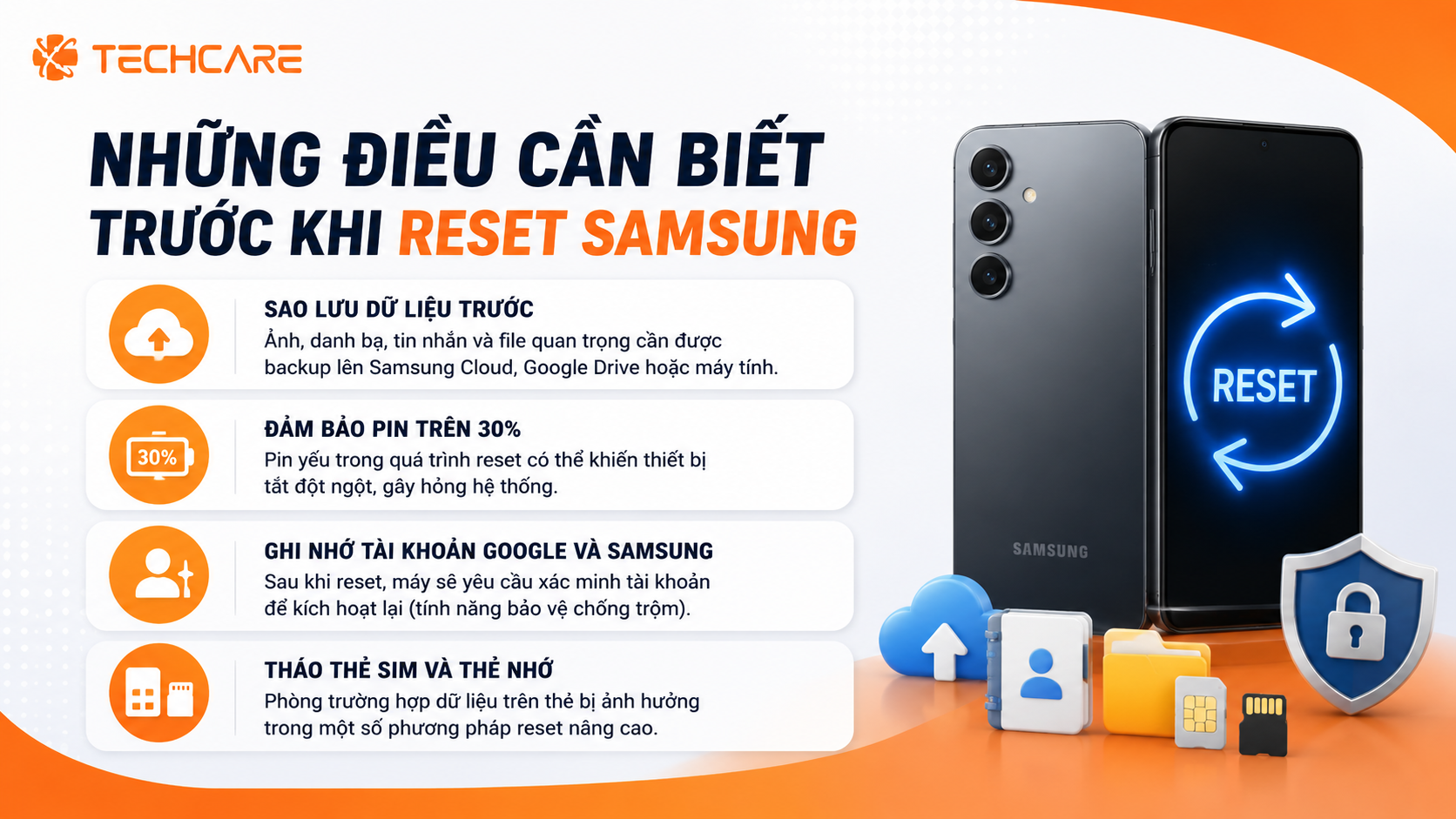
- Đảm bảo pin trên 30%: Pin yếu trong quá trình reset có thể khiến thiết bị tắt đột ngột, gây hỏng hệ thống.
- Ghi nhớ tài khoản Google và Samsung: Sau khi reset, máy sẽ yêu cầu xác minh tài khoản để kích hoạt lại (tính năng bảo vệ chống trộm).
- Tháo thẻ SIM và thẻ nhớ: Phòng trường hợp dữ liệu trên thẻ bị ảnh hưởng trong một số phương pháp reset nâng cao.
Cảnh báo FRP / Google Device Protection (QUAN TRỌNG)
FRP (Factory Reset Protection) – Khóa bảo vệ chống trộm của Samsung/Android
Sau khi factory reset, máy sẽ yêu cầu bạn xác minh tài khoản Google đã đăng nhập trên máy trước khi reset. Nếu không nhớ email/mật khẩu Google đó:
- Máy sẽ bị khóa ở màn hình xác minh Google, không dùng được
- Không có cách nào bỏ qua FRP hợp lệ ngoài việc xác minh đúng tài khoản
- Phải mang đến kỹ thuật viên hoặc Samsung Service để xử lý
Giải pháp: Trước khi reset, vào Cài đặt → Tài khoản và sao lưu → Quản lý tài khoản → đăng xuất hết tài khoản Google và Samsung. Sau đó mới thực hiện reset.
6 Cách Reset Điện Thoại Samsung Chi Tiết
Cách 1: Reset Qua Menu Cài Đặt (Khuyên Dùng)
Đây là phương pháp phổ biến và an toàn , phù hợp với hầu hết người dùng. Bạn vẫn có thể tùy chọn giữ lại dữ liệu cá nhân trước khi xác nhận.
1. Mở ứng dụng Cài đặt (Settings) trên điện thoại.
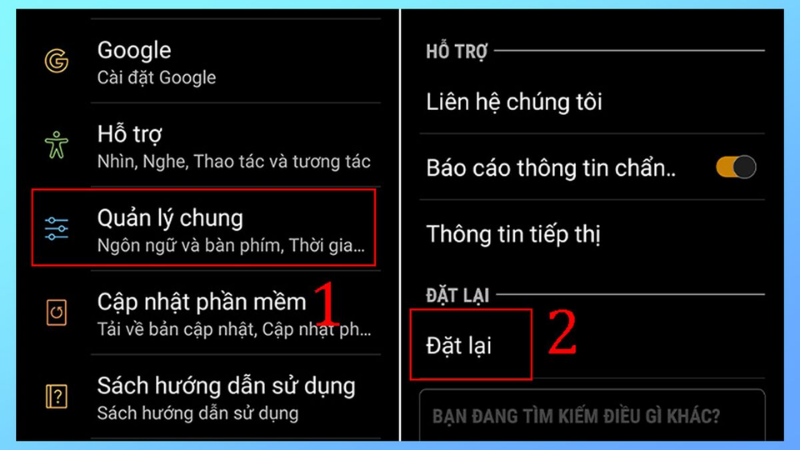
2. Cuộn xuống và chọn Quản lý chung (General Management).
3. Nhấn vào Đặt lại (Reset).
4. Chọn Khôi phục cài đặt gốc (Factory data reset).
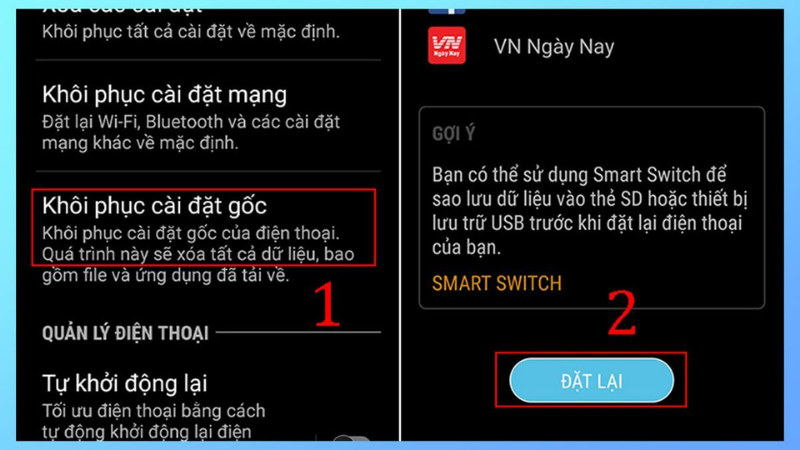
5. Đọc kỹ thông tin cảnh báo, sau đó nhấn Đặt lại (Reset) để xác nhận.
6. Nhập mật khẩu màn hình nếu được yêu cầu, rồi nhấn Xóa tất cả (Delete all).
Máy sẽ tự khởi động lại và bắt đầu quá trình reset, thường mất khoảng 5–10 phút.
Cách 2: Reset Bằng Phím Cứng (Khi Máy Bị Treo Hoặc Không Vào Được Giao Diện)
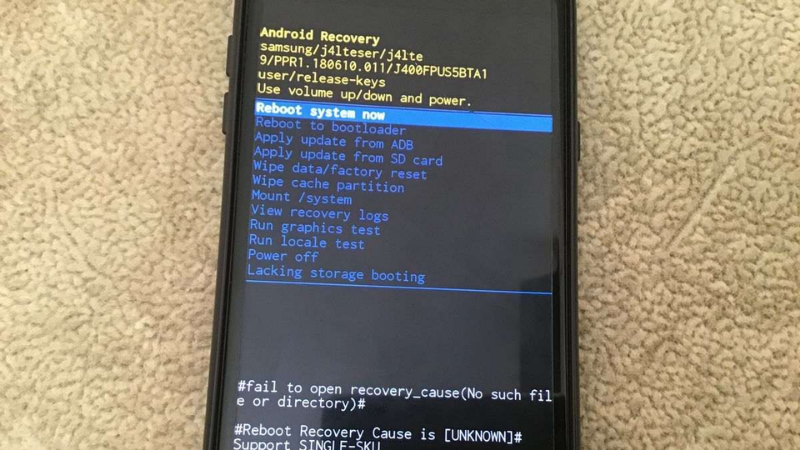
Phương pháp này dành cho tình huống điện thoại bị treo cứng, không phản hồi cảm ứng hoặc không thể mở giao diện bình thường. Bạn cần truy cập vào chế độ Recovery Mode thông qua tổ hợp phím vật lý.
- Tắt hoàn toàn điện thoại Samsung.
- Nhấn và giữ đồng thời phím Nguồn + Tăng âm lượng (+ phím Home nếu máy có). Một số dòng mới dùng tổ hợp Nguồn + Tăng âm lượng + Bixby.
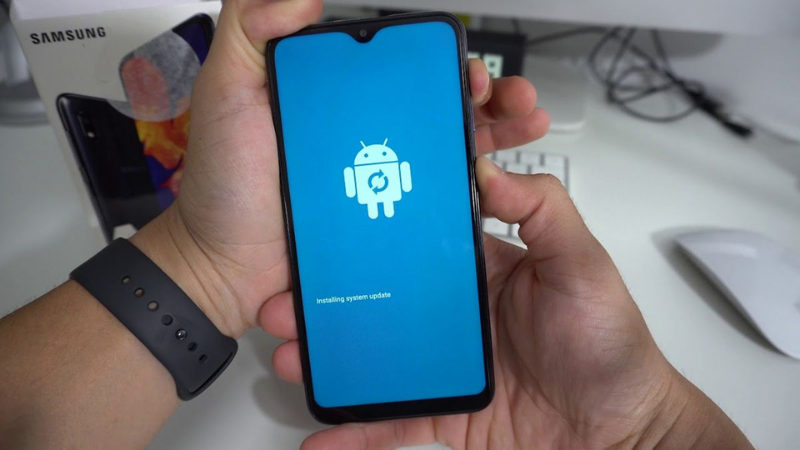
- Khi xuất hiện màn hình Recovery (nền đen với chữ trắng), thả tay ra.
- Dùng phím âm lượng để điều hướng đến Wipe data/factory reset.
- Nhấn phím Nguồn để xác nhận, sau đó chọn Yes.
- Sau khi hoàn tất, chọn Reboot system now để khởi động lại máy.
Cách 3: Soft Reset – Khởi Động Lại Không Mất Dữ Liệu
Soft reset là cách khởi động lại điện thoại Samsung mà không làm mất bất kỳ dữ liệu nào. Đây là bước đầu tiên nên thử khi máy bị đơ nhẹ hoặc ứng dụng gặp sự cố tạm thời.
- Nhấn giữ phím Nguồn trong 7–10 giây cho đến khi màn hình tắt và máy tự khởi động lại.
- Hoặc với các dòng Galaxy mới: nhấn giữ phím Nguồn + Giảm âm lượng đồng thời khoảng 10 giây.
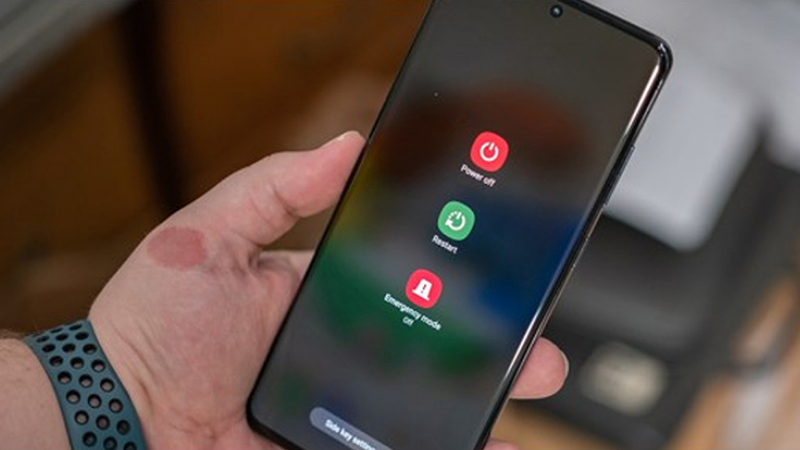
Soft reset giúp xóa bộ nhớ đệm tạm thời và làm mới tiến trình hệ thống mà không ảnh hưởng đến ứng dụng hay file cá nhân.
Cách 4: Xóa Cache Partition – Tối Ưu Hiệu Suất Không Mất Dữ Liệu
Nếu máy chạy chậm nhưng bạn không muốn mất dữ liệu, việc xóa phân vùng cache trong Recovery Mode là lựa chọn lý tưởng. Thao tác này xóa các file tạm thời tích lũy theo thời gian mà không đụng chạm đến dữ liệu cá nhân.
- Vào Recovery Mode theo hướng dẫn ở Cách 2 (tắt máy, giữ tổ hợp phím cứng).
- Trong menu Recovery, điều hướng đến Wipe cache partition.
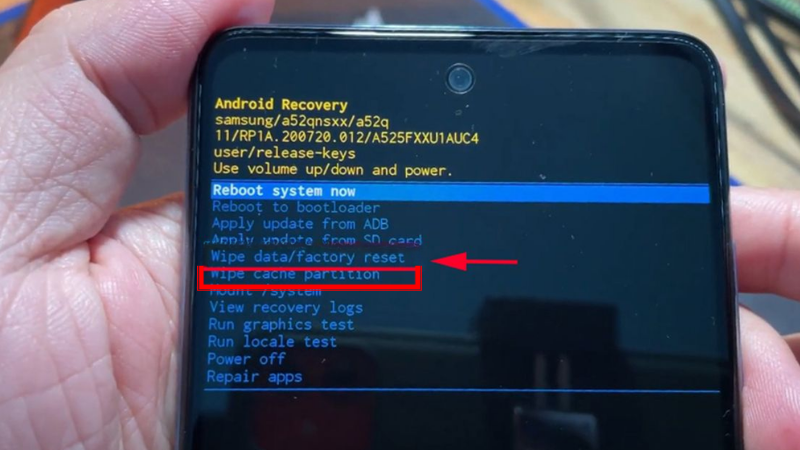
- Nhấn phím Nguồn để xác nhận.
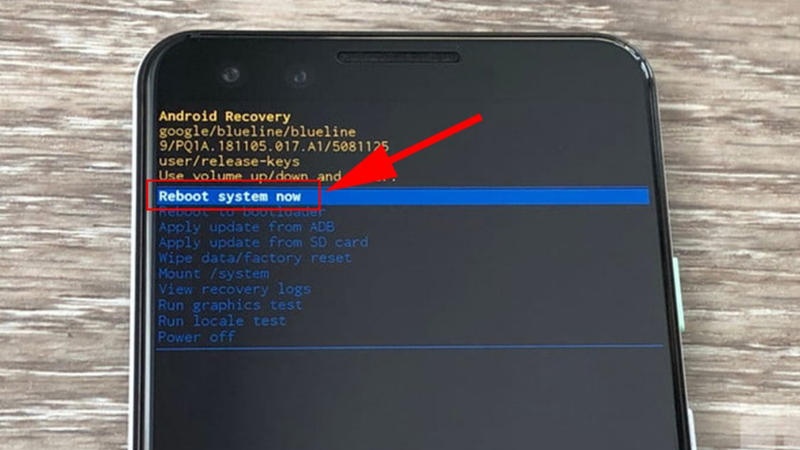
- Chờ quá trình hoàn tất, chọn Reboot system now.
Cách 5: Reset Qua Samsung Find My Mobile (Điều Khiển Từ Xa)
Đây là giải pháp hữu ích khi bạn bị mất điện thoại hoặc quên mật khẩu và không thể cầm máy trực tiếp. Dịch vụ Find My Mobile của Samsung cho phép thực hiện factory reset từ xa thông qua trình duyệt web.
- Truy cập findmymobile.samsung.com trên máy tính hoặc thiết bị khác.
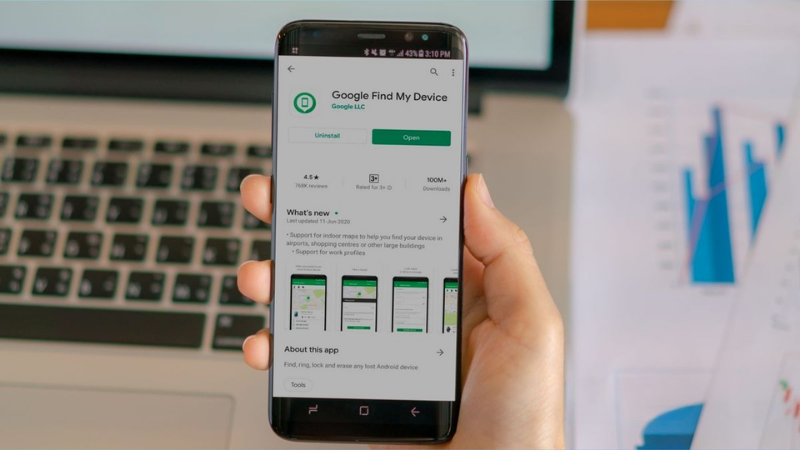
- Đăng nhập bằng tài khoản Samsung đã liên kết với điện thoại.
- Chọn thiết bị cần reset trong danh sách.
- Chọn Erase data (Xóa dữ liệu) và xác nhận thao tác.
Lưu ý: Tính năng này chỉ hoạt động khi điện thoại đang bật và có kết nối internet.
Cách 6: Reset Bằng Mã Lệnh USSD
Một cách ít người biết nhưng khá nhanh gọn là sử dụng mã quay số bí mật để truy cập vào menu reset. Phương pháp này phù hợp khi bạn muốn thực hiện nhanh mà không cần dò tìm trong menu cài đặt.
- Mở ứng dụng Điện thoại (Phone/Keypad).
- Nhập mã *#*#7780#*#* để reset các cài đặt ứng dụng (không xóa dữ liệu media), hoặc mã *2767*3855# để factory reset toàn bộ.
- Xác nhận thao tác khi hệ thống hỏi.
Cảnh báo: Mã *2767*3855# sẽ xóa toàn bộ dữ liệu ngay lập tức mà không có bước xác nhận thêm. Chỉ dùng khi đã backup đầy đủ.
Bảng lỗi thường gặp khi reset Samsung và cách xử lý
| Triệu chứng / Lỗi | Nguyên nhân | Cách xử lý |
| Sau reset bị hỏi tài khoản Google, không vào được máy | FRP – Chưa đăng xuất Google trước khi reset | Nhập đúng email/mật khẩu Google đã dùng. Nếu quên → mang đến TechCare |
| Máy kẹt ở màn hình logo Samsung sau reset | Firmware bị hỏng trong quá trình reset (pin yếu, ngắt nguồn giữa chừng) | Flash lại firmware qua Odin / Samsung Smart Switch |
| Không vào được Recovery Mode dù đã nhấn đúng phím | Galaxy đời mới cần cắm USB vào máy tính trước | Cắm cáp USB vào máy tính rồi thử lại tổ hợp phím |
| Reset xong máy vẫn chậm | Phần cứng yếu (pin cũ, RAM không đủ), không phải lỗi phần mềm | Kiểm tra tình trạng pin (thay pin Samsung nếu xuống dưới 80%) |
| Dữ liệu mất sau khi reset dù tưởng đã backup | Backup Samsung Cloud chưa hoàn tất, hoặc backup chỉ chọn một số loại dữ liệu | Kiểm tra lại Samsung Cloud, thử phục hồi dữ liệu qua Smart Switch hoặc phần mềm recovery |
| Máy yêu cầu xác minh tài khoản Samsung sau reset | Samsung Device Protection (tương tự FRP cho tài khoản Samsung) | Nhập đúng Samsung account đã dùng trên máy |
Kinh nghiệm thực tế từ TechCare Đà Nẵng
KINH NGHIỆM THỰC TẾ – Kỹ thuật viên Lê Hoàng Nam, TechCare Đà Nẵng
Case 1 – Galaxy S23 treo logo sau khi tự update One UI 7:
Khách hàng mang máy vào sau khi Galaxy S23 tự cập nhật One UI 7 qua đêm rồi bị kẹt ở logo Samsung. Chúng tôi thử vào Recovery Mode → Wipe cache partition trước: không hiệu quả. Tiếp theo thực hiện factory reset qua Recovery Mode: máy khởi động thành công. Khách đã có backup Samsung Cloud nên khôi phục dữ liệu trong khoảng 20 phút. Bài học: Luôn backup trước khi cập nhật One UI lớn.
Case 2 – Galaxy A54 bị khóa FRP sau khi bán lại:
Người mua máy cũ mang Galaxy A54 vào vì màn hình cứ yêu cầu xác minh Google sau khi bật máy. Người bán đã factory reset qua Settings nhưng quên đăng xuất tài khoản Google. Máy yêu cầu đúng email/mật khẩu của người bán cũ mới tiếp tục được. Giải pháp: liên hệ người bán cũ xác minh tài khoản, sau đó đăng xuất và bàn giao lại. Bài học: Người bán phải đăng xuất Google và Samsung TRƯỚC khi reset, không phải sau.
Case 3 – Galaxy M34 vào Recovery Mode nhưng không có tùy chọn Wipe cache partition:
Khách hàng tự làm theo hướng dẫn trực tuyến nhưng trong menu Recovery của M34 không thấy mục "Wipe cache partition" như mô tả. Lý do: Samsung đã loại bỏ tùy chọn này trên một số model Galaxy đời 2022–2023 chạy One UI 5+, thay bằng cách xóa cache tự động khi khởi động. Trường hợp này chỉ cần dùng Soft Reset hoặc xóa cache từng app qua Settings là đủ. Bài học: Giao diện Recovery Mode khác nhau tùy model và phiên bản One UI.
Khi nào nên mang máy đến kỹ thuật viên thay vì tự reset?
Tự reset không giải quyết được các vấn đề phần cứng. Hãy mang máy đến TechCare nếu gặp:
| Tình huống | Lý do không reset được | Dịch vụ cần |
| Máy kẹt logo sau khi reset, không lên được | Firmware hỏng, cần flash lại | Chạy phần mềm Samsung |
| Bị khóa FRP không nhớ tài khoản Google | FRP là tính năng bảo mật, không thể bỏ qua phần mềm | Hỗ trợ xử lý FRP tại TechCare |
| Reset xong vẫn chậm, pin hao nhanh | Pin chai (dưới 80% sức khỏe) là nguyên nhân gốc | Thay pin Samsung |
| Máy bị vào nước trước khi reset không thành công | Bo mạch bị oxy hóa, cần vệ sinh trước khi reset | Sửa Samsung vào nước |
| Màn hình không hiển thị, không thao tác được | Không thể thực hiện reset trực tiếp trên máy | Thay màn hình Samsung |
| Cần cứu dữ liệu trước khi reset (chưa backup) | Reset xong là mất vĩnh viễn | Dịch vụ cứu dữ liệu Samsung tại TechCare |
Câu Hỏi Thường Gặp Về Reset Điện Thoại Samsung
Trên đây là 6 cách reset điện thoại Samsung từ cơ bản đến nâng cao, phù hợp với mọi tình huống. Nếu máy chỉ bị chậm hoặc đơ nhẹ, hãy thử soft reset hoặc xóa cache partition trước – đây là những phương pháp an toàn , không làm mất dữ liệu. Chỉ khi thực sự cần thiết như chuẩn bị bán máy, quên mật khẩu, hay máy bị lỗi nặng, bạn mới nên thực hiện factory reset toàn bộ. Dù chọn cách nào, hãy luôn backup dữ liệu trước – đây là thói quen quan trọng giúp bạn yên tâm hơn trong mọi tình huống. Chúc bạn thực hiện thành công!
Nguồn tham khảo chính thức Samsung
- Samsung Support – Cách thực hiện factory reset trên Galaxy (samsung.com/vn)
- Samsung Support – SmartThings Find – Tìm và quản lý thiết bị từ xa (samsung.com/vn)
- Samsung Support – Factory Reset Protection (FRP) là gì? (samsung.com/vn)
- Samsung Support – Cách sao lưu dữ liệu với Samsung Cloud (samsung.com/vn)
- Samsung Smart Switch – Công cụ backup/restore chính thức (samsung.com)
Bài viết được kiểm duyệt kỹ thuật bởi kỹ thuật viên TechCare Đà Nẵng. Giao diện One UI tham chiếu phiên bản One UI 7 / Android 15 (Galaxy S25). Các bước thao tác có thể khác nhau tùy model và phiên bản One UI.












