


Điện thoại OPPO bật lên nhưng đứng mãi ở màn hình logo, không vào được giao diện chính, thậm chí tự tắt rồi bật lại liên tục (bootloop) là một trong những lỗi khiến nhiều người dùng hoang mang vì tưởng máy đã hỏng nặng. Trên thực tế, theo hướng dẫn khắc phục sự cố chính thức từ OPPO, phần lớn các trường hợp OPPO bị treo logo đều có thể tự xử lý tại nhà theo đúng quy trình từng bước, không nhất thiết phải mang ra tiệm ngay.
Bài viết hướng dẫn cách sửa lỗi OPPO bị treo logo tại nhà theo đúng thứ tự khuyến nghị từ OPPO, kèm góc nhìn thực tế từ đội ngũ kỹ thuật TechCare về những trường hợp cần can thiệp sâu hơn.
Chuyên mục: Thủ Thuật Điện Thoại | Tác giả: Đặng Văn Tùng – Kỹ thuật viên phần mềm, chuyên xử lý lỗi khởi động và Bootloop trên OPPO/Realme, TechCare Đà Nẵng | Kiểm duyệt: Trần Bảo Long – Trưởng bộ phận Kỹ Thuật Phần Cứng, hơn 7 năm xử lý sự cố phần cứng và phần mềm trên điện thoại Android tại TechCare | Cập nhật: 10/08/2026 | Tổng hợp từ hướng dẫn hỗ trợ chính thức của OPPO, đối chiếu với các ca xử lý máy treo logo thực tế tại TechCare Đà Nẵng
Về tác giả
Đặng Văn Tùng là kỹ thuật viên phần mềm tại TechCare Đà Nẵng, với hơn 5 năm trực tiếp xử lý các ca điện thoại OPPO và Realme bị treo logo, khởi động lặp (bootloop) sau khi cập nhật phần mềm hoặc cài đặt ứng dụng. Bài viết được biên soạn dựa trên hướng dẫn hỗ trợ chính thức từ OPPO về cách khắc phục lỗi treo logo, kết hợp với các ca xử lý thực tế tại quầy kỹ thuật TechCare, sau đó được kiểm duyệt bởi bộ phận kỹ thuật phần cứng & phần mềm trước khi xuất bản.
⚡ Tóm tắt nhanh – Đọc trong 60 giây
- Bước đầu tiên nên thử: ép buộc khởi động lại (Force Restart) bằng cách nhấn giữ đồng thời phím Nguồn và Giảm âm lượng trong ít nhất 8 giây
- Nếu vẫn treo logo sau khi Force Restart: vào Recovery Mode (giữ Nguồn + Giảm âm lượng đến khi hiện menu), chọn Reboot
- Nếu Reboot không hiệu quả: chọn Wipe Cache Partition trong Recovery Mode — thao tác này KHÔNG xóa dữ liệu cá nhân
- Bước tiếp theo theo khuyến nghị OPPO: nếu vẫn còn treo logo, cần thực hiện Wipe Data (khôi phục cài đặt gốc) trong Recovery Mode — bước này sẽ xóa toàn bộ dữ liệu
- Cách khác nếu có kết nối: tải firmware mới nhất qua Recovery Mode bằng thẻ nhớ (SD Card) theo hướng dẫn cập nhật chính thức của OPPO
- Nếu đã thử hết các bước trên mà vẫn không khắc phục được: OPPO khuyến nghị liên hệ đội ngũ hỗ trợ OPPO hoặc mang máy đến trung tâm bảo hành/kỹ thuật viên gần nhất kèm hóa đơn mua hàng và phiếu bảo hành
- OPPO Bị Treo Logo Là Lỗi Gì?
- Nguyên Nhân Khiến OPPO Bị Treo Logo
- Cách Sửa Lỗi OPPO Bị Treo Logo Tại Nhà (Theo Đúng Quy Trình OPPO)
- Tải firmware mới nhất qua Recovery Mode bằng thẻ nhớ
- Liên hệ OPPO Support hoặc trung tâm bảo hành
- Bảng Tổng Hợp: Bước Nào Nên Thử Trước, Bước Nào Cần Cân Nhắc
- Cách Phòng Tránh Lỗi Treo Logo Tái Diễn
- Góc Nhìn Thực Tế Từ Đội Ngũ Kỹ Thuật TechCare
- Khi Nào Nên Mang Máy Đến Kỹ Thuật Viên?
- FAQ – Câu Hỏi Thường Gặp
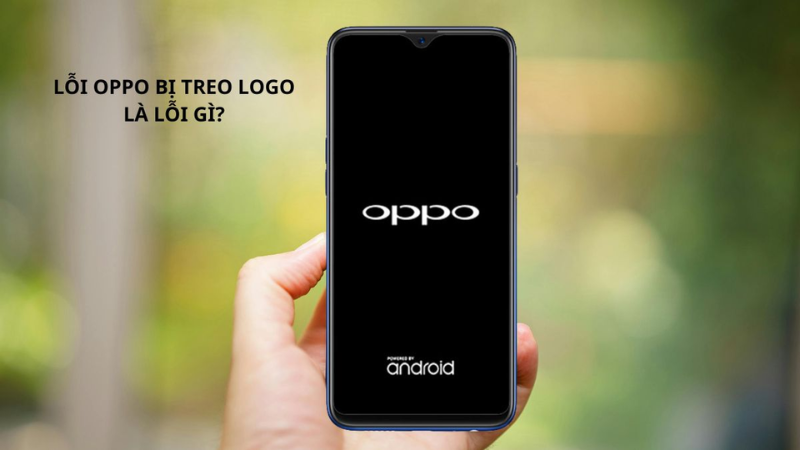
OPPO Bị Treo Logo Là Lỗi Gì?
Treo logo là tình trạng điện thoại bật nguồn, hiển thị logo OPPO nhưng không thể tiến vào màn hình khóa hoặc giao diện chính như bình thường. Máy có thể đứng yên ở logo trong thời gian dài, hoặc tệ hơn là tự tắt và bật lại liên tục — hiện tượng này thường được gọi là bootloop (khởi động lặp).
Lưu ý: Đây là lỗi khởi động phần mềm phổ biến trên smartphone Android nói chung, áp dụng cho hầu hết các dòng điện thoại OPPO. Phần lớn các trường hợp không liên quan đến hư hỏng phần cứng và có thể khắc phục bằng các bước xử lý phần mềm cơ bản trước khi cần đến sự can thiệp của kỹ thuật viên.
Nguyên Nhân Khiến OPPO Bị Treo Logo
| Nguyên nhân | Mô tả chi tiết |
| Cập nhật phần mềm bị gián đoạn hoặc lỗi | Máy hết pin, mất mạng hoặc tắt đột ngột trong lúc đang cài đặt bản cập nhật ColorOS khiến hệ thống không hoàn tất được quá trình cài đặt |
| Cài đặt ứng dụng không tương thích hoặc can thiệp sâu vào hệ thống | Một số ứng dụng yêu cầu quyền hệ thống cao có thể xung đột với ColorOS, gây lỗi khởi động |
| Bộ nhớ trong đầy hoặc gặp lỗi | Bộ nhớ gần đầy hoặc xuất hiện lỗi (bad block) có thể khiến hệ thống không load được đầy đủ dữ liệu cần thiết khi khởi động |
| Máy từng rơi, va đập mạnh hoặc vào nước | Tác động vật lý có thể ảnh hưởng đến bo mạch hoặc bộ nhớ, khiến máy không khởi động được bình thường |
| Lỗi phân vùng hệ thống (trường hợp hiếm gặp) | Phân vùng hệ thống bị hỏng do nhiều nguyên nhân khác nhau, thường cần cài lại firmware để khắc phục |
Cách Sửa Lỗi OPPO Bị Treo Logo Tại Nhà (Theo Đúng Quy Trình OPPO)
Theo hướng dẫn khắc phục sự cố chính thức từ OPPO, các bước nên được thực hiện theo đúng thứ tự từ nhẹ đến nặng dưới đây, không nên bỏ qua bước để thực hiện Wipe Data ngay từ đầu.
Ép buộc khởi động lại (Force Restart)
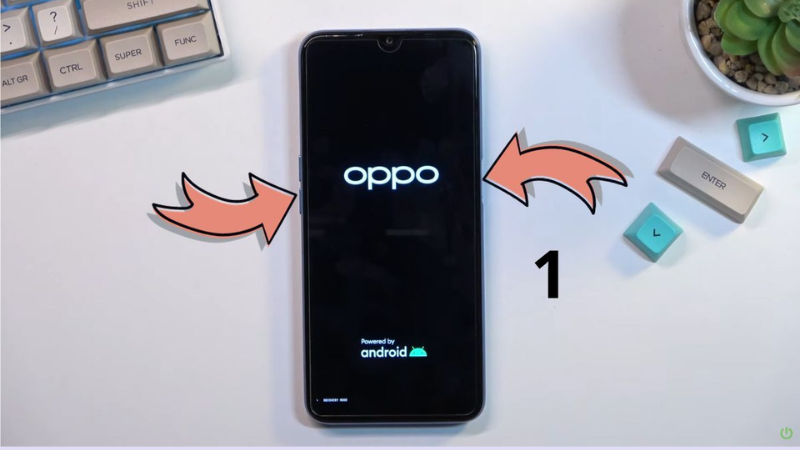
- Nhấn giữ đồng thời phím Nguồn và Giảm âm lượng trong ít nhất 8 giây.
- Máy sẽ tắt và tự khởi động lại. Chờ xem máy có vào được màn hình chính bình thường không.
Vào Recovery Mode và chọn Reboot
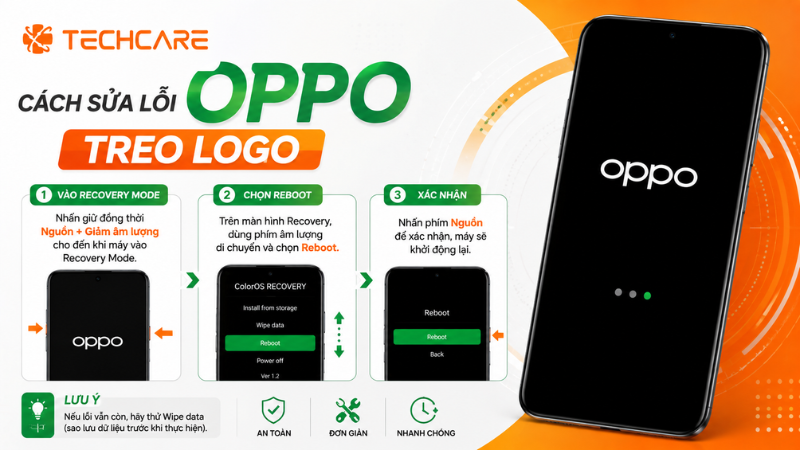
Nếu Force Restart không giải quyết được, máy sẽ vào Recovery Mode (hoặc bạn có thể tự vào bằng tay):
- Nhấn giữ đồng thời Nguồn + Giảm âm lượng cho đến khi máy vào Recovery Mode.
- Trên màn hình Recovery, dùng phím âm lượng di chuyển và chọn Reboot.
- Nhấn phím Nguồn để xác nhận, máy sẽ khởi động lại.
Nếu vẫn treo trong Recovery Mode: thực hiện Wipe Data
Theo hướng dẫn chính thức từ OPPO, nếu máy vẫn tiếp tục treo logo hoặc quay lại Recovery Mode sau khi Reboot, bước tiếp theo là thực hiện Wipe Data (khôi phục cài đặt gốc) ngay trong Recovery Mode.
🔴 Cảnh báo quan trọng: Thao tác này sẽ xóa toàn bộ dữ liệu trên máy — ảnh, danh bạ, tin nhắn, ứng dụng đã cài. Nếu máy hiện không vào được Android để sao lưu dữ liệu trước, hãy cân nhắc kỹ hoặc liên hệ kỹ thuật viên để được tư vấn phương án trích xuất dữ liệu trước khi thực hiện bước này, đặc biệt nếu máy chứa dữ liệu quan trọng chưa được sao lưu.
Tải firmware mới nhất qua Recovery Mode bằng thẻ nhớ
Nếu các bước trên vẫn chưa khắc phục được, OPPO hướng dẫn người dùng có thể tải bản firmware mới nhất của máy từ trang web chính thức, sau đó cài đặt thông qua Recovery Mode bằng thẻ nhớ SD Card (Recovery Update). Đây là bước đòi hỏi thao tác cẩn thận, cần tải đúng firmware cho đúng model máy.
⚠️ Lưu ý: Nếu không tự tin thao tác kỹ thuật này hoặc không chắc chắn về nguồn firmware, không nên tự thực hiện vì cài sai firmware có thể khiến máy gặp lỗi nghiêm trọng hơn. Nên nhờ kỹ thuật viên hỗ trợ ở bước này.
Liên hệ OPPO Support hoặc trung tâm bảo hành
Nếu vẫn không khắc phục được
Theo khuyến nghị chính thức từ OPPO, nếu vấn đề vẫn tiếp diễn sau khi đã thử hết các bước trên, người dùng nên liên hệ đội ngũ hỗ trợ OPPO hoặc mang máy, hóa đơn mua hàng và phiếu bảo hành đến trung tâm dịch vụ khách hàng OPPO gần nhất để được hỗ trợ thêm.
Bảng Tổng Hợp: Bước Nào Nên Thử Trước, Bước Nào Cần Cân Nhắc
| Bước xử lý | Ảnh hưởng dữ liệu | Mức độ khó |
| Force Restart | Không ảnh hưởng | Rất dễ, ai cũng làm được |
| Reboot trong Recovery Mode | Không ảnh hưởng | Dễ |
| Wipe Cache Partition | Không ảnh hưởng dữ liệu cá nhân | Dễ |
| Wipe Data (Factory Reset) | Xóa toàn bộ dữ liệu | Trung bình, cần cân nhắc kỹ |
| Cài firmware qua thẻ nhớ (Recovery Update) | Tùy tình huống, có thể ảnh hưởng hệ thống nếu sai firmware | Khó, nên có kỹ thuật viên hỗ trợ |
Cách Phòng Tránh Lỗi Treo Logo Tái Diễn
| Lưu ý | Vì sao quan trọng |
| Đảm bảo pin trên 50% và kết nối Wi-Fi ổn định trước khi cập nhật phần mềm | Tránh cập nhật bị gián đoạn giữa chừng, nguyên nhân phổ biến nhất gây treo logo |
| Không tắt nguồn đột ngột khi máy đang cập nhật hoặc cài đặt | Ngắt quá trình giữa chừng dễ làm hỏng phân vùng hệ thống |
| Tránh cài ứng dụng yêu cầu quyền quản trị hệ thống từ nguồn không rõ ràng | Hạn chế xung đột phần mềm ảnh hưởng đến quá trình khởi động |
| Giữ bộ nhớ trong còn dư ít nhất 10-15% dung lượng | Bộ nhớ quá đầy có thể ảnh hưởng đến quá trình cập nhật và khởi động hệ thống |
| Sao lưu dữ liệu định kỳ lên Cloud hoặc máy tính | Giảm thiểu rủi ro mất dữ liệu nếu chẳng may phải thực hiện Wipe Data |
Góc Nhìn Thực Tế Từ Đội Ngũ Kỹ Thuật TechCare
Ghi nhận từ đội kỹ thuật TechCare Đà Nẵng
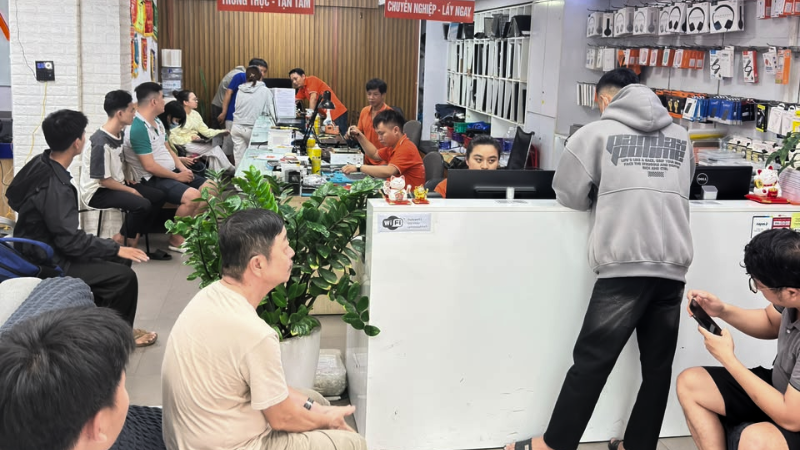
Góc nhìn thực tế: đội ngũ kỹ thuật TechCare thường xuyên tiếp nhận các ca OPPO/Realme bị treo logo, phần lớn liên quan đến cập nhật phần mềm hoặc bộ nhớ đầy.
Ca 1 – Khách phản ánh máy treo logo sau khi cập nhật phần mềm bị rớt mạng giữa chừng: đội kỹ thuật hướng dẫn Force Restart rồi vào Recovery Mode chọn Wipe Cache Partition, máy khởi động thành công mà không mất dữ liệu.
Ca 2 – Khách đã thử Wipe Cache nhiều lần nhưng máy vẫn treo logo, kèm bộ nhớ trong gần đầy 100%: sau khi thực hiện Wipe Data theo đúng khuyến nghị (khách đã đồng ý và biết trước sẽ mất dữ liệu do không có bản sao lưu), máy khởi động lại bình thường; đội kỹ thuật khuyến nghị khách luôn giữ dư bộ nhớ và sao lưu định kỳ để tránh lặp lại tình trạng này.
Ca 3 – Máy khách treo logo sau khi rơi mạnh xuống nền gạch: các bước Force Restart, Reboot và Wipe Cache đều không hiệu quả; kiểm tra sâu cho thấy bo mạch bị ảnh hưởng do va đập, cần thay linh kiện phần cứng thay vì xử lý phần mềm thông thường.
Tổng kết từ đội kỹ thuật: Phần lớn các ca treo logo xử lý được bằng Force Restart hoặc Wipe Cache mà không mất dữ liệu. Chỉ nên nghĩ đến Wipe Data hoặc kiểm tra phần cứng khi các bước cơ bản không hiệu quả, và nên thực hiện đúng thứ tự từ nhẹ đến nặng như khuyến nghị của OPPO.
Khi Nào Nên Mang Máy Đến Kỹ Thuật Viên?
| Dấu hiệu | Mức độ cần kiểm tra |
| Đã thử Force Restart, Reboot, Wipe Cache nhưng máy vẫn treo logo | Nên mang đến kiểm tra trước khi quyết định Wipe Data, đặc biệt nếu chưa có bản sao lưu |
| Máy từng rơi mạnh hoặc vào nước trước khi bị treo logo | Nên kiểm tra thêm bo mạch và bộ nhớ trong để loại trừ hư hỏng phần cứng |
| Đã Wipe Data nhưng máy vẫn treo logo hoặc bootloop | Khả năng cao là lỗi phân vùng hệ thống hoặc phần cứng, cần flash lại firmware chuyên sâu |
| Không tự tin thao tác cài firmware qua Recovery Mode | Nên nhờ kỹ thuật viên thực hiện để tránh rủi ro cài sai firmware |
FAQ – Câu Hỏi Thường Gặp
Lỗi OPPO bị treo logo phần lớn xuất phát từ cập nhật phần mềm bị gián đoạn hoặc bộ nhớ đầy, và có thể khắc phục theo đúng quy trình từ OPPO: Force Restart → Reboot trong Recovery → Wipe Cache Partition → Wipe Data (nếu cần) → cài lại firmware. Nên luôn thử các bước không ảnh hưởng dữ liệu trước khi cân nhắc các bước có thể mất dữ liệu.
Lời khuyên từ đội ngũ kỹ thuật TechCare: thực hiện đúng thứ tự từ nhẹ đến nặng, không vội Wipe Data ngay khi chưa thử các bước cơ bản, đồng thời luôn đảm bảo pin đủ và kết nối ổn định khi cập nhật phần mềm để hạn chế lỗi tái diễn. Nếu bạn đã thử hết các cách trên mà máy vẫn treo logo, có thể mang máy đến TechCare để được kiểm tra và hỗ trợ bởi đội ngũ kỹ thuật viên có kinh nghiệm với dòng máy OPPO/Realme.
Nguồn tham khảo:
OPPO – How to Fix Phone Stuck on OPPO Logo? (oppo.custhelp.com/app/answers/detail/a_id/11271)
OPPO – Trang hướng dẫn sử dụng chính thức (User Guide) cho các dòng điện thoại OPPO (support.oppo.com/en/user-guide)
OPPO Community – Diễn đàn hỗ trợ chính thức từ OPPO về các lỗi khởi động và Bootloop (community.oppo.com)
OPPO – Trang thông tin chính thức về ColorOS (oppo.com/en/coloros16)
Ghi nhận thực tế từ quá trình xử lý lỗi treo logo trên điện thoại OPPO/Realme tại TechCare Đà Nẵng












