


Bỗng dưng không thấy biểu tượng App Store trên iPhone? Trước khi lo lắng, hãy nắm rõ một điều quan trọng: App Store là ứng dụng hệ thống của Apple, không thể xóa hoàn toàn khỏi iPhone. Trong hầu hết trường hợp, nó chỉ đang bị ẩn, bị giới hạn quyền truy cập, hoặc bị khoá bởi một cài đặt nào đó — và hoàn toàn có thể khôi phục mà không mất bất kỳ dữ liệu nào.
Bài viết này hướng dẫn đầy đủ 5 cách lấy lại App Store trên iPhone, sắp xếp theo mức độ từ đơn giản đến phức tạp, kèm bảng lỗi thường gặp, kinh nghiệm thực tế từ đội kỹ thuật TechCare và FAQ chi tiết.
✍️ Tác giả: Phạm Ngọc Hải – Chuyên viên kỹ thuật Apple, TechCare 📅 Đăng: 22/06/2026 🔄 Cập nhật: 22/06/2026
🔄 Cập nhật 22/06/2026: Bổ sung hướng dẫn trên iOS 17 và iOS 18, cập nhật giao diện Thời gian sử dụng mới, thêm trường hợp máy bị quản lý MDM trong môi trường doanh nghiệp/trường học.
- Vì sao App Store biến mất khỏi iPhone?
- Cách 1 – Tìm lại App Store bằng Spotlight Search
- Cách 2 – Tắt giới hạn App Store trong Thời gian sử dụng
- Cách 3 – Đặt lại bố cục màn hình chính
- Cách 4 – Kiểm tra thiết bị bị quản lý MDM Máy trường/công ty
- Cách 5 – Cập nhật iOS hoặc khôi phục cài đặt hệ thống
- Cách tải lại ứng dụng đã xoá trên App Store
- Bảng lỗi thường gặp và cách xử lý
- Kinh nghiệm thực tế từ TechCare
- Khi nào nên mang iPhone đến kỹ thuật viên?
- FAQ – Câu hỏi thường gặp
Vì sao App Store biến mất khỏi iPhone?
Có nhiều nguyên nhân khác nhau khiến App Store không còn hiển thị. Nhận diện đúng nguyên nhân sẽ giúp bạn chọn đúng cách xử lý, tiết kiệm thời gian:
| Nguyên nhân | Biểu hiện điển hình | Cách xử lý phù hợp |
| Biểu tượng bị ẩn hoặc nằm trong thư mục | App Store không thấy trên màn hình chính nhưng có thể tìm được qua Spotlight | Tìm bằng Spotlight → kéo ra màn hình chính |
| Thời gian sử dụng bật giới hạn App Store | Không thấy biểu tượng, tìm Spotlight cũng không ra, iPhone do người khác cài đặt | Cài đặt → Thời gian sử dụng → Bật giới hạn → gỡ hạn chế |
| Thiết bị bị quản lý MDM (trường học, doanh nghiệp) | Máy do trường hoặc công ty cấp, nhiều ứng dụng bị hạn chế | Liên hệ quản trị viên để được cấp quyền |
| Lỗi phần mềm iOS | Biểu tượng có nhưng mở không được, màn hình trắng, bị crash | Cập nhật iOS hoặc đặt lại cài đặt mạng/hệ thống |
| iPhone bị jailbreak hoặc cài iOS không chính thống | Máy đã qua can thiệp hệ thống, App Store bị thay bằng store khác | Cần restore iOS gốc qua iTunes/Finder, nên nhờ kỹ thuật viên |
Cách 1 – Tìm lại App Store bằng Spotlight Search
Đây là bước đơn giản nhất và giải quyết được phần lớn trường hợp. App Store vẫn còn trong máy nhưng biểu tượng đang nằm trong một thư mục, trang màn hình khác, hoặc bị ẩn khỏi màn hình chính.
- Ở màn hình chính, vuốt xuống từ giữa màn hình (hoặc vuốt sang phải đến trang Spotlight trên iPhone cũ) để mở thanh tìm kiếm.
- Gõ "App Store" vào ô tìm kiếm.
- App Store xuất hiện trong kết quả → nhấn vào để mở, hoặc nhấn giữ biểu tượng → chọn "Thêm vào Màn hình chính" để đưa nó về lại vị trí cũ.
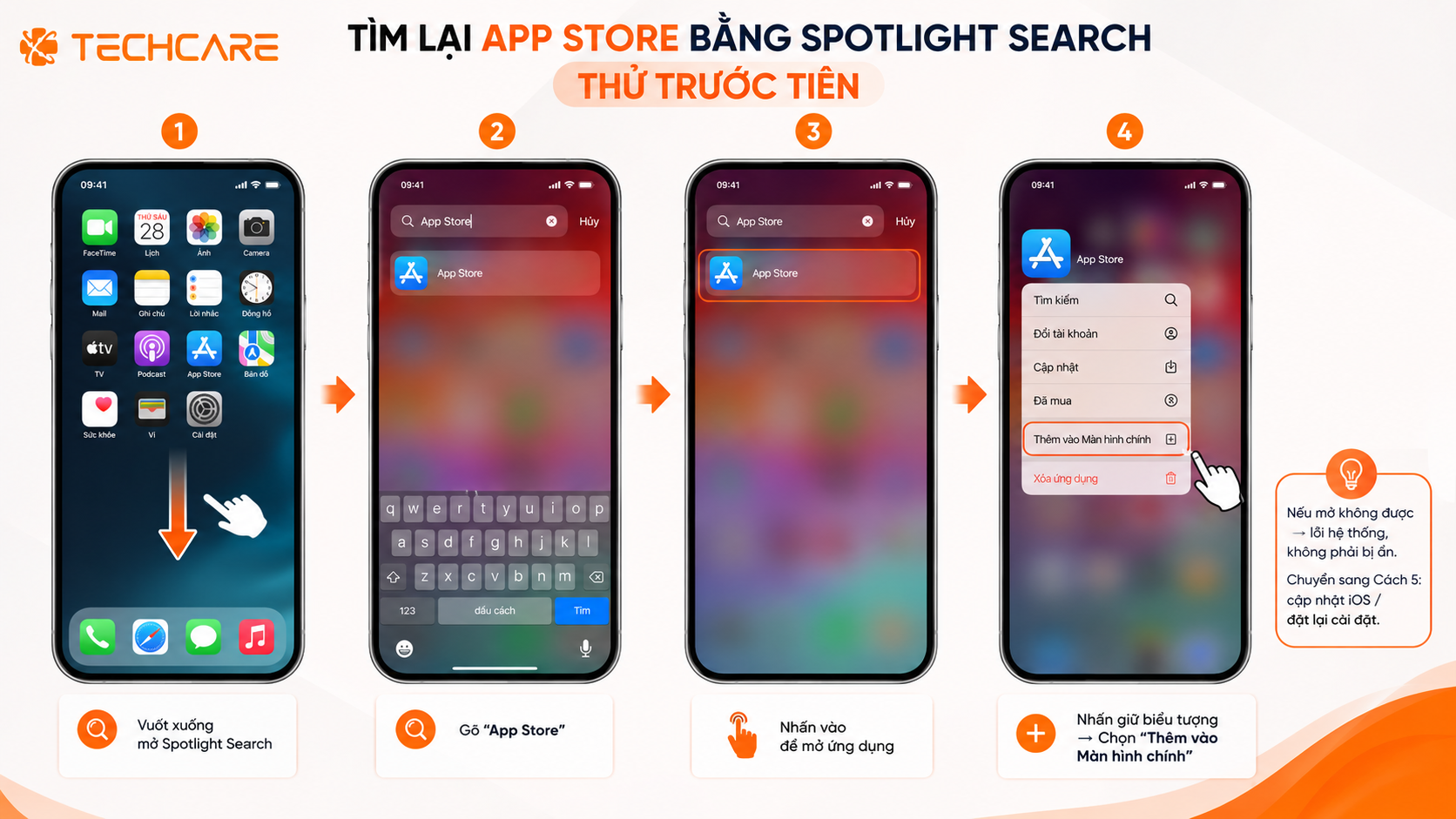
💡 Nếu App Store xuất hiện trong kết quả Spotlight nhưng mở không được → vấn đề là lỗi hệ thống, không phải bị ẩn. Chuyển sang Cách 5 (cập nhật iOS / đặt lại cài đặt).
Cách 2 – Tắt giới hạn App Store trong Thời gian sử dụng
Nguyên nhân thường gặp nhất, đặc biệt với iPhone của trẻ em hoặc máy do người thân cài đặt giúp. Tính năng "Thời gian sử dụng" (Screen Time) của iOS cho phép ẩn hoàn toàn App Store khỏi giao diện.
- Vào Cài đặt → chọn Thời gian sử dụng (Screen Time).
- Nhấn Hạn chế nội dung & quyền riêng tư (Content & Privacy Restrictions).
- Nếu đang bật (thanh màu xanh), nhấn vào để xem chi tiết. Nếu đang tắt → App Store không bị hạn chế từ đây, chuyển sang cách khác.
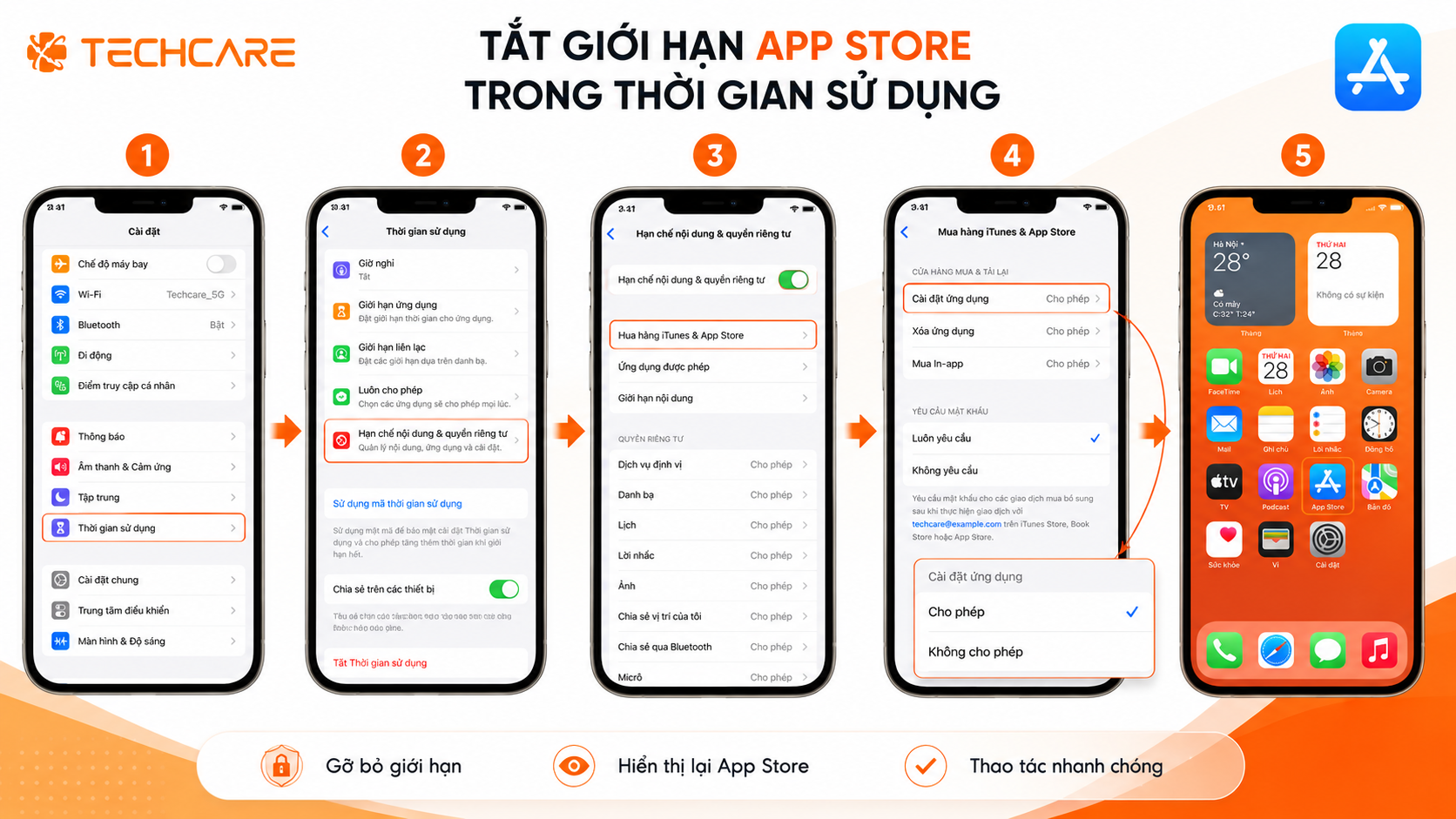
- Chọn Mua hàng iTunes và App Store (iTunes & App Store Purchases).
- Nhấn Cài đặt ứng dụng → đổi từ "Không cho phép" sang "Cho phép".
- Quay lại màn hình chính — biểu tượng App Store sẽ xuất hiện trở lại ngay lập tức.
⚠️ Bước này yêu cầu mã PIN Thời gian sử dụng (nếu đã cài). Nếu bạn không nhớ mã này và không phải người cài đặt: vào iforgot.apple.com để khôi phục qua Apple ID. Nếu máy do trường hoặc công ty cài mã — chuyển sang Cách 4.
Cách 3 – Đặt lại bố cục màn hình chính
Nếu App Store bị ẩn do người dùng vô tình chỉnh sửa bố cục màn hình, cách này sẽ đưa tất cả ứng dụng hệ thống của Apple (bao gồm App Store) về vị trí mặc định ban đầu.
- Vào Cài đặt → Cài đặt chung (General).
- Kéo xuống cuối → chọn Chuyển hoặc đặt lại iPhone (Transfer or Reset iPhone).
- Nhấn Đặt lại (Reset) → chọn Đặt lại bố cục màn hình chính (Reset Home Screen Layout).
- Xác nhận → iPhone sắp xếp lại toàn bộ biểu tượng về bố cục mặc định của Apple.

💡 Thao tác này không xoá dữ liệu. Các ứng dụng bạn đã cài vẫn còn nguyên, chỉ là vị trí biểu tượng được sắp xếp lại. App Store và các app hệ thống Apple sẽ quay về trang đầu tiên của màn hình chính.
Cách 4 – Kiểm tra thiết bị bị quản lý MDM Máy trường/công ty
MDM (Mobile Device Management) là hệ thống quản lý thiết bị từ xa, thường dùng ở trường học và doanh nghiệp. Quản trị viên MDM có thể ẩn hoàn toàn App Store và người dùng thông thường không thể tự bỏ giới hạn này.
Cách kiểm tra máy có đang bị quản lý MDM không:
- Vào Cài đặt → Cài đặt chung → VPN và quản lý thiết bị (VPN & Device Management).
- Nếu thấy mục "Hồ sơ quản lý" (Management Profile) với tên trường hoặc công ty → máy đang bị quản lý MDM.
- Không thấy mục này → máy không bị MDM, chuyển sang cách khác.

⚠️ Nếu máy bị quản lý MDM: Liên hệ quản trị viên IT của trường hoặc công ty để được cấp quyền truy cập App Store. Không tự ý xoá hồ sơ MDM — điều này có thể vi phạm chính sách tổ chức và khóa máy khỏi mạng nội bộ.
Cách 5 – Cập nhật iOS hoặc khôi phục cài đặt hệ thống
Dùng khi App Store có biểu tượng nhưng mở không được, màn hình trắng khi vào, hoặc bị treo. Đây thường là lỗi phần mềm iOS có thể khắc phục bằng cập nhật hoặc đặt lại.
Bước A – Cập nhật iOS (thử trước)
Vào Cài đặt → Cài đặt chung → Cập nhật phần mềm.
Nếu có bản cập nhật mới → nhấn Cài đặt ngay và chờ máy khởi động lại.
Sau khi cập nhật xong, kiểm tra App Store đã hoạt động chưa.
Bước B – Đặt lại tất cả cài đặt (giữ nguyên dữ liệu)
Vào Cài đặt → Cài đặt chung → Chuyển hoặc đặt lại iPhone → Đặt lại.
Chọn Đặt lại tất cả cài đặt (Reset All Settings).
Xác nhận — thao tác này đặt lại WiFi, Bluetooth, thông báo, màn hình về mặc định nhưng không xoá ảnh, danh bạ, ứng dụng hay dữ liệu.
Nếu sau Bước A và B vẫn không khắc phục được, bước cuối cùng là khôi phục iPhone qua iTunes/Finder (xoá toàn bộ máy và cài lại iOS). Nên sao lưu iCloud trước, hoặc nhờ kỹ thuật viên thực hiện để an toàn hơn.
Cách tải lại ứng dụng đã xoá trên App Store
Sau khi App Store đã hoạt động bình thường, đây là cách cài lại nhanh bất kỳ ứng dụng nào bạn đã từng tải miễn phí hoặc đã mua:
- Mở App Store → nhấn biểu tượng hồ sơ ở góc trên phải.
- Chọn Đã mua (Purchased) → Không có trên iPhone này (Not on This iPhone).
- Tìm ứng dụng cần cài lại → nhấn biểu tượng đám mây ☁️ để tải về.
App đã mua trả phí trước đây sẽ được tải lại miễn phí hoàn toàn — không bị tính tiền thêm lần nữa, miễn là dùng đúng Apple ID đã mua trước đó.
Bảng lỗi thường gặp và cách xử lý
| Triệu chứng | Nguyên nhân | Cách xử lý |
| Không thấy App Store trên màn hình chính, Spotlight cũng không tìm ra | Bị ẩn do Thời gian sử dụng hoặc MDM | Thực hiện Cách 2 (kiểm tra Thời gian sử dụng) hoặc Cách 4 (kiểm tra MDM) |
| App Store mở lên nhưng màn hình trắng hoặc xoay vòng mãi | Lỗi cache hoặc lỗi phần mềm iOS | Tắt App Store hoàn toàn → mở lại. Nếu vẫn vậy: Cài đặt → Cài đặt chung → Cập nhật phần mềm → cập nhật iOS. |
| App Store báo "Không thể kết nối với App Store" | Mất kết nối Internet hoặc máy chủ Apple bảo trì | Kiểm tra WiFi/4G. Thử tắt VPN nếu đang dùng. Kiểm tra tình trạng máy chủ Apple tại apple.com/support/systemstatus. |
| Nhấn tải app nhưng không làm gì cả, nút không phản hồi | Chưa đăng nhập Apple ID hoặc phương thức thanh toán gặp vấn đề | Kiểm tra đã đăng nhập Apple ID chưa. Vào Cài đặt → Apple ID → Thanh toán & Vận chuyển để kiểm tra thông tin thanh toán. |
| App Store hiện nhưng bị giới hạn chỉ xem, không tải được | Thời gian sử dụng bật giới hạn "Cài đặt ứng dụng" | Cách 2: Thời gian sử dụng → Hạn chế nội dung → Mua hàng iTunes & App Store → Cài đặt ứng dụng → Cho phép. |
| Vào App Store được nhưng không tìm thấy ứng dụng muốn tải | App bị giới hạn theo quốc gia hoặc chưa hỗ trợ iOS đang dùng | Kiểm tra App Store đang dùng tài khoản vùng nào (Cài đặt → Apple ID → Quốc gia/Vùng). Đổi sang Việt Nam nếu cần. |
| App Store bị xoá (thấy nút "Nhận" khi tìm trên Spotlight) | Trên iOS, App Store không thể xoá — đây là trường hợp cực kỳ hiếm, thường do jailbreak | Nhấn "Nhận" để khôi phục từ Apple. Nếu không được, máy cần được restore iOS gốc. |
Kinh nghiệm thực tế từ TechCare
Ghi nhận từ đội kỹ thuật TechCare – Đà Nẵng
- Tình huống 1 – Phụ huynh cài giới hạn nhưng quên mã PIN: Một học sinh lớp 10 mang iPhone đến TechCare vì không thấy App Store. Sau khi kiểm tra, máy đang bật Thời gian sử dụng với mã PIN 4 số do phụ huynh cài. Cả phụ huynh lẫn học sinh đều không nhớ mã. Giải pháp: khôi phục mã PIN Thời gian sử dụng qua Apple ID trên iforgot.apple.com — xử lý được trong khoảng 10 phút mà không mất dữ liệu.
- Tình huống 2 – App Store có nhưng mở ra màn hình trắng: Khách hàng dùng iPhone 13, iOS 16.1 — App Store mở lên nhưng chỉ thấy màn hình trắng và không tải được nội dung. Nguyên nhân: phiên bản iOS cũ có lỗi tương thích với máy chủ App Store. Giải pháp: cập nhật lên iOS 17.5 — App Store hoạt động bình thường ngay sau đó.
- Tình huống 3 – Máy trường học bị khoá App Store qua MDM: Học sinh dùng iPad do trường cấp, không thấy App Store. Sau kiểm tra: máy có hồ sơ MDM của trường, quản trị viên đã khoá cài đặt ứng dụng ngoài. Giải pháp: liên hệ phòng IT nhà trường, được cấp quyền truy cập App Store trong giờ học có giám sát. Lưu ý cho khách: không tự xoá hồ sơ MDM vì sẽ mất kết nối mạng nội bộ trường.
Ghi nhận từ đội kỹ thuật TechCare, tháng 4–6/2026.
Khi nào nên mang iPhone đến kỹ thuật viên?
Phần lớn trường hợp mất App Store có thể tự xử lý theo hướng dẫn trên. Hãy đến gặp kỹ thuật viên nếu:
- Đã thử cả 5 cách nhưng App Store vẫn không xuất hiện hoặc không hoạt động.
- iPhone hiển thị "iPhone này bị giám sát và quản lý" nhưng bạn không biết do ai cài và không liên lạc được quản trị viên.
- Nghi ngờ máy đã bị jailbreak hoặc cài iOS không chính thống — cần restore iOS gốc đúng cách.
- Máy bị Activation Lock (màn hình khoá hiện Apple ID người khác) khi mua lại iPhone cũ — cần xử lý theo quy trình Apple.
- Bạn không tự tin thực hiện các bước, đặc biệt khi liên quan đến khôi phục iOS — TechCare hỗ trợ kiểm tra miễn phí tại cửa hàng.
FAQ – Câu hỏi thường gặp
Nguồn tham khảo
Apple Support – Nếu không thể tìm thấy App Store trên iPhone
Apple Support – Sử dụng Screen Time trên iPhone
Apple Support – Đặt lại iPhone về cài đặt gốc:
Apple – Kiểm tra trạng thái hệ thống (System Status)
Apple Support – Quản lý thiết bị di động (MDM)
Apple – Khôi phục mã PIN Screen Time












