


iPhone có hệ thống âm thanh chất lượng cao, nhưng việc tải nhạc về nghe offline lại không đơn giản như trên Android — do iOS kiểm soát chặt hơn về nguồn file và bản quyền nội dung. Bài viết này hướng dẫn 5 cách tải nhạc về iPhone nghe offline, từ các ứng dụng hợp pháp đến cách chuyển file từ máy tính, kèm bảng so sánh chi phí, kinh nghiệm thực tế từ TechCare và FAQ chi tiết.
✍️ Tác giả: Phạm Ngọc Hải – Chuyên viên kỹ thuật Apple, TechCare 📅 Đăng: 22/06/2026 🔄 Cập nhật: 22/06/2026
🔄 Cập nhật 22/06/2026: Bổ sung hướng dẫn tải nhạc trên iOS 18, cập nhật giá gói Apple Music và Zing MP3 tháng 6/2026, thêm cảnh báo website tải nhạc giả mạo và lưu ý bản quyền chi tiết.
- Lưu ý về bản quyền nhạc — đọc trước khi tải
- Cách 1 – Tải nhạc bằng Apple Music Chất lượng cao nhất
- Cách 2 – Tải nhạc bằng Zing MP3 Phổ biến nhất tại Việt Nam
- Cách 3 – Tải nhạc bằng NhacCuaTui
- Cách 4 – Chuyển file MP3 từ máy tính qua iTunes/Finder Có máy tính
- Cách 5 – Tải file nhạc trực tiếp bằng app Documents
- Bảng so sánh 5 cách tải nhạc trên iPhone
- Bảng lỗi thường gặp và cách xử lý
- Kinh nghiệm thực tế từ TechCare
- Khi nào nên nhờ kỹ thuật viên hỗ trợ?
- FAQ – Câu hỏi thường gặp
Lưu ý về bản quyền nhạc — đọc trước khi tải
Về bản quyền âm nhạc: Nhạc của các nghệ sĩ được bảo hộ bản quyền theo Luật Sở hữu trí tuệ. Tải nhạc hợp pháp nghĩa là tải từ nguồn được cấp phép — nơi tác giả và nhà phân phối đã đồng ý.
Nguồn tải hợp pháp tại Việt Nam:
Apple Music — dịch vụ streaming có bản quyền của Apple
Zing MP3 — nền tảng nhạc Việt có bản quyền, thuộc VNG
NhacCuaTui — nền tảng nhạc Việt có bản quyền, thuộc VCCorp
File MP3 mua từ các cửa hàng nhạc số hợp pháp
Nhạc miễn phí bản quyền từ Free Music Archive (freemusicarchive.org) hoặc Creative Commons
Không tải nhạc từ các website lậu như nhaccuatui giả, mp3.zing giả, hay các website có đuôi lạ (.xyz, .top, .club). Những nguồn này không chỉ vi phạm bản quyền mà còn có thể chứa file độc hại hoặc lừa đảo thông tin cá nhân. iOS có cơ chế bảo vệ tốt nhưng không miễn nhiễm hoàn toàn với các link tải độc hại.
Cách 1 – Tải nhạc bằng Apple Music Chất lượng cao nhất
Apple Music là dịch vụ phát nhạc trực tuyến chính thức của Apple với hơn 100 triệu bài hát. Người dùng có thể tải nhạc về nghe offline với chất lượng lossless và Dolby Atmos — điều không ứng dụng nào khác trên iPhone hỗ trợ tốt bằng.
📱 Hỗ trợ: iOS 16 trở lên Giá: Cá nhân 65.000đ/tháng | Sinh viên 35.000đ/tháng | Gia đình 99.000đ/tháng Nhà phát hành: Apple Inc.
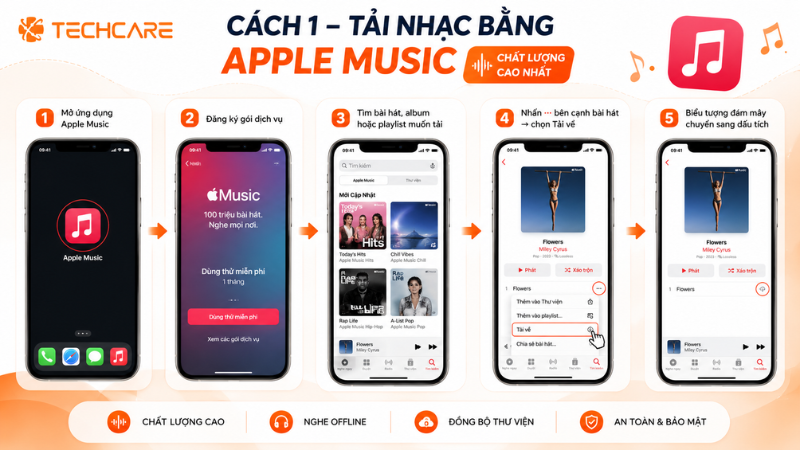
- Mở ứng dụng Apple Music trên iPhone (có sẵn, không cần cài thêm).
- Đăng ký gói dịch vụ: nhấn Dùng thử miễn phí (1 tháng đầu miễn phí cho tài khoản mới) hoặc chọn gói phù hợp.
- Tìm bài hát, album hoặc playlist muốn tải.
- Nhấn biểu tượng ba chấm (…) bên cạnh bài hát → chọn Tải về (Download).
- Biểu tượng đám mây chuyển sang dấu tích — nhạc đã tải xong, nghe được offline.
Tải cả album/playlist một lúc: Vào trang album hoặc playlist → nhấn biểu tượng đám mây có mũi tên xuống ở đầu danh sách → toàn bộ bài tải về cùng lúc. Tiện hơn nhiều so với tải từng bài.
Nhạc Apple Music không giữ được khi hủy gói: File nhạc tải về được mã hóa DRM — khi hủy đăng ký Apple Music, toàn bộ nhạc đã tải sẽ không nghe được nữa. Đây khác với file MP3 thông thường bạn sở hữu vĩnh viễn.
Cách 2 – Tải nhạc bằng Zing MP3 Phổ biến nhất tại Việt Nam
Zing MP3 là nền tảng nghe nhạc lớn nhất Việt Nam với kho nhạc Việt phong phú, được cấp phép bản quyền đầy đủ. Gói miễn phí cho phép nghe trực tuyến; gói Premium mới tải về nghe offline.
- Hỗ trợ: iOS 14 trở lên Giá: Miễn phí (có quảng cáo) | Premium 59.000đ/tháng Link tải: App Store – tìm "Zing MP3"
- Tải Zing MP3 từ App Store → mở app và đăng nhập (hoặc đăng ký tài khoản miễn phí).
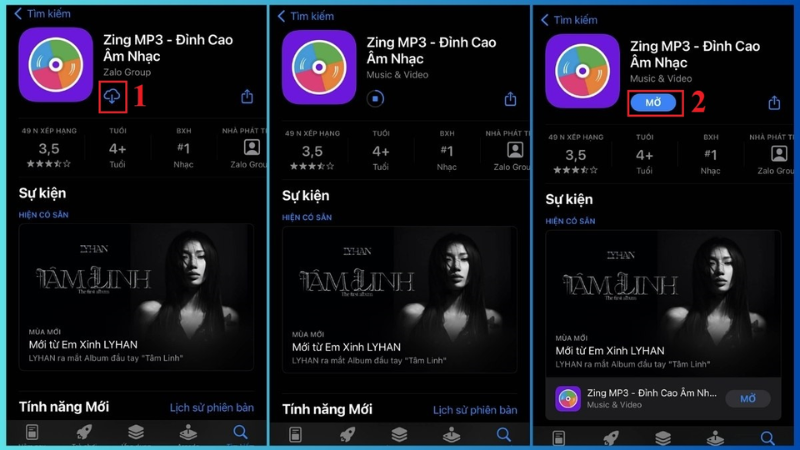
- Tìm bài hát yêu thích bằng thanh tìm kiếm.
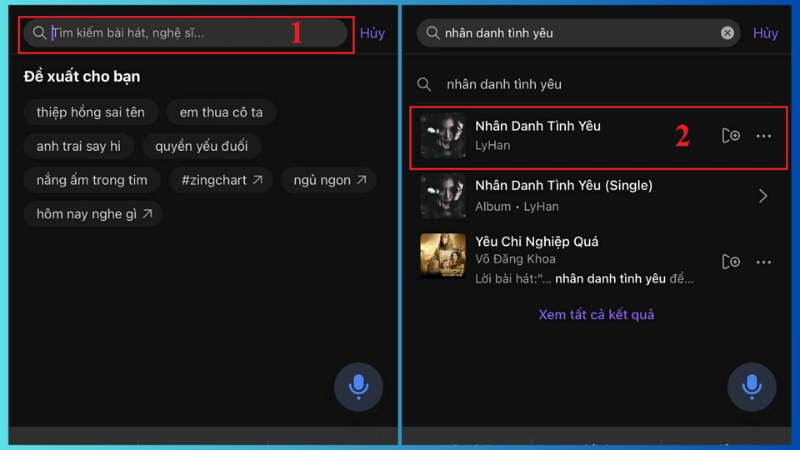
- Nhấn vào bài hát → nhấn biểu tượng tải về (mũi tên xuống) bên cạnh tên bài.
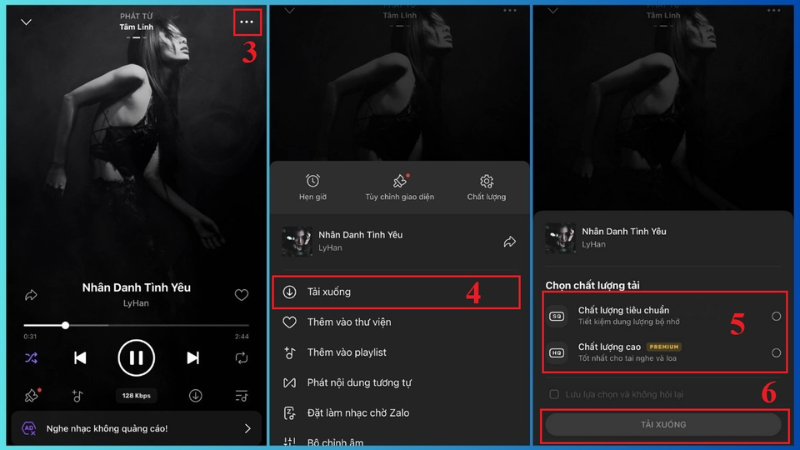
- Chọn chất lượng tải về: 128kbps (nhẹ), 320kbps (rõ nét) hoặc lossless (chỉ gói Premium).
- Nhạc tải xong lưu trong mục Thư viện → Đã tải, nghe được khi không có mạng.
Zing MP3 cho phép tải nhạc Việt chất lượng 128kbps miễn phí với tài khoản thường. Chỉ cần tài khoản Premium mới tải được chất lượng 320kbps và lossless, hoặc tải nhạc quốc tế bản quyền.
Cách 3 – Tải nhạc bằng NhacCuaTui
NhacCuaTui (NCT) là nền tảng nhạc Việt lâu đời, kho nhạc phong phú đặc biệt về nhạc cũ, bolero và dân ca. Giao diện đơn giản, phù hợp với người dùng lớn tuổi hoặc người mới dùng smartphone.
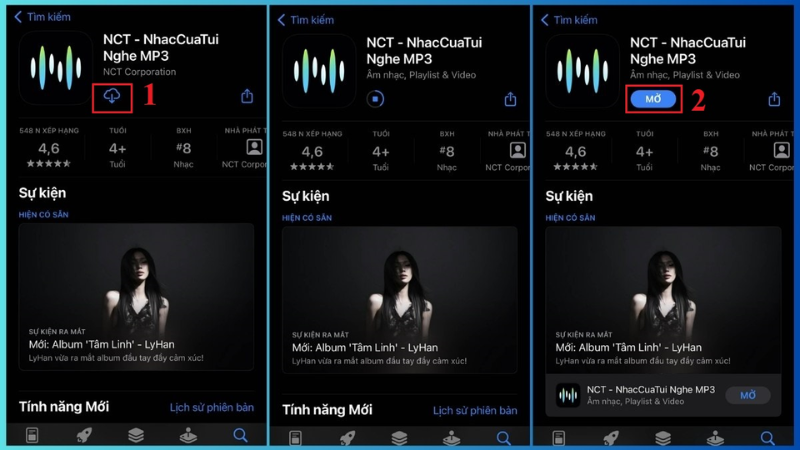
📱 Hỗ trợ: iOS 12.2 trở lên Giá: Miễn phí (có quảng cáo) | VIP 49.000đ/tháng Link tải: App Store – tìm "NhacCuaTui" hoặc "NCT"
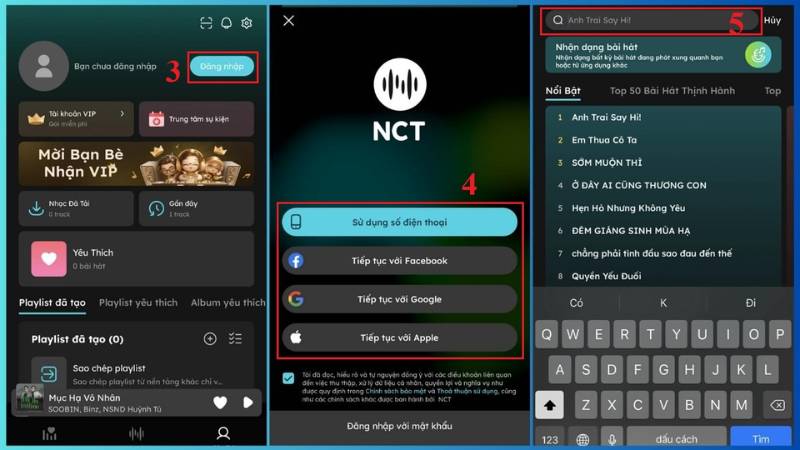
- Tải NhacCuaTui từ App Store → đăng nhập hoặc tạo tài khoản.
- Tìm bài hát qua thanh tìm kiếm hoặc duyệt theo thể loại/nghệ sĩ.
- Nhấn vào bài hát đang phát → nhấn biểu tượng tải về (mũi tên xuống).
- Chọn chất lượng → xác nhận. Nhạc lưu vào mục Ngoại tuyến trong app.
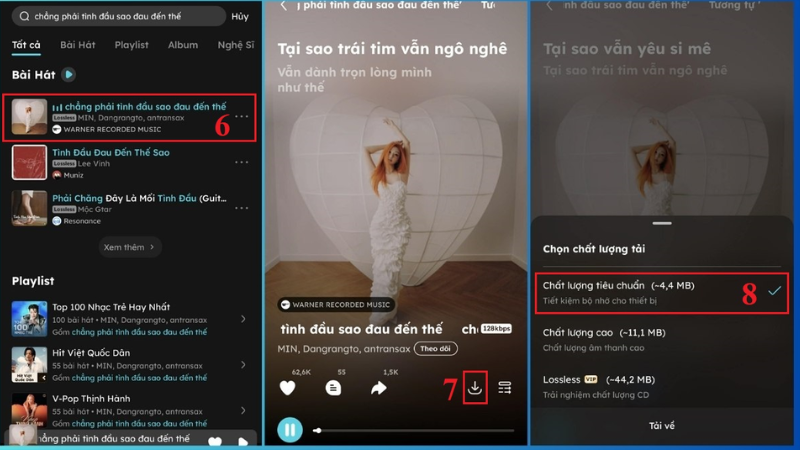
Tính năng tải về offline trên NhacCuaTui yêu cầu tài khoản VIP. Tài khoản miễn phí chỉ nghe trực tuyến, có quảng cáo. Nhạc tải về cũng chỉ nghe được trong app NCT, không xuất ra file MP3 được.
Cách 4 – Chuyển file MP3 từ máy tính qua iTunes/Finder Có máy tính
Cách này phù hợp khi bạn đã có sẵn file MP3 trên máy tính — mua từ cửa hàng nhạc số, hoặc nhạc được cấp phép tự do. File chuyển qua đây sẽ lưu trong app Nhạc (Music) của iPhone, sở hữu vĩnh viễn không phụ thuộc vào gói đăng ký.
Trên Windows — dùng iTunes
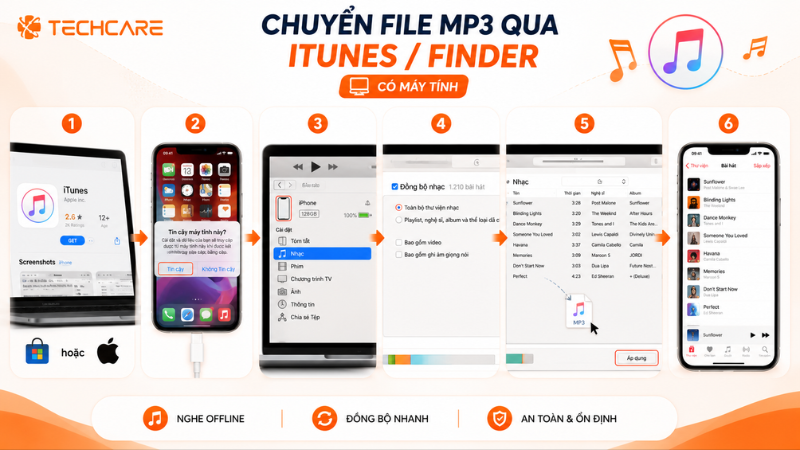
- Tải và cài iTunes từ Microsoft Store hoặc apple.com/itunes.
- Kết nối iPhone với máy tính bằng cáp Lightning/USB-C → tin tưởng kết nối trên iPhone khi được hỏi.
- Mở iTunes → nhấn vào biểu tượng iPhone ở góc trên trái.
- Chọn Nhạc ở thanh bên trái → bật Đồng bộ nhạc.
- Kéo file MP3 từ máy tính vào thư viện iTunes → chọn bài muốn đồng bộ → nhấn Áp dụng.
- Chờ đồng bộ xong → mở app Nhạc trên iPhone, bài nhạc đã xuất hiện.
Trên Mac (macOS Catalina trở lên) — dùng Finder
- Kết nối iPhone với Mac bằng cáp → mở Finder.
- Nhấn vào tên iPhone ở thanh bên trái Finder.
- Chọn tab Nhạc → bật Đồng bộ nhạc lên thiết bị này.
Kéo file MP3 vào thư viện nhạc trên Mac → chọn bài → nhấn Áp dụng.
File MP3 chuyển qua iTunes/Finder là của bạn vĩnh viễn — không bị mất khi hủy gói dịch vụ nào. Đây là điểm khác biệt quan trọng so với nhạc tải từ Apple Music hay Zing MP3 (bị DRM bảo vệ).
Cách 5 – Tải file nhạc trực tiếp bằng app Documents
App Documents by Readdle cho phép iPhone tải file từ các đường link trực tiếp — giống trình duyệt + trình quản lý file kết hợp. Dùng tốt khi bạn mua nhạc từ website và cần tải file MP3 về iPhone mà không qua máy tính.
Hỗ trợ: iOS 16 trở lên Giá: Miễn phí (có tính năng mua thêm) Link tải: App Store – tìm "Documents by Readdle"
- Tải Documents by Readdle từ App Store → mở app.
- Nhấn biểu tượng trình duyệt (la bàn) ở góc dưới phải.
- Truy cập website nhạc hợp pháp → tìm file nhạc → nhấn tải về (Download).
- File MP3 lưu vào thư mục Downloads trong app Documents.
- Để nghe trong app Nhạc của iPhone: nhấn giữ file → chọn Chia sẻ → Sao chép vào Nhạc.
Chỉ tải file nhạc từ nguồn có bản quyền rõ ràng. App Documents không kiểm tra bản quyền của file bạn tải — trách nhiệm sử dụng đúng pháp luật thuộc về người dùng.
Bảng so sánh 5 cách tải nhạc trên iPhone
| Cách tải | Chi phí | Chất lượng | Kho nhạc | Sở hữu vĩnh viễn | Phù hợp cho |
| Apple Music | 65.000đ/tháng | ⭐⭐⭐⭐⭐Lossless, Atmos | 100 triệu bài | ❌ Mất khi hủy gói | Người dùng dài hạn, yêu chất lượng âm thanh |
| Zing MP3 | Miễn phí / 59.000đ/tháng | ⭐⭐⭐⭐ Đến 320kbps | Nhạc Việt + quốc tế | ❌ Mất khi hủy gói | Người yêu nhạc Việt, dùng hàng ngày |
| NhacCuaTui | Miễn phí / 49.000đ/tháng | ⭐⭐⭐ Đến 320kbps | Nhạc Việt, bolero, dân ca | ❌ Mất khi hủy gói | Nghe nhạc Việt, nhạc cũ, bolero |
| iTunes / Finder | Miễn phí (cần máy tính) | ⭐⭐⭐⭐⭐ Theo chất lượng file gốc | File bạn có sẵn | ✅ Giữ mãi | Có sẵn file MP3, muốn sở hữu vĩnh viễn |
| Documents | Miễn phí | ⭐⭐⭐ Theo file tải về | Tùy nguồn tải | ✅ Giữ mãi | Tải file từ web trực tiếp trên iPhone |
Bảng lỗi thường gặp và cách xử lý
| Triệu chứng | Nguyên nhân | Cách xử lý |
| Nhạc tải xong nhưng không nghe được offline | Chưa bật chế độ Máy bay để ngắt mạng, hoặc file chưa tải xong hoàn toàn | Kiểm tra biểu tượng tải: phải là dấu tích xanh, không phải đám mây. Bật Máy bay → thử mở bài nhạc để xác nhận. |
| Kết nối iPhone với iTunes nhưng máy tính không nhận | Cáp lỗi, chưa tin tưởng kết nối, hoặc iTunes cũ | Thử cáp khác. Trên iPhone nhấn "Tin tưởng" khi hỏi. Cập nhật iTunes lên phiên bản mới nhất. |
| Nhạc đồng bộ từ iTunes nhưng không thấy trong app Nhạc | Chưa chọn đúng bài để đồng bộ, hoặc chưa nhấn Áp dụng | Vào iTunes → iPhone → Nhạc → kiểm tra bài đã được đánh dấu chưa → nhấn Áp dụng lại. |
| Zing MP3 / NhacCuaTui báo "Không tải được, cần nâng cấp tài khoản" | Tính năng tải offline chỉ dành cho gói Premium/VIP | Đây là giới hạn bình thường. Nâng cấp tài khoản để tải offline, hoặc nghe trực tuyến với gói miễn phí. |
| Nhạc Apple Music biến mất sau khi đổi Apple ID | Nhạc gắn với Apple ID cũ, ID mới không có gói Apple Music | Đăng nhập lại đúng Apple ID đã đăng ký Apple Music. Nhạc tải từ Apple Music không chuyển được giữa các tài khoản. |
| File MP3 tải qua Documents không vào được app Nhạc | Chưa làm bước "Sao chép vào Nhạc", hoặc định dạng file không tương thích | Nhấn giữ file trong Documents → Chia sẻ → Sao chép vào Nhạc. Nếu không thấy tùy chọn này, thử đổi đuôi file sang .mp3. |
Kinh nghiệm thực tế từ TechCare
Ghi nhận từ đội kỹ thuật TechCare – Đà Nẵng
- Tình huống 1 – Nhạc Apple Music biến mất sau khi cài lại iPhone: Khách hàng dùng iPhone 14 cài lại iOS và thấy toàn bộ nhạc đã tải từ Apple Music biến mất. Nguyên nhân: sau khi cài lại, nhạc cần tải về lại từ đầu — không tự khôi phục. Giải pháp: đăng nhập lại Apple ID → vào thư viện → tải lại các bài đã thêm vào. Lưu ý cho khách: Apple Music không tính là "sao lưu" nhạc theo nghĩa thông thường — nó là dịch vụ stream.
- Tình huống 2 – iTunes không nhận iPhone dù đã cắm cáp: Khách hàng muốn chuyển khoảng 200 bài nhạc MP3 từ máy tính Windows sang iPhone 15, nhưng iTunes báo không nhận thiết bị. Sau kiểm tra: cáp đi kèm máy bị lỗi tiếp xúc, không truyền dữ liệu được dù sạc pin vẫn hoạt động. Giải pháp: đổi sang cáp MFi (Made for iPhone) chính hãng — iTunes nhận ngay, toàn bộ nhạc đồng bộ trong 4 phút.
- Tình huống 3 – Tải nhạc từ website lậu, iPhone bị chuyển hướng liên tục: Khách hàng tải nhạc từ một website lạ, sau đó trình duyệt Safari liên tục bị chuyển hướng đến trang quảng cáo. Đây là hậu quả của việc nhấn "Cho phép thông báo" trên website độc hại. Giải pháp: vào Safari Settings → Website Settings → Notifications → thu hồi quyền của website đó. Nhắc khách chỉ tải nhạc từ Zing MP3, NhacCuaTui hoặc Apple Music để tránh rủi ro tương tự.
📅 Ghi nhận từ đội kỹ thuật TechCare, tháng 4–6/2026.
Khi nào nên nhờ kỹ thuật viên hỗ trợ?
Phần lớn việc tải nhạc bạn có thể tự làm. Hãy tìm đến kỹ thuật viên khi:
- iPhone không nhận kết nối iTunes/Finder dù đã đổi cáp và cập nhật phần mềm.
- Muốn chuyển thư viện nhạc lớn (hàng trăm đến nghìn bài) từ máy tính cũ sang iPhone mới mà không mất dữ liệu.
- Safari hoặc app khác trên iPhone bị lây nhiễm profile lạ do tải nhạc từ nguồn không rõ — cần kiểm tra và gỡ profile độc hại.
- Bạn không tự tin thao tác với iTunes hoặc Finder — TechCare hỗ trợ chuyển nhạc tại cửa hàng, miễn phí khi mua thiết bị.
FAQ – Câu hỏi thường gặp
Nguồn tham khảo
Apple Support – Tải nhạc và nghe offline với Apple Music: support.apple.com/vi-vn/111851
Apple Support – Đồng bộ nhạc từ máy tính sang iPhone: support.apple.com – iTunes Sync Guide
Zing MP3 – Trang chủ và thông tin gói dịch vụ: zingmp3.vn
NhacCuaTui – Trang chủ chính thức: nhaccuatui.com
Free Music Archive – Nhạc miễn phí bản quyền Creative Commons: freemusicarchive.org
Documents by Readdle – App Store: App Store – Documents












