


Ứng dụng Ảnh trên iPhone thường trở nên "quá tải" chỉ sau vài tháng sử dụng — ảnh chụp thường ngày, ảnh chụp màn hình, ảnh từ Zalo, Messenger tất cả trộn lẫn vào một dòng thời gian dài dằng dặc. Tạo album là cách đơn giản nhất để lấy lại trật tự cho thư viện ảnh, giúp bạn tìm lại một bức ảnh cụ thể chỉ trong vài giây thay vì lướt hàng nghìn tấm.
Bài viết này của TechCare Đà Nẵng hướng dẫn đầy đủ các cách tạo album ảnh trên iPhone — từ tạo album mới, thêm ảnh có sẵn, gộp nhiều album vào một thư mục, đến tạo album chia sẻ với gia đình hoặc bạn bè — kèm những lưu ý quan trọng để tránh mất ảnh khi thao tác.
Thủ Thuật iPhone | ✍️ Tác giả: Ngô Thanh Hà — Chuyên viên Phân tích Phần mềm & Ứng dụng Di động, TechCare Đà Nẵng | 🔍 Kiểm duyệt: Trần Văn Khoa — Chuyên viên Kỹ thuật Thiết bị Di động | 📅 Đăng: 24/09/2026 | 🔄 Cập nhật: 24/09/2026 — Thao tác kiểm tra thực tế trên ứng dụng Ảnh, iOS 27
Về tác giả & quy trình kiểm duyệt: Ngô Thanh Hà trực tiếp thao tác toàn bộ các bước tạo, gộp, chia sẻ và xóa album trên ứng dụng Ảnh của iPhone chạy iOS 27, đối chiếu với tài liệu hỗ trợ chính thức của Apple để đảm bảo tên gọi các nút bấm và trình tự thao tác chính xác tuyệt đối. Trần Văn Khoa — kỹ thuật viên có hơn 5 năm kinh nghiệm hỗ trợ người dùng quản lý dữ liệu và khắc phục lỗi thư viện Ảnh trên iPhone — kiểm duyệt phần lưu ý về đồng bộ iCloud trước khi đăng.
ÁP DỤNG CHO MỌI IPHONE
Các bước trong bài áp dụng cho iPhone chạy iOS 16 trở lên, bao gồm cả các dòng máy đời mới đang chạy iOS 27. Giao diện ứng dụng Ảnh gần như không thay đổi tên gọi nút bấm qua các bản cập nhật gần đây, nên bạn có thể yên tâm làm theo dù đang dùng phiên bản iOS nào.
Vì Sao Nên Tạo Album Ảnh Trên iPhone?
Album trong ứng dụng Ảnh hoạt động như một "ngăn kéo" gom nhóm những bức ảnh có cùng chủ đề — chuyến du lịch, sự kiện gia đình, ảnh sản phẩm để bán hàng — mà không làm thay đổi vị trí gốc của ảnh trong Dòng thời gian. Một bức ảnh có thể vừa nằm trong Dòng thời gian, vừa xuất hiện trong một hoặc nhiều album cùng lúc.

💡 Album không chiếm thêm dung lượng: Vì album chỉ là một "liên kết" tới ảnh gốc chứ không tạo bản sao, nên việc tạo bao nhiêu album tùy thích cũng không làm nặng thêm dung lượng máy hay iCloud của bạn.
Cách Tạo Album Ảnh Mới Trên iPhone
🆕 Tạo album trống rồi thêm ảnh sau
- Mở ứng dụng Ảnh, chạm vào thẻ Album ở thanh dưới cùng.
- Chạm vào dấu "+" ở góc trên bên trái màn hình.
- Chọn "Album Mới".
- Nhập tên cho album (ví dụ: "Đà Lạt 2026", "Ảnh CV xin việc"), sau đó chạm "Lưu".
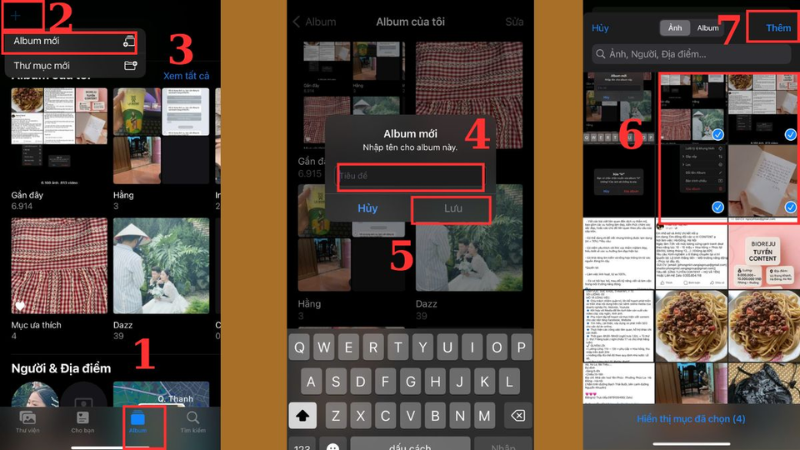
- Hệ thống sẽ chuyển sang màn hình chọn ảnh — chạm chọn những ảnh muốn thêm rồi chạm "Xong" ở góc trên bên phải. Nếu chưa muốn thêm ảnh ngay, có thể chạm ra ngoài để tạo album trống trước.
💡 Cách nhanh hơn: Khi đang xem một bức ảnh bất kỳ, chạm biểu tượng chia sẻ (hình vuông có mũi tên hướng lên) → chọn "Thêm Vào Album" → chạm "Album Mới" để tạo album ngay từ chính bức ảnh đang xem, không cần quay lại thẻ Album trước.
Cách Thêm Ảnh Vào Album Đã Có Sẵn
Từ Dòng thời gian / Thư viện
|
Từ bên trong một album khác
|
Cách Gộp Nhiều Album Vào Một Thư Mục
Khi số lượng album ngày càng nhiều, bạn có thể gom các album cùng chủ đề vào một thư mục để danh sách Album gọn gàng hơn, tương tự cách tạo thư mục ứng dụng trên màn hình chính.
📁 Tạo thư mục gom nhóm album
- Vào thẻ Album, chạm dấu "+" ở góc trên bên trái.
- Chọn "Thư Mục Mới".
- Đặt tên cho thư mục (ví dụ: "Du lịch", "Công việc"), chạm "Lưu".
- Kéo — thả các album có sẵn vào thư mục vừa tạo, hoặc chạm vào thư mục rồi chọn album muốn thêm vào.
⚠️ Lưu ý khi xóa thư mục: Nên chuyển album ra khỏi thư mục hoặc kiểm tra kỹ trước khi xóa, vì một số phiên bản iOS sẽ hỏi xác nhận xóa toàn bộ album bên trong thư mục cùng lúc. Ảnh gốc trong Dòng thời gian không bị mất, nhưng album chứa ảnh có thể bị xóa nếu bạn xác nhận nhầm.
Cách Tạo Album Chia Sẻ Với Người Thân, Bạn Bè
Album chia sẻ (Shared Album) cho phép nhiều người cùng xem và thêm ảnh vào một album chung — rất tiện khi cả gia đình cùng đi du lịch hoặc nhóm bạn muốn gom ảnh sự kiện vào một chỗ.
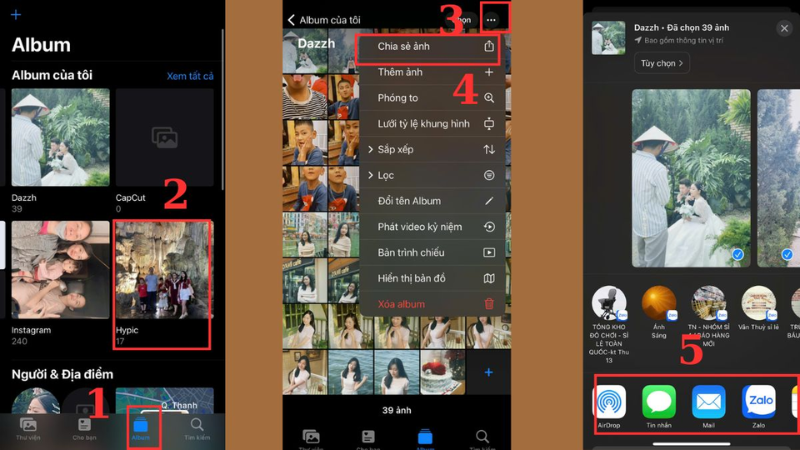
🔗 Bật Album Chia Sẻ và mời người tham gia
- Vào Cài đặt → [Tên của bạn] → iCloud → Ảnh, bật "Album Chia Sẻ" nếu chưa bật.
- Mở ứng dụng Ảnh → Album, chạm dấu "+" → chọn "Album Chia Sẻ".
- Đặt tên album, chạm "Tiếp theo".
- Nhập số điện thoại hoặc email iCloud của người muốn mời, chạm "Tạo".
- Thêm ảnh vào album chia sẻ như một album thông thường — người được mời sẽ nhận thông báo và có thể xem, thêm ảnh hoặc bình luận tùy quyền bạn cấp.
💡 Người nhận không cần iPhone đời mới: Album Chia Sẻ hoạt động trên mọi thiết bị có tài khoản Apple ID và đã bật tính năng Album Chia Sẻ, không yêu cầu cùng đời máy hay cùng phiên bản iOS.
Đổi Tên, Sắp Xếp Và Xóa Album
| Thao tác | Cách thực hiện |
| Đổi tên album | Mở album → chạm biểu tượng ba chấm (•••) → chọn "Đổi Tên Album" → nhập tên mới |
| Sắp xếp lại thứ tự album | Vào thẻ Album → chạm "Xem Tất Cả" → chạm "Sắp Xếp" → chọn kiểu sắp xếp hoặc kéo — thả theo ý muốn |
| Xóa ảnh khỏi album (giữ ảnh gốc) | Mở album → chọn ảnh muốn xóa → chạm biểu tượng thùng rác → chọn "Xóa Khỏi Album" |
| Xóa hẳn album | Vào thẻ Album → "Xem Tất Cả" → chạm "Sửa" → chạm dấu trừ (−) cạnh album → xác nhận "Xóa Album" |
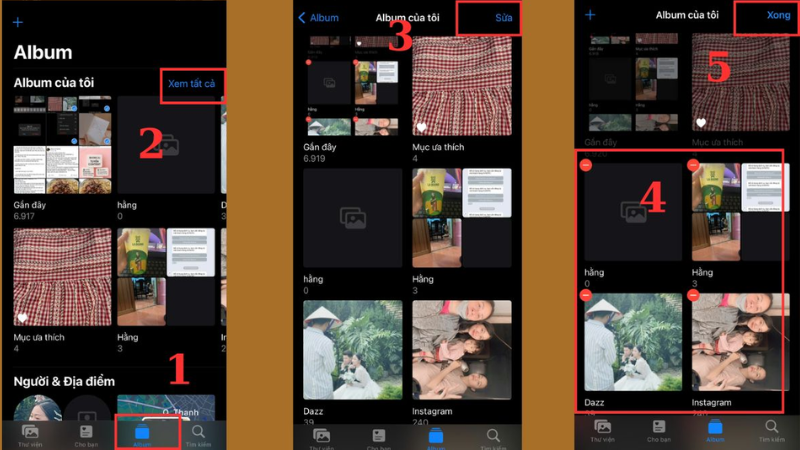
💡 Xóa album không làm mất ảnh: Khi xóa một album, ảnh bên trong chỉ biến mất khỏi album đó chứ vẫn còn nguyên trong Dòng thời gian ảnh của bạn — trừ khi bạn chủ động chọn xóa từng ảnh ra khỏi thư viện.
Hỏi Đáp Nhanh
Tạo album ảnh trên iPhone là thao tác đơn giản nhưng mang lại hiệu quả rõ rệt trong việc quản lý thư viện ảnh — từ việc gom ảnh theo chuyến đi, sự kiện, đến việc chia sẻ khoảnh khắc chung với gia đình qua Album Chia Sẻ. Chỉ với vài bước cơ bản như trong bài, bạn có thể biến một thư viện ảnh hỗn loạn hàng nghìn tấm thành những album gọn gàng, dễ tìm kiếm.
Nếu thư viện ảnh của bạn đã quá đầy và cần dọn dẹp tổng thể trước khi bắt đầu sắp xếp album, hãy kiểm tra thêm dung lượng iCloud và cân nhắc xóa bớt ảnh trùng lặp, ảnh chụp màn hình không còn cần thiết để việc quản lý về sau nhẹ nhàng hơn.
Nguồn tham khảo chính thức:
Apple Support — Tạo album trong ứng dụng Ảnh trên iPhone
Apple Support — Tạo và quản lý Album Chia Sẻ trên iPhone
Apple Support — Sử dụng Thư Viện Ảnh iCloud trên các thiết bị
Bài viết được biên soạn ngày 24/09/2026 dựa trên thao tác thực tế trên ứng dụng Ảnh (iOS 27), đối chiếu với tài liệu hỗ trợ chính thức của Apple. Phát hiện thông tin cần cập nhật? Liên hệ: cskh.techcare@gmail.com












