


Apple ID là chìa khoá để dùng mọi dịch vụ của Apple: tải app trên App Store, đồng bộ dữ liệu qua iCloud, nhắn tin iMessage, gọi video FaceTime, và tìm lại iPhone khi bị mất. Nếu bạn vừa mua iPhone mới — hoặc chưa có Apple ID — bài viết này sẽ hướng dẫn bạn từng bước từ đầu đến cuối trên cả ba nền tảng: iPhone, MacBook và PC Windows.
✍️ Tác giả: Phạm Ngọc Hải – Chuyên viên kỹ thuật Apple, TechCare 📅 Đăng: 20/06/2026 🔄 Cập nhật: 22/06/2026
🔄 Cập nhật 22/06/2026: Bổ sung hướng dẫn tạo Apple ID trên iOS 18, macOS Sequoia và giao diện web appleid.apple.com phiên bản mới nhất. Thêm lưu ý về xác thực hai yếu tố bắt buộc từ iOS 17 trở lên.
- Apple ID là gì? Dùng để làm gì?
- Chuẩn bị trước khi tạo Apple ID
- Cách tạo Apple ID trên iPhone (iOS 16, 17, 18)
- Cách tạo Apple ID trên MacBook (macOS Ventura / Sonoma / Sequoia)
- Cách tạo Apple ID trên PC Windows (qua trình duyệt web)
- Bảng lỗi thường gặp và cách xử lý
- Kinh nghiệm thực tế từ TechCare
- Khi nào nên nhờ kỹ thuật viên hỗ trợ?
- FAQ – Câu hỏi thường gặp
Apple ID là gì? Dùng để làm gì?
Apple ID là tài khoản định danh duy nhất của bạn trong hệ sinh thái Apple — giống như "hộ chiếu" để truy cập tất cả dịch vụ và thiết bị Apple. Một Apple ID bao gồm địa chỉ email và mật khẩu, liên kết với số điện thoại và các phương thức xác thực bảo mật.
| Dịch vụ | Cần Apple ID để làm gì? |
| App Store | Tải, mua và cập nhật ứng dụng iPhone/iPad/Mac |
| iCloud | Sao lưu dữ liệu, đồng bộ danh bạ, lịch, ảnh qua nhiều thiết bị |
| iMessage & FaceTime | Nhắn tin và gọi video miễn phí giữa các thiết bị Apple |
| Tìm iPhone | Định vị và khoá thiết bị từ xa khi bị mất |
| Apple Pay | Thanh toán không tiếp xúc và mua hàng trực tuyến |
| Apple TV+, Apple Music | Truy cập dịch vụ giải trí và âm nhạc của Apple |
Mỗi người chỉ nên có một Apple ID duy nhất và dùng xuyên suốt. Tạo nhiều tài khoản sẽ gây phân tán dữ liệu iCloud, mất lịch sử mua app và gặp rắc rối khi khôi phục thiết bị.
Chuẩn bị trước khi tạo Apple ID
Bạn cần chuẩn bị sẵn những thứ sau trước khi bắt đầu — thiếu một trong các mục này, quá trình tạo tài khoản sẽ bị dừng giữa chừng:
| Thứ cần có | Lưu ý quan trọng |
| Email chưa dùng làm Apple ID | Dùng Gmail, Outlook, Yahoo hoặc email bất kỳ. Không dùng email đã đăng ký Apple ID trước đó — hệ thống sẽ báo lỗi. |
| Mật khẩu mạnh | Tối thiểu 8 ký tự, có chữ hoa, chữ thường và số. Ghi lại an toàn — không có cách lấy lại mật khẩu nếu mất cả email lẫn số điện thoại. |
| Số điện thoại đang dùng | Apple gửi mã OTP xác minh. Bắt buộc từ iOS 17 trở lên. Mỗi số điện thoại chỉ có thể liên kết 1 Apple ID khi tạo mới. |
| Ngày sinh chính xác | Dùng để xác minh khi khôi phục tài khoản. Không được thay đổi sau khi tạo. |
| Kết nối Internet ổn định | WiFi hoặc 4G/5G. Mạng yếu có thể khiến bước xác minh email/OTP thất bại. |
Về thông tin thanh toán: Khi tạo Apple ID, Apple có thể yêu cầu nhập thẻ thanh toán. Bạn hoàn toàn có thể chọn "Không" (None) ở mục này — Apple ID vẫn tạo được và dùng được miễn phí. Chỉ cần nhập thẻ khi bạn muốn mua app hoặc gói dịch vụ trả phí.
Cách tạo Apple ID trên iPhone (iOS 16, 17, 18)
Đây là cách phổ biến nhất — thực hiện ngay trên điện thoại, không cần máy tính. Có hai con đường nhanh:
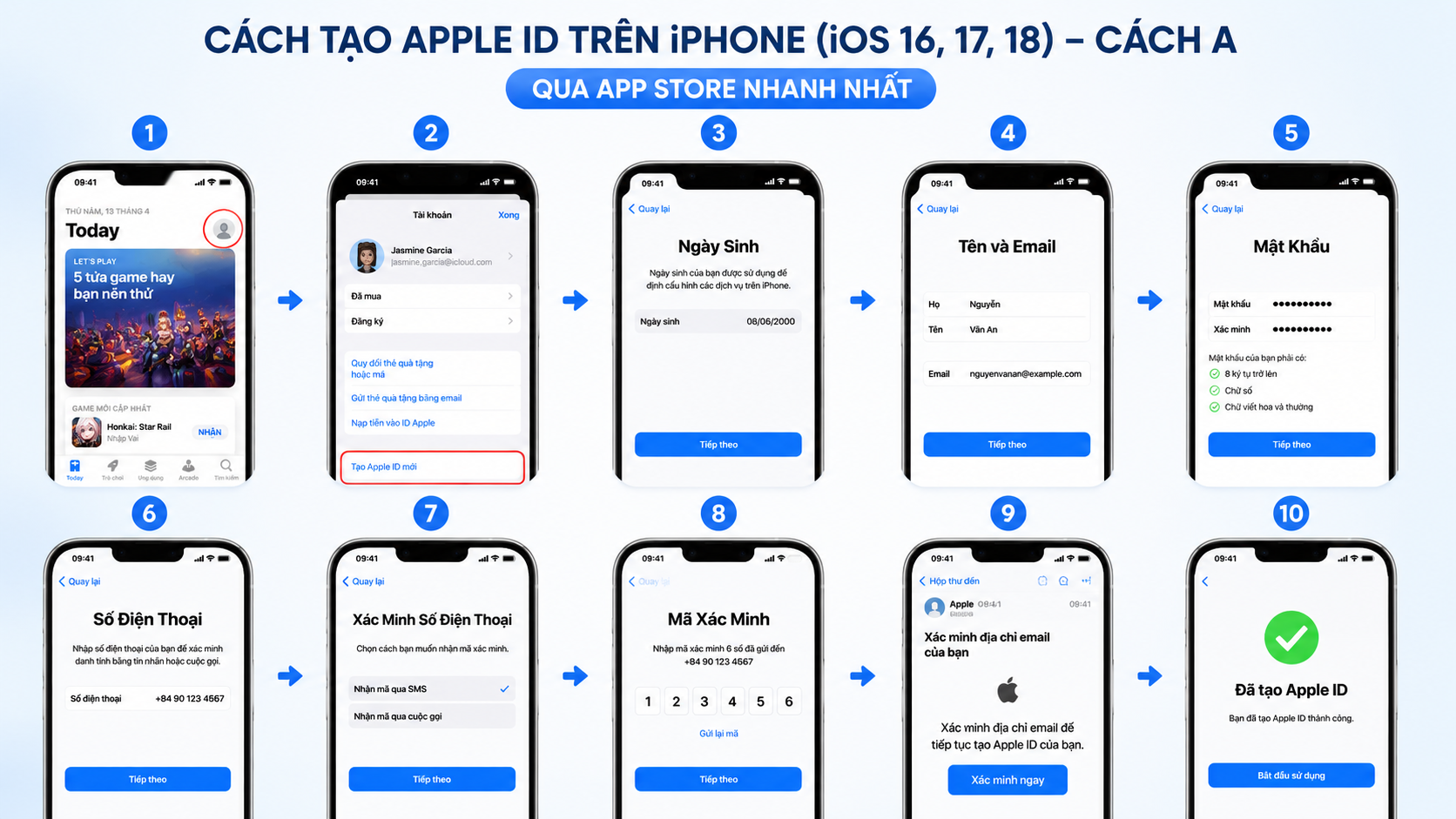
Cách A – Qua App Store Nhanh nhất
- Mở ứng dụng App Store → nhấn biểu tượng hồ sơ người dùng ở góc trên phải.
- Cuộn xuống và nhấn "Tạo Apple ID mới" (Create New Apple ID).
- Nhập ngày sinh → nhấn Tiếp theo.
- Nhập Họ tên và địa chỉ email sẽ dùng làm Apple ID → Tiếp theo.
- Đặt mật khẩu (nhập hai lần để xác nhận) → Tiếp theo.
- Nhập số điện thoại → chọn nhận mã qua SMS → nhấn Tiếp theo.
- Nhập mã OTP 6 số nhận được qua tin nhắn.
- Kiểm tra hộp thư email → nhấn vào link xác nhận Apple gửi → hoàn tất.
Cách B – Qua Cài đặt (Settings) Dành cho iPhone mới
- Vào Cài đặt → nhấn vào banner "Đăng nhập vào iPhone" ở đầu trang.
- Nhấn "Bạn chưa có Apple ID?" → chọn Tạo Apple ID mới.
- Điền thông tin theo thứ tự: ngày sinh → tên → email → mật khẩu → số điện thoại.
- Xác minh OTP qua SMS → xác minh email → nhấn Đồng ý với điều khoản → hoàn tất.
💡 iOS 17–18 yêu cầu bật xác thực hai yếu tố (2FA) ngay khi tạo — đây là bảo mật bắt buộc của Apple từ năm 2024. Sau khi kích hoạt, mỗi lần đăng nhập trên thiết bị mới sẽ cần nhập thêm mã 6 số gửi đến thiết bị tin cậy của bạn. Đừng bỏ qua bước này — nó bảo vệ tài khoản khỏi bị đăng nhập trái phép.
Cách tạo Apple ID trên MacBook (macOS Ventura / Sonoma / Sequoia)
Các bước thực hiện
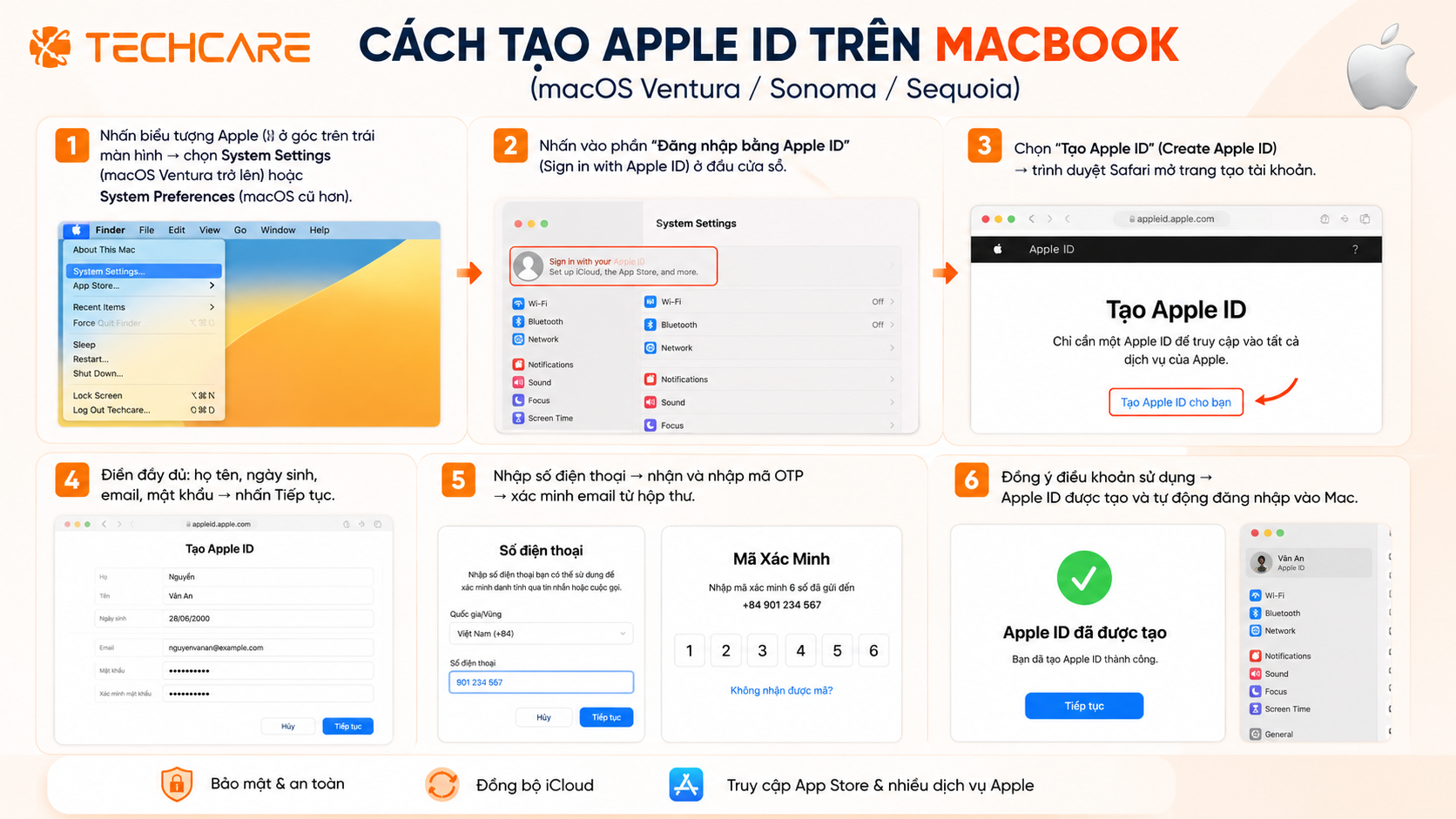
- Nhấn biểu tượng Apple (⌘) ở góc trên trái màn hình → chọn System Settings (macOS Ventura trở lên) hoặc System Preferences (macOS cũ hơn).
- Nhấn vào phần "Đăng nhập bằng Apple ID" (Sign in with Apple ID) ở đầu cửa sổ.
- Chọn "Tạo Apple ID" (Create Apple ID) → trình duyệt Safari mở trang tạo tài khoản.
- Điền đầy đủ: họ tên, ngày sinh, email, mật khẩu → nhấn Tiếp tục.
- Nhập số điện thoại → nhận và nhập mã OTP → xác minh email từ hộp thư.
- Đồng ý điều khoản sử dụng → Apple ID được tạo và tự động đăng nhập vào Mac.
💡 macOS Sequoia (2025–2026): Menu "System Settings" đã được sắp xếp lại. Nếu không thấy mục Apple ID ngay, dùng thanh tìm kiếm (Spotlight: ⌘ + Space) → gõ "Apple ID" → nhấn vào kết quả đầu tiên.
Cách tạo Apple ID trên PC Windows (qua trình duyệt web)
Bạn không có thiết bị Apple? Không sao — Apple cho phép tạo tài khoản hoàn toàn qua web, từ bất kỳ trình duyệt nào trên Windows.
Các bước thực hiện
- Mở trình duyệt (Chrome, Edge, Firefox) → truy cập appleid.apple.com/account.
- Điền Họ và Tên, Quốc gia (chọn Việt Nam), Ngày sinh, Email, Mật khẩu.
- Nhập số điện thoại → chọn nhận mã qua SMS → nhấn Tiếp tục.
- Nhập mã OTP 6 số vừa nhận qua tin nhắn → xác nhận.
- Mở hộp thư email → tìm email từ Apple → nhấn Verify now (Xác minh ngay).
- Nhập lại mã xác minh email (6 số) → nhấn Tiếp tục → Apple ID đã được tạo.
⚠️ Mã xác minh email có hiệu lực trong 10 phút. Nếu không nhận được email, kiểm tra thư mục Spam/Junk. Đảm bảo địa chỉ email bạn nhập đúng chính tả trước khi tiếp tục. Sau khi hết hạn, nhấn "Gửi lại mã" (Resend) — Apple giới hạn số lần gửi lại, nên không nhấn liên tục.
Bảng lỗi thường gặp và cách xử lý
| Thông báo lỗi / Triệu chứng | Nguyên nhân | Cách xử lý |
| "Email này đã được dùng làm Apple ID" | Email đã liên kết với tài khoản Apple cũ | Thử đăng nhập bằng email đó và đặt lại mật khẩu. Nếu không nhớ mật khẩu: iforgot.apple.com. Hoặc dùng email khác để tạo mới. |
| Không nhận được mã OTP qua SMS | Sóng yếu, số điện thoại nhập sai hoặc số đã dùng đăng ký trước | Kiểm tra lại số điện thoại (thêm +84 nếu cần); đợi 2 phút rồi nhấn "Gửi lại"; thử chuyển sang WiFi. |
| Mật khẩu không hợp lệ | Mật khẩu thiếu chữ hoa, số, hoặc dưới 8 ký tự | Ví dụ mật khẩu hợp lệ: Techcare@2026. Phải có ít nhất 1 chữ hoa, 1 chữ thường, 1 số và 8 ký tự trở lên. |
| Trang tạo Apple ID không tải được | Lỗi kết nối hoặc DNS bị chặn | Chuyển sang mạng khác (từ WiFi sang 4G hoặc ngược lại). Thử dùng trình duyệt khác. Xóa cache trình duyệt. |
| "Bạn đã tạo quá nhiều Apple ID từ thiết bị này" | Apple giới hạn số Apple ID tạo từ một thiết bị | Thử tạo từ thiết bị khác hoặc qua web tại appleid.apple.com trên máy tính. Giới hạn này nhằm ngăn tạo tài khoản hàng loạt. |
| Không nhận được email xác minh | Email vào thư mục Spam hoặc địa chỉ nhập sai | Kiểm tra thư mục Spam/Rác. Nếu vẫn không thấy sau 5 phút, nhấn "Gửi lại email xác minh". Đảm bảo nhập đúng địa chỉ email ban đầu. |
Kinh nghiệm thực tế từ TechCare
🔧 Ghi nhận từ đội kỹ thuật TechCare – Đà Nẵng
- Tình huống 1 – Không tạo được Apple ID trên iPhone mới kích hoạt: Khách hàng mua iPhone 16 mới, thử tạo Apple ID ngay tại cửa hàng nhưng gặp lỗi "Không thể tạo Apple ID lúc này". Nguyên nhân: máy vừa kích hoạt chưa đủ thời gian đồng bộ với máy chủ Apple — thường xảy ra trong vài giờ đầu sau khi mở máy. Giải pháp: đợi 30 phút → thử lại qua web appleid.apple.com thay vì qua App Store → tạo thành công ngay.
- Tình huống 2 – Dùng email cũ vẫn báo "đã được dùng": Khách hàng muốn tạo Apple ID bằng Gmail cũ từ nhiều năm trước, nhưng không nhớ đã từng đăng ký hay chưa. Sau khi thử đăng nhập và dùng tính năng "Quên mật khẩu" trên iforgot.apple.com, khôi phục được tài khoản cũ — không cần tạo mới. Điều này giúp giữ lại toàn bộ lịch sử mua app cũ.
- Tình huống 3 – Bị khóa sau khi nhập sai mật khẩu nhiều lần: Khách hàng cố đăng nhập Apple ID mới tạo nhưng nhập sai mật khẩu 5 lần liên tiếp khiến tài khoản bị khóa tạm thời 24 giờ. Khuyến nghị: sau khi tạo Apple ID xong, hãy ghi mật khẩu ra giấy hoặc lưu vào ứng dụng quản lý mật khẩu (Apple Keychain tích hợp sẵn trong iPhone) ngay lập tức.
📅 Ghi nhận từ đội kỹ thuật TechCare, tháng 4–6/2026.
Khi nào nên nhờ kỹ thuật viên hỗ trợ?
Việc tạo Apple ID thường đơn giản và có thể tự làm. Tuy nhiên, hãy tìm đến kỹ thuật viên nếu:
- Bạn không nhớ đã từng tạo Apple ID chưa và lo ngại ảnh hưởng đến dữ liệu cũ khi tạo tài khoản mới.
- Tài khoản bị khoá do vi phạm chính sách Apple và cần làm việc trực tiếp với Apple Support.
- iPhone hiển thị "iPhone này đã bị khoá bởi Apple ID cũ" (Activation Lock) — đây là vấn đề riêng, không giải quyết bằng cách tạo Apple ID mới.
- Bạn mua lại iPhone cũ mà chủ cũ chưa đăng xuất Apple ID — cần nhờ Apple Support xử lý đúng quy trình.
- Bạn không tự tin thực hiện các bước — TechCare hỗ trợ tạo Apple ID và thiết lập ban đầu miễn phí khi mua máy tại cửa hàng.
🚫 Cảnh báo: Không nhờ người lạ tạo Apple ID giúp và nhập thông tin cá nhân của bạn vào thiết bị của họ. Apple ID gắn liền với toàn bộ dữ liệu cá nhân và tài chính — chỉ nên tạo trên thiết bị của chính mình hoặc nhờ kỹ thuật viên tại cửa hàng uy tín có mặt trực tiếp.
FAQ – Câu hỏi thường gặp
Nguồn tham khảo
Apple Support – Tạo Apple ID
Apple – Trang tạo tài khoản chính thức
Apple Support – Xác thực hai yếu tố cho Apple ID
Apple Support – Nếu quên mật khẩu Apple ID
Apple – Bảo mật và quyền riêng tư












