


HDR (High Dynamic Range) trên iPhone được quảng cáo là giúp ảnh và video "đẹp hơn, nhiều chi tiết hơn", nhưng thực tế không ít người dùng lại thấy điều ngược lại: ảnh chân dung bị cháy sáng ở da mặt, ảnh phong cảnh màu bị đẩy quá đậm so với mắt nhìn thực tế, hoặc video quay HDR khi mở trên máy tính, TV thường lại hiện màu nhợt nhạt, sai lệch hoàn toàn so với lúc xem trên iPhone.
Bài viết dưới đây giúp bạn hiểu rõ ba lớp HDR khác nhau trên iPhone (ảnh, video, hiển thị) và hướng dẫn tắt đúng từng loại theo đúng dòng máy đang dùng — tránh tình trạng làm theo hướng dẫn chung chung rồi không tìm thấy nút tắt vì máy đời mới không còn tùy chọn đó.
Thủ Thuật iPhone | ✍️ Tác giả: Đỗ Hoàng Phúc — Chuyên viên Tư vấn Kỹ thuật, TechCare Đà Nẵng | 🔍 Kiểm duyệt: Trần Văn Khoa — Kỹ thuật viên Phần cứng, 7 năm xử lý cài đặt camera & hiển thị iPhone | 📅 Đăng: 26/09/2026 | 🔄 Cập nhật: 26/09/2026 — Kiểm tra lại theo iOS mới nhất
Về tác giả & quy trình kiểm duyệt: Bài viết được Đỗ Hoàng Phúc tổng hợp từ các câu hỏi khách hàng thường gặp tại TechCare Đà Nẵng khi thấy ảnh chụp ra bị cháy sáng, màu gắt bất thường hoặc video quay xong mở trên máy khác lại lệch màu. Trần Văn Khoa — kỹ thuật viên trực tiếp hỗ trợ cài đặt camera và hiển thị cho khách tại xưởng — kiểm tra lại từng bước theo đúng từng dòng máy trước khi bài được đăng, vì mục Cài đặt Camera của Smart HDR không giống nhau giữa các đời iPhone.
LƯU Ý QUAN TRỌNG THEO ĐỜI MÁY
Từ iPhone 13 trở về sau, Apple đã bỏ công tắc bật/tắt Smart HDR thủ công cho ảnh chụp trong mục Cài đặt — HDR ảnh lúc này hoạt động tự động và không thể tắt hẳn. Bài viết sẽ chỉ rõ máy nào còn tắt được, máy nào không, để tránh mất công tìm một tùy chọn không tồn tại.
Trước Tiên: iPhone Có Đến 3 Loại "HDR" Khác Nhau
Nhiều người tắt một chỗ nhưng máy vẫn "bị HDR" ở nơi khác vì nhầm giữa ba tính năng độc lập sau:
| Loại HDR | Chức năng | Nơi điều chỉnh |
| Smart HDR / Auto HDR | Ghép nhiều tấm ảnh phơi sáng khác nhau thành một ảnh chụp duy nhất để cân bằng vùng sáng — tối | Cài đặt → Camera (chỉ có ở một số đời máy) |
| HDR Video (Dolby Vision) | Ghi video với dải sáng và màu rộng hơn video thường, cho màu chân thực khi xem trên màn hình hỗ trợ | Cài đặt → Camera → Quay video |
| HDR hiển thị trong Photos | Cách máy phát lại độ sáng/màu của ảnh, video HDR đã lưu — có thể chỉnh riêng theo từng ảnh | Ứng dụng Ảnh, khi xem/sửa từng ảnh cụ thể |
💡 Nếu bạn chỉ khó chịu vì ảnh chụp mới bị cháy sáng, việc cần làm là tắt Smart HDR/Auto HDR. Nếu vấn đề là video quay ra màu gắt hoặc lệch khi xem trên máy khác, cần tắt riêng HDR Video. Hai công tắc này độc lập với nhau.
Khi Nào Nên Tắt HDR Thay Vì Để Mặc Định?
Nên cân nhắc tắt trong các tình huống sau:
- Chụp chân dung trong nhà và thấy da mặt bị đẩy sáng quá mức, mất chi tiết vùng highlight.
- Cần quay video để chỉnh sửa trên phần mềm dựng phim không tối ưu cho HDR, video ra file bị quá sáng hoặc lệch màu so với lúc quay.
- Video sau khi tải lên mạng xã hội hoặc gửi cho người dùng máy Android bị hiện màu nhợt nhạt, thiếu tương phản so với bản gốc trên iPhone.
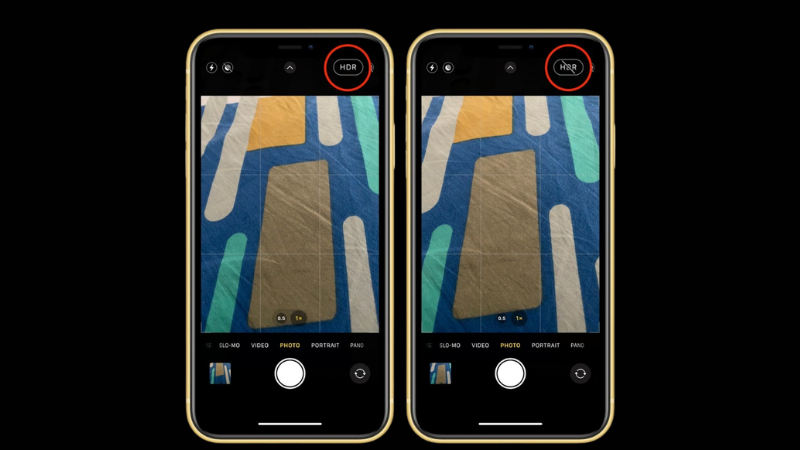
- Muốn toàn quyền kiểm soát bằng nút HDR thủ công trong ứng dụng Camera thay vì để máy tự quyết định.
📷 Ngược lại, nếu chụp cảnh ngược sáng, hoàng hôn hoặc khung hình có cả vùng rất sáng và rất tối, HDR gần như luôn cho kết quả cân bằng tốt hơn — không nên tắt trong các trường hợp này.
Cách Tắt Smart HDR / Auto HDR Cho Ảnh Chụp
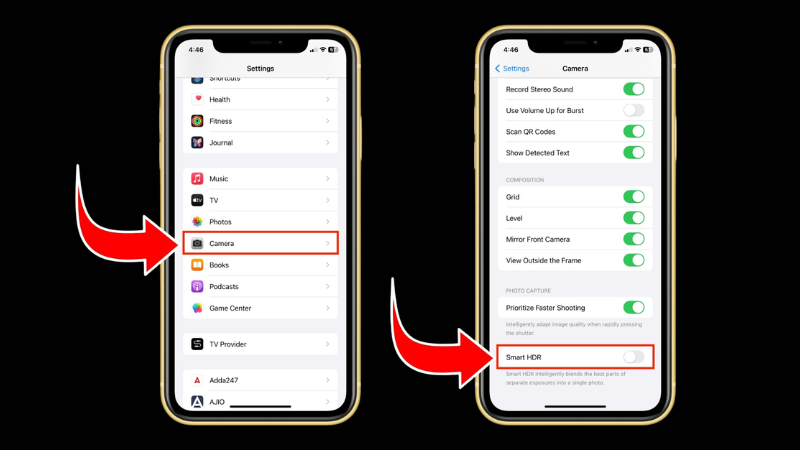
iPhone XS, XS Max, XR, 11 series, SE (2020), 12 series có công tắc tắt
- Mở Cài đặt → Camera.
- Tìm mục Smart HDR, gạt công tắc sang trạng thái tắt.
Sau khi tắt, một nút HDR thủ công sẽ xuất hiện ngay trên màn hình ứng dụng Camera, cho phép bạn bật/tắt theo từng lần chụp.
iPhone 8, 8 Plus, X có công tắc tắt
- Mở Cài đặt → Camera.
- Tìm mục Auto HDR (thay vì Smart HDR), gạt để tắt.
- Nút HDR thủ công cũng sẽ hiện trong ứng dụng Camera sau khi tắt.
iPhone 13 trở về sau (13, 14, 15, 16, 17 series...) không còn công tắc tắt
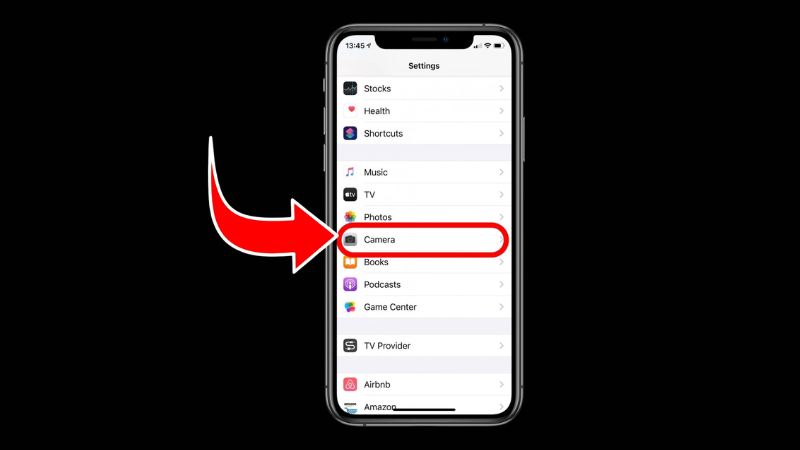
- Vào Cài đặt → Camera sẽ không còn thấy mục Smart HDR hay Auto HDR nữa.
- Trên các máy này, HDR ảnh hoạt động hoàn toàn tự động theo điều kiện ánh sáng và không có cách tắt hẳn trong Cài đặt.
Nếu cảm thấy ảnh vẫn bị xử lý quá tay, cách thực tế nhất là điều chỉnh mức HDR ngay trên từng ảnh sau khi chụp — xem hướng dẫn ở phần bên dưới.
Cách Tắt HDR Khi Quay Video (Dolby Vision)
Khác với ảnh chụp, tùy chọn tắt HDR Video vẫn còn nguyên trên mọi dòng máy hỗ trợ, kể cả các đời iPhone mới nhất:
iPhone 12 series trở lên còn tùy chọn tắt đầy đủ
- Mở Cài đặt → Camera → Quay video.
- Tìm mục HDR Video, gạt công tắc sang tắt.
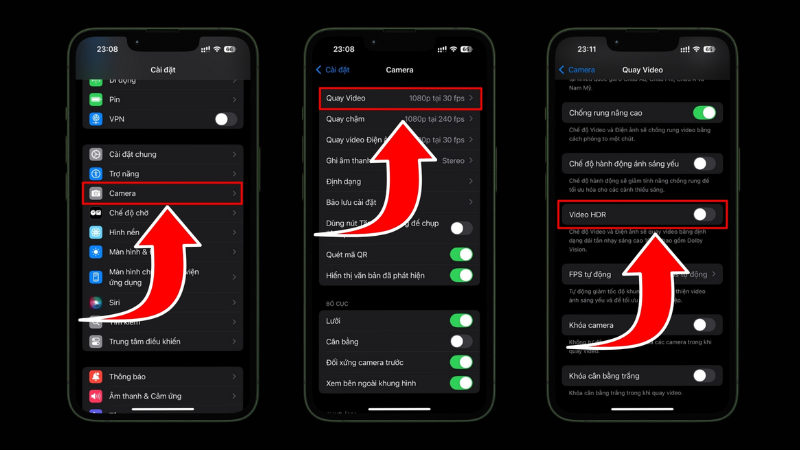
Từ lúc này, video quay mới sẽ ở định dạng chuẩn (SDR), giữ màu ổn định khi xem trên các thiết bị không hỗ trợ HDR.
Lưu ý cho người hay dựng video: Nếu bạn thường xuất video sang máy tính để chỉnh sửa hoặc đăng lên nền tảng không xử lý tốt file HDR, tắt HDR Video trước khi quay sẽ giúp màu sắc khớp với những gì bạn thấy khi dựng, tránh phải tự tone-map lại sau này.
Với Ảnh Đã Chụp Sẵn: Giảm Hiệu Ứng HDR Ngay Trong Photos
Với những ảnh chụp HDR đã lưu sẵn trong máy — kể cả trên các đời iPhone không còn công tắc tắt HDR chụp ảnh — bạn vẫn có thể làm dịu lại độ sáng/độ tương phản của riêng từng ảnh:
- Trên iPhone chạy iOS bản mới có hỗ trợ chỉnh HDR theo ảnh
- Mở ứng dụng Ảnh, chọn ảnh có biểu tượng HDR ở góc.
- Nhấn Sửa, sau đó chạm vào biểu tượng HDR trong thanh công cụ chỉnh sửa.
- Kéo thanh trượt để giảm cường độ hiệu ứng HDR xuống mức bạn muốn, hoặc kéo về 0 để gần như loại bỏ hiệu ứng.
- Nhấn Xong để lưu lại, ảnh gốc chưa chỉnh vẫn được giữ và có thể khôi phục bất cứ lúc nào.
Hỏi Đáp Nhanh
Không có một công tắc "tắt HDR" duy nhất cho mọi iPhone — mỗi đời máy và mỗi loại HDR (ảnh, video, hiển thị) có cách xử lý riêng. Với các dòng máy đời cũ hơn iPhone 13, bạn vẫn tắt được Smart HDR/Auto HDR trực tiếp trong Cài đặt; với các máy mới hơn, HDR ảnh chạy tự động và cách thực tế nhất là điều chỉnh mức hiệu ứng ngay trên từng ảnh trong ứng dụng Photos. Riêng HDR Video thì vẫn tắt được đầy đủ trên mọi dòng máy hỗ trợ, thông qua Cài đặt → Camera → Quay video.
Nếu đã tắt đúng theo hướng dẫn mà ảnh hoặc video vẫn hiển thị bất thường (quá sáng, ám màu, hoặc không đổi dù đã gạt công tắc), rất có thể vấn đề nằm ở màn hình hiển thị hoặc phần cứng camera, nên mang máy đến nơi có thiết bị kiểm tra chuyên dụng để xác định chính xác.
🎨 Ảnh/video trên iPhone vẫn bị sai màu, cháy sáng dù đã chỉnh cài đặt?
TechCare Đà Nẵng hỗ trợ kiểm tra miễn phí màn hình hiển thị và cụm camera, tư vấn chính xác đâu là do cài đặt phần mềm, đâu là do phần cứng trước khi đề xuất hướng xử lý.
📍 133–135 Hàm Nghi, P. Thạc Gián, Thanh Khê, Đà Nẵng
📍 99–101 Hàm Nghi, P. Thanh Khê, Đà Nẵng
📞 Zalo / Hotline: 0888.333.135 | ☎️ 0236.366.3333
🕐 Mở cửa: Thứ 2 → Chủ nhật, 7h30 – 21h00
Nguồn tham khảo chính thức:
Apple Support — Điều chỉnh cài đặt HDR của camera trên iPhone (Hướng dẫn sử dụng iPhone)
Apple Support — Quay video HDR Dolby Vision trên iPhone
Hướng dẫn sử dụng iPhone — Chỉnh sửa ảnh và video HDR trong ứng dụng Ảnh
Bài viết được biên soạn ngày 26/09/2026 dựa trên các ca thực tế tại xưởng, đối chiếu với tài liệu hướng dẫn sử dụng chính thức của Apple. Phát hiện thông tin cần cập nhật? Liên hệ: cskh.techcare@gmail.com












