


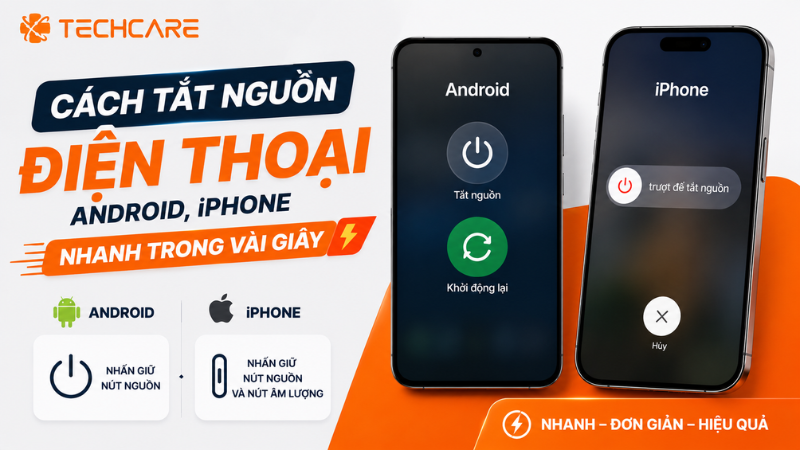
Cách tắt nguồn điện thoại tưởng chừng là thao tác cơ bản ai cũng biết, nhưng khi máy bị đơ, treo hoặc nút nguồn vật lý gặp trục trặc, không phải ai cũng biết cách xử lý nhanh và an toàn. Dưới đây là hướng dẫn đầy đủ cách tắt nguồn cho cả Android và iPhone trong mọi tình huống, từ thao tác thông thường đến cách xử lý khi máy không phản hồi.
Bài viết này của TechCare cũng chỉ ra những lưu ý quan trọng để tắt nguồn đúng cách mà không ảnh hưởng đến tuổi thọ thiết bị, cùng những dấu hiệu cho thấy bạn nên mang máy đến kỹ thuật viên thay vì tự xử lý tại nhà.
Chuyên mục: Thủ Thuật Điện Thoại | Tác giả: Nguyễn Văn Đức – Kỹ thuật viên phần cứng điện thoại, TechCare Đà Nẵng | Kiểm duyệt kỹ thuật: Võ Hoàng Nam – Trưởng bộ phận kỹ thuật, TechCare Đà Nẵng | Ngày đăng: 14/07/2026 | Đã kiểm tra thực tế trên iPhone, Samsung, OPPO, Xiaomi tại cửa hàng TechCare Đà Nẵng
- Khi Nào Cần Tắt Nguồn Điện Thoại?
- Cách Tắt Nguồn Điện Thoại iPhone
- Cách Tắt Nguồn Điện Thoại Android
- Cách Ép Khởi Động Lại Khi Máy Bị Đơ, Không Phản Hồi
- Cách Tắt Nguồn Khi Nút Nguồn Bị Hỏng
- Lưu Ý Để Tắt Nguồn An Toàn, Không Hại Máy
- Bảng Lỗi Thường Gặp Và Cách Xử Lý
- Khi Nào Nên Mang Máy Đến Kỹ Thuật Viên?
- Ghi Nhận Thực Tế Từ Đội Ngũ Kỹ Thuật TechCare
- FAQ – Câu Hỏi Thường Gặp
Khi Nào Cần Tắt Nguồn Điện Thoại?
| Tình huống | Vì sao nên tắt nguồn |
| Máy bị đơ, phản hồi chậm | Đóng toàn bộ tiến trình, giải phóng RAM, khôi phục khả năng xử lý |
| Thiết bị quá nóng | Cho máy dừng hoạt động tạm thời để hạ nhiệt, hạn chế ảnh hưởng đến pin và chip xử lý |
| Ứng dụng gặp lỗi liên tục | Đóng hết tiến trình đang chạy, hạn chế xung đột giữa các ứng dụng khi mở lại |
| Trước khi cập nhật hệ thống lớn | Giúp quá trình cập nhật diễn ra ổn định hơn, giảm nguy cơ treo logo |
| Máy có dấu hiệu tự khởi động lại bất thường | Tắt nguồn thủ công giúp kiểm tra và ổn định lại hệ thống |
Cách Tắt Nguồn Điện Thoại iPhone
Dùng Phím Vật Lý (iPhone X Trở Lên)
✓ Nhanh nhất, áp dụng cho hầu hết iPhone hiện hành
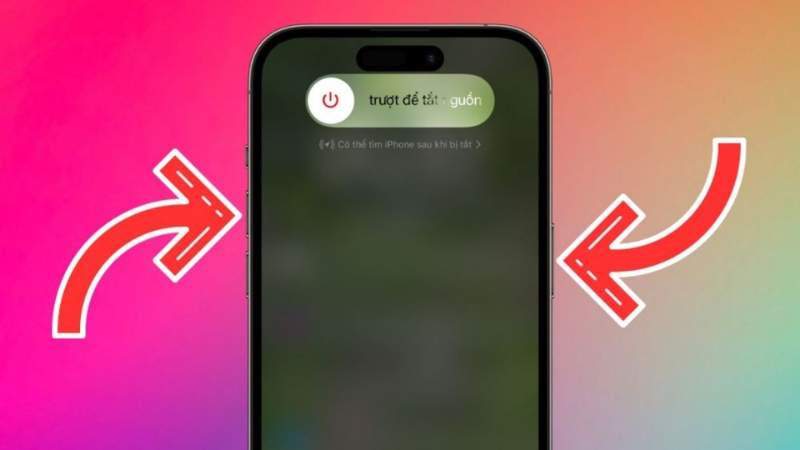
- Nhấn giữ đồng thời nút Nguồn và một trong hai nút Âm lượng cho đến khi thanh trượt tắt nguồn xuất hiện.
- Kéo thanh trượt sang phải, đợi khoảng 30 giây để máy tắt hoàn toàn. (Nguồn: Apple Support – Restart your iPhone)
Dùng Phím Vật Lý (iPhone Đời Cũ Có Nút Home)
- Áp dụng cho iPhone 8 trở về trước, iPhone SE thế hệ 1-2
- Nhấn giữ nút Nguồn (thường nằm ở cạnh trên hoặc cạnh phải máy tùy đời máy) trong vài giây cho đến khi hiện thanh trượt "trượt để tắt nguồn", sau đó kéo để tắt máy.
Tắt Nguồn Qua Cài Đặt
✓ Phù hợp khi muốn thao tác nhẹ nhàng hơn
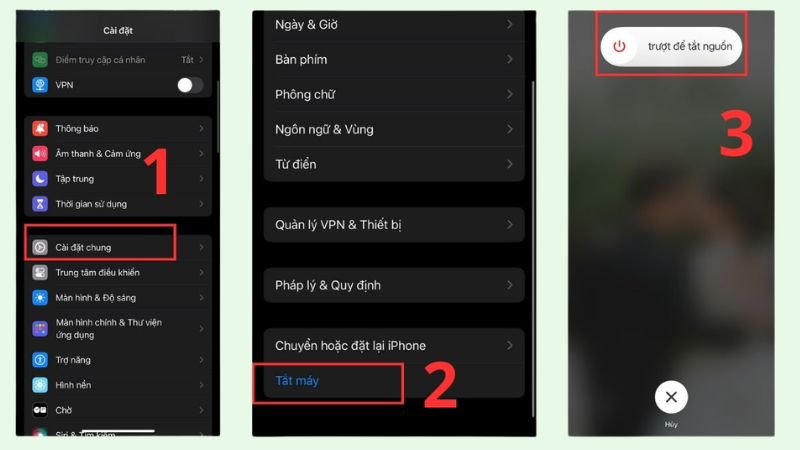
- Mở Cài đặt → Cài đặt chung.
- Cuộn xuống, chọn Tắt máy.
- Kéo thanh trượt sang phải để xác nhận tắt nguồn.
Cách Tắt Nguồn Điện Thoại Android
Dùng Phím Vật Lý
✓ Áp dụng cho Samsung, OPPO, Xiaomi, Realme...
- Nhấn giữ nút Nguồn (một số dòng máy cần nhấn giữ thêm nút Giảm âm lượng cùng lúc) trong vài giây.
- Khi menu nguồn hiện ra, chọn Tắt nguồn (Power Off).
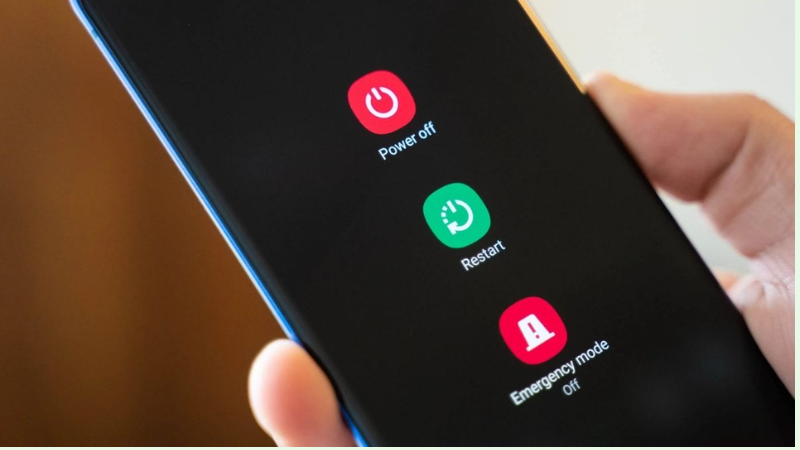
📌 Lưu ý: Tổ hợp phím có thể khác nhau đôi chút tùy hãng và phiên bản giao diện (One UI, ColorOS, MIUI/HyperOS...), nhưng phần lớn đều dùng nút Nguồn làm thao tác chính.
Tắt Nguồn Qua Trung Tâm Điều Khiển Hoặc Cài Đặt
- Tùy giao diện từng hãng
- Nhiều dòng máy Android hiện nay cho phép tắt nguồn ngay từ Trung tâm điều khiển (vuốt từ góc màn hình) hoặc trong mục Cài đặt hệ thống, không nhất thiết phải dùng phím vật lý. Tên gọi và vị trí chính xác có thể khác nhau tùy hãng sản xuất.
Cách Ép Khởi Động Lại Khi Máy Bị Đơ, Không Phản Hồi
Ép Khởi Động Lại (Force Restart) Trên iPhone
✓ Dùng khi máy treo, không phản hồi thao tác thường
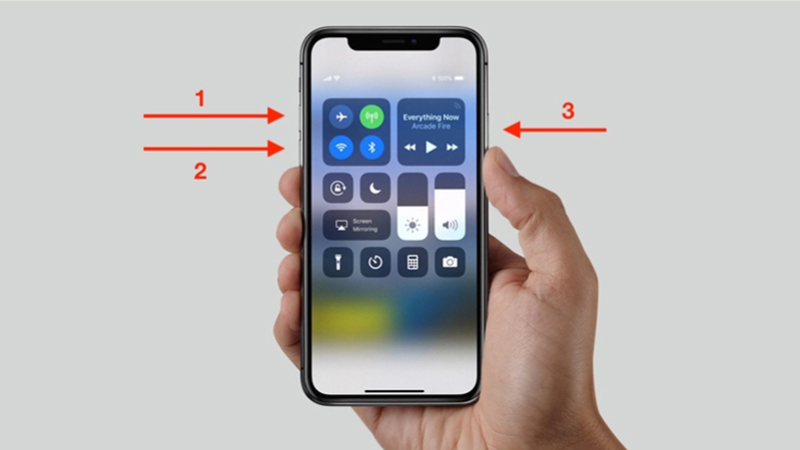
Nếu iPhone không phản hồi và bạn không thể tắt rồi bật lại theo cách thông thường, hãy thử ép khởi động lại. (Nguồn: Apple Support – Force restart iPhone)
- Nhấn nhanh rồi thả nút Tăng âm lượng.
- Nhấn nhanh rồi thả nút Giảm âm lượng.
- Nhấn giữ nút Nguồn cho đến khi logo Apple xuất hiện thì thả tay.
Lưu ý: Với các dòng iPhone có nút Home (iPhone 6s/SE thế hệ 1 trở về trước), thao tác ép khởi động lại là nhấn giữ đồng thời nút Nguồn và nút Home cho đến khi logo Apple xuất hiện.
Ép Khởi Động Lại Trên Android
Tổ hợp phím tùy hãng máy
Với hầu hết máy Android, khi màn hình đơ và không phản hồi thao tác chạm, cách phổ biến nhất là nhấn giữ nút Nguồn liên tục khoảng 10-15 giây cho đến khi máy tắt và khởi động lại. Một số dòng máy có thể cần thêm tổ hợp Nguồn + Giảm âm lượng giữ cùng lúc. Nếu không chắc tổ hợp phím chính xác cho model máy của mình, bạn có thể tham khảo trang hỗ trợ chính thức của hãng sản xuất.
Cách Tắt Nguồn Khi Nút Nguồn Bị Hỏng
Dùng AssistiveTouch Trên iPhone
✓ Tạo nút ảo thay thế nút nguồn vật lý
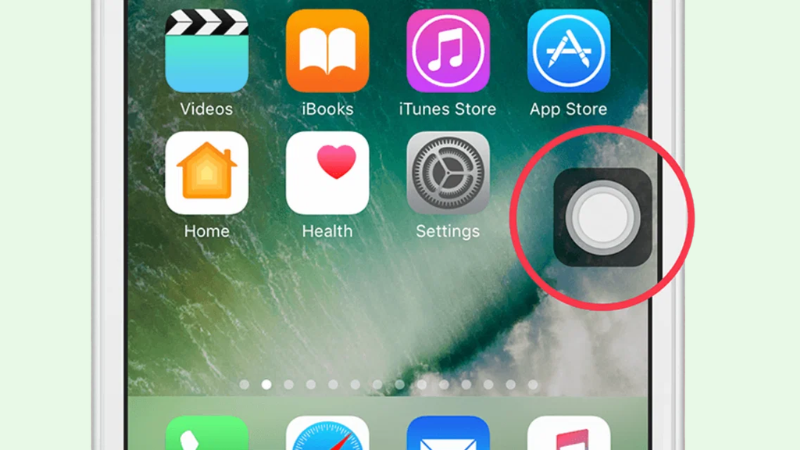
Vào Cài đặt → Trợ năng → Cảm ứng → AssistiveTouch, bật tính năng này.
Chạm vào nút ảo xuất hiện trên màn hình, chọn Thiết bị → Nhấn giữ nút Nguồn (Device → Lock Screen hoặc tùy chọn tương tự) để mở menu tắt nguồn mà không cần chạm phím vật lý.
Dùng Menu Trợ Năng Trên Android
✓ Tính năng có sẵn trên nhiều dòng máy Android
Nhiều dòng Android hiện nay có tính năng tương tự AssistiveTouch trong mục Cài đặt → Trợ năng (Accessibility) → Menu Trợ năng, cho phép hiển thị nút ảo nổi trên màn hình với các lựa chọn tắt nguồn, khóa máy mà không cần dùng phím vật lý. Tên gọi có thể khác nhau tùy hãng (ví dụ "Assistant Menu" trên One UI của Samsung).
Tắt Nguồn Qua Mục Cài Đặt Hệ Thống
- Không cần chạm vào nút vật lý
- Như đã hướng dẫn ở mục 2 và 3, việc tắt nguồn qua Cài đặt hoàn toàn không cần dùng đến nút nguồn vật lý, đây là cách đơn giản và an toàn nhất khi nút nguồn của bạn đang gặp trục trặc (lún, kẹt, mất phản hồi).
⚠️ Về việc dùng phần mềm trên máy tính để tắt nguồn từ xa: Có một số phần mềm quản lý thiết bị cho phép gửi lệnh tắt nguồn qua cáp USB khi kết nối với máy tính. Tuy nhiên, các thao tác tắt nguồn/khởi động lại chính thức nêu trên (qua Cài đặt, AssistiveTouch, Menu Trợ năng) đã đủ xử lý hầu hết tình huống mà không cần cài thêm phần mềm bên thứ 3 lên máy tính. Nếu buộc phải dùng phần mềm quản lý thiết bị, chỉ nên tải từ trang chủ chính thức của nhà phát triển và tìm hiểu kỹ về công cụ đó trước khi cài đặt, vì một số công cụ dạng này yêu cầu quyền truy cập sâu vào thiết bị.
Lưu Ý Để Tắt Nguồn An Toàn, Không Hại Máy
- Không bấm giữ phím quá mạnh: chỉ cần lực vừa đủ để tránh làm lún, kẹt nút nguồn — bộ phận dễ xuống cấp nếu dùng sai cách theo thời gian.
- Tránh tắt/mở nguồn liên tục trong thời gian ngắn: có thể khiến hệ thống không kịp ổn định, gây hao pin và dễ phát sinh lỗi tiến trình.
- Không tắt nguồn khi máy đang cập nhật hoặc sao lưu dữ liệu: ngắt nguồn giữa chừng có thể gây lỗi phần mềm, treo logo hoặc mất dữ liệu.
- Đảm bảo pin còn trên 10% trước khi tắt máy để quá trình tắt và khởi động lại diễn ra ổn định.
- Đợi khoảng 30 giây trước khi bật nguồn lại sau khi tắt máy, giúp hệ thống có thời gian ổn định hoàn toàn.
- Tránh tắt nguồn khi máy đang nóng bất thường: nên để máy nguội bớt trước, tránh gây sốc nhiệt cho linh kiện bên trong.
Bảng Lỗi Thường Gặp Và Cách Xử Lý
| Hiện tượng | Cách xử lý |
| Máy đơ, không phản hồi khi chạm màn hình hoặc nhấn nút thường | Thử thao tác ép khởi động lại (force restart) theo hướng dẫn ở mục 4 |
| Nút nguồn bị lún, kẹt, không bấm được | Dùng AssistiveTouch (iPhone) hoặc Menu Trợ năng (Android), hoặc tắt qua Cài đặt |
| Đã thử ép khởi động lại nhưng máy vẫn không phản hồi | Sạc pin ít nhất 30-60 phút rồi thử lại, vì máy hết pin sâu cũng có thể gây hiện tượng này |
| Máy tự tắt nguồn liên tục dù pin còn nhiều | Có thể liên quan đến pin chai hoặc lỗi phần cứng, nên mang máy đi kiểm tra |
| Màn hình đứng logo sau khi khởi động lại | Chờ vài phút, nếu vẫn treo logo cần liên hệ kỹ thuật viên để kiểm tra sâu hơn |
Khi Nào Nên Mang Máy Đến Kỹ Thuật Viên?
- Nút nguồn vật lý bị hỏng hoàn toàn, không bấm được dù đã thử nhiều lần
- Máy vẫn không phản hồi sau khi đã thử ép khởi động lại và sạc pin đầy đủ
- Màn hình treo logo kéo dài, không vào được giao diện chính sau khởi động lại
- Máy tự tắt nguồn liên tục dù pin còn nhiều, nghi ngờ liên quan đến pin hoặc phần cứng khác
💡 Gợi ý: Nếu nút nguồn bị hỏng do va đập hoặc vào nước, không nên cố gắng tự tháo máy để sửa tại nhà nếu không có chuyên môn và dụng cụ phù hợp, vì có thể gây hỏng thêm các linh kiện xung quanh.
Ghi Nhận Thực Tế Từ Đội Ngũ Kỹ Thuật TechCare
🔧 Ghi nhận từ đội ngũ kỹ thuật TechCare Đà Nẵng
Phạm vi ghi nhận: Các nhận xét dưới đây dựa trên quá trình tư vấn, sửa chữa nút nguồn và xử lý sự cố treo máy trực tiếp tại cửa hàng.
Ghi nhận 1 – Phần lớn khách hàng không biết đến thao tác ép khởi động lại (force restart): Nhiều khách mang máy đến vì tưởng máy hỏng nặng khi bị đơ, nhưng thực chất chỉ cần thực hiện đúng tổ hợp phím ép khởi động lại là xử lý được ngay.
Ghi nhận 2 – Nút nguồn bị lún, kẹt thường do thói quen bấm quá mạnh hoặc dùng lâu ngày: Đội kỹ thuật khuyến nghị khách hàng dùng AssistiveTouch hoặc Menu Trợ năng như giải pháp tạm thời trong lúc chờ sửa chữa, tránh tiếp tục bấm mạnh vào nút đã hỏng khiến tình trạng nặng hơn.
Ghi nhận 3 – Trường hợp máy treo logo sau khởi động lại thường liên quan đến lỗi hệ thống sâu hơn: Đây là dấu hiệu đội kỹ thuật khuyến nghị khách hàng nên mang máy đến kiểm tra sớm thay vì tiếp tục thử tắt/mở nhiều lần, vì có thể ảnh hưởng thêm đến dữ liệu.
Tổng kết từ đội kỹ thuật: Ép khởi động lại là thao tác an toàn và nên được ưu tiên thử trước khi nghĩ đến việc mang máy đi sửa, nhưng nếu tình trạng lặp lại thường xuyên, đây có thể là dấu hiệu cảnh báo sớm của một vấn đề phần cứng cần được kiểm tra.
FAQ – Câu Hỏi Thường Gặp
Tắt nguồn điện thoại đúng cách — dù bằng phím vật lý, qua Cài đặt hay ép khởi động lại khi máy bị đơ — đều là thao tác đơn giản, an toàn và có thể tự thực hiện mà không cần đến phần mềm bên thứ 3. Với trường hợp nút nguồn bị hỏng, các tính năng trợ năng có sẵn trên máy (AssistiveTouch, Menu Trợ năng) là giải pháp tạm thời hữu ích trong lúc chờ sửa chữa.
Nếu máy vẫn không phản hồi sau khi đã thử đầy đủ các cách trong bài, hoặc nút nguồn hỏng cần sửa chữa, bạn có thể ghé một trong các chi nhánh TechCare tại Đà Nẵng để được đội ngũ kỹ thuật viên kiểm tra và hỗ trợ trực tiếp.
Nguồn tham khảo chính thức:
Apple Support – Restart your iPhone
Apple Support – Force restart iPhoneGhi nhận thực tế trong bài được tổng hợp từ quá trình sửa chữa nút nguồn và xử lý sự cố treo máy trực tiếp tại các chi nhánh TechCare Đà Nẵng.












