


Nếu bạn đang dùng điện thoại Xiaomi, Redmi hay POCO và cảm thấy khó chịu vì quảng cáo xuất hiện dày đặc trong Trình dọn dẹp, ứng dụng Tệp, Nhạc, Video hay thậm chí ngay trên màn hình khóa, thì tin vui là có cách tắt quảng cáo trên điện thoại Xiaomi khá đơn giản mà không phải ai cũng biết. Đây là loại quảng cáo hệ thống đặc trưng của HyperOS/MIUI, khác với quảng cáo trong ứng dụng bên thứ ba, và hoàn toàn có thể tắt được thông qua vài bước cài đặt.
Bài viết này tổng hợp đầy đủ 9 cách tắt quảng cáo trên điện thoại Xiaomi, từ thu hồi quyền MSA, tắt quảng cáo cá nhân hóa qua Ad Services, đến chặn quảng cáo trong từng ứng dụng hệ thống cụ thể, kèm lưu ý quan trọng và kinh nghiệm thực tế từ đội ngũ kỹ thuật TechCare.
Chuyên mục: Thủ Thuật Android | Tác giả: Võ Hoàng Nam – Kỹ thuật viên phần mềm Android, TechCare Đà Nẵng | Kiểm duyệt: Bộ phận Kỹ thuật TechCare | Cập nhật: 08/08/2026 | Đã kiểm tra thực tế: Redmi Note 14, Xiaomi 14, POCO X7 (HyperOS 2.x, MIUI 14)
- Vì Sao Điện Thoại Xiaomi Hay Hiện Quảng Cáo?
- So Sánh Nhanh 9 Cách Tắt Quảng Cáo Trên Xiaomi
- Cách 1 – Thu Hồi Quyền Hạn Của MSA (MIUI System Ads)
- Cách 2 – Vô Hiệu Hóa Quảng Cáo Cá Nhân Qua Ad Services
- Cách 3 – Chặn Quảng Cáo Trong Trình Dọn Dẹp
- Cách 4 – Chặn Quảng Cáo Trên Mi Music
- Cách 5 – Chặn Quảng Cáo Trên Mi Video
- Cách 6 – Chặn Quảng Cáo Trong Ứng Dụng Tệp
- Cách 7 – Tắt Quảng Cáo Trong Ứng Dụng Bảo Mật
- Cách 8 – Tắt Quảng Cáo Trong Ứng Dụng Nhạc Và Video
- Cách 9 – Chặn Quảng Cáo Trong Tải Xuống Và Chủ Đề
- Lưu Ý Quan Trọng Khi Tắt Quảng Cáo
- Bảng Lỗi Thường Gặp
- Kinh Nghiệm Thực Tế Từ Đội Ngũ TechCare
- FAQ – Câu Hỏi Thường Gặp
Vì Sao Điện Thoại Xiaomi Hay Hiện Quảng Cáo?
Khác với hầu hết các hãng Android khác, HyperOS/MIUI của Xiaomi tích hợp sẵn một hệ thống quảng cáo riêng gọi là MSA (MIUI System Ads), cho phép hiển thị quảng cáo và nội dung "kiến nghị" ngay trong các ứng dụng cài sẵn như Trình dọn dẹp, Tệp, Bảo mật, Nhạc, Video... Đây là một phần trong mô hình kinh doanh giúp Xiaomi duy trì mức giá phần cứng cạnh tranh, nhưng cũng là nguyên nhân khiến nhiều người dùng cảm thấy khó chịu.
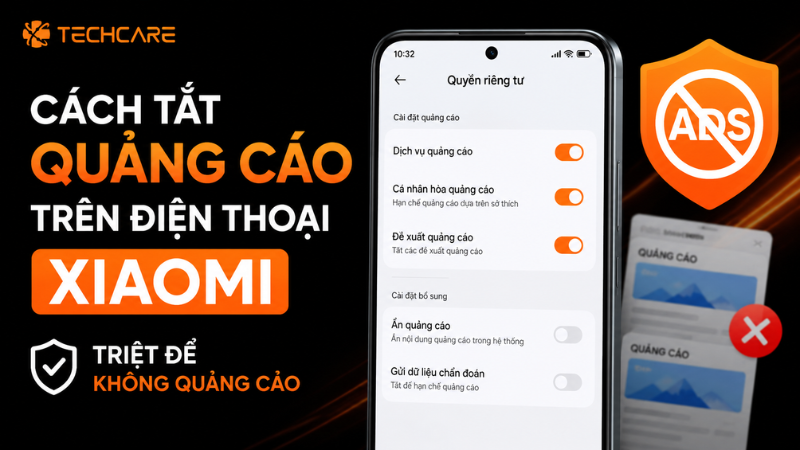
Điều cần biết: Việc tắt các cài đặt quảng cáo này là thao tác được chính Xiaomi cung cấp công khai trong phần cài đặt hệ thống (Mật khẩu & bảo mật → Ủy quyền & Hủy bỏ, và Riêng tư → Dịch vụ quảng cáo), không phải hành vi can thiệp sâu vào hệ thống hay cần quyền root.
So Sánh Nhanh 9 Cách Tắt Quảng Cáo Trên Xiaomi
| Cách | Mức độ ưu tiên | Phạm vi ảnh hưởng |
| 1. Thu hồi quyền MSA | Ưu tiên cao nhất | Toàn hệ thống |
| 2. Tắt Ad Services | Ưu tiên cao | Quảng cáo cá nhân hóa toàn hệ thống |
| 3–9. Tắt riêng từng ứng dụng | Bổ sung, nên làm sau bước 1 và 2 | Từng ứng dụng cụ thể (Trình dọn dẹp, Mi Music, Tệp...) |
Cách 1 – Thu Hồi Quyền Hạn Của MSA (MIUI System Ads)
Hủy Ủy Quyền Ứng Dụng MSA
✓ Hiệu quả nhất, nên làm đầu tiên
- Mở ứng dụng Cài đặt, cuộn xuống và chọn Mật khẩu & bảo mật.
- Cuộn xuống dưới cùng, chọn Ủy quyền & Hủy bỏ để xem danh sách ứng dụng được ủy quyền chạy ngầm.
- Tìm và chọn ứng dụng có tên msa, gạt thanh trượt từ phải sang trái để thu hồi quyền hạn. Khi có cảnh báo đếm ngược 10 giây "Đang hủy ủy quyền", chọn Hủy để hoàn tất.
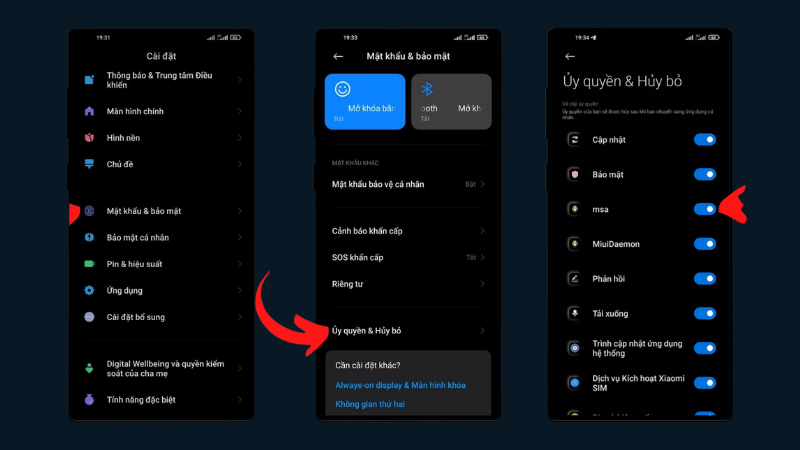
Kết quả: Sau khi hoàn thành bước này, số lượng quảng cáo bên trong các ứng dụng hệ thống Xiaomi sẽ giảm đáng kể, mang lại trải nghiệm sử dụng tốt hơn rõ rệt.
Cách 2 – Vô Hiệu Hóa Quảng Cáo Cá Nhân Qua Ad Services
Tắt Kiến Nghị Quảng Cáo Cá Nhân Hóa
✓ Hạn chế quảng cáo dựa trên hành vi sử dụng
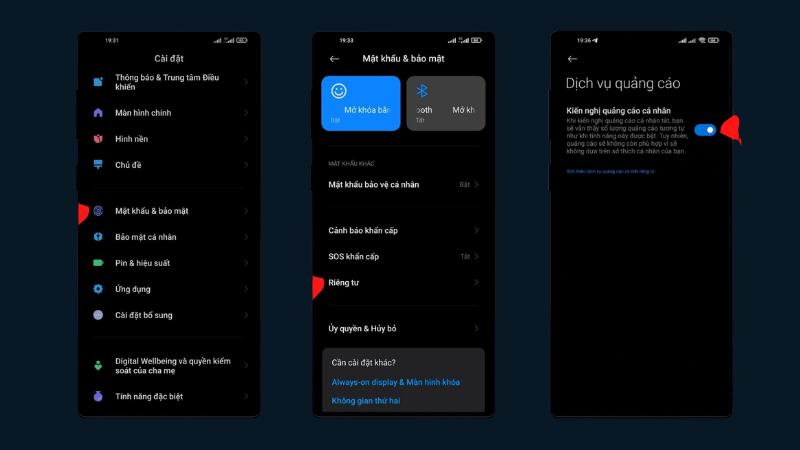
- Mở Cài đặt → Mật khẩu & bảo mật.
- Cuộn xuống, chọn Riêng tư.
- Chọn Dịch vụ quảng cáo, gạt thanh trượt từ phải qua trái để tắt tính năng Kiến nghị quảng cáo cá nhân.
Cách 3 – Chặn Quảng Cáo Trong Trình Dọn Dẹp
Tắt Nhận Kiến Nghị Trong Trình Dọn Dẹp
✓ Ứng dụng hay hiện quảng cáo nhất
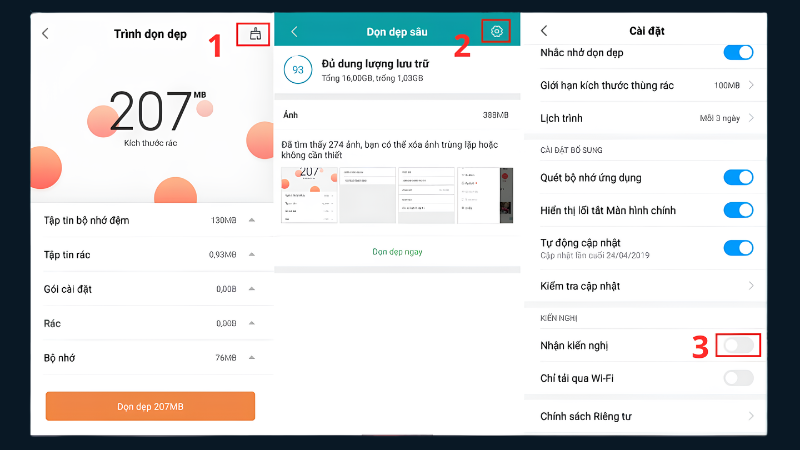
- Mở Trình dọn dẹp, nhấn biểu tượng cây chổi.
- Chọn biểu tượng bánh răng để vào mục Cài đặt.
- Tìm mục Nhận kiến nghị và tắt công tắc để ngăn quảng cáo xuất hiện khi sử dụng Trình dọn dẹp.
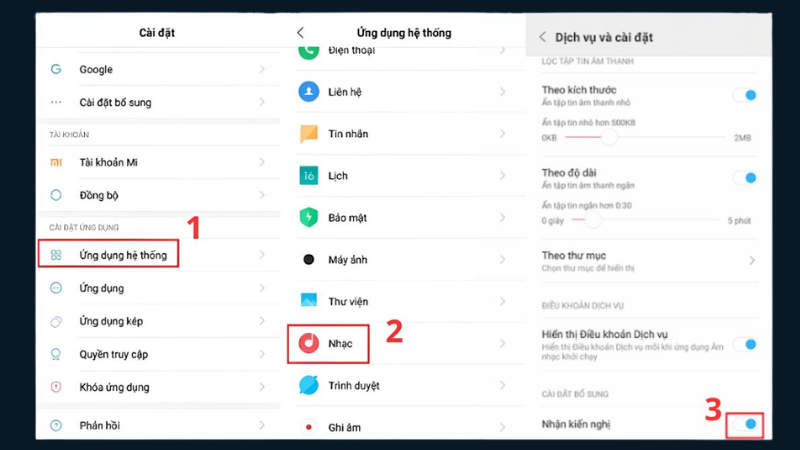
Cách 4 – Chặn Quảng Cáo Trên Mi Music
Tắt Nhận Kiến Nghị Trong Ứng Dụng Nhạc
✓ Thao tác nhanh dưới 1 phút
- Mở Cài đặt trên điện thoại Xiaomi.
- Chọn Ứng dụng hệ thống → Nhạc.
- Tắt mục Nhận kiến nghị để ngăn quảng cáo hiển thị trong ứng dụng Mi Music.
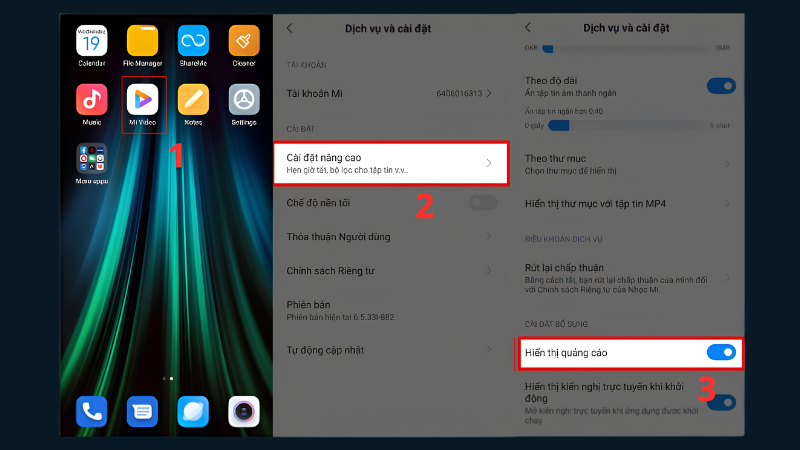
Cách 5 – Chặn Quảng Cáo Trên Mi Video
Tắt Đề Xuất Quảng Cáo Khi Xem Video
✓ Hạn chế gián đoạn khi xem phim
- Mở ứng dụng Mi Video.
- Chọn phần Cài đặt nâng cao.
- Vào các cài đặt liên quan đến quảng cáo hoặc đề xuất và tắt chúng.
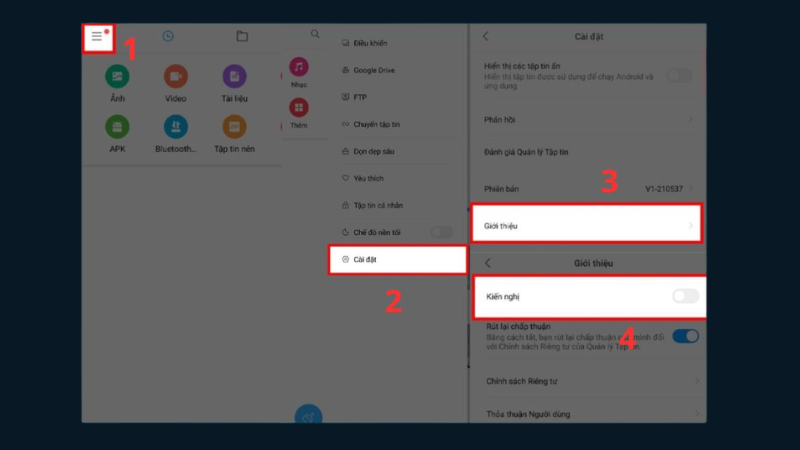
Cách 6 – Chặn Quảng Cáo Trong Ứng Dụng Tệp
Tắt Kiến Nghị Trong Trình Quản Lý Tệp
✓ Ứng dụng dùng thường xuyên
- Mở ứng dụng Tệp, chọn biểu tượng ba gạch ngang, chọn Cài đặt.
- Trong phần Cài đặt, chọn Giới thiệu để xem các tùy chọn đề xuất.
- Tắt mục Kiến nghị để ngăn quảng cáo khi sử dụng ứng dụng Tệp.
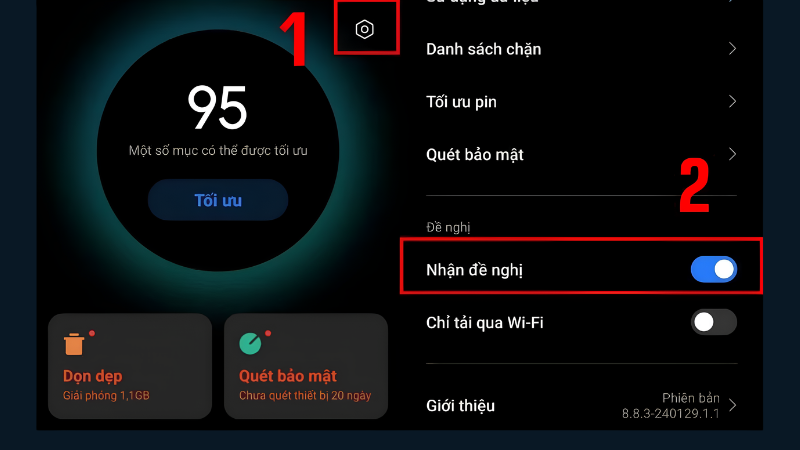
Cách 7 – Tắt Quảng Cáo Trong Ứng Dụng Bảo Mật
Tắt Nhận Đề Nghị Trong Security
✓ Ứng dụng liên quan bảo mật máy
Mở ứng dụng Bảo mật, nhấn biểu tượng Cài đặt.
Tìm đến mục Nhận đề nghị để xem các tùy chọn quảng cáo.
Tắt mục Nhận đề nghị để tắt hiển thị quảng cáo khi sử dụng.
Cách 8 – Tắt Quảng Cáo Trong Ứng Dụng Nhạc Và Video
Tắt Hiển Thị Quảng Cáo Trong Cài Đặt Nâng Cao
✓ Áp dụng cho cả ứng dụng Nhạc và Video
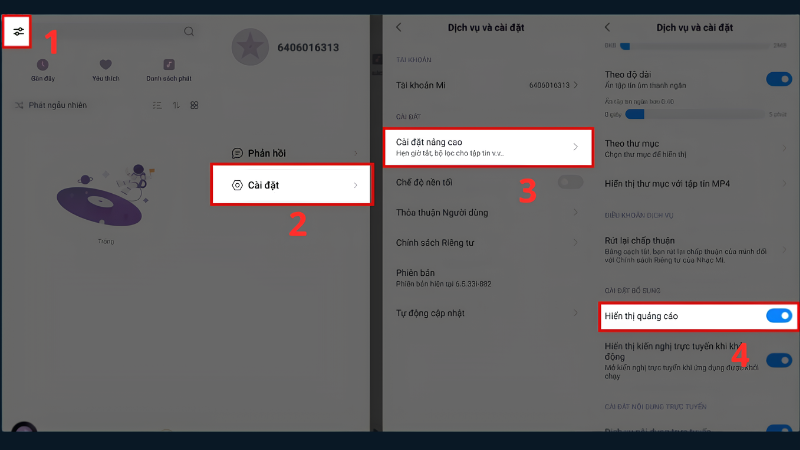
- Mở ứng dụng Nhạc hoặc Video, nhấn biểu tượng Cài đặt ở góc trên bên trái màn hình, chọn Cài đặt.
- Trong phần Cài đặt, chọn Cài đặt nâng cao.
- Tìm và tắt mục Hiển thị quảng cáo để chặn hoàn toàn quảng cáo khi sử dụng.
Cách 9 – Chặn Quảng Cáo Trong Tải Xuống Và Chủ Đề
Tắt Nội Dung Đề Xuất Trong Downloads Và Themes
✓ 2 ứng dụng hay bị bỏ sót
Với ứng dụng Tải xuống:
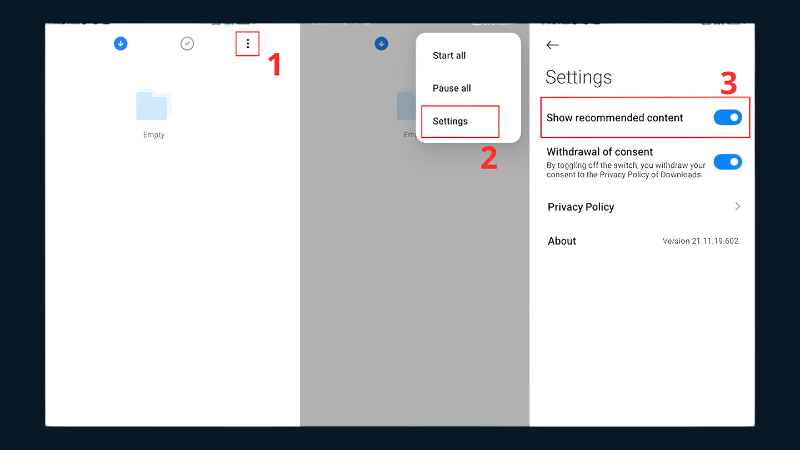
- Chọn ứng dụng Tải xuống, chọn biểu tượng ba dấu chấm dọc.
- Chọn Settings (Cài đặt).
- Tìm và tắt Show recommended content (Hiển thị nội dung được đề xuất).
Với ứng dụng Chủ đề:
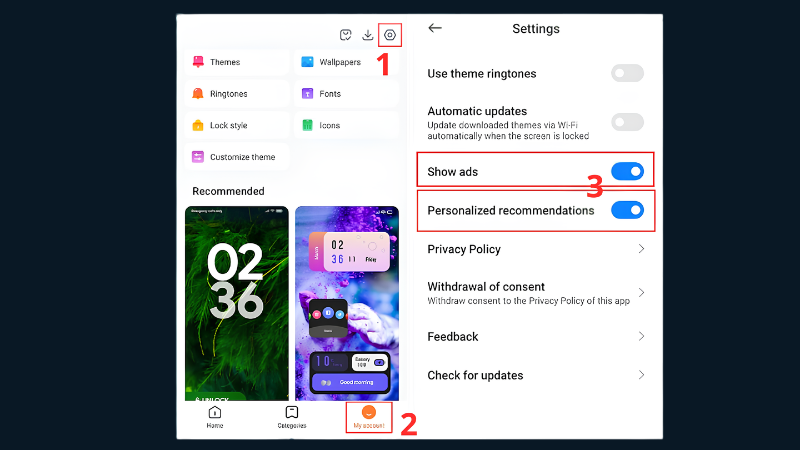
- Mở Chủ đề, chọn My account (Tài khoản của tôi) ở góc dưới màn hình.
- Nhấn biểu tượng Cài đặt (hình bánh răng).
- Tắt Show ads (Hiển thị quảng cáo) và Personalized recommendations (Đề xuất được cá nhân hóa).
Lưu Ý Quan Trọng Khi Tắt Quảng Cáo
- Tên và vị trí mục cài đặt có thể khác nhau: Một số phiên bản MIUI/HyperOS có thể đặt tên hoặc vị trí mục cài đặt khác nhau tùy dòng máy và khu vực, vì vậy bạn nên kiểm tra kỹ từng mục trước khi tắt thay vì làm theo đúng 100% tên gọi trong bài.
- Khởi động lại sau khi tắt: Sau khi hoàn tất các bước, nên khởi động lại điện thoại để các thay đổi được áp dụng hoàn toàn trên toàn hệ thống.
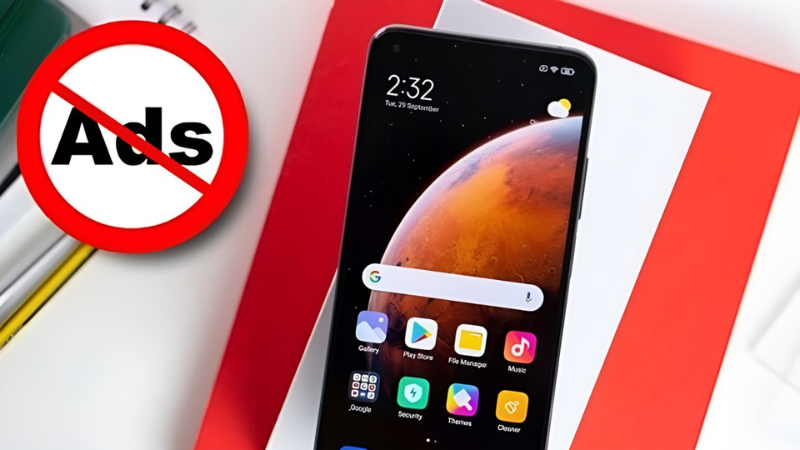
- Không ảnh hưởng hiệu suất: Việc tắt quảng cáo không ảnh hưởng đến hiệu suất hoặc tính năng của điện thoại, bạn có thể yên tâm thực hiện.
- Không cần root máy: Toàn bộ các bước trên đều thao tác trong phần cài đặt công khai của hệ thống, không cần quyền root hay công cụ bên thứ ba.
Bảng Lỗi Thường Gặp
| Triệu chứng | Nguyên nhân có thể | Cách xử lý |
| Đã tắt MSA nhưng vẫn còn quảng cáo trong vài ứng dụng | Mỗi ứng dụng hệ thống có công tắc "Nhận kiến nghị" riêng, không phụ thuộc hoàn toàn vào MSA | Vào từng ứng dụng cụ thể (Trình dọn dẹp, Tệp, Bảo mật...) và tắt riêng theo hướng dẫn ở các cách 3–9 |
| Không tìm thấy mục "Ủy quyền & Hủy bỏ" trong Mật khẩu & bảo mật | Phiên bản HyperOS/MIUI khác đặt tên hoặc vị trí mục này khác đi | Dùng thanh tìm kiếm trong Cài đặt, gõ "ủy quyền" hoặc "msa" để tìm nhanh đúng mục |
| Quảng cáo xuất hiện trở lại sau khi cập nhật hệ thống | Một số bản cập nhật lớn có thể đặt lại cài đặt quảng cáo về mặc định | Kiểm tra lại các mục đã tắt trước đó sau mỗi lần cập nhật HyperOS/MIUI lớn |
| Không gạt được thanh trượt tắt quyền MSA | Ứng dụng MSA đang được một tiến trình hệ thống khác giữ quyền tạm thời | Khởi động lại máy rồi thử lại; nếu vẫn không được, thử tắt và bật lại kết nối mạng trước khi thao tác |
Kinh Nghiệm Thực Tế Từ Đội Ngũ TechCare
Ghi nhận từ đội kỹ thuật TechCare Đà Nẵng
Thiết bị đã kiểm tra: Redmi Note 14, Xiaomi 14, POCO X7 (chạy HyperOS 2.x và MIUI 14).
Tình huống 1 – Khách phàn nàn quảng cáo vẫn hiện dù đã tắt MSA: Sau khi kiểm tra, xác định khách chỉ mới tắt quyền MSA nhưng chưa tắt riêng mục "Nhận kiến nghị" trong Trình dọn dẹp và ứng dụng Tệp – đây là 2 nơi có công tắc quảng cáo độc lập. Sau khi tắt thêm các mục này, quảng cáo biến mất hoàn toàn.
Tình huống 2 – Khách không tìm thấy mục "Ủy quyền & Hủy bỏ" trên máy Redmi đời cũ: Do phiên bản MIUI cũ hơn đặt tên mục này hơi khác. Đội kỹ thuật đã hướng dẫn khách dùng thanh tìm kiếm ngay trong ứng dụng Cài đặt, gõ từ khóa "msa" để định vị nhanh chính xác mục cần vào, tiết kiệm thời gian dò tìm thủ công.
Tình huống 3 – Khách lo lắng việc tắt quảng cáo có ảnh hưởng đến bảo hành hoặc hiệu suất máy không: Đội kỹ thuật xác nhận đây là thao tác cài đặt công khai do Xiaomi cung cấp, không phải can thiệp hệ thống trái phép, hoàn toàn không ảnh hưởng đến chính sách bảo hành hay hiệu suất thiết bị.
Tổng kết từ đội kỹ thuật: Điểm quan trọng nhất khi tư vấn khách hàng là nhấn mạnh việc tắt MSA và Ad Services chỉ là bước nền tảng – để loại bỏ quảng cáo triệt để, khách cần tắt thêm từng mục "Nhận kiến nghị" riêng trong các ứng dụng hệ thống hay dùng như Trình dọn dẹp, Tệp và Bảo mật.
FAQ – Câu Hỏi Thường Gặp
Quảng cáo trên điện thoại Xiaomi tuy gây khó chịu nhưng hoàn toàn có thể loại bỏ được thông qua các bước cài đặt công khai mà Xiaomi cung cấp sẵn. Từ thu hồi quyền MSA, tắt Ad Services đến tắt riêng từng ứng dụng như Trình dọn dẹp, Mi Music, Mi Video, Tệp và Bảo mật – thực hiện đầy đủ 9 cách trong bài sẽ giúp bạn có trải nghiệm sử dụng mượt mà, không còn bị gián đoạn bởi quảng cáo không mong muốn.
Lời khuyên quan trọng nhất từ đội kỹ thuật TechCare: đừng chỉ dừng lại ở việc tắt MSA – hãy tiếp tục kiểm tra và tắt riêng từng ứng dụng bạn hay sử dụng để đạt hiệu quả triệt để nhất, đồng thời khởi động lại máy sau khi hoàn tất để đảm bảo mọi thay đổi được áp dụng.
Nguồn tham khảo:
Trang hỗ trợ chính thức Xiaomi (Mi.com Support) – tài liệu hướng dẫn thiết lập Quyền riêng tư & Dịch vụ quảng cáo trên HyperOS/MIUI
Cộng đồng Xiaomi MIUI/HyperOS chính thức – nơi Xiaomi công bố các thay đổi về cài đặt hệ thống qua từng bản cập nhật
Sforum – Thử ngay cách tắt quảng cáo trên điện thoại Xiaomi siêu đơn giản này!
Ghi nhận thực tế từ quy trình hỗ trợ khách hàng tại TechCare Đà Nẵng












