


Không ít người dùng điện thoại Oppo cảm thấy khó chịu vì máy rung liên tục mỗi lần gõ phím, đặc biệt khi nhắn tin nơi công cộng hoặc trong giờ họp. Đây là tính năng phản hồi xúc giác (haptic feedback) được bật mặc định trên ColorOS nhằm mô phỏng cảm giác gõ bàn phím vật lý, nhưng không phải ai cũng thích trải nghiệm này.
Bài viết dưới đây hướng dẫn chi tiết cách tắt rung bàn phím Oppo cho cả bàn phím hệ thống lẫn Gboard, áp dụng cho nhiều phiên bản ColorOS khác nhau, dựa trên tài liệu hỗ trợ chính thức từ OPPO Global và Google, cùng kinh nghiệm xử lý thực tế của đội ngũ TechCare.
Chuyên mục: Thủ Thuật Điện Thoại | Tác giả: Ngô Gia Bảo – Chuyên viên tư vấn phần mềm Android, TechCare Đà Nẵng | Kiểm duyệt: Bộ phận Tư Vấn Sản Phẩm TechCare | Cập nhật: 21/08/2026 | Đã kiểm tra thực tế trên nhiều dòng máy Oppo chạy ColorOS 11–15 tại cửa hàng TechCare Đà Nẵng | Nguồn: OPPO Global, Google (Gboard Help)
Về tác giả
Ngô Gia Bảo phụ trách mảng tư vấn phần mềm Android tại TechCare Đà Nẵng, có kinh nghiệm trực tiếp hỗ trợ khách hàng xử lý các lỗi cài đặt, tùy chỉnh hệ thống trên điện thoại Oppo tại cửa hàng. Bài viết được đối chiếu với tài liệu hỗ trợ chính thức từ OPPO Global và Google trước khi đăng tải.
⚡ Tóm tắt nhanh – Đọc trong 60 giây
- Bàn phím hệ thống (chung): Cài đặt > Âm thanh và rung > tắt "Rung khi chạm"
- ColorOS 11 trở lên: Cài đặt > Âm thanh và rung > Cài đặt âm thanh và rung khác > tắt "Rung khi chạm"
- Nếu dùng Gboard: Cài đặt > Hệ thống > Ngôn ngữ và phương thức nhập > Bàn phím ảo > Gboard > Lựa chọn ưu tiên > tắt "Rung khi nhấn phím"
- Lưu ý quan trọng: Tắt rung bàn phím không ảnh hưởng đến rung cuộc gọi và rung thông báo – hai chế độ này được quản lý riêng biệt
- Nếu tắt rồi máy vẫn rung: Có thể do đang dùng bàn phím bên thứ ba, hoặc cần cập nhật ColorOS lên bản mới nhất để vá lỗi hệ thống
- Lợi ích đi kèm: Thao tác gõ êm hơn, hạn chế hao pin do mô-tơ rung hoạt động liên tục
- Nguồn Thông Tin: Dựa Trên Hướng Dẫn Chính Thức Từ OPPO Và Google
- Vì Sao Oppo Rung Khi Gõ Phím?
- Cách 1: Tắt Rung Bàn Phím Hệ Thống (Áp Dụng Chung)
- Cách 2: Tắt Rung Với Bàn Phím Gboard
- Bảng Đường Dẫn Cài Đặt Theo Từng Phiên Bản ColorOS
- Xử Lý Khi Đã Tắt Nhưng Máy Vẫn Rung
- Nhận Định Từ TechCare
- FAQ – Câu Hỏi Thường Gặp
Nguồn Thông Tin: Dựa Trên Hướng Dẫn Chính Thức Từ OPPO Và Google
Các bước tắt rung bàn phím hệ thống trong bài được đối chiếu trực tiếp với trang hỗ trợ chính thức OPPO Global, còn phần hướng dẫn tắt rung trên Gboard – bàn phím mặc định trên phần lớn máy Oppo – được lấy từ trang hỗ trợ chính thức Gboard Help của Google, đơn vị phát triển ứng dụng này.
Điểm đáng tin cậy: Vì Gboard là sản phẩm của Google chứ không phải OPPO, nên các tùy chọn rung của bàn phím này được cấu hình riêng trong chính ứng dụng Gboard, tách biệt với cài đặt rung hệ thống của ColorOS. Đây là lý do bài viết tách thành hai hướng dẫn riêng, để bạn không nhầm lẫn khi máy vẫn rung dù đã tắt một trong hai nơi.
Vì Sao Oppo Rung Khi Gõ Phím?
Tính năng này gọi là phản hồi xúc giác (haptic feedback), được ColorOS bật sẵn để tạo cảm giác "thật" hơn khi gõ trên bàn phím ảo, tương tự như đang nhấn phím vật lý. Tính năng hoạt động độc lập với chế độ Không làm phiền hay chế độ im lặng, nên dù bạn đã tắt chuông, bàn phím vẫn có thể rung nếu chưa tắt riêng mục này.
Lưu ý: Tắt rung bàn phím không làm tắt rung khi có cuộc gọi đến hay rung thông báo, vì đây là hai nhóm cài đặt hoàn toàn tách biệt trong ColorOS. Nếu muốn giữ rung cuộc gọi nhưng chỉ tắt rung gõ phím, bạn chỉ cần thực hiện đúng các bước bên dưới mà không cần chỉnh thêm ở phần Chuông và rung thông báo.
Cách 1: Tắt Rung Bàn Phím Hệ Thống (Áp Dụng Chung)
Đây là cách tắt triệt để phản hồi rung khi chạm, áp dụng cho hầu hết các thao tác gõ phím và tương tác hệ thống trên máy Oppo.
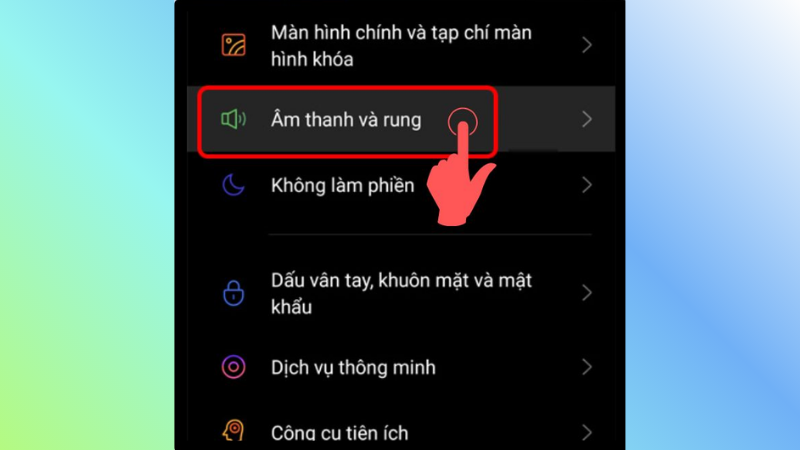
Mở Cài đặt và vào mục Âm thanh và rung
Theo hướng dẫn chính thức của OPPO: Từ màn hình chính, mở ứng dụng Cài đặt (biểu tượng bánh răng), sau đó cuộn xuống và chọn mục Âm thanh và rung.
Tắt tùy chọn "Rung khi chạm"
Theo hướng dẫn chính thức của OPPO: Trong mục Âm thanh và rung, tìm tùy chọn Rung khi chạm (trên một số bản ColorOS mới hơn có thể nằm trong mục con "Cài đặt âm thanh và rung khác" hoặc "Xúc giác và âm báo"). Gạt công tắc sang vị trí Tắt để vô hiệu hóa rung khi gõ phím và thao tác hệ thống.
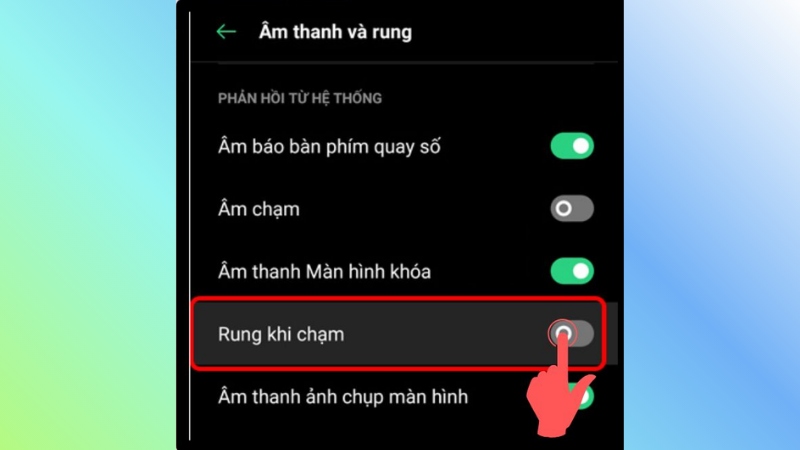
Sau khi tắt, hãy mở thử ứng dụng Tin nhắn hoặc bất kỳ ứng dụng nào có bàn phím để kiểm tra – máy sẽ không còn rung khi gõ nữa.
Cách 2: Tắt Rung Với Bàn Phím Gboard
Nếu bạn đang dùng Gboard (bàn phím mặc định của Google, phổ biến trên hầu hết máy Oppo), nên tắt thêm rung ngay trong cài đặt riêng của ứng dụng để đảm bảo triệt để.
Vào phần Lựa chọn ưu tiên của Gboard
Theo hướng dẫn chính thức từ Gboard Help (Google)
Vào Cài đặt > Hệ thống > Ngôn ngữ và phương thức nhập > Bàn phím ảo > Gboard > Lựa chọn ưu tiên (Preferences). Đường dẫn này có thể rút gọn hơn trên một số máy, chỉ cần mở ứng dụng bất kỳ để gọi bàn phím lên, chạm biểu tượng bánh răng trên thanh Gboard rồi chọn Lựa chọn ưu tiên.
Tắt "Rung khi nhấn phím"
Theo hướng dẫn chính thức từ Gboard Help (Google)
Tại mục Nhấn phím (Key press), tìm và gạt tắt tùy chọn Rung khi nhấn phím (Haptic feedback on keypress / Keyboard vibration). Bạn cũng có thể chỉnh mức độ rung nhẹ hơn thay vì tắt hẳn nếu vẫn muốn giữ chút cảm giác phản hồi.
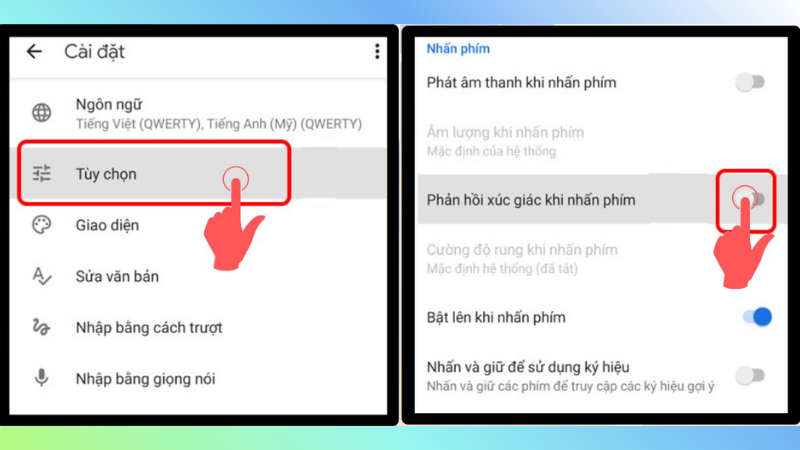
Lưu ý theo Google: Nếu cài đặt rung tổng của thiết bị đang tắt, cài đặt rung riêng trong Gboard sẽ tự động bị vô hiệu theo, dù bạn có bật lại trong ứng dụng cũng không có tác dụng. Vì vậy nếu muốn giữ rung ở nơi khác (như cuộc gọi) nhưng chỉ tắt riêng bàn phím, hãy chắc chắn bạn tắt đúng ở bước 2 (Cách 1) chứ không tắt rung tổng toàn hệ thống.
Bảng Đường Dẫn Cài Đặt Theo Từng Phiên Bản ColorOS
Tên gọi và vị trí mục cài đặt có thể thay đổi nhẹ giữa các phiên bản ColorOS. Dưới đây là bảng tổng hợp để bạn dễ đối chiếu với máy đang dùng.
| Phiên bản ColorOS | Đường dẫn cài đặt |
| ColorOS 11 trở xuống | Cài đặt > Âm thanh và rung > gạt tắt "Rung khi chạm" |
| ColorOS 12 – 13 | Cài đặt > Âm thanh và rung > Cài đặt âm thanh và rung khác > gạt tắt "Rung khi chạm" |
| ColorOS 14 – 15 | Cài đặt > Âm thanh và rung > Xúc giác và âm báo > gạt tắt "Xúc giác hệ thống" (System haptics) |
| Bàn phím Gboard (mọi phiên bản) | Gboard > Lựa chọn ưu tiên > tắt "Rung khi nhấn phím" |
Tên mục cụ thể có thể khác đôi chút tùy model máy và bản cập nhật ColorOS đang chạy. Nếu không tìm thấy đúng tên như trên, bạn có thể gõ từ khóa "rung" vào thanh tìm kiếm trong ứng dụng Cài đặt để hệ thống dẫn thẳng đến đúng mục.
Xử Lý Khi Đã Tắt Nhưng Máy Vẫn Rung
Kiểm tra bàn phím đang dùng có phải là bên thứ ba
Nguyên nhân phổ biến
Nếu bạn đang dùng bàn phím khác như SwiftKey thay vì Gboard, cần vào đúng cài đặt của ứng dụng đó để tắt rung, vì cài đặt của Gboard hay hệ thống không áp dụng lên bàn phím bên thứ ba.
Cập nhật ColorOS lên phiên bản mới nhất
Theo khuyến nghị từ cộng đồng OPPO Global
Một số lỗi khiến rung hoạt động không đúng như cài đặt có thể được khắc phục bằng cách cập nhật phần mềm. Vào Cài đặt > Cập nhật phần mềm để kiểm tra và cài bản ColorOS mới nhất.
Đặt lại cài đặt hệ thống (nếu lỗi vẫn tiếp diễn)
Áp dụng khi các cách trên không hiệu quả
Nếu vấn đề vẫn còn sau khi cập nhật, bạn có thể thử đặt lại cài đặt hệ thống tại Cài đặt > Cài đặt hệ thống > Đặt lại cài đặt hệ thống. Thao tác này không xóa dữ liệu người dùng nhưng sẽ đưa các tùy chọn hệ thống về mặc định, bạn cần tắt lại rung bàn phím sau khi thực hiện.
Nhận Định Từ TechCare
Góc nhìn từ đội ngũ tư vấn TechCare Đà Nẵng
Qua thực tế hỗ trợ khách hàng tại cửa hàng, phần lớn trường hợp "tắt rồi vẫn rung" đến từ việc khách chỉ tắt một trong hai nơi (hệ thống hoặc Gboard) mà bỏ sót nơi còn lại, do hai cài đặt này nằm ở hai khu vực hoàn toàn khác nhau trong máy. Vì vậy nếu muốn tắt triệt để, tốt nhất bạn nên làm cả hai bước trong bài, thay vì chỉ làm một cách rồi thắc mắc vì sao máy vẫn rung.
Một điểm khác cũng đáng lưu ý: việc tắt rung bàn phím không chỉ giúp thao tác êm hơn mà còn giảm hao pin đáng kể nếu bạn là người nhắn tin nhiều trong ngày, vì mô-tơ rung phải hoạt động liên tục ở mỗi lần chạm phím.
FAQ – Câu Hỏi Thường Gặp
Tắt rung bàn phím Oppo là thao tác đơn giản, chỉ mất khoảng 30 giây nếu bạn biết đúng đường dẫn cài đặt. Với bàn phím hệ thống, chỉ cần vào Âm thanh và rung rồi tắt Rung khi chạm; còn nếu dùng Gboard, bạn cần tắt thêm ở phần Lựa chọn ưu tiên của ứng dụng để đảm bảo không còn rung khi gõ.
Nếu đã thực hiện đủ hai bước mà máy vẫn rung, khả năng cao bạn đang dùng bàn phím bên thứ ba hoặc cần cập nhật ColorOS lên bản mới nhất. TechCare sẽ tiếp tục cập nhật thêm các thủ thuật tùy chỉnh khác trên điện thoại Oppo trong các bài viết tới.
Nguồn tham khảo:
Global Support – How to Turn Off Touch Vibration when Tapping Keys and Icons?
Global Community – Khắc phục sự cố âm thanh và rung trên ColorOS
Google – Gboard Help: Change your keyboard theme, sound, or vibration












