


Bạn muốn dùng Zalo nhưng không muốn ai biết mình đang online? Chỉ cần 30 giây, bạn có thể ẩn hoàn toàn trạng thái hoạt động — không ai thấy bạn đang trực tuyến, kể cả người đang nhắn tin với bạn. Bài viết này hướng dẫn chi tiết trên iPhone, Android và PC. Nếu bạn muốn khám phá thêm nhiều mẹo hay, đừng bỏ qua bộ tổng hợp thủ thuật Zalo từ A–Z của Techcare — nơi tập hợp đầy đủ các cách dùng Zalo hiệu quả và an toàn hơn.
Tại sao cần ẩn trạng thái online Zalo?
Khi trạng thái online được bật, bất kỳ ai trong danh bạ đều thấy bạn đang hoạt động — và điều đó đôi khi gây phiền. Dưới đây là 3 lý do phổ biến nhất khiến người dùng muốn tắt tính năng này:

- Tránh bị làm phiền: Đang tập trung làm việc hoặc nghỉ ngơi mà không muốn ai "gọi ngay" vì thấy bạn online. Lúc này, bạn cũng có thể kết hợp tắt thông báo Zalo để tập trung hoàn toàn mà không bị gián đoạn.
- Bảo vệ quyền riêng tư: Không để lộ lịch trình sinh hoạt: ai đó có thể biết bạn thức khuya, dậy sớm hay đang bận qua trạng thái. Đây cũng là lý do nhiều người quan tâm đến việc tắt tự lưu ảnh trên Zalo — tránh ảnh hưởng đến sự riêng tư lẫn dung lượng thiết bị.
- Dùng Zalo thoải mái hơn: Đọc tin nhắn, xem story mà không tạo áp lực phải trả lời ngay vì người gửi biết bạn đang online.
Cách tắt trạng thái online Zalo trên điện thoại
Lưu ý: Giao diện Zalo trên iPhone và Android gần như giống nhau. Bạn có thể áp dụng hướng dẫn này cho cả hai hệ điều hành.
Bước 1: Mở Zalo → vào trang Cá nhân
Khởi động ứng dụng Zalo trên điện thoại. Nhấn vào tab Cá nhân (biểu tượng người dùng) ở góc dưới bên phải màn hình.
Zalo → Tab Cá nhân (góc dưới phải)
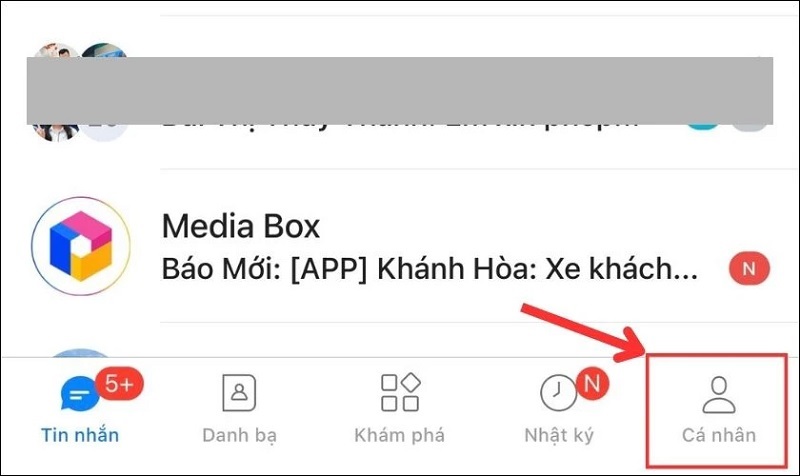
Chọn vào mục Cá nhân
Bước 2: Vào Cài đặt → Quyền riêng tư
Nhấn vào biểu tượng Cài đặt (hình bánh răng) ở góc trên bên phải. Trong danh sách, chọn mục Quyền riêng tư.
Cài đặt → Quyền riêng tư
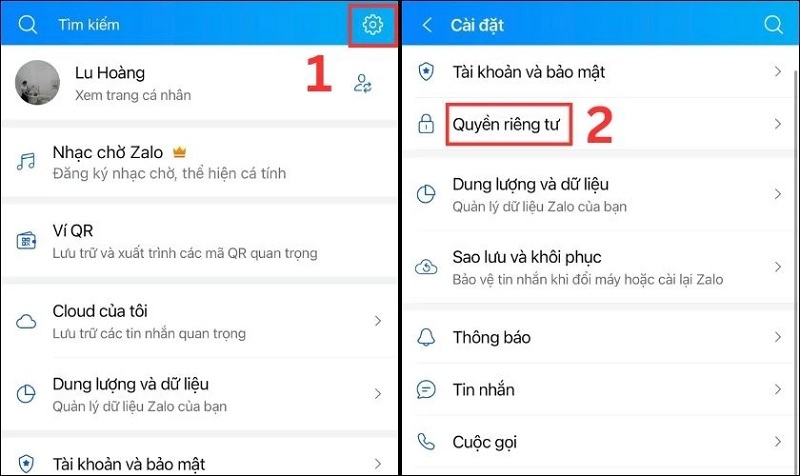
Chọn mục Quyền riêng tư
Bước 3: Tắt "Hiện trạng thái truy cập"
Tìm mục Hiện trạng thái truy cập. Gạt thanh trượt sang bên trái để tắt. Thanh trượt chuyển sang màu xám là đã tắt thành công.
Quyền riêng tư → Hiện trạng thái truy cập → Tắt
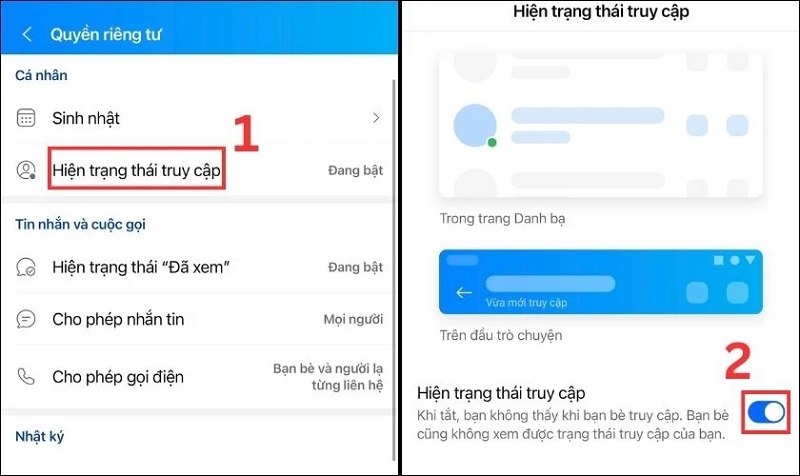
Chọn vào mục Hiện trạng thái truy cập
Kết quả: Từ giờ, bạn bè sẽ không thể thấy dòng chữ "Vừa truy cập" hay thời gian online gần nhất của bạn nữa.
Sau khi tắt trạng thái online, bạn vẫn có thể nhắn tin và đọc tin nhắn bình thường. Nếu lỡ gửi nhầm nội dung, đừng lo — Zalo cho phép bạn thu hồi tin nhắn đã gửi một cách dễ dàng mà không cần lo đối phương đã đọc chưa.
Cách tắt trạng thái online Zalo trên máy tính (PC)
Chưa có tính năng trực tiếp
Tính đến đầu 2026, Zalo PC chưa tích hợp nút tắt trạng thái online trong giao diện máy tính. Tuy nhiên, có một điểm thuận lợi: mọi cài đặt trên điện thoại và PC đều đồng bộ nhau.
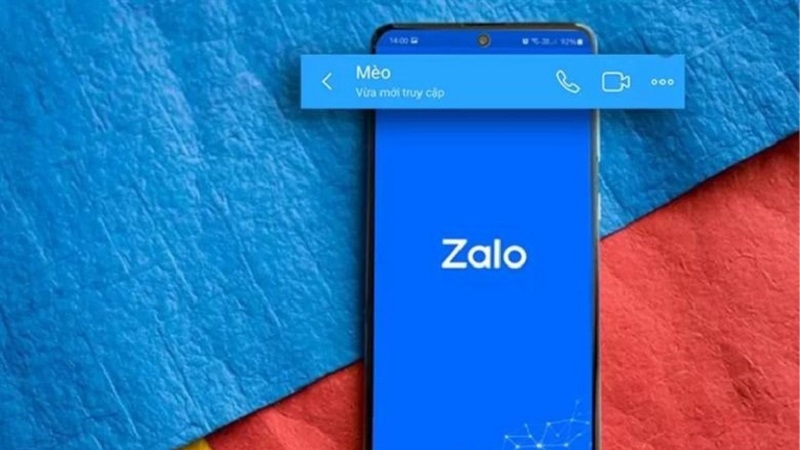
Nghĩa là: Bạn chỉ cần tắt trên điện thoại (theo hướng dẫn ở trên) — máy tính sẽ tự động áp dụng.
Nếu không có điện thoại trong tay, đây là 3 cách workaround trên PC:
- Dùng điện thoại để sync: Tắt trên điện thoại 1 lần, thay đổi sẽ tự đồng bộ lên PC ngay lập tức.
- Tắt mạng khi dùng PC: Dùng chế độ máy bay hoặc ngắt Wi-Fi khi cần "vô hình" tạm thời.
- Đặt chế độ offline: Đăng xuất khỏi Zalo PC sau khi dùng xong để không hiển thị online.
Lưu ý thêm: nếu bạn dùng Zalo thường xuyên trên PC và lo ngại ứng dụng chiếm bộ nhớ, hãy tham khảo cách giải phóng dung lượng Zalo trên iPhone và Android — thao tác đơn giản giúp ứng dụng chạy mượt hơn đáng kể.
Sau khi tắt — điều gì thay đổi?
Đội ngũ kỹ thuật Techcare đã test thực tế tính năng này. Dưới đây là những gì thực sự xảy ra:
Xác nhận sau khi kiểm tra:

- Bạn bè không còn thấy dòng "Vừa truy cập" hoặc thời gian online gần nhất.
- Bạn vẫn nhận được tin nhắn, cuộc gọi và thông báo bình thường — không bị ảnh hưởng.
- Bạn vẫn xem được trạng thái online của người khác (nếu họ chưa tắt).
- Tính năng này không ảnh hưởng đến nhóm chat hay Zalo OA.
- Cài đặt được lưu vĩnh viễn — không cần tắt lại mỗi lần mở app.
Lưu ý nhỏ: Khi bạn tắt hiển thị trạng thái của mình, đồng nghĩa bạn cũng sẽ không xem được trạng thái của người khác nữa — đây là điều kiện đổi lại của Zalo.
Câu hỏi thường gặp (FAQ)
Hướng dẫn trên đã được Techcare Đà Nẵng cung cấp một cách chi tiết để tắt trạng thái online trên cả điện thoại và máy tính. Hy vọng rằng những thông tin này sẽ giúp bạn thực hiện quy trình một cách dễ dàng và nhanh chóng. Đừng quên theo dõi trang web Techcare.vn để cập nhật những thông tin hữu ích mới nhất.












