


Bạn đang xem phim, ngón tay chỉ giữ nút nguồn lâu hơn một nhịp là một thanh trợ lý bật ngay giữa màn hình. Hoặc điện thoại nằm trong túi, cuộc trò chuyện ngoài quán cà phê vô tình có người nói một câu giống "Hey Google" và máy sáng lên chờ lệnh. Không ít người chỉ muốn một điều: tắt trợ lý Google cho yên.
Vấn đề là bài hướng dẫn bạn tìm được có thể đã cũ. Từ tháng 9/2026, Google bắt đầu thay Google Assistant bằng Gemini trên điện thoại Android, nên mục "Trợ lý Google" quen thuộc có thể không còn, còn nút nguồn và "Hey Google" giờ gọi ra Gemini. Bài viết này đi theo hướng "máy bạn đang ở trường hợp nào": cách xác định trợ lý đang chạy, năm cách tắt từ nhẹ đến triệt để, đường dẫn tham khảo cho Samsung, OPPO, Realme, Xiaomi, và cách xử lý khi trợ lý vẫn tự bật.
Thủ Thuật Ứng Dụng | ✍️ Tác giả: Đỗ Hoàng Phúc — Chuyên viên Tư vấn Kỹ thuật, TechCare Đà Nẵng | 🔍 Kiểm duyệt: Trần Văn Khoa — Kỹ thuật viên, 7 năm hỗ trợ cài đặt & xử lý ứng dụng trên điện thoại | 📅 Đăng: 10/10/2026 | 🔄 Cập nhật: 10/10/2026 — Áp dụng cho điện thoại Android (Pixel, Samsung Galaxy, OPPO, Realme, Xiaomi)
Về tác giả & quy trình kiểm duyệt: Bài do Đỗ Hoàng Phúc biên soạn từ những thắc mắc quen thuộc của người dùng: "đang xem phim bỗng hiện thanh trợ lý", "nói chuyện bình thường mà điện thoại tự đáp", "làm theo bài cũ mà không thấy mục Trợ lý Google". Các bước được đối chiếu với trang hỗ trợ của Google và Samsung; ở từng mục chúng tôi ghi rõ phần nào là hướng dẫn của hãng và phần nào là đường dẫn phổ biến cần bạn tự xác nhận trên máy, vì tên mục thay đổi theo hãng và phiên bản phần mềm.
Trần Văn Khoa, kỹ thuật viên thường xuyên hỗ trợ khách thiết lập điện thoại, rà soát thứ tự thao tác, hậu quả sau khi tắt và lưu ý về dữ liệu cá nhân. Bài không nhận tài trợ từ hãng hay ứng dụng nào.
ĐANG THAY ĐỔI
Theo nội dung thư Google gửi người dùng, Google bắt đầu gỡ Google Assistant trên điện thoại Android từ 04/09/2026 và thay bằng Gemini. Bài này vì vậy chia hướng dẫn theo hai trường hợp. Menu của Google, Samsung và từng hãng có thể khác nhau theo phiên bản, hãy mở máy kiểm tra thực tế.
- Máy Bạn Đang Dùng Google Assistant Hay Gemini?
- Cách 1 — Tắt "Hey Google" Để Trợ Lý Không Mở Bằng Giọng Nói
- Cách 2 — Gỡ Trợ Lý Khỏi Nút Nguồn Khi Nhấn Giữ
- Cách 3 — Không Cho Trợ Lý Mở Khi Điện Thoại Đang Khóa
- Cách 4 — Đặt Ứng Dụng Trợ Lý Mặc Định Là "Không Có"
- Cách 5 — Nếu Máy Bạn Còn Google Assistant Cũ
- Đường Dẫn Tham Khảo Theo Từng Hãng
- Đã Tắt Mà Trợ Lý Vẫn Hiện? Sửa Lỗi Theo Thứ Tự
- Tắt Trợ Lý Rồi Bạn Mất Gì, Dữ Liệu Có Bị Xóa Không?
- Hỏi Đáp Nhanh
Máy Bạn Đang Dùng Google Assistant Hay Gemini?
Theo Google, trong mục Ứng dụng mặc định > Ứng dụng trợ lý kỹ thuật số, tên hiển thị là "Google" dù bạn đang dùng Assistant hay Gemini, nên nhìn tên ở đó chưa đủ để phân biệt. Cách dễ nhất: nhấn giữ nút nguồn hoặc nói "Hey Google" rồi xem giao diện hiện ra mang tên nào. Sau đó chọn hướng phù hợp trong bảng.
| Tình huống của bạn | Nên làm | Mức độ |
| Trợ lý hiện ra là Gemini | Cách 1 đến Cách 4 (chọn mức nhẹ hay triệt để) | Thường dùng |
| Chỉ muốn thôi bị gọi nhầm, vẫn mở ứng dụng khi cần | Cách 1, 2 và 3 | Nhẹ, dễ quay lại |
| Không muốn bất kỳ trợ lý nào được gọi bằng giọng nói hay chạm | Cách 4 (chọn Không có) | Triệt để hơn |
| Máy vẫn còn giao diện Google Assistant cũ | Cách 5. Theo thư Google, sau khi bị gỡ thì không chuyển lại được | Tạm thời |
| Đồng hồ, tai nghe hoặc xe ghép với điện thoại | Thay đổi trên điện thoại sẽ kéo theo thiết bị ghép nối, xem mục Hậu quả | Lưu ý |
Cách 1 — Tắt "Hey Google" Để Trợ Lý Không Mở Bằng Giọng Nói
Đây là cách nhẹ nhất, hợp với người hay bị trợ lý bật nhầm khi trò chuyện. Ứng dụng Gemini vẫn còn, bạn mở bằng tay khi cần. Các bước theo trang hỗ trợ của Google.
- Bước 1 — Mở ứng dụng Gemini: Chạm biểu tượng Gemini trên màn hình chính hoặc trong danh sách ứng dụng.
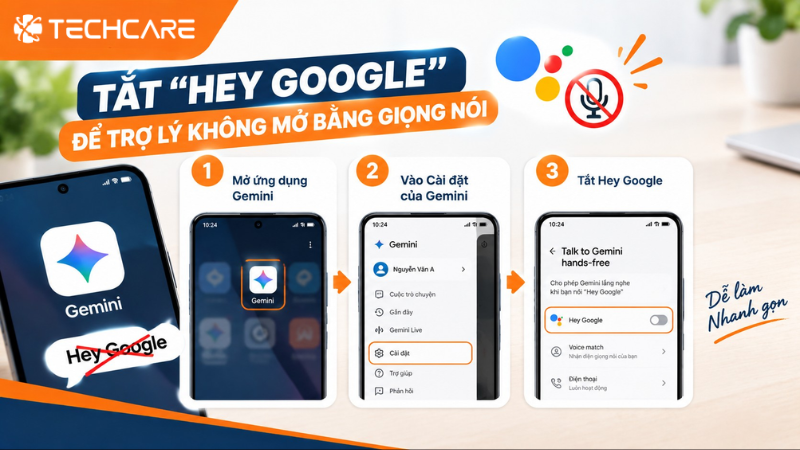
- Bước 2 — Vào Cài đặt của Gemini: Chạm Menu ở bên trái, chọn ảnh đại diện hoặc chữ cái tên bạn, rồi chọn Cài đặt.
- Bước 3 — Chọn mục nói chuyện rảnh tay Lưu ý: Chọn mục có tên tiếng Anh là Talk to Gemini hands-free (nhãn tiếng Việt có thể khác theo bản dịch), rồi gạt tắt Hey Google.
Cách 2 — Gỡ Trợ Lý Khỏi Nút Nguồn Khi Nhấn Giữ
Nhiều người không bận tâm giọng nói mà khó chịu vì nhấn giữ nút nguồn lỡ tay. Google hướng dẫn đổi hành động này trong phần cử chỉ, nhưng nhấn mạnh các bước khác nhau tùy máy.
Bước 1 — Mở Cài đặt, chọn Hệ thống
Với máy Android gần thuần như Pixel: Cài đặt > Hệ thống > Cử chỉ > Nhấn và giữ nút nguồn.
Bước 2 — Chọn hành động thay thế
Đổi từ "Trợ lý kỹ thuật số" sang hành động khác, ví dụ mở menu nguồn nếu máy có tùy chọn này.
Bước 3 — Không thấy mục? Dùng ô tìm kiếm Mẹo
Gõ "nguồn", "phím bên" hoặc "cử chỉ" vào ô tìm kiếm trong Cài đặt, đúng như Google gợi ý.
💡 Với Samsung Galaxy: theo Samsung, nhấn giữ phím bên mặc định gọi Bixby Voice, còn nhấn giữ đồng thời phím bên và phím giảm âm lượng để mở menu tắt nguồn. Cài đặt phím bên nằm trong Cài đặt, thường ở mục Tính năng nâng cao; tên mục thay đổi theo kiểu máy và phiên bản One UI nên hãy dùng ô tìm kiếm với từ "phím bên".
Cách 3 — Không Cho Trợ Lý Mở Khi Điện Thoại Đang Khóa
Nếu trợ lý vẫn bật dù màn hình đang khóa, bạn có thể tắt riêng tính năng này. Lưu ý theo Google: sau khi đã chặn kích hoạt bằng giọng nói hoặc chạm, bạn phải mở khóa máy và mở ứng dụng Gemini mới dùng được.
Bước 1 — Mở Gemini, vào Cài đặt
Chạm Menu, chọn ảnh đại diện rồi chọn Cài đặt.
Bước 2 — Mở mục Gemini trên màn hình khóa
Chọn mục tên tiếng Anh là Gemini on lock screen.
Bước 3 — Tắt dùng không cần mở khóa
Gạt tắt Use Gemini without unlocking.
Cách 4 — Đặt Ứng Dụng Trợ Lý Mặc Định Là "Không Có"
Đây là cách triệt để nhất mà Google hướng dẫn mà không phải xóa gì. Bạn quyết định không ứng dụng nào được gọi bằng chạm hoặc giọng nói.
Bước 1 — Mở Cài đặt > Ứng dụng > Ứng dụng mặc định
Chọn Ứng dụng trợ lý kỹ thuật số (Digital assistant app).
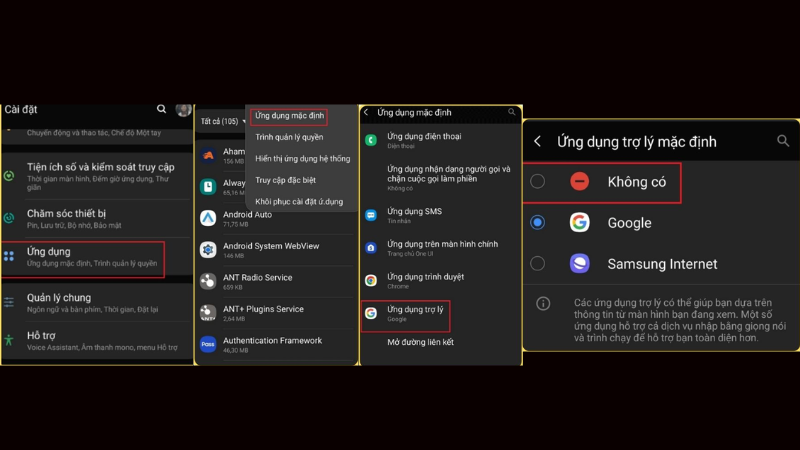
Bước 2 — Chọn Ứng dụng trợ lý kỹ thuật số mặc định
Chạm mục Default digital assistant app.
Bước 3 — Chọn Không có Hoàn tất
Chọn Không có (None). Gemini hay Assistant đều không còn được gọi bằng chạm hoặc giọng nói.
⚠️ Gỡ ứng dụng Gemini không thay được bước này. Theo Google, xóa ứng dụng Gemini không tự gỡ nó khỏi vai trò trợ lý mặc định. Muốn trợ lý ngừng tự kích hoạt, hãy dùng Cách 1 đến Cách 4. Muốn quay lại, đặt lại ứng dụng mặc định ở cùng mục này.
Cách 5 — Nếu Máy Bạn Còn Google Assistant Cũ
Theo nội dung thư Google, quá trình gỡ Assistant bắt đầu từ 04/09/2026 và cần vài tuần để đến hết người dùng; máy chưa đủ cấu hình tối thiểu hoặc ở khu vực chưa có Gemini có thể còn Assistant tạm thời. Nếu máy bạn còn, các bước theo trang Google Assistant Help như sau.
Bước 1 — Mở cài đặt Assistant
Mở ứng dụng Google, chạm ảnh đại diện, chọn Cài đặt > Google Assistant. Hoặc nói "Hey Google, mở cài đặt Assistant".
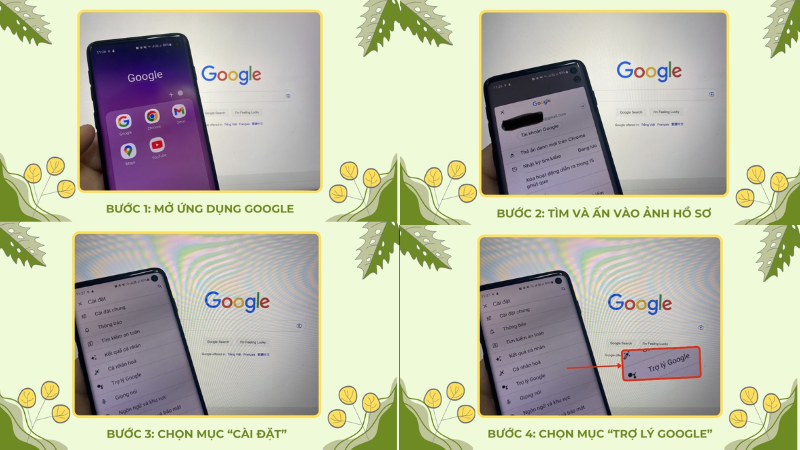
Bước 2 — Vào mục Chung
Trong phần "Tất cả cài đặt", chọn Chung. Nếu không thấy, chọn xem tất cả cài đặt Assistant.
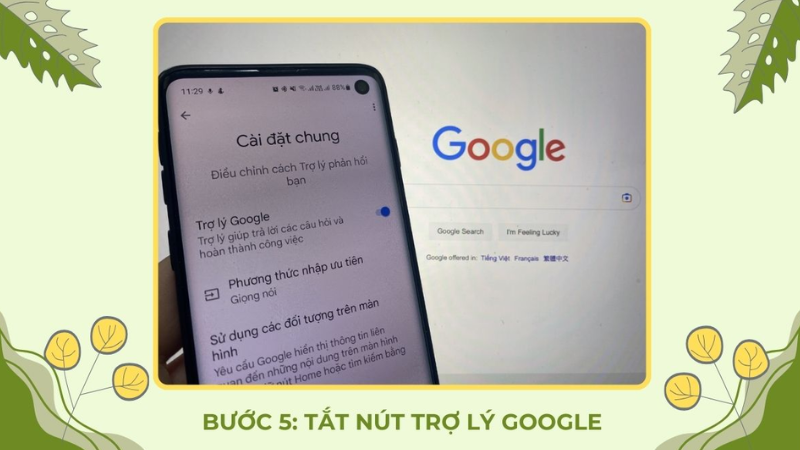
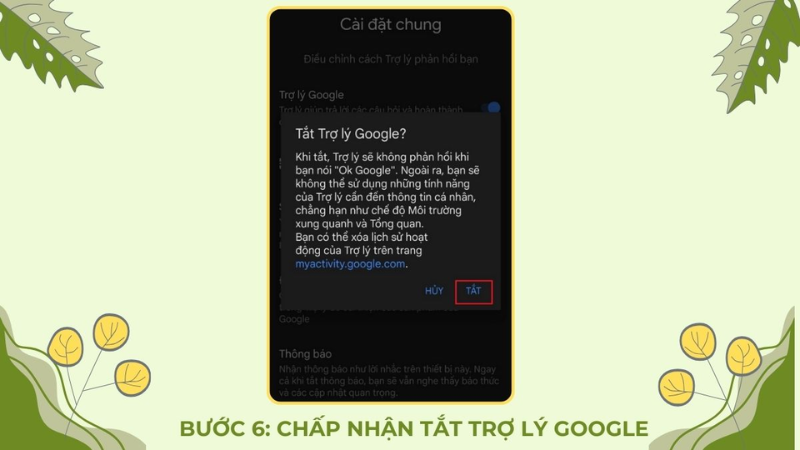
Bước 3 — Tắt Google Assistant Lưu ý
Gạt tắt công tắc Google Assistant. Nếu chỉ muốn ngừng nghe giọng nói, vào Hey Google & Voice Match rồi tắt Hey Google; theo Google, khi đó bạn vẫn gọi được Assistant bằng cách nhấn giữ nút Home.
Đường Dẫn Tham Khảo Theo Từng Hãng
Android do mỗi hãng tùy biến giao diện, nên tên mục khác nhau dù chức năng giống nhau. Bảng dưới phân biệt rõ nguồn của từng dòng để bạn biết nên tin đến đâu.
| Dòng máy | Đường dẫn cần tìm | Nguồn |
| Pixel, Android gần thuần | Cài đặt > Ứng dụng > Ứng dụng mặc định > Ứng dụng trợ lý kỹ thuật số > Không có | Trang hỗ trợ Google |
| Samsung Galaxy | Cài đặt > Ứng dụng > Chọn ứng dụng mặc định > Ứng dụng trợ lý > Không có. Phím bên: tìm "phím bên" trong Cài đặt | Trang hỗ trợ Samsung về phím bên |
| OPPO, Realme | Cài đặt > Quản lý ứng dụng > Quản lý ứng dụng mặc định > Ứng dụng trợ giúp và nhập bằng giọng nói > Ứng dụng trợ giúp > Không có | Chưa có nguồn chính thức của hãng |
| Xiaomi | Cài đặt > Ứng dụng > Ứng dụng mặc định > Ứng dụng trợ lý > Không có | Chưa có nguồn chính thức của hãng |
| Hãng khác | Gõ "ứng dụng trợ lý" hoặc "digital assistant" vào ô tìm kiếm trong Cài đặt | Gợi ý của Google khi không tìm thấy mục |
Đã Tắt Mà Trợ Lý Vẫn Hiện? Sửa Lỗi Theo Thứ Tự
| Triệu chứng | Nguyên nhân hay gặp | Cách thử |
| Nhấn giữ nút nguồn vẫn hiện trợ lý | Hành động nút nguồn chưa đổi, hoặc máy dùng cài đặt riêng của hãng | Làm lại Cách 2; với Samsung tìm "phím bên" |
| Vẫn đáp lời khi nói "Hey Google" | Chưa tắt Hey Google, hoặc tắt ở sai ứng dụng | Làm lại Cách 1; nếu còn Assistant cũ, vào Hey Google & Voice Match |
| Màn hình khóa vẫn bật trợ lý | Còn bật "dùng không cần mở khóa" | Làm Cách 3 |
| Không thấy mục "Trợ lý Google" như bài cũ | Máy đã chuyển sang Gemini, giao diện và tên mục đổi | Dùng Cách 1 đến Cách 4; dùng ô tìm kiếm trong Cài đặt |
| Không chuyển lại được Google Assistant | Theo thư Google, sau khi quyền truy cập Assistant bị gỡ thì không quay lại được | Chọn Gemini hoặc đặt trợ lý mặc định là Không có |
| Đã thử hết mà vẫn tự bật | Có thể do tùy biến của hãng, lỗi phần mềm hoặc thiết bị ghép nối (tai nghe, đồng hồ) gọi trợ lý | Kiểm tra cài đặt trợ lý trên tai nghe, đồng hồ; khởi động lại máy; hỏi hãng hoặc cửa hàng. Đặt lại máy gốc chỉ là biện pháp cuối và cần sao lưu trước |
Tắt Trợ Lý Rồi Bạn Mất Gì, Dữ Liệu Có Bị Xóa Không?
Trước khi tắt hẳn, hãy biết vài điều để không bất ngờ.
| Điều cần biết | Chi tiết |
| Mất thao tác gọi nhanh | Không còn nói "Hey Google" hay nhấn giữ nút nguồn để hỏi, đặt báo thức, mở ứng dụng bằng giọng nói. Bạn vẫn mở ứng dụng Gemini bằng tay. |
| Dữ liệu không tự xóa | Theo Google, khi đổi trợ lý, dữ liệu hoạt động đã lưu không tự bị xóa. Hãy vào phần Hoạt động trong tài khoản Google để xem và xóa nếu muốn. |
| Thiết bị ghép nối đi theo điện thoại | Theo Google, trợ lý trên điện thoại cũng là trợ lý của đồng hồ Wear OS, tai nghe tương thích và xe dùng Android Auto qua điện thoại. Xe có Google tích hợp sẵn vẫn giữ Assistant sau 04/09/2026. |
| Loa, màn hình thông minh, TV | Theo Google, các thiết bị này vẫn do Google Assistant điều khiển trong giai đoạn này. |
| Tài khoản công việc, trường học, Family Link | Một số tính năng Gemini không có hoặc do quản trị viên quyết định. Nếu không thấy mục cần tìm, hãy hỏi người quản lý tài khoản. |
💡 Không muốn tắt hẳn? Bạn có thể chỉ tắt Hey Google (Cách 1) và đổi nút nguồn (Cách 2) để trợ lý hết tự bật nhưng vẫn mở được khi thật sự cần.
Hỏi Đáp Nhanh
Muốn tắt trợ lý Google đúng cách, bạn cần biết máy đang chạy Assistant hay Gemini rồi chọn mức phù hợp: tắt Hey Google, gỡ khỏi nút nguồn, chặn ở màn hình khóa, hoặc đặt trợ lý mặc định là Không có. Đừng quên rằng tên mục khác nhau theo hãng, và Google đang chuyển dần từ Assistant sang Gemini nên bài cũ có thể không còn đúng. Nếu máy vẫn tự bật trợ lý dù đã làm đủ các bước, hoặc bạn không tìm thấy mục cài đặt, TechCare Đà Nẵng sẵn sàng hỗ trợ kiểm tra.
📱 Điện thoại vẫn tự bật trợ lý, không tìm thấy mục cài đặt hoặc cần chỉnh lại ứng dụng, phần mềm cho máy?
TechCare Đà Nẵng hỗ trợ kiểm tra cài đặt, ứng dụng và phần mềm trên điện thoại, báo rõ nguyên nhân và chi phí trước khi thực hiện.
📍 133–135 Hàm Nghi, P. Thạc Gián, Thanh Khê, Đà Nẵng
📍 99–101 Hàm Nghi, P. Thanh Khê, Đà Nẵng
📞 Zalo / Hotline: 0888.333.135 | ☎️ 0236.366.3333
🕐 Mở cửa: Thứ 2 → Chủ nhật, 7h30 – 21h00
📚 Trang hỗ trợ chính thức của hãng để bạn tra cứu thêm:
Google Gemini Apps Help — Quản lý hoặc xóa ứng dụng Gemini trên thiết bị Android (tắt Hey Google, nút nguồn, màn hình khóa, ứng dụng trợ lý mặc định, chuyển về Assistant)
Google Gemini Apps Help — Bắt đầu với ứng dụng Gemini trên di động (Android) (Gemini là trợ lý chính, thiết bị ghép nối, kiểm tra ứng dụng trợ lý mặc định)
Google Assistant Help — Bật hoặc tắt Google Assistant và "Hey Google"
Samsung Support — Tùy chỉnh phím bên (Side button) hoặc phím Bixby trên điện thoại, máy tính bảng Galaxy (trang tiếng Anh; menu thay đổi theo kiểu máy và phiên bản)
Điện thoại của bạn — Cài đặt > Ứng dụng > Ứng dụng mặc định (tên mục có thể thay đổi theo hãng và phiên bản phần mềm)
Bài viết được biên soạn ngày 10/10/2026. Tính năng, tên tùy chọn và lịch triển khai của Google, Samsung và các hãng có thể thay đổi theo đời máy, phiên bản phần mềm và khu vực. Phát hiện thông tin cần cập nhật? Liên hệ: cskh.techcare@gmail.com












