


Cách test cảm ứng iPhone không chỉ cần thiết khi máy có dấu hiệu liệt cảm ứng hay phản hồi chậm, mà còn nên là bước kiểm tra định kỳ hoặc thực hiện ngay khi mua iPhone cũ, vừa nhận máy sau sửa chữa. Phát hiện sớm điểm chết, vùng không nhạy hay lỗi hiển thị giúp bạn xử lý kịp thời, tránh để tình trạng lan rộng ảnh hưởng đến trải nghiệm sử dụng.
Bài viết này tổng hợp 6 cách test cảm ứng iPhone thực hiện ngay trên máy, không cần cài thêm ứng dụng, kèm hướng dẫn kiểm tra màn hình đã thay hay chưa và kinh nghiệm thực tế từ đội ngũ kỹ thuật TechCare.
Chuyên mục: Thủ Thuật Điện Thoại | Tác giả: Trần Minh Khoa – Kỹ thuật viên iOS, TechCare Đà Nẵng | Kiểm duyệt kỹ thuật: Võ Hoàng Nam – Trưởng bộ phận kỹ thuật Apple, TechCare Đà Nẵng | Ngày đăng: 13/07/2026 | Đã kiểm tra thực tế trên iPhone 12–15 series tại cửa hàng TechCare Đà Nẵng
- Vì Sao Cần Test Cảm Ứng iPhone?
- So Sánh Nhanh 6 Cách Test Cảm Ứng iPhone
- Cách 1 – Kéo Icon Ứng Dụng Khắp Màn Hình
- Cách 2 – Test Bằng Công Cụ Vẽ Trong Ứng Dụng Ghi Chú
- Cách 3 – Test Điểm Chết Bằng Hình Ảnh Đơn Sắc
- Cách 4 – Kiểm Tra Hiện Tượng Ám Màu
- Cách 5 – Kiểm Tra Hở Sáng Màn Hình
- Cách 6 – Kiểm Tra True Tone Và Haptic Touch
- Cách Kiểm Tra Màn Hình iPhone Đã Thay Chưa Qua Cài Đặt
- Bảng Phân Biệt Màn Hình Zin Và Màn Hình Lô
- Các Lỗi Khác Trên Màn Hình Không Liên Quan Đến Cảm Ứng
- Lưu Ý Khi Test Cảm Ứng iPhone
- Khi Nào Nên Mang iPhone Đến Kỹ Thuật Viên?
- Kinh Nghiệm Thực Tế Từ Đội Ngũ Kỹ Thuật TechCare
- FAQ – Câu Hỏi Thường Gặp
Vì Sao Cần Test Cảm Ứng iPhone?
Việc kiểm tra cảm ứng không chỉ là thao tác kỹ thuật mà còn giúp bạn bảo vệ trải nghiệm sử dụng hằng ngày. Ba dấu hiệu phổ biến cần lưu ý:
- Điểm chết hoặc vùng không nhạy: có những điểm màn hình không phản hồi khi chạm, nếu để lâu có thể lan rộng hơn.
- Hiển thị màu sắc không chính xác: màn hình có thể hiện màu nhợt, ngả tông bất thường hoặc lệch màu so với thực tế.
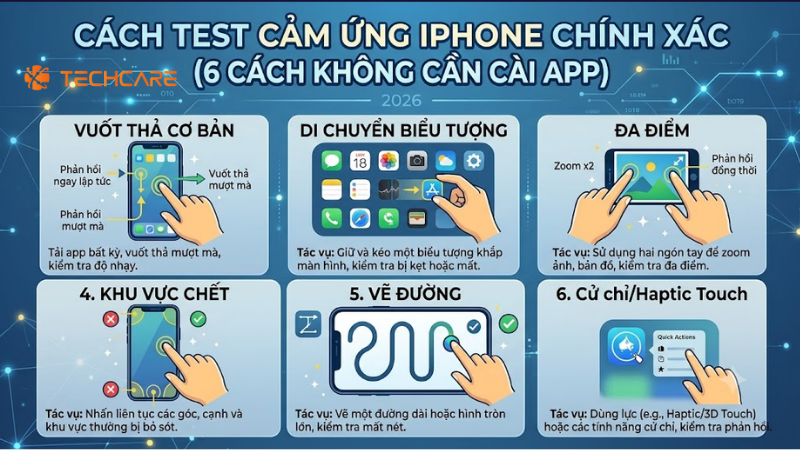
- Mất vùng cảm ứng: có vùng không nhận chạm hoặc phản hồi chậm, thường rõ nhất ở các góc màn hình.
- Phát hiện các lỗi này từ sớm giúp bạn quyết định sửa chữa kịp thời, tránh để tình trạng xấu đi dẫn đến phải thay toàn bộ cụm màn hình.
So Sánh Nhanh 6 Cách Test Cảm Ứng iPhone
| Cách test | Phát hiện tốt nhất | Độ khó thực hiện |
| Kéo icon ứng dụng | Vùng liệt cảm ứng, điểm "tuột" tay khi kéo | Rất dễ |
| Vẽ nét trong Ghi chú | Vùng cảm ứng bị đứt đoạn, không nhận nét vẽ | Rất dễ |
| Ảnh đơn sắc test điểm chết | Điểm ảnh chết, không đổi màu theo nền | Dễ |
| Kiểm tra ám màu | Lệch màu, ngả vàng/xanh so với máy chuẩn | Trung bình (cần máy đối chứng) |
| Kiểm tra hở sáng | Ánh sáng rò rỉ ở viền/góc màn hình | Trung bình (cần phòng tối) |
| True Tone & Haptic Touch | Dấu hiệu màn hình đã thay không chính hãng | Dễ |
Cách 1 – Kéo Icon Ứng Dụng Khắp Màn Hình
Di Chuyển Biểu Tượng Ứng Dụng
✓ Cách cơ bản, làm được ngay
- Nhấn giữ một biểu tượng bất kỳ trên màn hình chính cho đến khi các icon bắt đầu rung.
- Dùng ngón tay kéo icon đó di chuyển qua các vùng khác nhau: từ mép, góc cho đến vùng giữa màn hình.
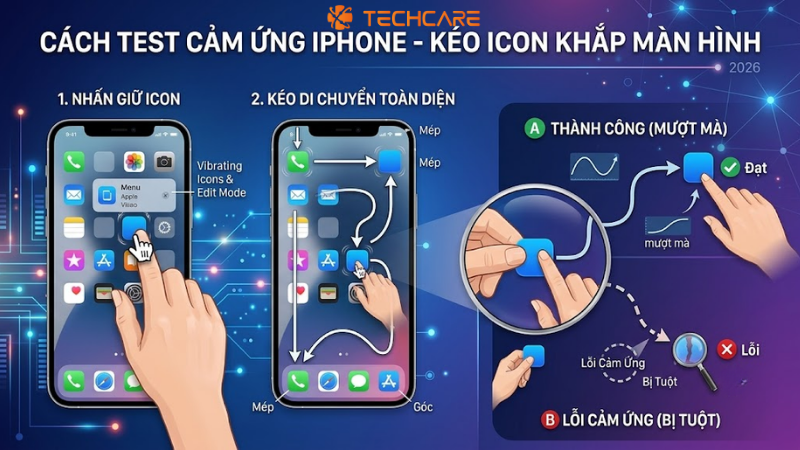
- Quan sát: nếu icon bị "tuột" khỏi ngón tay hoặc dừng bất thường tại một điểm, khu vực đó có khả năng đang gặp vấn đề cảm ứng.
Gợi ý: Nên kéo icon theo đường zíc-zắc phủ hết các góc màn hình thay vì chỉ kéo theo đường thẳng, vì lỗi cảm ứng thường tập trung ở rìa và góc màn hình nhiều hơn ở giữa.
Cách 2 – Test Bằng Công Cụ Vẽ Trong Ứng Dụng Ghi Chú
Dùng Công Cụ Vẽ Của App Ghi Chú Có Sẵn
🔥 Trực quan, dễ phát hiện vùng đứt nét
- Mở ứng dụng Ghi chú có sẵn trên iPhone, tạo ghi chú mới.
- Nhấn biểu tượng công cụ vẽ (bút) để bật chế độ vẽ tay.
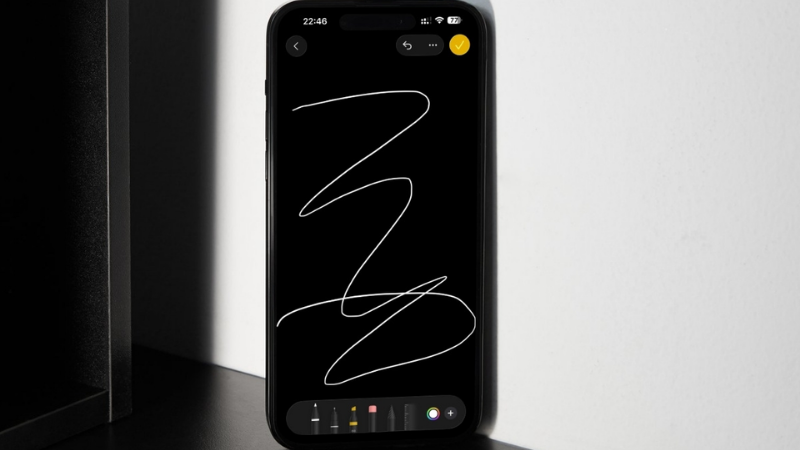
- Dùng ngón tay vẽ các đường liền nét, cố gắng phủ kín toàn bộ màn hình theo dạng lưới hoặc đường zíc-zắc.
Quan sát: những khu vực nét vẽ bị đứt đoạn hoặc không xuất hiện chính là vùng nghi ngờ liệt cảm ứng.
Cách 3 – Test Điểm Chết Bằng Hình Ảnh Đơn Sắc
Dùng Ảnh Nền Đơn Sắc (Đỏ, Xanh Lá, Xanh Dương, Đen, Trắng)
✓ Phát hiện điểm ảnh chết
- Chuẩn bị hoặc tải lần lượt các ảnh nền đơn sắc: đỏ, xanh lá, xanh dương, đen, trắng.
- Mở từng ảnh ở chế độ xem toàn màn hình (fullscreen), tắt bớt ánh sáng phòng để dễ quan sát hơn.
- Quan sát kỹ: những chấm nhỏ không đổi màu theo nền hoặc có màu khác biệt là dấu hiệu điểm ảnh đã chết hoặc hoạt động sai.
Lưu ý: Nên kiểm tra ở nơi đủ sáng nhưng không quá chói, vì phòng quá sáng hoặc quá tối đều khiến bạn khó phát hiện các điểm chết nhỏ.
Cách 4 – Kiểm Tra Hiện Tượng Ám Màu
So Sánh Với Một Chiếc iPhone Màn Hình Tốt Khác
Cần có máy đối chứng để so sánh
Hiện tượng ám màu thường khó phát hiện vì độ lệch màu diễn ra khá tinh vi nếu chỉ nhìn một máy riêng lẻ.
- Đặt iPhone cần test cạnh một chiếc iPhone khác có màn hình còn tốt.
- Điều chỉnh cả hai máy về cùng một mức độ sáng, tắt True Tone tạm thời để so sánh công bằng hơn.
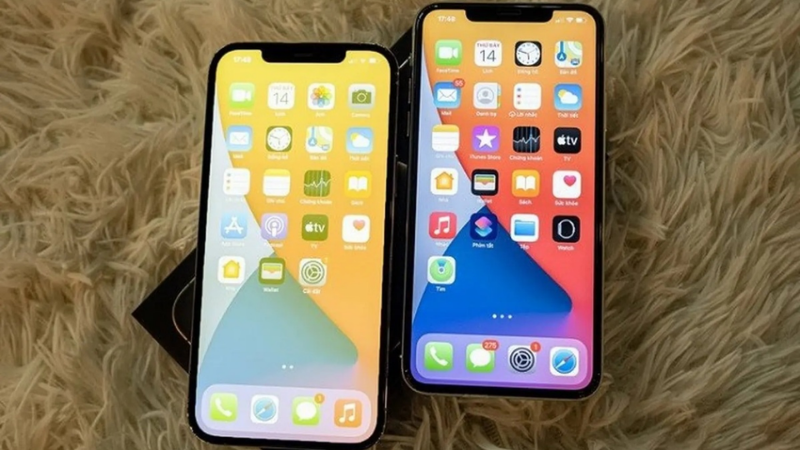
- Mở cùng một giao diện màu trắng hoặc xám trên cả hai máy và so sánh trực tiếp.
- Nếu có sự khác biệt rõ ràng — ví dụ một máy hơi ngả vàng hoặc ngả xanh — thiết bị của bạn có thể đã bị ám màu.
Cách 5 – Kiểm Tra Hở Sáng Màn Hình
Kiểm Tra Rò Rỉ Ánh Sáng Ở Viền Màn Hình
Nên kiểm tra trong phòng tối
Hở sáng xảy ra khi ánh sáng nền của màn hình bị rò rỉ ra ngoài, thường thấy nhất ở các cạnh hoặc góc màn hình, có thể do lắp ráp không khít hoặc máy từng bị tác động vật lý.
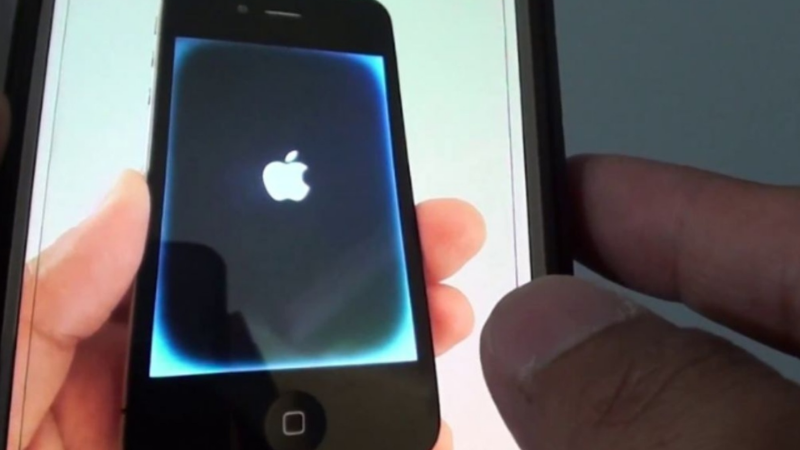
- Mở một hình nền đen toàn phần, tăng độ sáng màn hình lên mức cao nhất.
- Quan sát trong điều kiện phòng thiếu sáng hoặc tối hẳn.
- Nếu thấy các tia sáng mờ xuất hiện ở viền màn hình, đây là dấu hiệu màn hình đã bị hở sáng.
Cách 6 – Kiểm Tra True Tone Và Haptic Touch
Hai Tính Năng Dễ Mất Khi Màn Hình Không Chính Hãng
✓ Dấu hiệu tham khảo màn hình đã thay hay chưa
- Mở Cài đặt → Màn hình & Độ sáng.
- Kiểm tra mục True Tone. Đây là tính năng tự động điều chỉnh màu và cường độ hiển thị theo ánh sáng môi trường xung quanh. (Nguồn: Apple Support – Adjust the screen brightness and color on iPhone) Nếu không thấy tùy chọn này trên máy vốn hỗ trợ True Tone (iPhone 8 trở lên), có thể màn hình đã được thay thế nhưng chưa được đồng bộ hóa với hệ thống Apple.
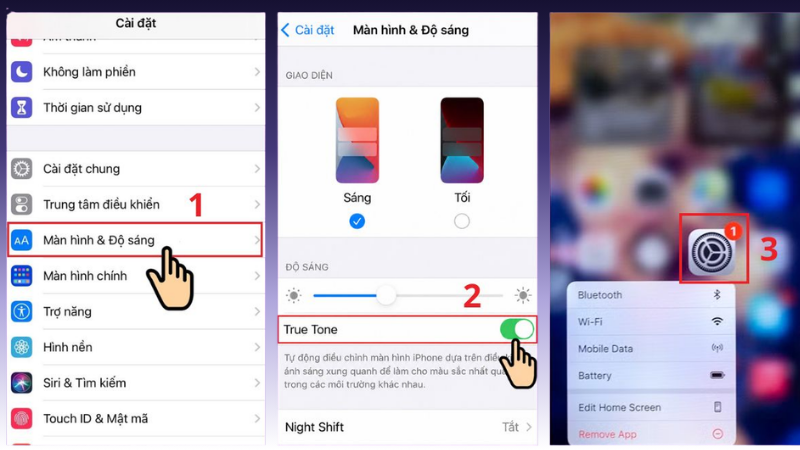
- Quay lại màn hình chính, nhấn giữ vào một icon ứng dụng bất kỳ. Nếu máy phản hồi rung mượt và đồng nhất, tính năng Haptic Touch vẫn hoạt động bình thường.
⚠️ Lưu ý: Đây chỉ là dấu hiệu tham khảo, vì một số nơi sửa chữa có thể thực hiện đồng bộ dữ liệu để giữ lại True Tone trên màn hình thay thế. Nên kết hợp thêm với mục Lịch sử Linh kiện và Dịch vụ (xem mục 9) để có kết quả chắc chắn hơn.
Cách Kiểm Tra Màn Hình iPhone Đã Thay Chưa Qua Cài Đặt
Từ iOS 15.2 trở lên, Apple tích hợp sẵn công cụ xem lịch sử linh kiện ngay trong máy, giúp kiểm tra màn hình đã thay hay chưa mà không cần phần mềm bên thứ ba.
- Mở Cài đặt → Cài đặt chung → Giới thiệu.
- Nếu iPhone từng được sửa chữa, bạn sẽ thấy mục Lịch sử Linh kiện và Dịch vụ (Parts and Service History). (Nguồn: Apple Support – About iPhone Parts and Service History)
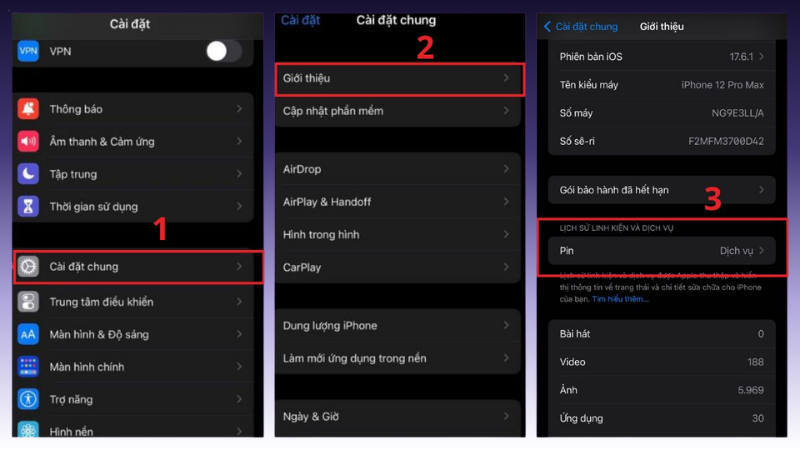
- Nhãn Chính hãng (Genuine) cho biết linh kiện được thay bằng phụ tùng và quy trình chính hãng Apple. Nhãn Không xác định (Unknown) xuất hiện khi linh kiện thay thế không phải hàng chính hãng hoặc hoạt động không như kỳ vọng. (Nguồn: Apple Support)
Lưu ý: Nếu không thấy mục Lịch sử Linh kiện và Dịch vụ, khả năng cao màn hình vẫn nguyên bản theo máy hoặc máy đang chạy phiên bản iOS cũ hơn 15.2. Giao diện và vị trí các mục cài đặt có thể thay đổi tùy phiên bản iOS.
Bảng Phân Biệt Màn Hình Zin Và Màn Hình Lô
| Tiêu chí | Màn hình zin | Màn hình lô |
| Hiển thị màu | Màu tự nhiên, trắng ngả vàng nhẹ | Dễ ám xanh, trắng lạnh, loang màu |
| Độ sáng | Sáng khỏe nhưng dịu mắt | Dễ chói, màu khô |
| Cảm ứng | Mượt, phản hồi nhanh và đều | Dễ rít, khựng, liệt vùng |
| True Tone | Có và hoạt động ổn định | Thường mất hoặc lỗi |
| Độ khít viền | Khít, gần như không hở | Hở nhẹ, kênh mép |
| Lịch sử linh kiện | Không báo hoặc báo Chính hãng | Báo Không xác định |
Các Lỗi Khác Trên Màn Hình Không Liên Quan Đến Cảm Ứng
Khi test cảm ứng, bạn có thể gặp một số lỗi đến từ lớp hiển thị chứ không phải lớp cảm ứng. Phân biệt rõ giúp bạn xác định đúng hướng xử lý:
| Hiện tượng | Mô tả | Nguyên nhân thường gặp |
| Chảy mực | Vệt loang đen hoặc tím, khởi đầu từ góc/viền màn hình rồi lan dần | Màn hình bị tác động vật lý mạnh, lớp hiển thị bên trong bị rạn nứt |
| Sọc ngang, sọc dọc | Xuất hiện các vạch sọc trên màn hình | Cáp kết nối lỏng, hỏng vi mạch hoặc lỗi IC màn hình |
| Nhòe, nhiễu hình | Hình ảnh nhòe, chuyển cảnh giật, màu sắc thay đổi bất thường | Lỗi ở phần hiển thị hoặc bộ điều khiển màn hình |
Lưu ý: Nếu các hiện tượng trên đi kèm với liệt cảm ứng, bạn nên mang máy đến kỹ thuật viên để kiểm tra kỹ hơn thay vì tiếp tục sử dụng, vì tình trạng có thể lan rộng theo thời gian.
Lưu Ý Khi Test Cảm Ứng iPhone
- Kiểm tra ở nơi có ánh sáng tốt để dễ phát hiện lỗi hiển thị, riêng bước kiểm tra hở sáng thì nên thực hiện trong phòng tối.
- Tránh ấn mạnh hoặc vuốt quá nhanh trong lúc test, vì thao tác quá mạnh có thể làm sai lệch kết quả kiểm tra.
- Nên dùng hình ảnh nền đơn sắc để dễ phát hiện điểm chết hơn so với ảnh nhiều màu.
- Tránh kiểm tra khi máy đang nóng hoặc ở môi trường nhiệt độ quá cao, vì có thể ảnh hưởng đến độ chính xác của cảm biến.
- Nếu phát hiện lỗi cảm ứng nghiêm trọng, không nên tiếp tục sử dụng mà nên mang thiết bị đi kiểm tra ngay để tránh lan rộng.
Khi Nào Nên Mang iPhone Đến Kỹ Thuật Viên?
Việc test cảm ứng theo 6 cách trên chỉ giúp phát hiện lỗi liên quan đến màn hình và lớp cảm ứng. Bạn nên mang máy đến kỹ thuật viên nếu gặp các trường hợp sau:
- Phát hiện điểm chết hoặc vùng liệt cảm ứng rõ rệt qua các bước test trong bài
- Màn hình có dấu hiệu chảy mực, sọc màn hình đi kèm liệt cảm ứng
- Mục Lịch sử Linh kiện và Dịch vụ báo Không xác định nhưng máy có biểu hiện hoạt động bất thường
- Nghi ngờ lỗi từ bo mạch chính (main) – việc test cảm ứng không giúp chẩn đoán được lỗi main, cần thiết bị đo chuyên dụng và kỹ thuật viên có chuyên môn
- Máy vừa qua sửa chữa nhưng cảm ứng vẫn chập chờn hoặc kém nhạy so với trước
Kinh Nghiệm Thực Tế Từ Đội Ngũ Kỹ Thuật TechCare
Ghi nhận từ đội ngũ kỹ thuật TechCare Đà Nẵng
Phạm vi ghi nhận: Các nhận xét dưới đây là ghi nhận nội bộ qua quá trình kiểm tra máy trực tiếp cho khách hàng tại cửa hàng, không phải số liệu đo kiểm phòng lab.
Ghi nhận 1 – Lỗi liệt cảm ứng thường xuất hiện đầu tiên ở viền và góc màn hình: Qua các lượt kiểm tra máy khách mang đến, đội kỹ thuật nhận thấy vùng viền và góc màn hình là nơi dễ phát sinh điểm chết hoặc mất cảm ứng sớm nhất, đặc biệt trên các máy từng rơi va đập.
Ghi nhận 2 – Cách kéo icon và vẽ nét trong Ghi chú phát hiện lỗi nhanh nhất khi kiểm tra tại quầy: Khi khách mua iPhone cũ hoặc nhận máy sau sửa chữa, đội kỹ thuật thường ưu tiên hai cách này vì thực hiện nhanh trong vài phút mà vẫn phát hiện được phần lớn lỗi liệt cảm ứng rõ ràng.
Ghi nhận 3 – Mục Lịch sử Linh kiện không phải lúc nào cũng phản ánh đúng 100% tình trạng thực tế: Đội kỹ thuật từng gặp trường hợp máy báo Chính hãng nhưng vẫn có vấn đề phần cứng khác không liên quan đến nguồn gốc linh kiện, nên khuyến nghị khách hàng kết hợp cả kiểm tra cảm ứng thực tế thay vì chỉ dựa vào một chỉ số duy nhất.
Ghi nhận 4 – True Tone bị mất là dấu hiệu phổ biến nhất khi màn hình đã thay không chính hãng: Trong các lượt kiểm tra máy nghi ngờ đã thay màn hình, mất tùy chọn True Tone là dấu hiệu đội kỹ thuật gặp thường xuyên nhất, dù vẫn cần đối chiếu thêm với Lịch sử Linh kiện để kết luận chắc chắn.
Tổng kết từ đội kỹ thuật: Các cách test trong bài giúp bạn tự phát hiện phần lớn lỗi cảm ứng và màn hình cơ bản, nhưng để xác định chính xác nguyên nhân sâu xa (main, IC màn hình...) vẫn cần thiết bị đo chuyên dụng và kỹ thuật viên trực tiếp kiểm tra.
FAQ – Câu Hỏi Thường Gặp
Test cảm ứng iPhone định kỳ hoặc ngay khi nhận máy giúp bạn phát hiện sớm điểm chết, vùng liệt cảm ứng và các lỗi hiển thị khác, từ đó xử lý kịp thời trước khi tình trạng lan rộng. Sáu cách trong bài đều thực hiện được ngay trên máy, không cần cài thêm ứng dụng, kết hợp cùng công cụ Lịch sử Linh kiện có sẵn từ Apple để kiểm tra màn hình đã thay hay chưa.
Nếu sau khi test bạn phát hiện lỗi cảm ứng rõ rệt hoặc nghi ngờ máy gặp vấn đề sâu hơn (main, IC màn hình), hãy mang máy đến kỹ thuật viên kiểm tra thay vì tiếp tục sử dụng. Bạn có thể ghé một trong các chi nhánh TechCare tại Đà Nẵng để được đội ngũ kỹ thuật viên kiểm tra cảm ứng và màn hình miễn phí.
Nguồn tham khảo chính thức:
Apple Support – About iPhone Parts and Service History
Apple Support – Adjust the screen brightness and color on iPhone (True Tone)
Ghi nhận thực tế trong bài được tổng hợp từ quá trình kiểm tra, tư vấn và sửa chữa màn hình iPhone trực tiếp tại các chi nhánh TechCare Đà Nẵng.












