


Bạn phát hiện điện thoại của mình không còn trong túi hay trên bàn, và khi gọi thử thì máy báo "thuê bao đã tắt máy hoặc ngoài vùng phủ sóng"? Đừng vội nghĩ rằng đã hết cách. Cả iPhone lẫn điện thoại Android hiện nay đều có tính năng giúp định vị máy ngay cả khi thiết bị đã tắt nguồn hoặc hết pin, miễn là bạn đã thiết lập trước đó.
Trong bài viết này, TechCare sẽ hướng dẫn cách tìm điện thoại bị mất khi tắt nguồn trên cả hai nền tảng phổ biến nhất, kèm ghi nhận thực tế từ quá trình hỗ trợ khách hàng tại cửa hàng, giúp bạn xử lý nhanh và đúng cách khi chẳng may gặp phải tình huống này.
Chuyên mục: Thủ Thuật Điện Thoại | Tác giả: Lê Anh Tuấn – Chuyên viên hỗ trợ khách hàng, TechCare Đà Nẵng | Kiểm duyệt kỹ thuật: Võ Hoàng Nam – Trưởng bộ phận kỹ thuật, TechCare Đà Nẵng | Ngày đăng: 16/07/2026 | Cập nhật lần cuối: 16/07/2026 | Đã kiểm tra thực tế trên iPhone (iOS 15 trở lên) và các dòng Samsung, Android tại cửa hàng TechCare Đà Nẵng
- Vì Sao Điện Thoại Tắt Nguồn Vẫn Có Thể Định Vị Được?
- Cách 1 – Tìm iPhone Bị Mất Khi Tắt Nguồn Qua iCloud
- Cách 2 – Tìm Điện Thoại Android Qua Find My Device (Google)
- Cách 3 – Tìm Điện Thoại Samsung Qua Find My Mobile
- Cách 4 – Khóa Máy Và Hiển Thị Thông Báo Liên Hệ Từ Xa
- Cách 5 – Tìm Bằng IMEI Khi Không Còn Cách Nào Khác
- Những Điều Cần Chuẩn Bị Trước Để Phòng Ngừa Mất Máy
- Bảng Lỗi Thường Gặp Khi Tìm Máy Và Cách Xử Lý
- Khi Nào Nên Nhờ Kỹ Thuật Viên Hoặc Cơ Quan Chức Năng Hỗ Trợ?
- Ghi Nhận Thực Tế Từ Đội Ngũ Kỹ Thuật TechCare
- FAQ – Câu Hỏi Thường Gặp
Vì Sao Điện Thoại Tắt Nguồn Vẫn Có Thể Định Vị Được?
Nhiều người nghĩ rằng khi điện thoại đã tắt nguồn thì không còn cách nào định vị được nữa, nhưng thực tế không hoàn toàn như vậy. Với iPhone chạy iOS 15 trở lên, ngay cả khi tắt nguồn, thiết lập lại từ đầu hoặc pin đã cạn, máy vẫn có thể tiếp tục phát tín hiệu Bluetooth năng lượng thấp trong một khoảng thời gian nhất định, cho phép các thiết bị Apple khác ở gần đó âm thầm chuyển tiếp vị trí về iCloud của bạn thông qua Mạng Tìm (Find My Network).

Với Android, cơ chế phổ biến hơn là hệ thống ghi lại và lưu trữ vị trí cuối cùng được máy gửi về trước khi tắt nguồn hoặc mất kết nối, giúp bạn vẫn xem được điểm gần nhất mà thiết bị từng xuất hiện dù hiện tại máy đã offline.
Lưu ý về số liệu trong bài: Các thông tin như số lượt hỗ trợ khách hàng tìm lại máy hay tỷ lệ thành công nêu trong phần kinh nghiệm thực tế là ghi nhận nội bộ của TechCare qua quá trình hỗ trợ tại cửa hàng, không phải số liệu công bố chính thức từ Apple hay Google.
Cách 1 – Tìm iPhone Bị Mất Khi Tắt Nguồn Qua iCloud
Sử Dụng Find My Trên iCloud.com Hoặc Thiết Bị Apple Khác
✓ Yêu cầu đã bật Find My từ trước
- Mở trình duyệt trên máy tính hoặc điện thoại khác, truy cập icloud.com/find, đăng nhập bằng đúng tài khoản Apple ID đã dùng trên iPhone bị mất.
- Chọn mục Tất cả thiết bị (All Devices), sau đó chọn tên chiếc iPhone cần tìm trong danh sách.
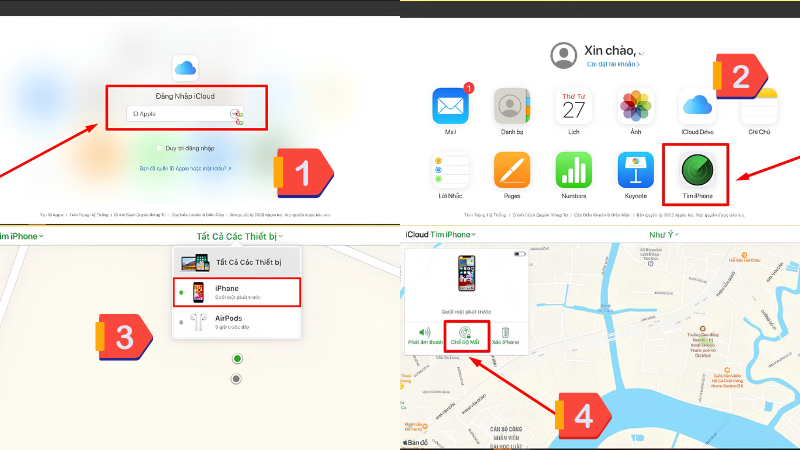
- Bản đồ sẽ hiển thị vị trí cuối cùng ghi nhận được, kể cả khi máy hiện đang tắt nguồn hoặc offline.
- Bật tùy chọn Thông báo Khi Tìm thấy (Notify When Found) để nhận cảnh báo ngay khi máy được Mạng Tìm phát hiện lại hoặc kết nối Internet trở lại.
⚠️ Lưu ý quan trọng: Tính năng này chỉ hoạt động nếu bạn đã bật Find My iPhone (Cài đặt → tên tài khoản → Find My → Find My iPhone) từ trước khi máy bị mất. Nếu chưa từng bật, sẽ không có dữ liệu vị trí nào để tra cứu.
💡 Kinh nghiệm thực tế: Khi tư vấn khách hàng mới mua iPhone tại TechCare, đội ngũ luôn hướng dẫn bật Find My iPhone và tùy chọn Gửi Vị trí Cuối cùng (Send Last Location) ngay trong lần thiết lập đầu tiên, vì đây là bước phòng ngừa quan trọng nhưng rất dễ bị bỏ qua.
Cách 2 – Tìm Điện Thoại Android Qua Find My Device (Google)
Áp Dụng Cho Hầu Hết Điện Thoại Android
🔥 Miễn phí, tích hợp sẵn với tài khoản Google
- Mở trình duyệt trên máy tính hoặc điện thoại khác, truy cập android.com/find.
- Đăng nhập bằng đúng tài khoản Google đã đăng nhập trên điện thoại bị mất.
- Hệ thống sẽ hiển thị danh sách thiết bị liên kết với tài khoản, chọn đúng máy cần tìm.
- Xem vị trí gần nhất được ghi nhận trên bản đồ, kể cả khi máy hiện đang tắt nguồn hoặc mất kết nối.
📌 Lưu ý: Tính năng này yêu cầu điện thoại đã bật Vị trí (Location) và tùy chọn Tìm thiết bị của tôi (Find My Device) trong Cài đặt bảo mật từ trước khi bị mất.
Cách 3 – Tìm Điện Thoại Samsung Qua Find My Mobile
Công Cụ Riêng Của Samsung, Nhiều Tính Năng Bổ Sung
✓ Hỗ trợ thêm tính năng sao lưu dữ liệu từ xa
- Truy cập findmymobile.samsung.com trên trình duyệt của thiết bị khác.
- Đăng nhập bằng đúng tài khoản Samsung Account đã dùng trên máy bị mất.
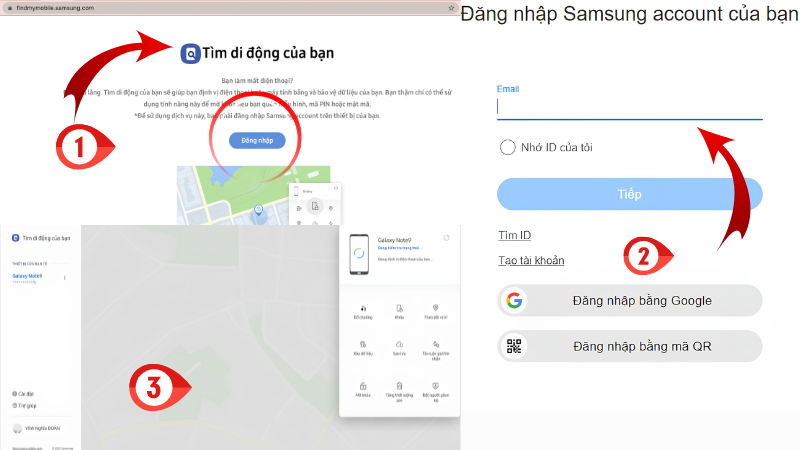
- Nhấn Đồng ý với các điều khoản hiển thị, sau đó đợi hệ thống định vị thiết bị trên bản đồ.
- Ngoài xem vị trí, bạn có thể sử dụng thêm các tùy chọn như Khóa máy từ xa, Sao lưu dữ liệu hoặc Xóa dữ liệu từ xa ngay trên cùng giao diện.
💡 Kinh nghiệm thực tế: Với khách hàng dùng Samsung tại TechCare, đội kỹ thuật thường khuyên nên bật thêm tùy chọn Gửi vị trí cuối cùng trong Find My Mobile, giúp máy tự động gửi tọa độ về máy chủ Samsung ngay trước khi pin cạn kiệt hoàn toàn.
Cách 4 – Khóa Máy Và Hiển Thị Thông Báo Liên Hệ Từ Xa
Bảo Vệ Dữ Liệu Trong Lúc Chưa Tìm Được Máy
✓ Nên làm ngay cả khi chưa định vị được vị trí
- Trên iPhone (iCloud): chọn thiết bị cần tìm, nhấn Chế độ Mất (Lost Mode), nhập số điện thoại liên hệ và một dòng thông báo ngắn để hiển thị trên màn hình khóa.
- Trên Android (Find My Device/Find My Mobile): chọn tùy chọn Khóa (Secure Device/Lock), có thể thêm số điện thoại liên hệ hoặc dòng chữ nhắn gửi hiển thị trên màn hình khóa.
- Khi bật Chế độ Mất trên iPhone, các dịch vụ thanh toán như Apple Pay sẽ tự động bị vô hiệu hóa để bảo vệ thông tin tài chính của bạn.
⚠️ Lưu ý: Chỉ nên chọn Xóa dữ liệu từ xa (Erase Device) khi đã xác định không còn khả năng tìm lại được máy, vì sau khi xóa, bạn sẽ không thể tiếp tục định vị thiết bị nữa. Với iPhone, Khóa Kích hoạt (Activation Lock) vẫn còn hiệu lực sau khi xóa, khiến người khác không thể sử dụng máy nếu không có Apple ID của bạn.
Cách 5 – Tìm Bằng IMEI Khi Không Còn Cách Nào Khác
Phương Án Cuối Cùng, Cần Sự Hỗ Trợ Từ Nhà Mạng, Cơ Quan Chức Năng
⚠ Không thể tự thực hiện một mình
Nếu không bật tính năng tìm máy từ trước và không còn cách nào định vị qua tài khoản, số IMEI (kiểm tra được bằng cách bấm *#06# trên điện thoại khác cùng loại, hoặc xem trên hộp máy/hóa đơn mua hàng) vẫn có thể hỗ trợ trong một số trường hợp nhất định.
- Chuẩn bị sẵn số IMEI của máy (thường ghi trên hộp sản phẩm hoặc hóa đơn mua hàng).
- Liên hệ nhà mạng đang sử dụng để trình báo và cung cấp IMEI, nhà mạng có thể hỗ trợ khóa SIM hoặc phối hợp khi có yêu cầu từ cơ quan chức năng.
- Trình báo với cơ quan công an địa phương, cung cấp đầy đủ thông tin IMEI, thời gian và địa điểm nghi ngờ mất máy để được hỗ trợ xử lý theo quy định.
Lưu ý: Việc định vị máy qua IMEI không phải là dịch vụ người dùng cá nhân có thể tự thực hiện trực tiếp, mà cần thông qua nhà mạng hoặc cơ quan chức năng có thẩm quyền.
Những Điều Cần Chuẩn Bị Trước Để Phòng Ngừa Mất Máy
- Bật tính năng tìm máy ngay khi mua máy mới: Find My iPhone trên iOS, Find My Device hoặc Find My Mobile trên Android, đây là bước quan trọng nhất quyết định khả năng tìm lại máy sau này.
- Ghi nhớ chính xác tài khoản đăng nhập (Apple ID, Google, Samsung Account) đã dùng trên máy, vì đây là "chìa khóa" duy nhất để truy cập công cụ tìm máy.
- Lưu lại số IMEI ngay khi mua máy (chụp ảnh hộp sản phẩm hoặc hóa đơn), phòng trường hợp cần cung cấp cho nhà mạng hoặc cơ quan chức năng sau này.
- Bật xác thực hai yếu tố cho tài khoản Apple ID/Google, giúp bảo vệ tài khoản khỏi bị truy cập trái phép ngay cả khi mất máy.
Bảng Lỗi Thường Gặp Khi Tìm Máy Và Cách Xử Lý
| Hiện tượng | Nguyên nhân thường gặp | Cách xử lý |
| Đăng nhập nhưng không thấy thiết bị trong danh sách | Chưa từng bật Find My/Find My Device trên máy trước khi mất | Không có cách khắc phục cho lần này; cần bật tính năng này ngay trên các thiết bị khác đang có để phòng ngừa về sau |
| Bản đồ chỉ hiển thị vị trí cũ, không cập nhật thêm | Máy đã tắt nguồn lâu hoặc ở khu vực không có thiết bị Apple/Android khác lân cận để chuyển tiếp tín hiệu | Bật thông báo "Khi tìm thấy" để nhận cảnh báo tự động ngay khi có cập nhật vị trí mới |
| Không đăng nhập được vào iCloud/Google/Samsung Account | Quên mật khẩu hoặc tài khoản bị khóa do đăng nhập sai nhiều lần | Dùng chức năng khôi phục mật khẩu qua email/số điện thoại liên kết với tài khoản |
| Kích hoạt Chế độ Mất/Khóa máy nhưng không có phản hồi | Máy đang tắt nguồn hoàn toàn, lệnh khóa sẽ chờ để thực thi khi máy online trở lại | Lệnh sẽ tự động áp dụng ngay khi máy bật nguồn và kết nối Internet trở lại, không cần thao tác gì thêm |
| Đã thử mọi cách nhưng không định vị hay liên hệ được với máy | Máy có thể đã bị tháo SIM, reset cài đặt gốc hoặc ở khu vực không có kết nối trong thời gian dài | Trình báo cơ quan công an kèm IMEI; đồng thời đổi mật khẩu các tài khoản quan trọng từng đăng nhập trên máy (xem mục 9) |
Khi Nào Nên Nhờ Kỹ Thuật Viên Hoặc Cơ Quan Chức Năng Hỗ Trợ?
Phần lớn trường hợp có thể tự thực hiện theo hướng dẫn trong bài. Tuy nhiên, bạn nên tìm thêm sự hỗ trợ trong các trường hợp sau:
- Đã thử tất cả các cách nhưng không định vị được máy, nghi ngờ máy đã bị đánh cắp có chủ đích
- Không chắc chắn tài khoản Apple ID/Google/Samsung của mình có đang bị truy cập trái phép hay không sau khi mất máy
- Cần tư vấn về việc khóa các tài khoản ngân hàng, ví điện tử đã đăng nhập trên máy để tránh rủi ro tài chính
- Cần hỗ trợ xác minh và cung cấp thông tin IMEI đúng cách khi trình báo với nhà mạng hoặc cơ quan công an
💡 Gợi ý: Trong lúc chờ xử lý, bạn nên đổi mật khẩu ngay cho các tài khoản quan trọng như email, mạng xã hội, ngân hàng nếu từng đăng nhập trên máy đã mất, để giảm thiểu rủi ro dữ liệu bị lợi dụng.
Ghi Nhận Thực Tế Từ Đội Ngũ Kỹ Thuật TechCare
🔧 Ghi nhận từ đội ngũ kỹ thuật TechCare Đà Nẵng
Phạm vi ghi nhận: Các thông tin dưới đây là ghi nhận nội bộ qua quá trình hỗ trợ khách hàng tìm lại thiết bị tại cửa hàng, không phải số liệu công bố chính thức từ Apple hay Google.
Ghi nhận 1 – Phần lớn trường hợp thất bại đến từ việc chưa bật tính năng tìm máy từ trước: Trong các lượt khách hàng đến TechCare nhờ hỗ trợ tìm máy bị mất, phần lớn trường hợp không thể định vị được là do chưa từng bật Find My/Find My Device trên thiết bị.
Ghi nhận 2 – iPhone đời mới có tỷ lệ định vị thành công khi tắt nguồn cao hơn Android đời cũ: Đội kỹ thuật ghi nhận các máy iPhone chạy iOS 15 trở lên thường định vị được kể cả sau khi tắt nguồn nhờ Mạng Tìm hoạt động rộng khắp, trong khi một số điện thoại Android đời cũ hơn chỉ hiển thị được vị trí cuối cùng trước khi mất kết nối.
Ghi nhận 3 – Khách hàng thường quên đổi mật khẩu tài khoản sau khi mất máy: Đội kỹ thuật từng gặp một số trường hợp khách hàng chỉ tập trung tìm lại máy mà quên mất bước đổi mật khẩu các tài khoản quan trọng, dẫn đến rủi ro bảo mật kéo dài hơn cần thiết.
Tổng kết từ đội kỹ thuật: Khả năng tìm lại điện thoại bị mất khi tắt nguồn phụ thuộc rất lớn vào việc bạn đã chuẩn bị và bật tính năng tìm máy từ trước hay chưa, nên đây nên là thao tác thiết lập đầu tiên khi sở hữu một chiếc điện thoại mới.
FAQ – Câu Hỏi Thường Gặp
Tìm điện thoại bị mất khi tắt nguồn hoàn toàn khả thi nhờ các công cụ miễn phí như Find My (iPhone), Find My Device và Find My Mobile (Android), với điều kiện bạn đã bật các tính năng này từ trước. Ngoài việc xem vị trí cuối cùng, bạn còn có thể khóa máy từ xa, hiển thị thông báo liên hệ và bảo vệ dữ liệu cá nhân trong lúc tìm kiếm.
Nếu đã thử hết các cách trong bài mà vẫn không tìm lại được máy, đừng quên trình báo cơ quan chức năng và đổi mật khẩu các tài khoản quan trọng để bảo vệ bản thân. Nếu cần tư vấn thêm về cách thiết lập bảo mật cho điện thoại, bạn có thể ghé một trong các chi nhánh TechCare tại Đà Nẵng để được đội ngũ kỹ thuật viên hỗ trợ miễn phí.
📚 Nguồn tham khảo:
Apple Support – Cách sử dụng Find My để định vị thiết bị bị thất lạc
Google Support – Tìm, khóa hoặc xóa dữ liệu thiết bị Android bị mất
Sforum – Bỏ túi cách tìm điện thoại bị mất khi tắt nguồn cực tiện lợiGhi nhận thực tế trong bài được tổng hợp từ quá trình hỗ trợ khách hàng tìm lại thiết bị trực tiếp tại các chi nhánh TechCare Đà Nẵng.












