


Làm rơi hoặc thất lạc điện thoại là tình huống không ai mong muốn, nhưng may mắn là Samsung đã tích hợp sẵn công cụ giúp định vị thiết bị nhanh chóng. Vậy cách tìm điện thoại Samsung bị mất thực hiện như thế nào, cần chuẩn bị gì trước để tăng khả năng tìm lại máy?
Bài viết này hướng dẫn chi tiết cách bật và sử dụng Find My Mobile để định vị, khóa máy và bảo vệ dữ liệu khi điện thoại Samsung bị mất, kèm theo kinh nghiệm thực tế từ đội ngũ kỹ thuật TechCare.
Chuyên mục: Thủ Thuật Điện Thoại | Tác giả: Võ Hoàng Nam – Kỹ thuật viên phần mềm di động, TechCare Đà Nẵng | Kiểm duyệt: Bộ phận Kỹ thuật TechCare | Cập nhật: 01/08/2026 | Đã kiểm tra thực tế: Samsung Galaxy S24, S23, A-series, Z Fold/Flip (One UI 6.x–8.x)
- Vì Sao Cần Bật Find My Mobile Ngay Từ Đầu?
- So Sánh Nhanh Các Phương Án Tìm Máy
- Cách 1 – Bật Tính Năng Find My Mobile
- Cách 2 – Tìm Điện Thoại Samsung Bị Mất Qua Web
- Cách 3 – Dùng Tìm Ngoại Tuyến Khi Máy Mất Kết Nối
- Cách 4 – Khóa Máy Và Xóa Dữ Liệu Từ Xa
- Bảng Lỗi Thường Gặp Và Cách Xử Lý
- Mẹo Phòng Ngừa Mất Điện Thoại
- Kinh Nghiệm Thực Tế Từ Đội Ngũ TechCare
- Khi Nào Nên Đến Gặp Kỹ Thuật Viên?
- FAQ – Câu Hỏi Thường Gặp
Vì Sao Cần Bật Find My Mobile Ngay Từ Đầu?
| Lý do | Giải thích |
| Chỉ hoạt động khi đã bật trước | Find My Mobile cần được kích hoạt và đăng nhập tài khoản Samsung từ trước; nếu chưa bật, khi mất máy sẽ không thể định vị được. |
| Tăng khả năng tìm lại máy đã tắt nguồn | Tính năng Tìm ngoại tuyến giúp định vị máy ngay cả khi hết pin hoặc không có kết nối mạng di động. |
| Bảo vệ dữ liệu cá nhân | Nếu không tìm lại được, bạn vẫn có thể khóa máy hoặc xóa dữ liệu từ xa để tránh thông tin cá nhân rơi vào tay người khác. |
| Hỗ trợ trình báo cơ quan chức năng | Vị trí định vị được có thể làm căn cứ hỗ trợ trình báo mất cắp với công an khi cần thiết. |
⚠️ Lưu ý: Nếu chưa từng bật Find My Mobile trước khi mất máy, các cách trong bài viết này sẽ không thể áp dụng được. Hãy kiểm tra và bật ngay tính năng này trên điện thoại đang sử dụng.
So Sánh Nhanh Các Phương Án Tìm Máy
| Tình huống | Công cụ sử dụng | Điều kiện cần có | Độ chính xác |
| Máy còn bật, có mạng | Find My Mobile (findmymobile.samsung.com) | Đã bật Find My Mobile trước đó | Cao, hiển thị vị trí thời gian thực |
| Máy hết pin/tắt nguồn | Tìm ngoại tuyến (Offline Finding) | Đã bật Tìm ngoại tuyến trước đó | Tương đối, dựa vào vị trí gần nhất ghi nhận |
| Máy thất lạc trong nhà/gần đó | Phát chuông từ Find My Mobile | Máy còn nguồn và trong vùng phủ Bluetooth/Wi-Fi | Cao, nghe được âm thanh trực tiếp |
| Nghi ngờ bị đánh cắp, không tìm lại được | Khóa máy/Xóa dữ liệu từ xa | Đã bật Find My Mobile trước đó | Không định vị thêm nhưng bảo vệ dữ liệu |
Cách 1 – Bật Tính Năng Find My Mobile
Kích Hoạt Trước Khi Cần Dùng Đến
✓ Bắt buộc phải làm trước khi mất máy
- Vào Cài đặt, tìm đến mục Sinh trắc học và bảo mật, chọn Tìm di động của bạn.
- Gạt thanh gạt sang phải để bật tính năng, đăng nhập bằng tài khoản Samsung (hoặc tài khoản Google) đang sử dụng trên máy.
- Tại dòng Tìm ngoại tuyến, gạt thanh gạt sang phải, nhấn Đồng ý để bật tính năng định vị ngay cả khi máy không có mạng.
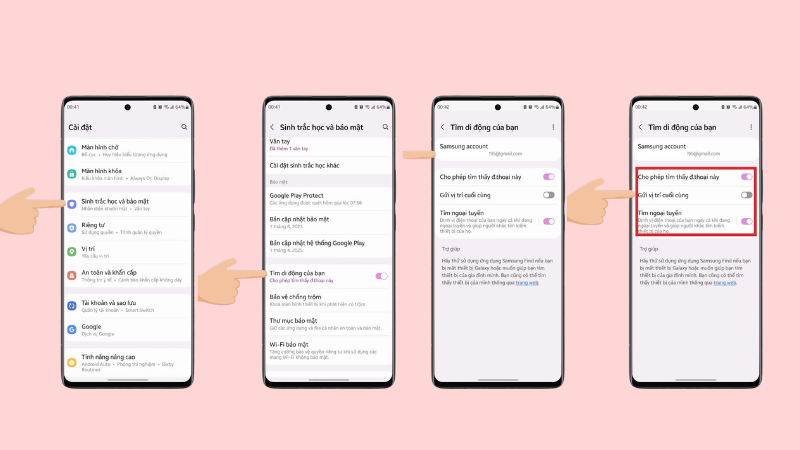
Lưu ý: Hãy ghi nhớ chính xác tài khoản Samsung đã đăng nhập, vì đây là thông tin bắt buộc cần có để đăng nhập vào trang Find My Mobile khi cần tìm máy sau này.
Cách 2 – Tìm Điện Thoại Samsung Bị Mất Qua Web
Định Vị Trực Tiếp Trên Findmymobile.samsung.com
✓ Áp dụng khi máy còn bật và có kết nối mạng
- Trên máy tính hoặc điện thoại khác, truy cập findmymobile.samsung.com.
- Đăng nhập bằng đúng tài khoản Samsung đã sử dụng trên điện thoại bị mất.
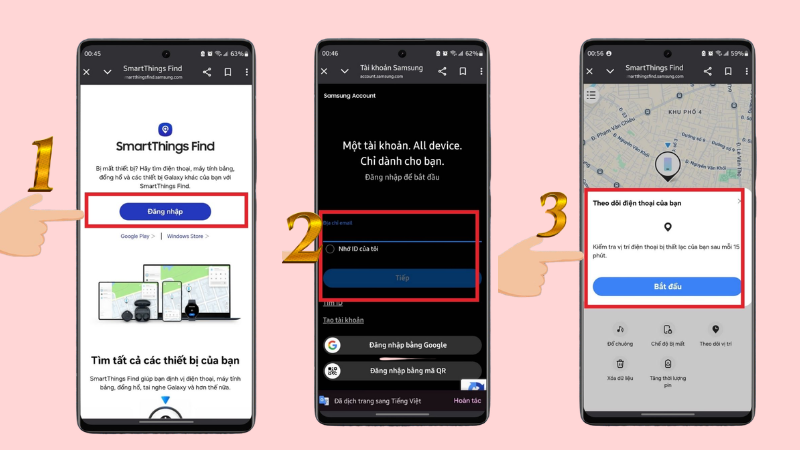
- Nếu hệ thống hiển thị thông báo cập nhật chính sách quyền riêng tư, nhấn Đồng ý để tiếp tục.
- Đợi hệ thống định vị và hiển thị vị trí hiện tại của máy trên bản đồ.
💡 Gợi ý: Nếu vị trí hiển thị gần nhà hoặc nơi làm việc, rất có thể máy chỉ bị thất lạc trong khu vực quen thuộc; hãy dùng tính năng phát chuông ở Cách 4 để tìm chính xác hơn.
Cách 3 – Dùng Tìm Ngoại Tuyến Khi Máy Mất Kết Nối
Định Vị Ngay Cả Khi Máy Đã Tắt Nguồn
⚠ Chỉ hoạt động nếu đã bật Tìm ngoại tuyến trước đó
Tính năng Tìm ngoại tuyến (Offline Finding) hoạt động dựa trên mạng lưới Bluetooth ẩn danh từ các thiết bị Galaxy khác ở gần, giúp cập nhật vị trí ngay cả khi điện thoại bị mất không có kết nối mạng di động hoặc đã hết pin.
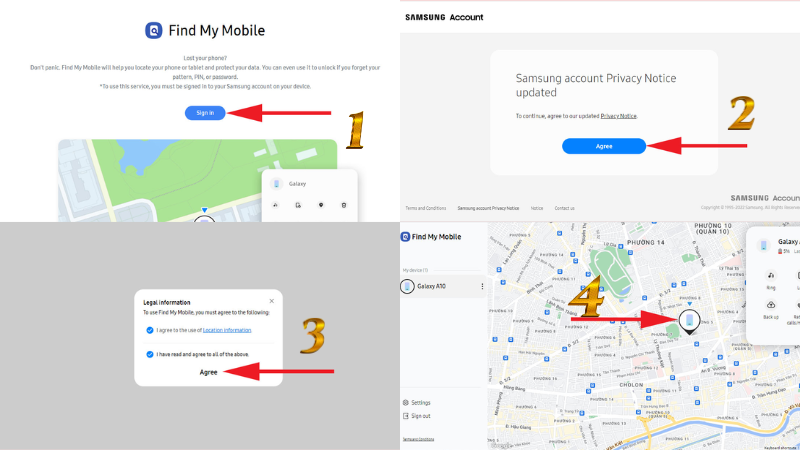
- Truy cập findmymobile.samsung.com, đăng nhập tài khoản Samsung như bình thường.
- Nếu máy không hiển thị vị trí thời gian thực, hệ thống sẽ tự động hiển thị vị trí gần nhất được ghi nhận qua mạng lưới Tìm ngoại tuyến.
Lưu ý: Vị trí hiển thị trong trường hợp này có thể không phải là thời gian thực mà là lần cập nhật gần nhất, nên độ chính xác sẽ thấp hơn so với khi máy còn bật và có mạng.
Cách 4 – Khóa Máy Và Xóa Dữ Liệu Từ Xa
Bảo Vệ Dữ Liệu Khi Không Tìm Lại Được Máy
✗ Cân nhắc kỹ trước khi thực hiện xóa dữ liệu
- Trên trang findmymobile.samsung.com, sau khi đăng nhập, chọn thiết bị bị mất trong danh sách.
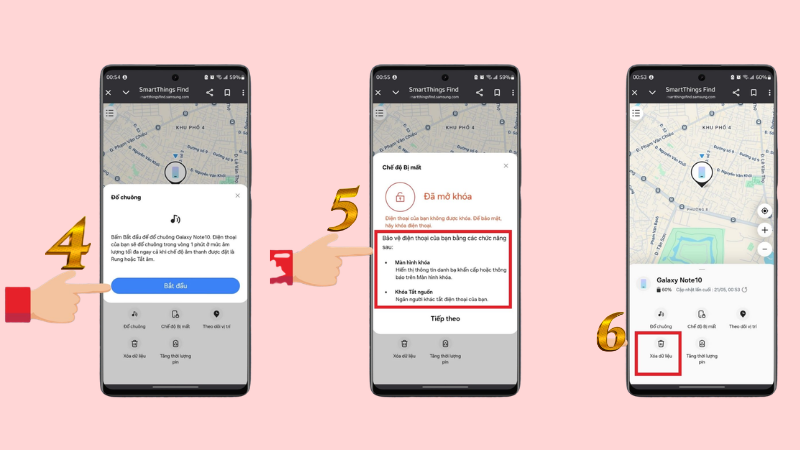
- Chọn Đổ chuông nếu nghi ngờ máy ở gần đó, hoặc Khóa máy để ngăn người khác truy cập vào thiết bị.
- Nếu không còn hy vọng tìm lại, chọn Xóa dữ liệu để xóa sạch thông tin trên máy nhằm bảo vệ quyền riêng tư.
Lưu ý quan trọng: Sau khi xóa dữ liệu từ xa, bạn sẽ không thể tiếp tục định vị hoặc khóa máy được nữa. Chỉ nên thực hiện thao tác này khi đã chắc chắn không còn khả năng tìm lại thiết bị.
Bảng Lỗi Thường Gặp Và Cách Xử Lý
| Triệu chứng | Nguyên nhân có thể | Cách xử lý |
| Không thấy vị trí máy trên bản đồ | Chưa bật Find My Mobile trước đó, hoặc máy đang tắt nguồn và chưa bật Tìm ngoại tuyến | Kiểm tra lại xem đã từng bật tính năng này chưa; nếu chưa, sẽ không có dữ liệu để định vị |
| Vị trí hiển thị không cập nhật, đứng yên một chỗ quá lâu | Máy đang ở khu vực không có kết nối mạng hoặc đã tắt nguồn | Đây có thể là vị trí cuối cùng ghi nhận được; nên kết hợp với thông tin thực tế để suy đoán khu vực tìm kiếm |
| Không đăng nhập được vào findmymobile.samsung.com | Nhớ sai tài khoản Samsung hoặc mật khẩu đã dùng trên máy bị mất | Thử khôi phục mật khẩu tài khoản Samsung qua email/số điện thoại đã đăng ký |
| Phát chuông nhưng không nghe thấy âm thanh | Máy đang ở chế độ tắt nguồn, hết pin, hoặc ở quá xa ngoài vùng phủ sóng | Thử lại sau ít phút hoặc chuyển sang xem vị trí qua Tìm ngoại tuyến nếu máy đã tắt nguồn |
| Nghi ngờ có người đã đổi tài khoản Samsung trên máy bị mất | Máy có thể đã bị đặt lại cài đặt gốc bởi người nhặt được hoặc kẻ trộm | Kiểm tra tính năng Reactivation Lock; nếu tài khoản cũ vẫn còn hiệu lực, máy sẽ yêu cầu đăng nhập lại trước khi sử dụng |
Mẹo Phòng Ngừa Mất Điện Thoại
- Luôn bật sẵn Find My Mobile và Tìm ngoại tuyến ngay từ khi bắt đầu sử dụng máy mới.
- Ghi nhớ chính xác tài khoản Samsung đã đăng nhập để tra cứu nhanh khi cần.
- Đặt thông tin liên hệ trên màn hình khóa để người nhặt được có thể liên lạc trả lại máy.
- Bật mật khẩu màn hình khóa để hạn chế người khác truy cập dữ liệu nếu máy rơi vào tay người lạ.
- Kiểm tra định kỳ tính năng Find My Mobile vẫn đang hoạt động bình thường, đặc biệt sau khi cập nhật hệ điều hành.
Gợi ý: Nên thử tính năng định vị một lần khi máy vẫn ở gần bạn để chắc chắn Find My Mobile đang hoạt động đúng, tránh trường hợp phát hiện lỗi khi đã quá muộn.
Kinh Nghiệm Thực Tế Từ Đội Ngũ TechCare
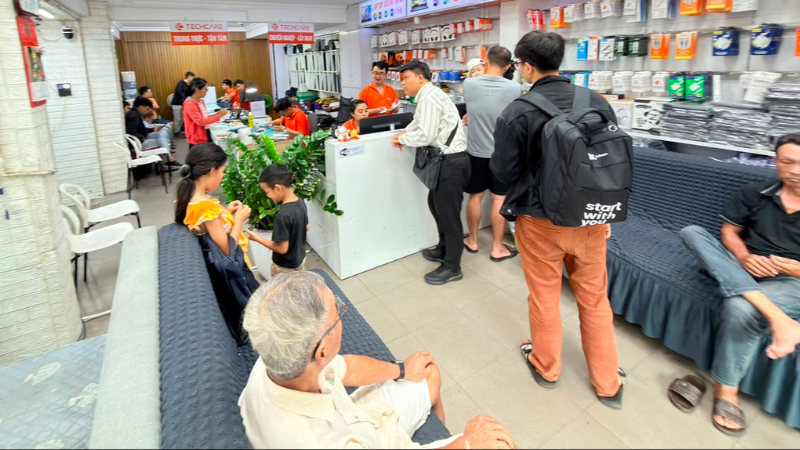
🔧 Ghi nhận từ đội kỹ thuật TechCare Đà Nẵng
Thiết bị đã kiểm tra: Samsung Galaxy S24, S23, A-series, Z Fold/Flip (One UI 6.x–8.x).
Tình huống 1 – Khách làm rơi máy trong nhà nhưng tìm mãi không thấy: Đội kỹ thuật hướng dẫn khách dùng tính năng Đổ chuông từ Find My Mobile, dù máy đang để chế độ im lặng vẫn phát ra âm thanh lớn, giúp khách tìm thấy máy đang kẹt dưới đệm ghế sofa.
Tình huống 2 – Khách để quên máy ở quán cà phê, khi quay lại thì máy đã hết pin: Đội kỹ thuật hướng dẫn khách dùng tính năng Tìm ngoại tuyến để xem vị trí cuối cùng ghi nhận được, kết hợp liên hệ trực tiếp với quán để hỏi thăm và lấy lại máy thành công.
Tình huống 3 – Khách nghi ngờ máy bị đánh cắp và lo sợ lộ thông tin ngân hàng, mạng xã hội: Đội kỹ thuật hướng dẫn khách khóa máy từ xa ngay lập tức qua Find My Mobile, đồng thời đổi mật khẩu các tài khoản quan trọng trên thiết bị khác để đảm bảo an toàn trong lúc chờ tìm lại máy.
Tình huống 4 – Khách chưa từng bật Find My Mobile trước đó, đến khi mất máy mới biết không thể định vị được: Đội kỹ thuật giải thích rõ đây là hạn chế không thể khắc phục sau khi đã mất máy, và khuyến cáo khách bật ngay tính năng này trên các thiết bị đang sử dụng để phòng ngừa cho lần sau.
Tổng kết từ đội kỹ thuật: Điểm quan trọng nhất khi tư vấn khách hàng là luôn nhấn mạnh việc bật Find My Mobile và Tìm ngoại tuyến ngay từ đầu, vì đây là điều kiện tiên quyết quyết định khả năng tìm lại máy; đồng thời khuyến khích khách ưu tiên bảo vệ dữ liệu (khóa máy) trước khi tính đến việc xóa dữ liệu vĩnh viễn.
Khi Nào Nên Đến Gặp Kỹ Thuật Viên?
Phần lớn thao tác tìm máy qua Find My Mobile có thể tự thực hiện theo hướng dẫn trên. Nên tìm hỗ trợ kỹ thuật khi:
- Quên tài khoản Samsung/Google đã đăng nhập trên máy bị mất và không thể khôi phục.
- Nghi ngờ máy đã bị đánh cắp và cần hỗ trợ chuẩn bị thông tin để trình báo cơ quan chức năng.
- Cần tư vấn về Reactivation Lock để ngăn người khác sử dụng lại máy sau khi bị mất.
- Đã tìm lại được máy nhưng nghi ngờ dữ liệu bị truy cập trái phép trong thời gian thất lạc.
- Cần mua máy mới và muốn được tư vấn thiết lập bảo mật ngay từ đầu để phòng ngừa mất máy trong tương lai.
FAQ – Câu Hỏi Thường Gặp
Find My Mobile là công cụ hữu ích giúp bạn tìm lại điện thoại Samsung bị mất chỉ trong vài bước đơn giản, miễn là đã kích hoạt tính năng này từ trước. Từ định vị vị trí, phát chuông báo, đến khóa máy hoặc xóa dữ liệu từ xa, tất cả đều có thể thực hiện dễ dàng qua trang findmymobile.samsung.com.
Lời khuyên quan trọng nhất từ đội kỹ thuật TechCare: hãy bật Find My Mobile và Tìm ngoại tuyến ngay hôm nay, đừng đợi đến khi mất máy mới nhớ ra. Nếu gặp khó khăn khi quên tài khoản liên kết, nghi ngờ máy bị đánh cắp hoặc cần hỗ trợ thiết lập bảo mật, hãy liên hệ kỹ thuật viên để được tư vấn đúng cách.
Nguồn tham khảo:
• Ghi nhận thực tế từ quy trình hỗ trợ khách hàng tại TechCare Đà Nẵng












