


Bạn từng bắt gặp một bức ảnh thú vị nhưng không biết đó là địa điểm nào, sản phẩm gì hay loài cây gì? Thay vì cố gắng mô tả bằng từ khóa, iPhone hiện có nhiều cách để bạn tìm kiếm thông tin trực tiếp chỉ bằng chính bức ảnh đó.
Trong bài viết này, TechCare sẽ hướng dẫn cách tìm kiếm bằng hình ảnh trên iPhone qua cả công cụ có sẵn của Apple lẫn Google Lens, kèm ghi nhận thực tế từ quá trình hỗ trợ khách hàng tại cửa hàng, giúp bạn tra cứu thông tin từ ảnh nhanh chóng và chính xác hơn.
Chuyên mục: Thủ Thuật Điện Thoại | Tác giả: Trần Minh Khoa – Kỹ thuật viên iOS, TechCare Đà Nẵng | Kiểm duyệt kỹ thuật: Võ Hoàng Nam – Trưởng bộ phận kỹ thuật Apple, TechCare Đà Nẵng | Ngày đăng: 17/07/2026 | Cập nhật lần cuối: 17/07/2026 | Đã kiểm tra thực tế trên iPhone chạy iOS 26 tại cửa hàng TechCare Đà Nẵng
- Tìm Kiếm Bằng Hình Ảnh Là Gì, Có Mấy Công Cụ Chính?
- Cách 1 – Dùng Visual Look Up Có Sẵn Trong Ứng Dụng Ảnh
- Cách 2 – Dùng Google Lens Qua Ứng Dụng Google
- Cách 3 – Tìm Bằng Hình Ảnh Ngay Trong Ứng Dụng Ảnh Với Google Lens
- Cách 4 – Tìm Kiếm Ảnh Trên Web Bằng Safari/Chrome
- Cách 5 – Tra Cứu Ảnh Bằng Siri
- Mẹo Tăng Độ Chính Xác Khi Tìm Kiếm Bằng Hình Ảnh
- Bảng Lỗi Thường Gặp Và Cách Xử Lý
- Khi Nào Nên Nhờ Kỹ Thuật Viên Hỗ Trợ?
- Ghi Nhận Thực Tế Từ Đội Ngũ Kỹ Thuật TechCare
- FAQ – Câu Hỏi Thường Gặp
Tìm Kiếm Bằng Hình Ảnh Là Gì, Có Mấy Công Cụ Chính?
Tìm kiếm bằng hình ảnh (Visual Search) là hình thức tra cứu thông tin dựa trên nội dung của một bức ảnh thay vì gõ từ khóa văn bản. Thay vì phải mô tả "con vật lông vàng, tai dài, mũi đen" để tìm tên giống chó, bạn chỉ cần đưa ảnh cho công cụ nhận diện và nhận về kết quả liên quan gần như ngay lập tức.

Trên iPhone, có hai công cụ chính đảm nhiệm việc này: Visual Look Up – tính năng do chính Apple phát triển, tích hợp sẵn trong ứng dụng Ảnh và Camera mà không cần cài thêm gì; và Google Lens – công cụ của Google với cơ sở dữ liệu phong phú hơn, truy cập được qua ứng dụng Google, Google Photos, Chrome hoặc ngay trong Safari.
📌 Lưu ý về số liệu trong bài: Các thông tin như phản hồi khách hàng khi trải nghiệm tính năng tìm kiếm hình ảnh nêu trong phần kinh nghiệm thực tế là ghi nhận nội bộ của TechCare qua quá trình hỗ trợ tại cửa hàng, không phải số liệu công bố chính thức từ Apple hay Google.
Cách 1 – Dùng Visual Look Up Có Sẵn Trong Ứng Dụng Ảnh
Không Cần Cài Thêm Ứng Dụng, Có Sẵn Trên iOS
✓ Nhanh nhất với ảnh đã có trong thư viện
- Mở ứng dụng Ảnh (Photos), chọn bức ảnh muốn tra cứu thông tin.
- Chạm vào biểu tượng chữ "i" trong vòng tròn (thông tin ảnh), hoặc tìm biểu tượng ngôi sao lấp lánh xuất hiện ngay trên ảnh nếu hệ thống nhận diện được đối tượng.
- Chọn Tra cứu [Tên đối tượng] hiển thị, ví dụ "Tra cứu Thực vật" hoặc "Tra cứu Địa danh".
- Xem kết quả nhận diện kèm liên kết Wikipedia hoặc nguồn thông tin liên quan mà hệ thống gợi ý.
📌 Lưu ý: Visual Look Up hoạt động tốt nhất với các đối tượng như thực vật, động vật, địa danh nổi tiếng, tác phẩm nghệ thuật và một số giống chó mèo phổ biến. Với sản phẩm thương mại cụ thể, Google Lens thường cho kết quả chi tiết hơn.
💡 Kinh nghiệm thực tế: Khi hướng dẫn khách hàng tại TechCare, đội kỹ thuật thường giới thiệu Visual Look Up trước vì thao tác nhanh và không cần rời khỏi ứng dụng Ảnh, sau đó mới hướng dẫn thêm Google Lens cho các nhu cầu tra cứu chuyên sâu hơn.
Cách 2 – Dùng Google Lens Qua Ứng Dụng Google
Công Cụ Mạnh Nhất Cho Tìm Kiếm Bằng Hình Ảnh
🔥 Cơ sở dữ liệu phong phú, độ chính xác cao
- Tải ứng dụng Google hoặc Google Photos từ App Store nếu chưa có sẵn trên máy.
- Mở ứng dụng Google, chạm vào biểu tượng máy ảnh (Google Lens) nằm trên thanh tìm kiếm.
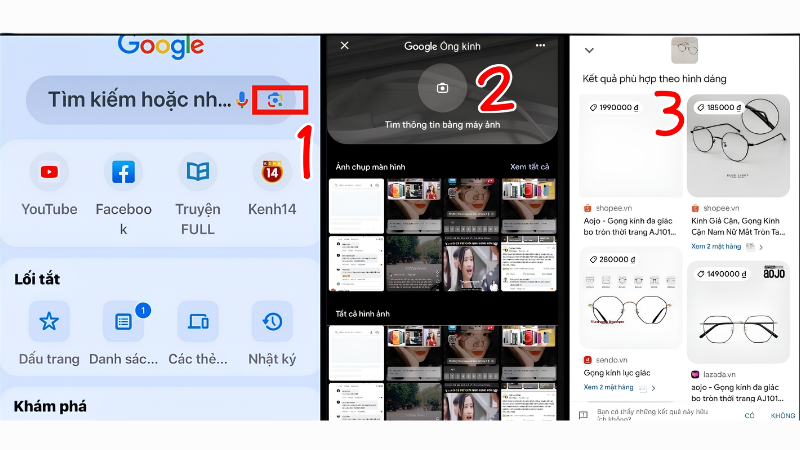
- Chụp ảnh trực tiếp bằng camera, hoặc chạm vào biểu tượng hình ảnh để chọn ảnh có sẵn trong thư viện.
- Chờ vài giây để Google Lens phân tích, sau đó xem và khai thác các kết quả tìm kiếm hiển thị bên dưới ảnh.
⚠️ Lưu ý: Cần đảm bảo iPhone đang kết nối Internet ổn định trong suốt quá trình quét và phân tích ảnh, vì Google Lens xử lý dữ liệu qua máy chủ trực tuyến chứ không phải hoàn toàn trên thiết bị.
Cách 3 – Tìm Bằng Hình Ảnh Ngay Trong Ứng Dụng Ảnh Với Google Lens
Tận Dụng Menu Chia Sẻ, Không Cần Mở Riêng App Google
✓ Tiện lợi khi đang duyệt ảnh có sẵn
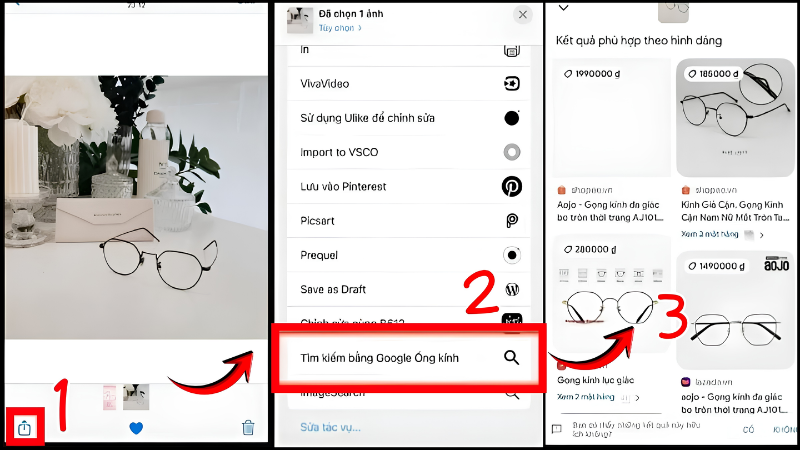
- Mở ứng dụng Ảnh, chọn hình ảnh cần tìm kiếm.
- Chạm nút Chia sẻ (Share) – biểu tượng hình vuông với mũi tên hướng lên, ở góc dưới màn hình.
- Kéo xuống danh sách ứng dụng, chọn Tìm kiếm bằng Google Lens (Search with Google Lens).
- Chờ Google Lens phân tích ảnh và hiển thị kết quả tìm kiếm liên quan ngay trên màn hình.
📌 Lưu ý: Tùy chọn này chỉ xuất hiện trong menu Chia sẻ nếu bạn đã cài đặt ứng dụng Google hoặc Google Photos trên máy, và cần cập nhật iPhone lên phiên bản iOS mới nhất để tính năng hoạt động ổn định.
Cách 4 – Tìm Kiếm Ảnh Trên Web Bằng Safari/Chrome
Kiểm Tra Nhanh Nguồn Gốc Ảnh Khi Đang Lướt Web
✓ Phù hợp khi cần xác minh ảnh trên mạng xã hội, tin tức
- Khi đang xem một trang web có ảnh muốn tra cứu, chạm giữ vào ảnh đó cho đến khi menu tùy chọn hiện ra.
- Chọn Tìm kiếm bằng Google Lens nếu tùy chọn này xuất hiện trong menu.
- Nếu không thấy tùy chọn trên, có thể lưu ảnh về máy trước, sau đó truy cập images.google.com trên Safari hoặc Chrome, hệ thống sẽ tự chuyển sang giao diện Google Lens để bạn tải ảnh lên tìm kiếm.
- Xem danh sách các trang web, hình ảnh tương tự và thông tin liên quan mà hệ thống trả về.
💡 Kinh nghiệm thực tế: Cách này thường được khách hàng tại TechCare hỏi khi nghi ngờ một bức ảnh trên mạng xã hội bị dùng sai ngữ cảnh hoặc muốn kiểm tra nguồn gốc ảnh trước khi tin hoặc chia sẻ lại.
Cách 5 – Tra Cứu Ảnh Bằng Siri
Tìm Nhanh Ảnh Trong Thư Viện Bằng Giọng Nói
Phù hợp tìm ảnh cũ theo mô tả, không phải nhận diện đối tượng mới
- Kích hoạt Siri bằng cách nói "Hey Siri" hoặc giữ nút nguồn/Side Button.
- Đưa ra yêu cầu bằng giọng nói, ví dụ: "Tìm ảnh chụp ở Đà Nẵng tháng trước" hoặc "Show me photos of the beach".
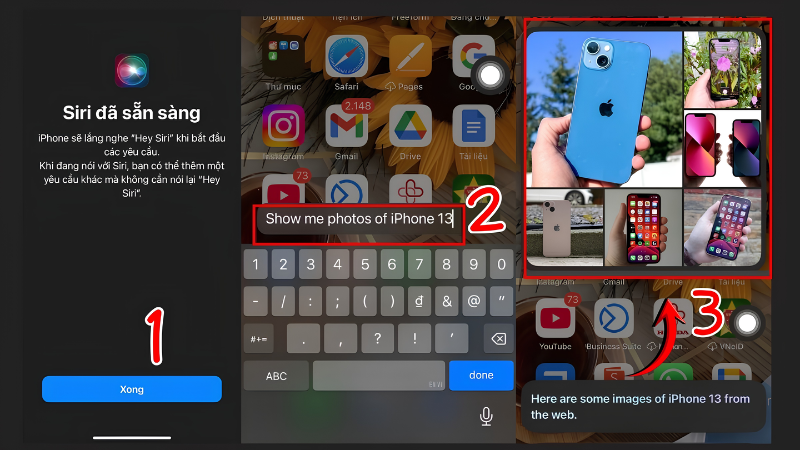
- Siri sẽ hiển thị các kết quả ảnh phù hợp trong thư viện dựa trên nội dung, thời gian hoặc địa điểm được nhận diện tự động khi lưu ảnh.
📌 Lưu ý: Cách này phù hợp để tìm lại ảnh cũ trong thư viện cá nhân dựa trên mô tả, khác với Visual Look Up hay Google Lens vốn dùng để tra cứu thông tin mới từ nội dung trong một bức ảnh cụ thể.
Mẹo Tăng Độ Chính Xác Khi Tìm Kiếm Bằng Hình Ảnh
- Dùng ảnh chất lượng cao, rõ nét: ảnh bị mờ, vỡ hạt hoặc chụp lại từ màn hình khác thường khiến hệ thống khó nhận diện chính xác đối tượng.
- Cắt gọn ảnh tập trung vào đối tượng cần tìm: nếu ảnh có nhiều chi tiết, hãy cắt bớt phần thừa để công cụ tập trung phân tích đúng vật thể bạn quan tâm.
- Kết hợp thêm từ khóa văn bản trong Google Lens (ví dụ thêm chữ "màu xanh" hoặc "giá bao nhiêu") để thu hẹp phạm vi kết quả chính xác hơn.
- Thử nhiều công cụ nếu một công cụ không cho kết quả ưng ý: Visual Look Up mạnh về thiên nhiên, địa danh; Google Lens mạnh về sản phẩm, văn bản và tìm kiếm ngược nguồn gốc ảnh.
Bảng Lỗi Thường Gặp Và Cách Xử Lý
| Hiện tượng | Nguyên nhân thường gặp | Cách xử lý |
| Không thấy biểu tượng Visual Look Up trên ảnh | Ảnh không chứa đối tượng mà hệ thống có thể nhận diện được, hoặc máy chạy phiên bản iOS quá cũ | Cập nhật iOS lên phiên bản mới nhất; thử chuyển sang dùng Google Lens cho các đối tượng phức tạp hơn |
| Không thấy tùy chọn "Tìm kiếm bằng Google Lens" trong menu Chia sẻ | Chưa cài ứng dụng Google hoặc Google Photos trên máy | Cài đặt ứng dụng Google hoặc Google Photos từ App Store, sau đó thử lại |
| Kết quả tìm kiếm không liên quan đến ảnh gốc | Ảnh bị mờ, cắt xén không đúng đối tượng hoặc bị che khuất một phần | Thử chụp lại ảnh rõ nét hơn, cắt gọn vào đúng đối tượng cần tra cứu |
| Google Lens báo lỗi hoặc không phản hồi | Kết nối Internet không ổn định, hoặc ứng dụng Google cần cập nhật phiên bản mới | Kiểm tra lại kết nối Wi-Fi/di động; vào App Store cập nhật ứng dụng Google lên bản mới nhất |
| Ứng dụng yêu cầu quyền truy cập Ảnh nhưng bị từ chối trước đó | Người dùng đã từ chối cấp quyền khi được hỏi lần đầu tiên | Vào Cài đặt → Google/Google Photos → cấp lại quyền Ảnh, sau đó thử lại thao tác |
Khi Nào Nên Nhờ Kỹ Thuật Viên Hỗ Trợ?
Phần lớn thao tác tìm kiếm bằng hình ảnh có thể tự làm theo hướng dẫn. Tuy nhiên, bạn nên nhờ kỹ thuật viên hỗ trợ trong các trường hợp sau:
- Máy liên tục báo lỗi khi dùng Visual Look Up hoặc Google Lens dù đã kiểm tra kết nối mạng ổn định
- Không chắc chắn về việc cấp quyền truy cập Ảnh cho ứng dụng bên thứ ba có an toàn hay không
- Cần xác minh chuyên sâu nguồn gốc hoặc tính xác thực của một bức ảnh cho mục đích công việc, pháp lý
- iPhone chạy phiên bản iOS quá cũ không hỗ trợ đầy đủ tính năng Visual Look Up, cần tư vấn về việc nâng cấp thiết bị
💡 Gợi ý: Nếu bạn thường xuyên cần tra cứu hình ảnh cho công việc (ví dụ kinh doanh online, thiết kế), đội kỹ thuật TechCare có thể tư vấn thêm các ứng dụng chuyên dụng khác phù hợp với nhu cầu cụ thể của bạn.
Ghi Nhận Thực Tế Từ Đội Ngũ Kỹ Thuật TechCare
🔧 Ghi nhận từ đội ngũ kỹ thuật TechCare Đà Nẵng
Phạm vi ghi nhận: Các thông tin dưới đây là ghi nhận nội bộ qua quá trình hỗ trợ khách hàng trực tiếp tại cửa hàng, không phải số liệu công bố chính thức từ Apple hay Google.
Ghi nhận 1 – Nhiều khách hàng chưa biết đến Visual Look Up dù đã dùng iPhone lâu năm: Trong các buổi hướng dẫn tại TechCare, phần lớn khách hàng khi được giới thiệu tính năng chạm vào biểu tượng "i" để tra cứu thông tin từ ảnh đều bất ngờ vì đây là tính năng có sẵn nhưng ít được biết đến.
Ghi nhận 2 – Google Lens được ưa chuộng hơn cho nhu cầu tra cứu sản phẩm mua sắm: Đội kỹ thuật ghi nhận khách hàng có nhu cầu tìm sản phẩm tương tự khi mua sắm online thường được hướng dẫn dùng Google Lens thay vì Visual Look Up, vì cơ sở dữ liệu sản phẩm thương mại của Google phong phú hơn.
Ghi nhận 3 – Ảnh chụp lại từ màn hình khác thường cho kết quả kém chính xác: Với các trường hợp khách hàng dùng ảnh chụp màn hình từ mạng xã hội (đã qua nén, giảm chất lượng) để tìm kiếm, đội kỹ thuật ghi nhận tỷ lệ nhận diện đúng thường thấp hơn so với ảnh gốc chụp trực tiếp.
Tổng kết từ đội kỹ thuật: Tìm kiếm bằng hình ảnh trên iPhone là tính năng hữu ích và dễ sử dụng, nhưng nên chọn đúng công cụ phù hợp với loại đối tượng cần tra cứu và dùng ảnh chất lượng tốt để có kết quả chính xác nhất.
FAQ – Câu Hỏi Thường Gặp
Tìm kiếm bằng hình ảnh trên iPhone giờ đây rất đơn giản nhờ Visual Look Up có sẵn của Apple và Google Lens với cơ sở dữ liệu phong phú hơn. Chỉ với vài thao tác, bạn có thể nhận diện thực vật, địa danh, sản phẩm hay tìm nguồn gốc của bất kỳ bức ảnh nào, thay vì phải mô tả bằng từ khóa như trước đây.
Nếu bạn cần hỗ trợ thêm về cách sử dụng các tính năng thông minh trên iPhone hoặc gặp khó khăn khi thao tác, có thể ghé một trong các chi nhánh TechCare tại Đà Nẵng để được đội ngũ kỹ thuật viên tư vấn miễn phí.
Nguồn tham khảo:
Apple Support – Sử dụng Visual Look Up để nhận diện đối tượng trong ảnh
Google Support – Tìm kiếm bằng hình ảnh với Google Lens
Sforum – Cách tìm kiếm bằng hình ảnh trên iPhone cực đơn giảnGhi nhận thực tế trong bài được tổng hợp từ quá trình hỗ trợ khách hàng sử dụng tính năng tìm kiếm hình ảnh trực tiếp tại các chi nhánh TechCare Đà Nẵng.












