


Hầu như ai dùng điện thoại đủ lâu cũng từng gặp khoảnh khắc này: đang định chụp ảnh thì máy báo hết chỗ, hoặc cập nhật ứng dụng mãi không xong, hoặc đơn giản là thấy máy chậm hơn hồi mới mua mà không rõ vì sao. Lúc ấy câu hỏi đầu tiên luôn là "máy mình còn trống bao nhiêu và cái gì đang chiếm chỗ?"
Trả lời câu đó với Samsung Galaxy không khó, nhưng có hai chỗ dễ vấp. Thứ nhất, "dung lượng" có thể là bộ nhớ lưu trữ, RAM hoặc thẻ nhớ, và mỗi thứ nằm ở một chỗ khác nhau. Thứ hai, con số hiển thị thường lệch so với con số in trên hộp, khiến nhiều người nghi ngờ máy bị hao hụt. Bài này đi theo thứ tự thực tế: phân biệt các loại bộ nhớ, 4 cách xem bằng tính năng có sẵn, cách đọc số liệu đúng, cách dọn theo thứ tự an toàn, rồi chỉ rõ khi nào nên mang máy tới TechCare thay vì tự đoán.
Thủ Thuật Điện Thoại | ✍️ Tác giả: Đỗ Hoàng Phúc — Chuyên viên Tư vấn Kỹ thuật, TechCare Đà Nẵng | 🔍 Kiểm duyệt: Trần Văn Khoa — Kỹ thuật viên, 7 năm hỗ trợ cài đặt & xử lý ứng dụng trên điện thoại | 📅 Đăng: 15/10/2026 | 🔄 Cập nhật: 15/10/2026 — Đối chiếu với trang hỗ trợ Samsung (samsung.com)
Về tác giả & quy trình kiểm duyệt: Bài do Đỗ Hoàng Phúc biên soạn từ những câu khách hay hỏi tại TechCare Đà Nẵng: "máy 256GB sao chỉ hiện hơn 200GB", "xóa ảnh rồi mà vẫn báo đầy", "dung lượng với RAM khác nhau chỗ nào", "có cần tải app ngoài để xem không". Cách thao tác và đường dẫn được đối chiếu với các trang hỗ trợ của Samsung; ở từng mục chúng tôi ghi rõ phần nào lấy từ Samsung và phần nào chỉ là hướng dẫn công khai hoặc phân tích của bên thứ ba mà chúng tôi chưa kiểm chứng trên máy. Trần Văn Khoa, kỹ thuật viên thường xuyên xử lý máy đầy bộ nhớ, chậm và lỗi lưu trữ cho khách, rà soát phần cách đọc số liệu, các thao tác dọn dẹp và dấu hiệu cần kiểm tra máy. Bài không nhận tài trợ từ hãng hay ứng dụng nào. Phần TechCare hỗ trợ trong bài là kiểm tra, chẩn đoán, sao lưu dữ liệu và tư vấn.
PHẠM VI CỦA BÀI
Cách dọn bộ nhớ đệm, Samsung Cloud, thẻ microSD lấy từ trang hỗ trợ Samsung Việt Nam; Chăm sóc thiết bị, File của tôi, chẩn đoán lấy từ trang hỗ trợ Samsung bản quốc tế (truy cập 15/10/2026). Giải thích số GB hiển thị lấy từ phân tích bên thứ ba. Tên mục có thể khác theo mẫu máy và One UI. Bài không giới thiệu hay đánh giá ứng dụng dọn dẹp nào.
- Trả Lời Nhanh: Bạn Cần Xem Gì?
- "Dung Lượng" Trên Samsung Có Ít Nhất 3 Nghĩa
- Cách 1 — Chăm Sóc Thiết Bị: Con Số Tổng Quan Nhanh Nhất
- Cách 2 — File Của Tôi (My Files): Biết Thứ Gì Đang Chiếm Chỗ
- Cách 3 — Xem Theo Từng Ứng Dụng: Tìm Thủ Phạm Ngốn Chỗ
- Cách 4 — Widget: Thanh Dung Lượng Ngay Trên Màn Hình Chính
- Vì Sao Máy 256GB Hiện Ít Hơn 256GB?
- Khi Cần Dọn: Thứ Tự Từ An Toàn Đến Cần Cân Nhắc
- Lỗi Thường Gặp Khi Xem Và Dọn Dung Lượng
- Khi Nào Nên Mang Samsung Tới TechCare Để Kỹ Thuật Viên Kiểm Tra?
- Câu hỏi thường gặp
Trả Lời Nhanh: Bạn Cần Xem Gì?
| Bạn muốn biết | Cách nên chọn | Mức độ phức tạp |
| Còn trống bao nhiêu GB trên máy | Cách 1: Cài đặt > Chăm sóc thiết bị > Lưu trữ | Rất dễ |
| Thứ gì đang chiếm nhiều chỗ nhất (ảnh, video, tệp lớn, tệp trùng) | Cách 2: File của tôi (My Files) > Phân tích lưu trữ | Dễ |
| Ứng dụng nào ngốn chỗ, xóa bộ nhớ đệm một ứng dụng | Cách 3: Cài đặt > Ứng dụng > chọn ứng dụng > Lưu trữ | Dễ |
| Muốn nhìn thanh dung lượng ngay trên màn hình chính | Cách 4: Widget (hướng dẫn công khai, cần tự thử) | Cần thử |
| Báo đầy dù đã xóa nhiều, hoặc số liệu bất thường | Xem mục "Lỗi thường gặp" và "Khi nào tới TechCare" | Cần kiểm tra |
💡 Một nguyên tắc dùng xuyên suốt: đường dẫn và tên mục chỉ nên lấy từ trang hỗ trợ của Samsung hoặc từ chính máy của bạn, không lấy từ ứng dụng hay video không rõ nguồn. Samsung cũng lưu ý đường dẫn có thể thay đổi theo từng mẫu máy.
"Dung Lượng" Trên Samsung Có Ít Nhất 3 Nghĩa
Nhiều người làm theo hướng dẫn xong vẫn thấy "không ra con số mình cần", đơn giản vì họ đang xem nhầm loại bộ nhớ. Bảng sau giúp bạn xác định đúng thứ cần xem:
| Loại | Dùng để làm gì | Xem ở đâu (theo Samsung) |
| Bộ nhớ lưu trữ (bộ nhớ trong) | Chứa ứng dụng, ảnh, video, tệp, dữ liệu. Là con số "128GB, 256GB..." in trên hộp | Chăm sóc thiết bị > Lưu trữ |
| RAM (bộ nhớ) | Bộ nhớ tạm để chạy các ứng dụng đang mở, không dùng để lưu ảnh hay tệp | Chăm sóc thiết bị > Bộ nhớ |
| Thẻ microSD (nếu máy có khe) | Bộ nhớ gắn thêm, như ổ cứng phụ | File của tôi, mục thẻ nhớ; hướng dẫn gắn và định dạng nằm trên trang Samsung Việt Nam |
| Lưu trữ đám mây | Nơi sao lưu, không nằm trong máy | Samsung Cloud hoặc dịch vụ bạn dùng |
⚠️ Một hiểu lầm hay gặp: xóa ảnh làm tăng dung lượng lưu trữ trống nhưng không làm tăng RAM, và "dọn bộ nhớ" trong mục Bộ nhớ (RAM) cũng không giải phóng chỗ chứa ảnh. Samsung hiển thị Lưu trữ và Bộ nhớ thành hai mục riêng trong Chăm sóc thiết bị để tránh nhầm lẫn này. Không phải máy nào cũng có khe thẻ microSD, nên hãy kiểm tra thông số máy của bạn.
Cách 1 — Chăm Sóc Thiết Bị: Con Số Tổng Quan Nhanh Nhất
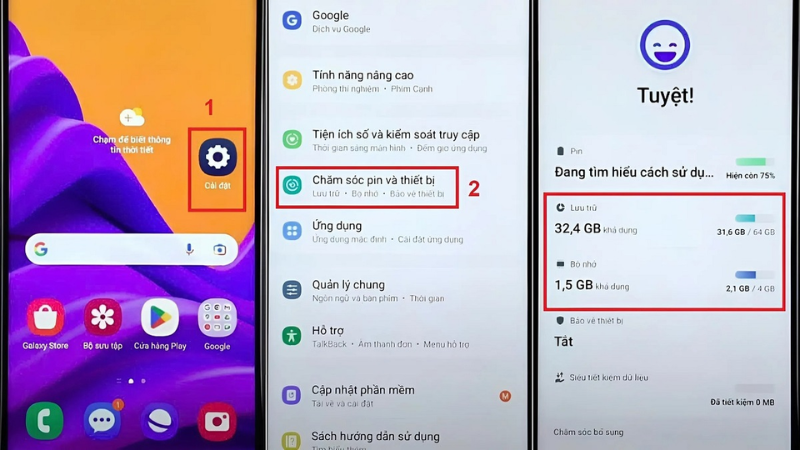
Theo Samsung, Chăm sóc thiết bị (Device care) cho bạn theo dõi pin, lưu trữ, bộ nhớ và bảo vệ máy ở cùng một chỗ. Mục Lưu trữ hiển thị phần dung lượng đã dùng và phần còn trống; mục Bộ nhớ cho biết RAM còn lại.
Bước 1 — Mở Cài đặt
Chạm biểu tượng bánh răng, cuộn xuống và chọn Chăm sóc thiết bị. Trên một số máy hoặc phiên bản cũ, mục này tên là Pin và chăm sóc thiết bị.
Bước 2 — Chọn Lưu trữ
Chạm vào mục Lưu trữ để xem dung lượng đã dùng và dung lượng khả dụng. Máy sẽ tự quét trước khi hiện số liệu nên có thể mất vài giây.
Bước 3 — Đọc theo thứ tự Mẹo
Nhìn ba thứ: tổng dung lượng, phần đã dùng và phần còn trống. Nếu bạn muốn xem chi tiết loại tệp nào chiếm chỗ, hãy chuyển sang Cách 2.
💡 Lưu ý theo Samsung: trang hướng dẫn chẩn đoán của Samsung nêu rõ tên mục và bố cục có thể khác tùy mẫu máy và phiên bản phần mềm, và các tính năng chẩn đoán của Chăm sóc thiết bị dành cho máy chạy Android 12 trở lên. Nếu máy bạn cũ hơn, bạn vẫn có thể dùng Cách 2 và Cách 3.
Cách 2 — File Của Tôi (My Files): Biết Thứ Gì Đang Chiếm Chỗ
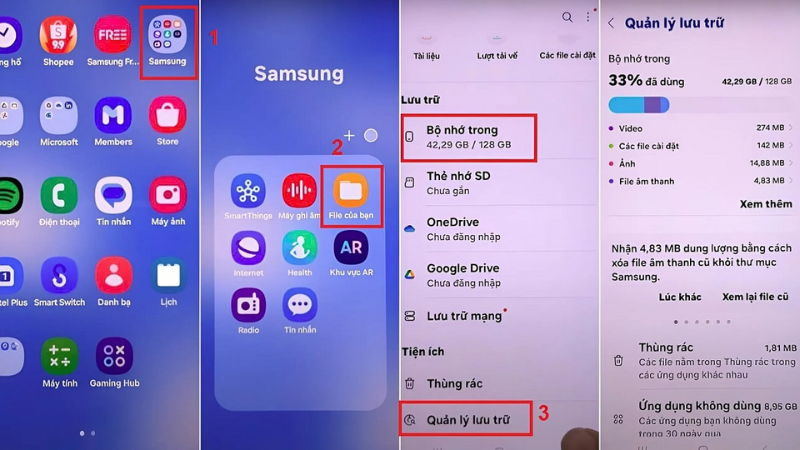
Nếu Cách 1 cho bạn "bao nhiêu", thì File của tôi trả lời câu hỏi "cái gì". Ứng dụng này có sẵn trên Galaxy, gom tệp theo danh mục (ảnh, video, âm thanh, tài liệu, tệp cài đặt...) và có chức năng phân tích lưu trữ. Tên tiếng Việt của mục có thể là "File của tôi" hoặc "File của bạn" tùy bản.
Bước 1 — Mở File của tôi
Tìm ứng dụng File của tôi (My Files) trong ngăn ứng dụng, hoặc mở thư mục Samsung rồi chọn ứng dụng này.
Bước 2 — Xem phần Bộ nhớ trong và Phân tích lưu trữ
Ở màn hình chính, bạn thấy mục bộ nhớ trong (và thẻ nhớ nếu có). Chọn Phân tích lưu trữ (Analyze storage) để xem gợi ý và phân loại những thứ chiếm chỗ.
Bước 3 — Xem tệp lớn và tệp trùng lặp Cẩn thận khi xóa
Trang Samsung hướng dẫn dọn tệp trùng lặp qua My Files > Analyze storage > Duplicate files. Hãy xem kỹ danh sách trước khi xóa.
⚠️ Cảnh báo chính thức của Samsung đáng đọc kỹ: khi dọn tệp trùng lặp, nếu bạn chọn xóa tất cả các tệp sau khi kiểm tra thì cả tệp gốc cũng bị xóa. Hãy giữ lại một bản của mỗi tệp và chỉ xóa các bản sao.
Cách 3 — Xem Theo Từng Ứng Dụng: Tìm Thủ Phạm Ngốn Chỗ
Một vài ứng dụng như mạng xã hội, trình phát video hay trò chơi có thể chiếm rất nhiều chỗ bằng dữ liệu tạm và nội dung tải về. Trang hỗ trợ Samsung Việt Nam hướng dẫn xem và dọn theo từng ứng dụng như sau:
Bước 1 — Vào danh sách ứng dụng
Vào Cài đặt > Ứng dụng, rồi chọn ứng dụng bạn nghi ngờ.
Bước 2 — Chọn Lưu trữ
Trong trang ứng dụng, chọn Lưu trữ để xem ứng dụng đang dùng bao nhiêu chỗ cho phần mềm, dữ liệu và bộ nhớ đệm.
Bước 3 — Xóa bộ nhớ đệm nếu cần Khá an toàn
Chọn Xóa bộ nhớ đệm. Theo Samsung, đây là cách xóa bớt dữ liệu tạm của ứng dụng. Đừng nhầm với Xóa dữ liệu, thao tác này có thể xóa cả dữ liệu và thiết lập đăng nhập trong ứng dụng.
Cách 4 — Widget: Thanh Dung Lượng Ngay Trên Màn Hình Chính
- Mức độ kiểm chứng: các bước dưới đây lấy từ hướng dẫn công khai của bên thứ ba, chúng tôi chưa tìm thấy trang Samsung mô tả từng bước. Tên mục có thể khác trên máy bạn, nên hãy xem đây là gợi ý để thử, không phải hướng dẫn chính thức.
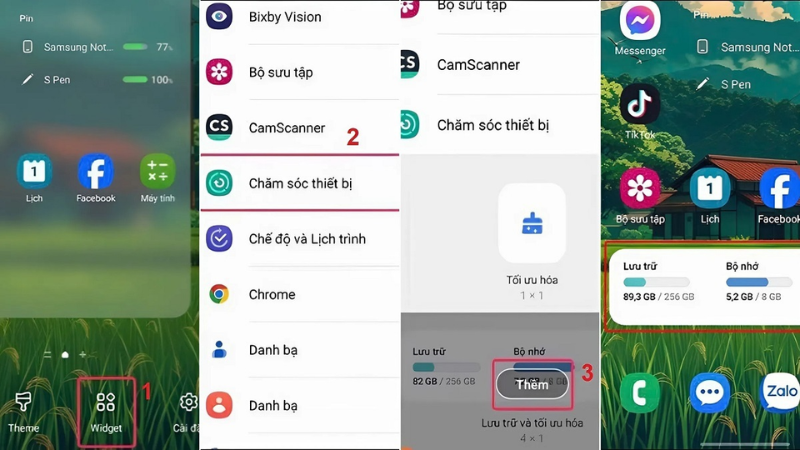
- Nếu bạn hay phải mở Cài đặt chỉ để xem còn trống bao nhiêu, widget giúp bạn nhìn thấy ngay. Cách làm theo các hướng dẫn công khai: nhấn giữ vào chỗ trống trên màn hình chính, chọn Widget, tìm nhóm Chăm sóc thiết bị (hoặc Pin và chăm sóc thiết bị) rồi chọn kiểu hiển thị lưu trữ và thêm vào màn hình. Nếu không thấy tùy chọn này, bạn vẫn có thể dùng Cách 1 mà không mất gì.
Vì Sao Máy 256GB Hiện Ít Hơn 256GB?
Đây là thắc mắc lặp đi lặp lại nhất. Con số trên hộp là dung lượng nhà sản xuất tính theo hệ thập phân, còn hệ điều hành đôi khi tính theo hệ nhị phân, nên con số hiển thị thấp hơn một chút. Hệ thống và các ứng dụng cài sẵn cũng chiếm một phần.
| Hiện tượng | Giải thích (từ phân tích bên thứ ba) | Có phải lỗi máy? |
| Máy 256GB hiện thấp hơn 256GB | Chênh lệch giữa cách tính GB (thập phân) và GiB (nhị phân). Một bài phân tích nêu ví dụ máy 256GB tương ứng khoảng 238 GiB | Thường là bình thường |
| Mục "Hệ thống" chiếm hàng chục GB | Gồm hệ điều hành và phần mềm cài sẵn. Một số bài ghi nhận phiên bản cũ từng gộp cả phần chênh lệch đơn vị vào mục này | Thường là bình thường |
| Có mục "Tệp khác" | Theo các bài viết năm 2023, từ One UI 6 Samsung hiển thị theo hệ thập phân và tách phần chênh lệch thành "Tệp khác" | Thường là bình thường |
| Số liệu khác nhau giữa các ứng dụng | Một số ứng dụng tính theo hệ nhị phân, số hiển thị có thể lệch với Cài đặt và File của tôi | Không phải lỗi |
⚠️ Lưu ý về nguồn: phần giải thích trên dựa trên các bài của SamMobile, 9to5Google và Android Authority (bên thứ ba, năm 2023), chúng tôi chưa tìm được trang Samsung công bố chính thức. Số liệu ví dụ chỉ để minh họa và có thể khác theo từng mẫu máy và phiên bản One UI.
Khi Cần Dọn: Thứ Tự Từ An Toàn Đến Cần Cân Nhắc
Hãy đi từ thao tác ít rủi ro nhất. Trang hỗ trợ Samsung Việt Nam liệt kê các hướng chính là gỡ ứng dụng không dùng, xóa bộ nhớ đệm, sao lưu lên Samsung Cloud, dùng thẻ microSD và ổ cứng không dây.
| Thứ tự | Việc nên làm | Rủi ro mất dữ liệu |
| 1 | Xóa bộ nhớ đệm của ứng dụng nặng (Cài đặt > Ứng dụng > Lưu trữ > Xóa bộ nhớ đệm) | Thấp |
| 2 | Gỡ ứng dụng không dùng nữa (nhấn giữ ứng dụng > Gỡ cài đặt, hoặc Cài đặt > Ứng dụng > Gỡ cài đặt) | Trung bình: mất dữ liệu trong ứng dụng nếu chưa sao lưu |
| 3 | Đưa ảnh, video lên Samsung Cloud hoặc dịch vụ bạn dùng rồi mới xóa bản trong máy | Chỉ xóa sau khi đã kiểm tra bản sao lưu |
| 4 | Xóa bản sao trùng lặp trong File của tôi, giữ lại một bản mỗi tệp | Cẩn thận, chọn sai có thể xóa luôn bản gốc |
| 5 | Chuyển tệp sang thẻ microSD (nếu máy có khe) hoặc ổ cứng ngoài | Thấp nếu làm đúng, nhớ sao lưu trước |
💡 Thói quen nên có: sao lưu trước, xóa sau. Samsung hướng dẫn sao lưu và khôi phục bằng Samsung Cloud trên trang hỗ trợ Việt Nam (xem mục Nguồn). Chỉ xóa bản trong máy khi đã mở được bản sao lưu.
Lỗi Thường Gặp Khi Xem Và Dọn Dung Lượng
| Biểu hiện | Nguyên nhân hay gặp | Cách xử lý |
| Xóa nhiều ảnh nhưng dung lượng trống không tăng Phổ biến | Ảnh còn nằm trong thùng rác của Thư viện hoặc File của tôi | Kiểm tra và dọn thùng rác, rồi khởi động lại máy |
| Xem ở hai nơi ra hai con số khác nhau | Cách tính đơn vị hoặc thời điểm làm mới số liệu khác nhau | Lấy số ở Chăm sóc thiết bị làm chuẩn, chờ máy quét xong |
| Không tìm thấy mục "Chăm sóc thiết bị" | Tên mục khác theo phiên bản, hoặc máy dùng tên Pin và chăm sóc thiết bị | Dùng ô tìm kiếm trong Cài đặt với từ "Lưu trữ" hoặc "Chăm sóc" |
| Xóa dữ liệu ứng dụng rồi bị mất đăng nhập Hay gặp | Nhầm Xóa dữ liệu với Xóa bộ nhớ đệm | Đăng nhập lại; lần sau chỉ chọn Xóa bộ nhớ đệm |
| Thẻ microSD không hiện dung lượng | Thẻ chưa nhận, chưa định dạng hoặc tiếp xúc kém | Tham khảo hướng dẫn gắn và định dạng thẻ trên trang Samsung Việt Nam; sao lưu thẻ trước khi định dạng |
| Máy chậm dù dung lượng vẫn còn nhiều Quan trọng | Có thể do RAM, ứng dụng nền hoặc phần mềm, không chỉ do lưu trữ | Xem mục Bộ nhớ trong Chăm sóc thiết bị, cập nhật phần mềm; nếu vẫn chậm, mang máy kiểm tra |
Có Cần Ứng Dụng Bên Ngoài Để Xem Dung Lượng?
Không cần. Cả ba công cụ trên đều có sẵn trên Galaxy, và bài này cố ý không giới thiệu hay khuyến nghị ứng dụng bên ngoài nào vì chúng tôi chưa kiểm chứng được độ an toàn, quyền truy cập hay chính sách dữ liệu của từng ứng dụng. Nếu bạn vẫn muốn thử, hãy kiểm tra nhanh:
1 — Xem nhà phát triển và chính sách quyền riêng tư
Từ chối nếu không có chính sách rõ ràng về dữ liệu thu thập.
2 — Xem ứng dụng xin quyền gì
Công cụ xem dung lượng không cần danh bạ, tin nhắn hay vị trí. Quyền không liên quan là dấu hiệu nên dừng.
3 — Cẩn trọng với ứng dụng "dọn rác" hứa hẹn quá nhiều Hay gặp
Một số ứng dụng loại này hiện nhiều quảng cáo hoặc gợi ý xóa cả tệp quan trọng. Đừng để ứng dụng tự xóa hàng loạt khi chưa xem danh sách.
Khi Nào Nên Mang Samsung Tới TechCare Để Kỹ Thuật Viên Kiểm Tra?
Xem và dọn dung lượng là việc bạn tự làm được. TechCare Đà Nẵng muốn nói rõ phạm vi của mình: chúng tôi kiểm tra, chẩn đoán, sao lưu dữ liệu và tư vấn, và không thay thế dịch vụ chính hãng của Samsung. Hãy mang máy đến khi gặp một trong các tình huống sau:
| Tình huống | Vì sao nên để kỹ thuật viên xem | Mức ưu tiên |
| Báo đầy bộ nhớ dù đã dọn kỹ, dung lượng trống không tăng | Cần kiểm tra thùng rác ẩn, dữ liệu ứng dụng và lỗi cập nhật số liệu trước khi nghĩ đến thao tác mạnh hơn | Nên kiểm tra |
| Máy báo lỗi lưu trữ, không lưu được ảnh, ứng dụng tự đóng hoặc máy tự khởi động lại | Có thể liên quan phần mềm hoặc bộ nhớ, cần chẩn đoán trước khi dữ liệu bị ảnh hưởng thêm | Nên kiểm tra sớm |
| Chăm sóc thiết bị hoặc File của tôi không mở được, treo khi quét | Kiểm tra phần mềm, cập nhật và các ứng dụng gây xung đột | Cần hỗ trợ |
| Thẻ microSD không nhận hoặc báo hỏng | Kiểm tra thẻ, khe thẻ và hỗ trợ sao lưu dữ liệu còn đọc được | Nên xem |
| Muốn sao lưu ảnh, danh bạ, tin nhắn trước khi dọn lớn hoặc đặt lại máy | Bảo vệ dữ liệu trước các bước có thể làm mất dữ liệu | Phù hợp |
| Muốn nâng cấp hoặc đổi máy, cần chuyển dữ liệu | Được tư vấn cách chuyển dữ liệu an toàn sang máy mới | Phù hợp |
⚠️ Nếu máy còn bảo hành hoặc đang có gói bảo hành mở rộng, hãy liên hệ Samsung hoặc đơn vị bảo hành trước khi để nơi nào khác can thiệp sâu. Samsung Việt Nam có trang tìm trung tâm bảo hành và tổng đài chăm sóc khách hàng 1800-588-889 (9:00–18:00 từ Thứ Hai đến Thứ Sáu, theo trang hỗ trợ). Việc kiểm tra, chẩn đoán và sao lưu dữ liệu thì không cần mở máy.
💡 Mang theo gì khi đến TechCare: điện thoại Samsung, dây sạc, ảnh chụp màn hình các con số bạn thấy (Lưu trữ, Bộ nhớ, thông báo lỗi), và cho biết lỗi bắt đầu sau thao tác nào (cập nhật, xóa ứng dụng, đặt lại máy). Thông tin này giúp kỹ thuật viên tìm nguyên nhân nhanh hơn.
 Câu hỏi thường gặp
Xem dung lượng Samsung không cần cài thêm gì: Chăm sóc thiết bị cho con số tổng quan, File của tôi chỉ ra thứ gì đang chiếm chỗ, và phần Lưu trữ trong từng ứng dụng giúp bạn dọn đúng chỗ. Điều quan trọng hơn việc "xem" là biết đọc: phân biệt lưu trữ với RAM, hiểu vì sao con số hiển thị thấp hơn con số trên hộp, và dọn theo thứ tự từ ít rủi ro đến cần cân nhắc, luôn sao lưu trước khi xóa. Còn khi máy báo đầy dù đã dọn kỹ, báo lỗi lưu trữ hoặc cần sao lưu trước một thao tác lớn, TechCare Đà Nẵng sẵn sàng kiểm tra cùng bạn.
📱 Samsung báo đầy bộ nhớ, chạy chậm hoặc cần sao lưu dữ liệu trước khi dọn?
TechCare Đà Nẵng hỗ trợ kiểm tra máy, sao lưu dữ liệu và tư vấn rõ nguyên nhân trước khi thực hiện.
📍 133–135 Hàm Nghi, P. Thạc Gián, Thanh Khê, Đà Nẵng
📍 99–101 Hàm Nghi, P. Thanh Khê, Đà Nẵng
📞 Zalo / Hotline: 0888.333.135 | ☎️ 0236.366.3333
🕐 Mở cửa: Thứ 2 → Chủ nhật, 7h30 – 21h00
📚 Trang hỗ trợ chính thức của hãng (Samsung) để bạn tra cứu thêm (truy cập ngày 15/10/2026):
Samsung Việt Nam — Khắc phục thông báo "Bộ nhớ đầy" trên thiết bị Galaxy (gỡ ứng dụng, xóa bộ nhớ đệm, Samsung Cloud, thẻ microSD; trang ghi cập nhật 26/12/2022)
Samsung Việt Nam — Sao lưu hoặc khôi phục dữ liệu với Samsung Cloud
Samsung Việt Nam — Gắn hoặc gỡ thẻ nhớ Micro SD trên thiết bị Galaxy
Samsung Việt Nam — Định dạng thẻ nhớ Micro SD trên thiết bị Galaxy
Samsung Việt Nam — Tìm trung tâm bảo hành
Samsung (bản quốc tế) — What is the Device care feature in Galaxy smartphones? (Lưu trữ, Bộ nhớ, Chẩn đoán trong Chăm sóc thiết bị)
Samsung (bản quốc tế) — How to check your Samsung Galaxy device status and run diagnostics (Samsung Members, Device care từ Android 12; trang ghi cập nhật 05/09/2026)
Samsung (bản quốc tế) — How to find and remove duplicate files on your Galaxy device (My Files > Analyze storage > Duplicate files, cảnh báo xóa cả bản gốc)
Samsung (bản quốc tế) — How to manage memory on a Galaxy phone (phân biệt bộ nhớ RAM, trang ghi cập nhật 18/06/2026)
Galaxy của bạn — Cài đặt > Chăm sóc thiết bị (tên mục có thể thay đổi theo mẫu máy và phiên bản One UI)
Bài viết được biên soạn ngày 15/10/2026. Tên mục, giao diện và tính năng có thể thay đổi theo mẫu máy và phiên bản One UI; vui lòng kiểm tra lại trên Galaxy của bạn và trang hỗ trợ Samsung. Phát hiện thông tin cần cập nhật? Liên hệ: cskh.techcare@gmail.com












