


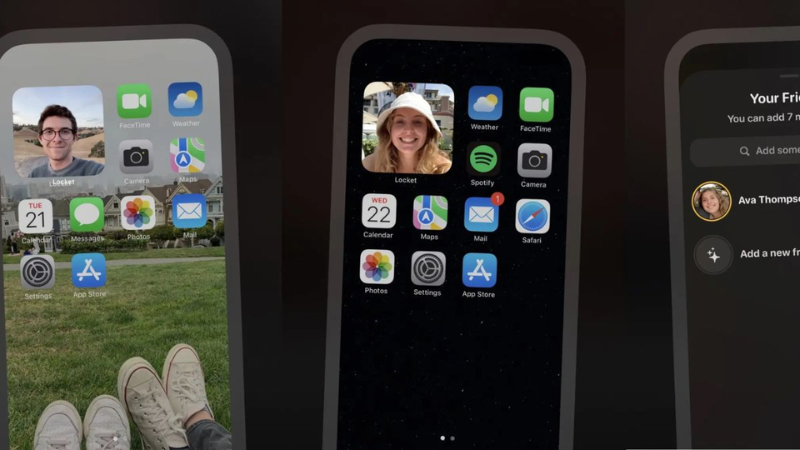
Locket là ứng dụng widget chia sẻ ảnh trực tiếp lên màn hình chính đang được rất nhiều người dùng trẻ yêu thích. Tuy nhiên, không ít trường hợp gửi nhầm ảnh, ảnh bị mờ, rung hoặc chứa thông tin riêng tư khiến người dùng cần tìm cách xóa ảnh trên Locket càng nhanh càng tốt. Vấn đề là giao diện Locket khá tối giản nên nhiều người loay hoay không biết bấm vào đâu để xóa.
Bài viết này hướng dẫn chi tiết cách xóa ảnh đã đăng trên Locket cho cả iPhone và Android, đồng thời giải đáp các thắc mắc thường gặp như có khôi phục được ảnh đã xóa hay không, có xóa được ảnh của người khác không, dựa trên kinh nghiệm thực tế từ đội ngũ tư vấn TechCare.
Chuyên mục: Thủ Thuật Ứng Dụng | Tác giả: Võ Hoàng Nam – Chuyên viên tư vấn & kỹ thuật sản phẩm Apple, TechCare Đà Nẵng | Kiểm duyệt: Bộ phận Tư Vấn Sản Phẩm TechCare | Cập nhật: 06/07/2026 | Đã kiểm tra thực tế: thao tác xóa ảnh trên Locket bản mới nhất cho cả iPhone và Android tại cửa hàng TechCare Đà Nẵng
- Tại Sao Nên Xóa Ảnh Trên Locket?
- Cách Xóa Ảnh Trên Locket iPhone
- Cách Xóa Ảnh Trên Locket Android
- Có Xóa Được Ảnh Locket Của Người Khác Không?
- Có Khôi Phục Được Ảnh Đã Xóa Trên Locket Không?
- So Sánh Nhanh: Xóa 1 Ảnh Và Xóa Nhiều Ảnh Trên Locket
- Kinh Nghiệm Thực Tế Từ Đội Ngũ Tư Vấn TechCare
- Những Lưu Ý Quan Trọng Trước Khi Xóa Ảnh
- FAQ – Câu Hỏi Thường Gặp
Tại Sao Nên Xóa Ảnh Trên Locket?
Trước khi tìm hiểu cách xóa ảnh trên Locket Widget, bạn nên biết những lý do phổ biến khiến người dùng cần thực hiện thao tác này. Việc dọn dẹp ảnh không chỉ giúp gọn gàng mà còn liên quan trực tiếp đến quyền riêng tư cá nhân.
| Lý do | Giải thích |
| Đăng nhầm ảnh | Widget Locket nằm ngay màn hình chính, chỉ một cú chạm nhầm là ảnh gửi đi ngay lập tức |
| Bảo vệ thông tin cá nhân | Ảnh chứa nội dung riêng tư, nhạy cảm cần được gỡ để tránh rò rỉ nếu chia sẻ máy hoặc mất thiết bị |
| Ảnh bị lỗi kỹ thuật | Ảnh mờ, rung, chụp thiếu sáng không còn giá trị lưu giữ |
| Dọn dẹp thư viện lịch sử | Giúp danh sách ảnh đã gửi gọn gàng, dễ tìm lại những khoảnh khắc quan trọng |
Điểm cần lưu ý: Locket không có mục "Thùng rác" như một số ứng dụng khác. Điều này đồng nghĩa mọi ảnh sau khi xóa sẽ không thể phục hồi lại từ trong ứng dụng, nên cần cân nhắc kỹ trước khi xác nhận xóa.
Cách Xóa Ảnh Trên Locket iPhone
Xóa ảnh trên Locket bằng iPhone
✓ Áp dụng cho mọi phiên bản iOS đang hỗ trợ Locket
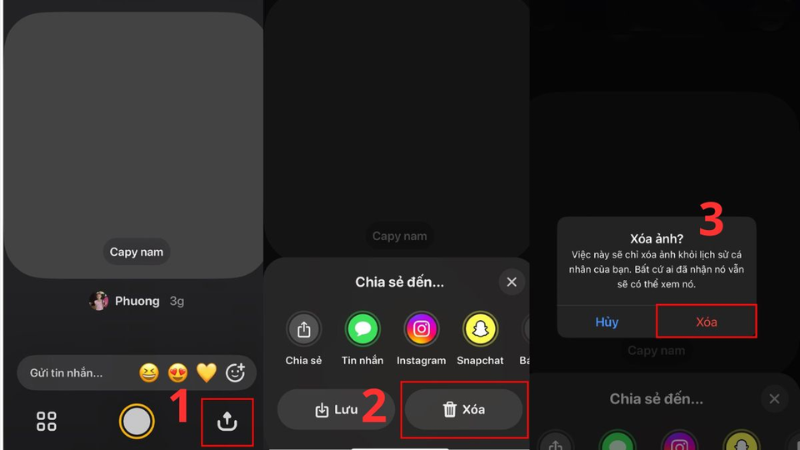
- Mở ứng dụng Locket, vào mục Lịch sử để xem lại toàn bộ ảnh đã gửi.
- Chạm vào bức ảnh muốn xóa để mở xem ở chế độ toàn màn hình.
- Nhấn vào biểu tượng mũi tên / Chia sẻ ở góc màn hình để mở menu tùy chọn.
- Chọn mục Xóa (biểu tượng thùng rác) trong menu vừa hiện ra.
- Xác nhận lại một lần nữa bằng cách nhấn Xóa khi ứng dụng hỏi lại để hoàn tất
Gợi ý: Nếu muốn giữ lại ảnh cho riêng mình trước khi xóa khỏi Locket, hãy nhấn Chia sẻ và chọn "Lưu vào Ảnh" để sao lưu về thư viện ảnh của máy.
Cách Xóa Ảnh Trên Locket Android
Xóa ảnh trên Locket bằng điện thoại Android
✓ Thao tác tương tự trên hầu hết máy Android
- Mở ứng dụng Locket, đảm bảo đã đăng nhập đúng tài khoản đang sử dụng.
- Nhấn vào mục Lịch sử, sau đó chọn biểu tượng 4 ô vuông ở góc dưới bên trái màn hình để mở dạng xem Album.
- Chọn bức ảnh muốn xóa trong danh sách hiển thị.
- Nhấn vào biểu tượng mũi tên/tùy chọn, sau đó chọn Xóa.
- Xác nhận Xóa lần nữa để hoàn tất thao tác.
Nhận xét thực tế: Giao diện Locket trên Android và iPhone khá giống nhau, khác biệt chủ yếu ở việc Android cần vào Album qua biểu tượng 4 ô vuông trước khi chọn ảnh để xóa.
Có Xóa Được Ảnh Locket Của Người Khác Không?
Đây là thắc mắc rất phổ biến khi tìm hiểu cách xóa ảnh đăng trên Locket. Trên thực tế, bạn chỉ có thể xóa những ảnh do chính mình gửi đi. Với ảnh mà bạn bè chia sẻ cho bạn, bạn chỉ có thể ẩn hoặc gỡ nó khỏi widget hiển thị trên máy của mình, còn ảnh đó vẫn tồn tại trong lịch sử của người đã gửi.
Nói cách khác, để một bức ảnh biến mất hoàn toàn khỏi Locket của cả hai người, cả người gửi và người nhận đều cần tự thực hiện thao tác xóa trên thiết bị của riêng mình.
Lưu ý: Nếu bạn xóa ảnh khi thiết bị không có kết nối Internet, việc đồng bộ xóa có thể không diễn ra ngay lập tức, khiến ảnh vẫn còn hiển thị trên widget của bạn bè cho đến khi máy kết nối lại mạng.
Có Khôi Phục Được Ảnh Đã Xóa Trên Locket Không?
Câu trả lời là không. Locket hiện chưa hỗ trợ tính năng "Thùng rác" hay bất kỳ hình thức khôi phục ảnh đã xóa nào trong ứng dụng. Một khi đã xác nhận xóa, ảnh sẽ biến mất vĩnh viễn khỏi hệ thống.
Cách duy nhất để lấy lại ảnh là kiểm tra xem trước đó bạn đã lưu ảnh về thư viện ảnh (Camera Roll/Thư viện ảnh) của điện thoại hay chưa. Đây cũng là lý do vì sao đội ngũ TechCare luôn khuyến nghị khách hàng sao lưu ảnh quan trọng trước khi xóa khỏi Locket.
So Sánh Nhanh: Xóa 1 Ảnh Và Xóa Nhiều Ảnh Trên Locket
| Tiêu chí | Xóa từng ảnh | Xóa nhiều ảnh cùng lúc |
| Được hỗ trợ? | Có – thao tác chính thức trong app | Chưa hỗ trợ |
| Tốc độ thực hiện | Nhanh với vài ảnh, chậm nếu số lượng nhiều | — |
| Rủi ro xóa nhầm | Thấp – có bước xác nhận riêng cho từng ảnh | — |
| Giải pháp thay thế | — | Xóa lần lượt từng ảnh, ưu tiên xóa ảnh cũ/ít quan trọng trước |
Kinh Nghiệm Thực Tế Từ Đội Ngũ Tư Vấn TechCare
Ghi nhận từ đội ngũ tư vấn TechCare Đà Nẵng
Tình huống đã hỗ trợ thực tế: khách hàng thao tác xóa ảnh trên Locket cho cả iPhone và Android tại cửa hàng.
Ghi nhận 1 – Nhiều khách nhấn nhầm nút Chia sẻ thay vì tìm nút Xóa: Do biểu tượng mũi tên trong Locket dùng chung cho cả chia sẻ và xóa, không ít khách hàng ban đầu bị nhầm lẫn giữa hai chức năng này khi mới sử dụng.
Ghi nhận 2 – Khách thường quên xác nhận bước cuối cùng: Sau khi chọn Xóa, ứng dụng luôn hỏi lại một lần nữa để tránh xóa nhầm. Một số khách bấm ra ngoài màn hình khiến ảnh không bị xóa mà vẫn tưởng đã hoàn tất.
Ghi nhận 3 – Trường hợp xóa ảnh khi mạng yếu: Có khách phản hồi rằng đã xóa ảnh nhưng bạn bè vẫn thấy ảnh đó trên widget. Nguyên nhân thường do máy mất kết nối mạng tạm thời tại thời điểm xóa, ảnh sẽ tự đồng bộ gỡ đi sau khi có mạng ổn định trở lại.
Ghi nhận 4 – Khách hỏi nhiều về việc khôi phục ảnh đã xóa: Đội ngũ kỹ thuật luôn giải thích rõ Locket không có tính năng khôi phục, đồng thời hướng dẫn khách bật tính năng lưu ảnh về máy trước khi xóa để tránh mất dữ liệu về sau.
Tổng kết từ đội tư vấn: Thao tác xóa ảnh trên Locket khá đơn giản, nhưng phần lớn sự cố phát sinh đến từ việc thao tác nhanh, không đọc kỹ bước xác nhận hoặc thực hiện khi mạng chập chờn.
Những Lưu Ý Quan Trọng Trước Khi Xóa Ảnh
- Ảnh xóa trên Locket không thể khôi phục lại, hãy sao lưu vào thư viện ảnh của máy nếu ảnh có ý nghĩa quan trọng.
- Đảm bảo kết nối Internet ổn định khi xóa để ảnh được gỡ đồng bộ khỏi widget của bạn bè ngay lập tức.
- Locket hiện chưa hỗ trợ xóa nhiều ảnh cùng lúc, cần thực hiện lần lượt với từng ảnh.
- Bạn chỉ xóa được ảnh do chính mình đăng, không thể xóa ảnh người khác đã gửi khỏi thiết bị của họ.
- Nên cân nhắc kỹ trước khi xóa, đặc biệt với những bức ảnh gắn liền với kỷ niệm cùng bạn bè, người thân.
FAQ – Câu Hỏi Thường Gặp
Cách xóa ảnh trên Locket khá đơn giản với vài bước cơ bản trên cả iPhone và Android, nhưng người dùng cần đặc biệt lưu ý vì đây là hành động không thể khôi phục. Trước khi xóa, hãy chắc chắn rằng bạn đã sao lưu những bức ảnh quan trọng và kiểm tra kết nối Internet để đảm bảo ảnh được gỡ đồng bộ hoàn toàn.
Lời khuyên từ đội ngũ tư vấn TechCare: hãy đọc kỹ bước xác nhận trước khi xóa để tránh mất đi những khoảnh khắc đáng nhớ. Nếu vẫn gặp khó khăn khi thao tác trên máy, bạn có thể ghé trực tiếp cửa hàng TechCare để được hỗ trợ trực tiếp.
Nguồn tham khảo:
• Thông tin từ giao diện chính thức của ứng dụng Locket
• Ghi nhận thực tế từ quá trình hỗ trợ khách hàng tại cửa hàng TechCare Đà Nẵng












