


Nhiều người dùng iPhone gặp tình trạng khó hiểu: ảnh không nhiều, ứng dụng cài không quá vài chục cái, nhưng máy vẫn báo đầy bộ nhớ. Vào mục Cài đặt kiểm tra thì phát hiện một mục chiếm dung lượng rất lớn mang tên "Dữ liệu hệ thống" (System Data), thậm chí có trường hợp mục này chiếm đến vài chục GB mà không rõ vì sao.
Bài viết này giải thích rõ Dữ liệu hệ thống trên iPhone là gì, hướng dẫn cách kiểm tra dung lượng đang chiếm dụng, và cách xóa dữ liệu hệ thống để giải phóng bộ nhớ một cách an toàn, không ảnh hưởng đến dữ liệu cá nhân, dựa trên kinh nghiệm xử lý thực tế của đội ngũ kỹ thuật TechCare kết hợp đối chiếu tài liệu chính thức từ Apple.
Chuyên mục: Thủ Thuật Điện Thoại | Tác giả: Đặng Minh Quân – Kỹ thuật viên phần cứng, chuyên xử lý lỗi bộ nhớ và hiệu năng iPhone, TechCare Đà Nẵng | Kiểm duyệt: Trần Bảo Long – Trưởng bộ phận Kỹ Thuật Phần Cứng, hơn 7 năm xử lý sự cố bộ nhớ và hiệu năng trên iPhone tại TechCare | Cập nhật: 22/07/2026 | Thao tác thực tế trên giao diện iOS hiện hành, đối chiếu tài liệu hỗ trợ chính thức từ Apple
- Dữ Liệu Hệ Thống Trên iPhone Là Gì?
- Cách Kiểm Tra Dung Lượng Dữ Liệu Hệ Thống Đang Chiếm
- Bảng Tổng Hợp Các Cách Xóa Dữ Liệu Hệ Thống
- Bước 1: Xóa Lịch Sử Và Dữ Liệu Web Trên Safari
- Bước 2: Gỡ Ứng Dụng Không Dùng, Giữ Lại Dữ Liệu
- Bước 3: Khởi Động Lại Máy Và Cập Nhật iOS
- Bước 4: Xóa Cache Của Các App Nhắn Tin, Mạng Xã Hội
- Bước 5: Sao Lưu Và Khôi Phục Cài Đặt Gốc (Giải Pháp Triệt Để)
- Kinh Nghiệm Thực Tế Từ Đội Ngũ Kỹ Thuật TechCare
- Khi Nào Nên Mang Máy Đến Kỹ Thuật Viên?
- FAQ – Câu Hỏi Thường Gặp
Dữ Liệu Hệ Thống Trên iPhone Là Gì?
Dữ liệu hệ thống (System Data), đôi khi hiển thị là "Khác" (Other) trên các phiên bản iOS cũ hơn, là mục tổng hợp nhiều loại dữ liệu không thuộc về ảnh, video hay ứng dụng cụ thể nào. Đây là phần dung lượng phục vụ cho việc vận hành của hệ điều hành và các ứng dụng đang cài trên máy.

| Thành phần | Vai trò |
| Bộ nhớ đệm (Cache) | Lưu tạm dữ liệu để ứng dụng tải nhanh hơn ở lần mở sau, tăng dần theo thời gian sử dụng |
| Tệp tạm (Temporary files) | Sinh ra trong quá trình xử lý tác vụ, thường tự xóa nhưng đôi khi tồn đọng lại |
| Nhật ký hệ thống (System logs) | Ghi lại hoạt động của máy để phục vụ chẩn đoán lỗi, sửa chữa nếu cần |
| Dữ liệu Siri, giọng nói offline | Các gói ngôn ngữ và dữ liệu nhận diện giọng nói được tải về máy |
| Cập nhật iOS đã tải nhưng chưa cài | Bản cập nhật hệ điều hành tải sẵn về máy, chiếm dung lượng cho đến khi được cài đặt hoặc xóa |
Điểm cần lưu ý: Apple không cung cấp một công cụ riêng để "xóa sạch" Dữ liệu hệ thống, vì đây là thành phần cần thiết để máy hoạt động bình thường. Tuy nhiên, phần lớn dung lượng trong mục này đến từ cache và tệp tạm có thể giảm bớt gián tiếp thông qua các thao tác được hướng dẫn trong bài.
Cách Kiểm Tra Dung Lượng Dữ Liệu Hệ Thống Đang Chiếm
- Mở Cài đặt → Cài đặt chung (General) → Dung lượng iPhone (iPhone Storage).
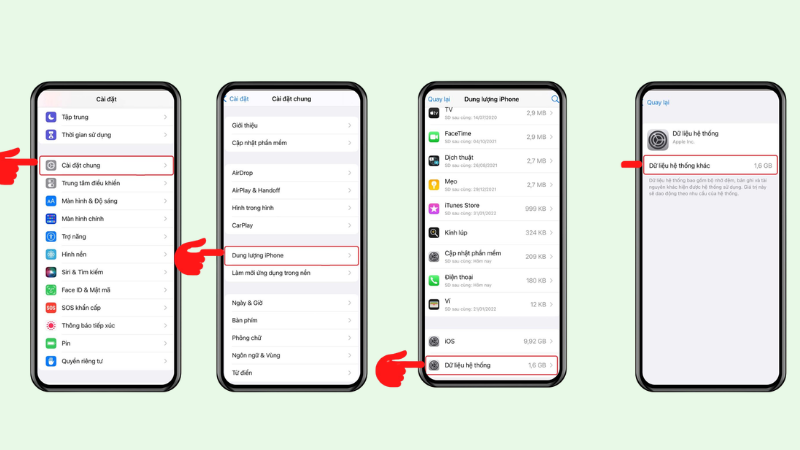
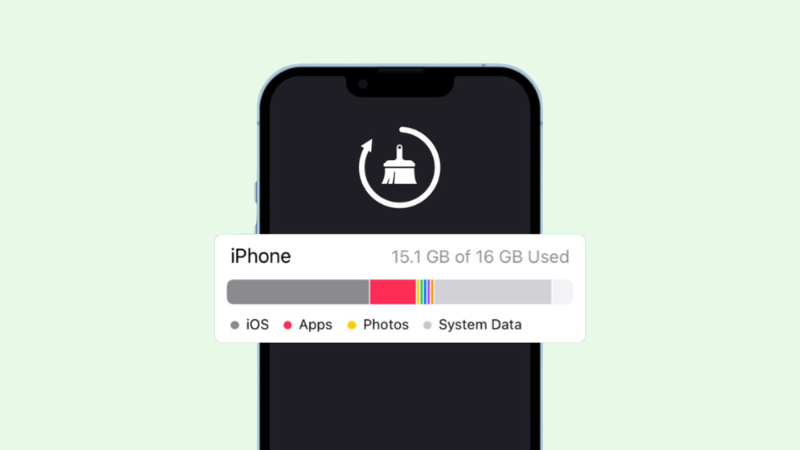
- Chờ vài giây để máy tính toán, sau đó xem biểu đồ thanh ngang thể hiện dung lượng theo từng danh mục (Ứng dụng, Ảnh, Đa phương tiện, Dữ liệu hệ thống...).
- Nếu mục Dữ liệu hệ thống chiếm tỷ lệ lớn bất thường so với tổng dung lượng máy, đây là dấu hiệu nên áp dụng các cách xóa được hướng dẫn ở phần dưới.
Bảng Tổng Hợp Các Cách Xóa Dữ Liệu Hệ Thống
| Cách thực hiện | Mức độ hiệu quả | Có mất dữ liệu cá nhân không |
| Xóa lịch sử, cache Safari | Trung bình, hiệu quả nếu dùng Safari nhiều | Không |
| Gỡ ứng dụng không dùng, giữ lại dữ liệu | Cao | Không |
| Khởi động lại máy | Trung bình, dọn một phần cache tạm | Không |
| Cập nhật iOS lên bản mới nhất | Cao, nhất là khi có bản cập nhật tải sẵn chưa cài | Không |
| Xóa cache app nhắn tin, mạng xã hội | Cao với người dùng nhiều Messenger, Zalo, WhatsApp | Có thể mất cache trò chuyện tạm, không mất tin nhắn chính |
| Sao lưu và khôi phục cài đặt gốc | Rất cao, gần như đưa Dữ liệu hệ thống về mức tối thiểu | Có, cần sao lưu đầy đủ trước khi thực hiện |
Bước 1: Xóa Lịch Sử Và Dữ Liệu Web Trên Safari
Xóa lịch sử và dữ liệu trang web Safari
✓ Theo hướng dẫn chính thức từ Apple
Vào Cài đặt → cuộn xuống chọn Safari.
Cuộn xuống dưới, chạm vào Xóa lịch sử và dữ liệu trang web.
Xác nhận để hoàn tất. Thao tác này sẽ xóa lịch sử duyệt web, cookie và các tab đang mở trên Safari.
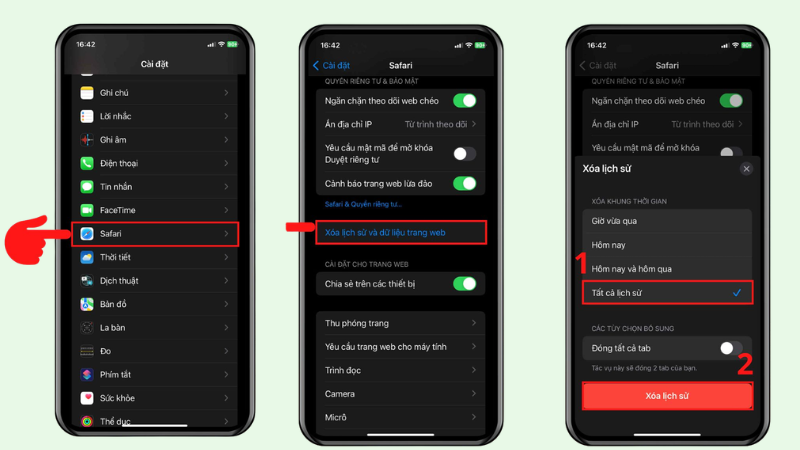
Lưu ý: sau khi xóa, bạn sẽ cần đăng nhập lại các trang web đã lưu sẵn phiên đăng nhập trước đó.
Bước 2: Gỡ Ứng Dụng Không Dùng, Giữ Lại Dữ Liệu
- Vào Cài đặt → App Store.
- Bật tùy chọn Gỡ bỏ ứng dụng không dùng (Offload Unused Apps).
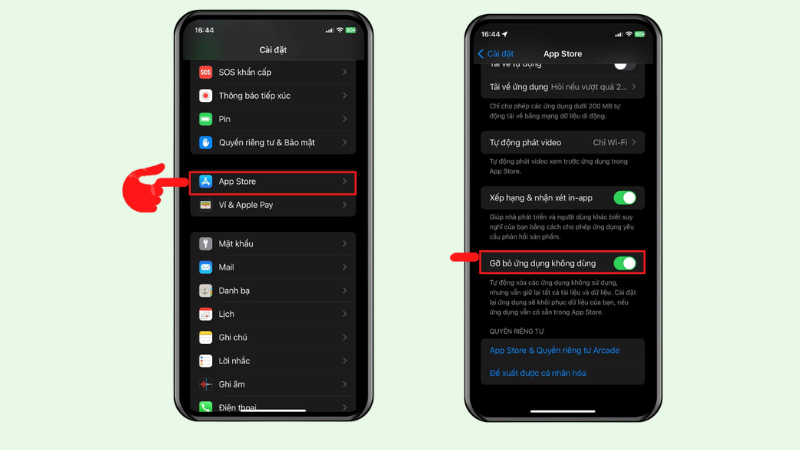
- Hệ thống sẽ tự động gỡ phần cài đặt của các ứng dụng ít dùng khi máy sắp đầy bộ nhớ, nhưng vẫn giữ lại tài liệu và dữ liệu; khi cần dùng lại, chỉ cần chạm vào biểu tượng để tải lại ứng dụng mà không mất dữ liệu đã lưu.
💡 Mẹo: Ngoài bật tự động, bạn cũng có thể vào từng ứng dụng cụ thể trong Dung lượng iPhone và chọn "Gỡ cài đặt ứng dụng" thủ công cho những app nặng, ít dùng, thay vì chờ hệ thống tự xử lý.
Bước 3: Khởi Động Lại Máy Và Cập Nhật iOS
- Khởi động lại iPhone để hệ thống tự dọn một phần bộ nhớ đệm và tệp tạm không còn cần thiết.
- Vào Cài đặt → Cài đặt chung → Cập nhật phần mềm (Software Update), kiểm tra và cài đặt bản iOS mới nhất nếu có.
📌 Vì sao cập nhật iOS lại giảm dung lượng: Nếu máy đã tải sẵn một bản cập nhật iOS nhưng chưa cài đặt, bản tải về này sẽ chiếm dung lượng trong mục Dữ liệu hệ thống. Việc hoàn tất cài đặt bản cập nhật (hoặc xóa bản tải về nếu không muốn cập nhật) sẽ giải phóng phần dung lượng này.
Bước 4: Xóa Cache Của Các App Nhắn Tin, Mạng Xã Hội
- Vào Cài đặt → Cài đặt chung → Dung lượng iPhone, xem danh sách ứng dụng sắp xếp theo dung lượng chiếm dụng giảm dần.
- Với các app như Messenger, Zalo, WhatsApp, Instagram thường tích lũy cache ảnh, video khá lớn, có thể vào mục cài đặt riêng trong từng app để xóa cache/bộ nhớ đệm, thay vì gỡ hẳn ứng dụng.
⚠️ Lưu ý: Xóa cache trong từng app thường không ảnh hưởng đến tin nhắn hay dữ liệu tài khoản chính, nhưng có thể cần tải lại ảnh/video cũ nếu bạn xem lại đoạn chat đã cũ, do hình ảnh trong đó đã được dọn khỏi bộ nhớ đệm.
Bước 5: Sao Lưu Và Khôi Phục Cài Đặt Gốc (Giải Pháp Triệt Để)
🚨 Chỉ áp dụng khi các cách trên không hiệu quả: Nếu Dữ liệu hệ thống vẫn chiếm dung lượng lớn bất thường sau khi đã thử các bước trên, giải pháp triệt để là sao lưu toàn bộ dữ liệu qua iCloud hoặc máy tính, sau đó vào Cài đặt → Cài đặt chung → Chuyển hoặc Đặt lại iPhone → Xóa tất cả nội dung và cài đặt (Erase All Content and Settings). Sau khi máy khôi phục về trạng thái ban đầu, khôi phục lại dữ liệu từ bản sao lưu.
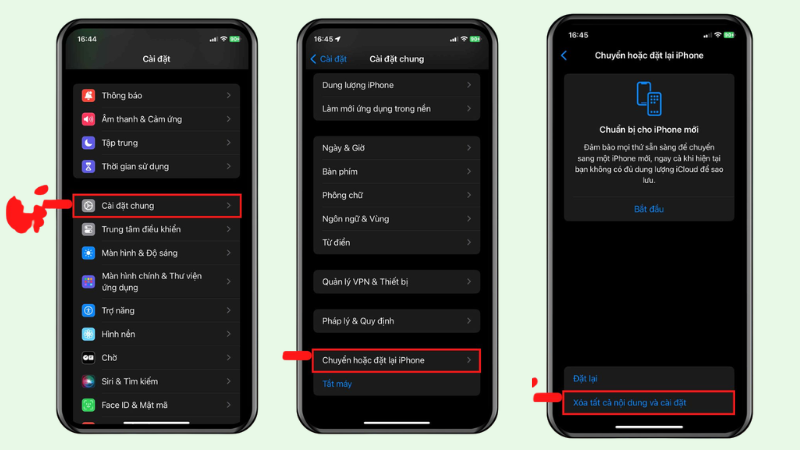
⚠️ Bắt buộc sao lưu trước: Thao tác này sẽ xóa toàn bộ dữ liệu, ứng dụng và cài đặt hiện có trên máy. Cần đảm bảo đã sao lưu đầy đủ ảnh, danh bạ, tin nhắn và dữ liệu ứng dụng quan trọng trước khi thực hiện để tránh mất dữ liệu ngoài ý muốn.
Kinh Nghiệm Thực Tế Từ Đội Ngũ Kỹ Thuật TechCare
🔧 Ghi nhận từ đội kỹ thuật TechCare Đà Nẵng
Tình huống đã xử lý thực tế: tiếp nhận nhiều ca khách hàng mang máy đến kiểm tra vì báo đầy bộ nhớ dù ảnh và ứng dụng không nhiều.
Ca 1 – Khách dùng Safari nhiều, ít khi xóa lịch sử: đây là nguyên nhân phổ biến nhất với người dùng hay lướt web, xem video trực tuyến qua trình duyệt; chỉ cần xóa lịch sử và dữ liệu trang web định kỳ là dung lượng Dữ liệu hệ thống giảm đáng kể.
Ca 2 – Máy tải sẵn bản cập nhật iOS nhưng khách không biết để cài: một số khách hàng để dành dung lượng trống nhưng vô tình bản cập nhật đã tải về chiếm mất phần dung lượng đó; hướng dẫn hoàn tất cài đặt bản cập nhật đã giải quyết được ngay.
Ca 3 – Dùng nhiều app nhắn tin, mạng xã hội lâu ngày không xóa cache: các app như Zalo, Messenger, WhatsApp tích lũy cache ảnh/video gửi nhận hàng ngày, có trường hợp riêng cache của một app nhắn tin chiếm hơn chục GB; xóa cache trong từng app giúp giải phóng đáng kể mà không ảnh hưởng tin nhắn.
Ca 4 – Dữ liệu hệ thống vẫn chiếm hàng chục GB dù đã thử mọi cách thông thường: với các trường hợp này, đội kỹ thuật thường hướng dẫn khách sao lưu đầy đủ rồi thực hiện khôi phục cài đặt gốc, sau đó khôi phục lại dữ liệu; phần lớn trường hợp dung lượng trở về mức bình thường sau khi thực hiện.
Tổng kết từ đội kỹ thuật: Phần lớn các ca Dữ liệu hệ thống phình to đến từ cache tích lũy lâu ngày của Safari và các app nhắn tin, mạng xã hội, có thể tự khắc phục bằng các bước đơn giản. Chỉ những trường hợp dung lượng vẫn bất thường sau khi đã thử hết các cách mới cần đến giải pháp sao lưu và khôi phục cài đặt gốc, hoặc kiểm tra kỹ thuật chuyên sâu hơn.
Khi Nào Nên Mang Máy Đến Kỹ Thuật Viên?
| Dấu hiệu | Mức độ cần kiểm tra |
| Dữ liệu hệ thống chiếm hàng chục GB dù đã thử hết các cách trong bài | Nên kiểm tra, có thể cần hỗ trợ kỹ thuật để xác định nguyên nhân cụ thể |
| Vừa khôi phục cài đặt gốc nhưng Dữ liệu hệ thống vẫn tăng lại nhanh bất thường | Cần kiểm tra, có thể liên quan đến lỗi phần mềm hệ thống hoặc ứng dụng cụ thể |
| Máy chạy chậm, nóng máy kèm theo báo đầy bộ nhớ liên tục | Nên kiểm tra thêm tình trạng pin và hiệu năng tổng thể của máy |
| Không thể cập nhật iOS vì báo thiếu dung lượng dù đã xóa nhiều dữ liệu | Cần kiểm tra, có thể cần hỗ trợ dọn dẹp sâu hơn hoặc kiểm tra bộ nhớ trong |
FAQ – Câu Hỏi Thường Gặp
Dữ liệu hệ thống trên iPhone không thể xóa sạch hoàn toàn, nhưng hoàn toàn có thể kiểm soát và giảm bớt dung lượng nó chiếm dụng bằng các bước đơn giản: xóa lịch sử Safari, gỡ ứng dụng không dùng, khởi động lại máy, cập nhật iOS, và xóa cache các app nhắn tin, mạng xã hội. Với các trường hợp dung lượng vẫn bất thường sau khi đã thử hết các cách, sao lưu và khôi phục cài đặt gốc là giải pháp triệt để nhất.
Lời khuyên từ đội ngũ kỹ thuật TechCare: nên kiểm tra dung lượng iPhone định kỳ thay vì đợi đến khi máy báo đầy mới xử lý, và luôn sao lưu dữ liệu đầy đủ trước khi thực hiện các thao tác khôi phục cài đặt gốc. Nếu đã thử hết các cách mà máy vẫn báo đầy bộ nhớ bất thường, bạn có thể ghé trực tiếp cửa hàng TechCare để được kiểm tra và tư vấn miễn phí.
📚 Nguồn tham khảo:
• Apple Support – Kiểm tra dung lượng lưu trữ trên iPhone, iPad
• Apple Support – Xóa lịch sử duyệt web và dữ liệu trang web trên Safari
• Apple Support – Sao lưu iPhone bằng iCloud hoặc máy tính
• Apple Support – Xóa tất cả nội dung và cài đặt trên iPhone
• Ghi nhận thực tế từ quá trình kiểm tra, xử lý sự cố đầy bộ nhớ tại cửa hàng TechCare Đà Nẵng












