


Rất nhiều người khi bán hoặc cho tặng iPhone cũ chỉ dừng lại ở bước "khôi phục cài đặt gốc" mà quên mất một bước quan trọng hơn: xoá tài khoản iCloud. Hậu quả là máy vẫn còn dính Activation Lock — khoá kích hoạt của Apple — khiến người mua không thể sử dụng được máy dù đã trả tiền, và bản thân bạn cũng có nguy cơ lộ dữ liệu cá nhân còn lưu trên iCloud.
Bài viết này của TechCare Đà Nẵng sẽ hướng dẫn đầy đủ 3 trường hợp: khi máy vẫn còn trong tay bạn, khi bạn muốn xoá sạch dữ liệu trước khi giao máy, và khi đã lỡ đưa máy cho người khác mà quên đăng xuất.
Thủ Thuật Ứng Dụng | ✍️ Tác giả: Lâm Gia Bảo — Chuyên viên Phân tích Sản phẩm Công nghệ, TechCare Đà Nẵng | 🔍 Kiểm duyệt: Trần Văn Khoa — Chuyên viên Kỹ thuật Thiết bị Di động | 📅 Đăng: 14/09/2026 | 🔄 Cập nhật: 14/09/2026 — Đã kiểm thử trên iOS 26 và iOS 27
Về tác giả & quy trình kiểm duyệt: Lâm Gia Bảo tổng hợp bài viết dựa trên thực nghiệm trực tiếp việc xoá tài khoản iCloud và kiểm tra Activation Lock trên nhiều máy thu cũ tại TechCare Đà Nẵng, đối chiếu với hướng dẫn chính thức từ Apple. Trần Văn Khoa kiểm duyệt toàn bộ các bước để đảm bảo phù hợp với phiên bản iOS mới nhất tại thời điểm đăng bài.
ĐÃ KIỂM THỬ
Toàn bộ hướng dẫn trong bài đã được kiểm thử thực tế trên iOS 26 và iOS 27 (tháng 9/2026). Với máy chạy iOS 18 trở về trước, giao diện có khác đôi chút — bài viết có ghi chú riêng cho từng trường hợp.
- Vì Sao Bắt Buộc Phải Xoá iCloud Trước Khi Bán iPhone Cũ?
- Chuẩn Bị Gì Trước Khi Xoá iCloud?
- So Sánh 3 Cách Xoá iCloud Theo Từng Trường Hợp
- Cách 1 — Đăng Xuất iCloud Khi Máy Vẫn Trong Tay Bạn Cơ bản
- Cách 2 — Xoá Toàn Bộ Dữ Liệu Và Gỡ Activation Lock Bắt buộc trước khi bán
- Cách 3 — Xoá iCloud Từ Xa Khi Không Còn Giữ Máy Khắc phục sự cố
- Cách Kiểm Tra Activation Lock Đã Được Gỡ Hay Chưa
- Lưu Ý Quan Trọng Về Quyền Sở Hữu Thiết Bị
- Các Lỗi Thường Gặp Khi Xoá iCloud
- Hỏi Đáp Nhanh
Vì Sao Bắt Buộc Phải Xoá iCloud Trước Khi Bán iPhone Cũ?
Nhiều người nghĩ chỉ cần "Xoá Cài đặt và Nội dung" (Erase All Content and Settings) là xong, nhưng nếu vẫn còn đăng nhập iCloud và tính năng Tìm [Thiết bị của tôi] (Find My) đang bật, máy sẽ tự động kích hoạt Activation Lock — một lớp bảo mật gắn Apple ID của bạn vào phần cứng máy. Hai lý do khiến bước này quan trọng:
- Bảo vệ dữ liệu cá nhân: Nếu không đăng xuất, ảnh, mật khẩu đã lưu, ghi chú và thông tin thanh toán trên iCloud Keychain vẫn có thể bị người sau truy cập nếu họ biết cách khai thác.
- Tránh máy bị "khoá cho chủ sở hữu": Người mua lại máy của bạn sẽ không thể kích hoạt máy nếu Activation Lock chưa được gỡ — máy lúc này gần như thành "cục gạch" cho đến khi bạn đăng xuất từ xa hoặc cung cấp mật khẩu.
Chuẩn Bị Gì Trước Khi Xoá iCloud?
Trước khi thao tác, hãy hoàn tất các bước chuẩn bị dưới đây — bỏ qua bước nào cũng có thể khiến bạn mất dữ liệu hoặc gặp rắc rối sau này.
| Sao lưu dữ liệu | Sao lưu lên iCloud hoặc máy tính trước khi đăng xuất — vì xoá iCloud có thể xoá luôn dữ liệu lưu trên máy nếu chọn nhầm tuỳ chọn |
| Ghi nhớ mật khẩu Apple ID | Bắt buộc phải nhớ đúng mật khẩu Apple ID hiện tại để đăng xuất — nếu quên, bạn cần khôi phục mật khẩu qua iforgot.apple.com trước |
| Huỷ ghép nối Apple Watch | Nếu có Apple Watch đang ghép với máy, huỷ ghép nối trước để tránh lỗi đồng bộ trên cả 2 thiết bị |
| Gỡ eSIM (nếu có) | Với máy dùng eSIM, chọn xoá luôn hồ sơ eSIM trong quá trình xoá dữ liệu để tránh ảnh hưởng gói cước |
| Huỷ đăng ký iMessage | Nếu người mua sẽ dùng số điện thoại của bạn trên máy khác không phải iPhone, hãy huỷ đăng ký iMessage tại Cài đặt → Tin nhắn để tránh mất tin nhắn SMS sau này |
So Sánh 3 Cách Xoá iCloud Theo Từng Trường Hợp
| Trường hợp | Cách áp dụng | Cần mật khẩu Apple ID? | Độ khó |
| Máy vẫn còn trong tay bạn | Đăng xuất trực tiếp trong Cài đặt | Có | ⭐ Dễ nhất |
| Chuẩn bị giao máy cho người mua | Erase All Content and Settings sau khi đăng xuất | Có | ⭐⭐ Dễ |
| Đã lỡ đưa máy, quên đăng xuất | Xoá từ xa qua iCloud.com / ứng dụng Find My | Có (đăng nhập trên thiết bị khác) | ⭐⭐ Trung bình |
💡 Gợi ý nhanh: Nếu máy vẫn đang cầm trên tay và chưa giao cho ai → làm theo Cách 1 rồi Cách 2 liên tiếp. Nếu đã trót đưa máy đi rồi mới nhớ ra → chuyển thẳng đến Cách 3.
Cách 1 — Đăng Xuất iCloud Khi Máy Vẫn Trong Tay Bạn Cơ bản
Đây là bước đầu tiên và bắt buộc trước khi xoá dữ liệu. Thao tác có đôi chút khác nhau tuỳ phiên bản iOS đang chạy trên máy.
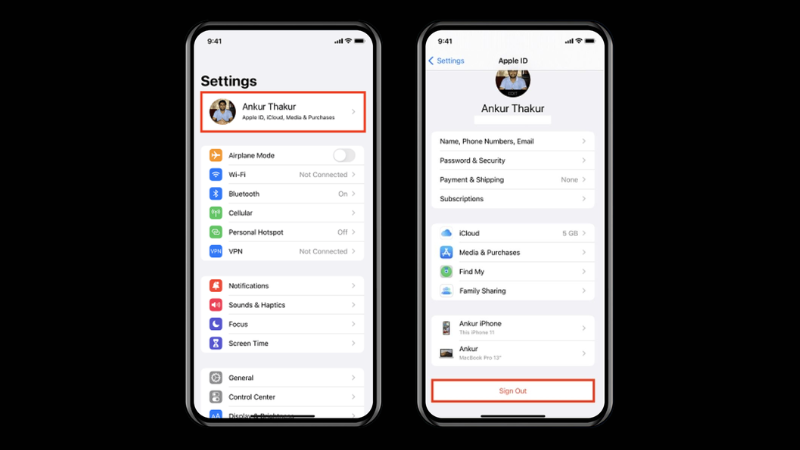
Với máy chạy iOS 26 trở lên
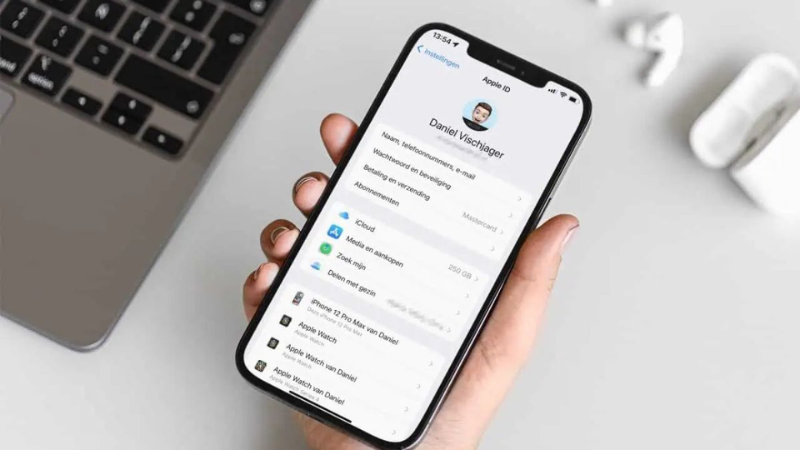
- Mở Cài đặt → chạm vào tên tài khoản ở đầu trang.
- Cuộn xuống cuối, chọn Đăng xuất (Sign Out).
- Chọn Xoá thiết bị này (Erase this Device) nếu muốn xoá luôn dữ liệu cùng lúc, hoặc Đăng xuất nhưng không xoá nếu chỉ muốn tách tài khoản mà giữ lại dữ liệu tạm thời.
- Nhập mật khẩu Apple ID khi được yêu cầu để hoàn tất.
Với máy chạy iOS 18 trở về trước
- Mở Cài đặt → chạm vào tên tài khoản.
- Cuộn xuống, chọn Đăng xuất.
- Nhập mật khẩu Apple ID → chọn Tắt (Turn Off) để xác nhận tắt Tìm [Thiết bị của tôi] và hoàn tất đăng xuất.
⚠️ Lưu ý: Ngay sau khi đăng xuất, các dữ liệu như Ảnh, Ghi chú, Lịch đã đồng bộ với iCloud sẽ bị xoá khỏi máy này (nhưng vẫn còn trên iCloud của bạn). Đây là điều bình thường — chỉ cần bạn đã sao lưu trước đó.
Cách 2 — Xoá Toàn Bộ Dữ Liệu Và Gỡ Activation Lock Bắt buộc trước khi bán
Sau khi đã đăng xuất iCloud ở Cách 1, bạn cần thực hiện thêm bước này để xoá sạch mọi dữ liệu cá nhân còn sót lại trên máy và chính thức gỡ Activation Lock.
🗑️ Các bước thực hiện
- Mở Cài đặt → Cài đặt chung (General) → Chuyển hoặc Đặt lại iPhone (Transfer or Reset iPhone).
- Chọn Xoá tất cả Nội dung và Cài đặt (Erase All Content and Settings).
- Nhập mật mã màn hình khoá (nếu có) để xác nhận.
- Nếu máy dùng eSIM, chọn xoá luôn hồ sơ eSIM khi được hỏi.
- Nhấn Xoá iPhone để bắt đầu — quá trình này mất vài phút và máy sẽ tự khởi động lại về màn hình thiết lập ban đầu (giống máy mới xuất xưởng).
💡 Mẹo thực tế: Nên thực hiện Cách 2 ngay sau Cách 1 trong cùng một lượt, tránh trường hợp đăng xuất xong rồi quên xoá dữ liệu, khiến người mua vẫn thấy được thông tin ứng dụng hoặc ảnh còn sót trong bộ nhớ đệm.
Cách 3 — Xoá iCloud Từ Xa Khi Không Còn Giữ Máy Khắc phục sự cố
Nếu bạn đã lỡ đưa máy cho người mua mà quên đăng xuất iCloud, đừng lo — vẫn có thể xử lý từ xa miễn là bạn còn nhớ mật khẩu Apple ID.
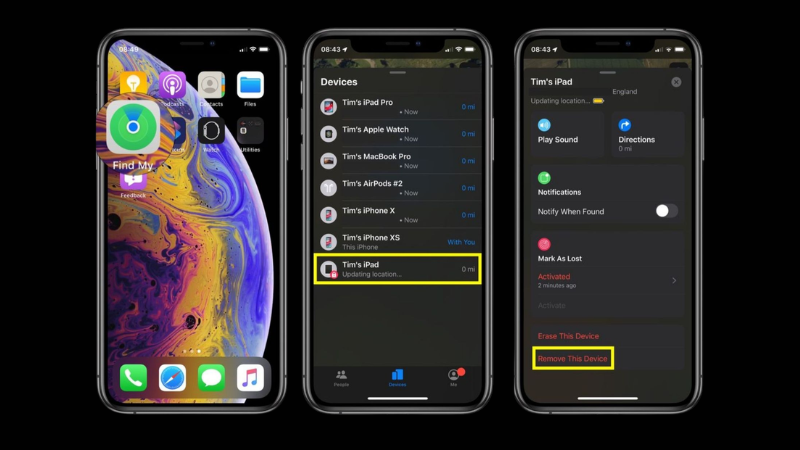
- ☁️ Thực hiện qua iCloud.com hoặc ứng dụng Find My
- Trên một thiết bị khác (máy tính, iPad, hoặc iPhone khác), truy cập iCloud.com và đăng nhập bằng Apple ID cũ, hoặc mở ứng dụng Find My.
- Chọn mục Find iPhone (hoặc tab Devices) → chọn đúng thiết bị đã bán/cho tặng trong danh sách.
- Chọn Xoá iPhone (Erase iPhone) để xoá từ xa toàn bộ dữ liệu trên máy đó.
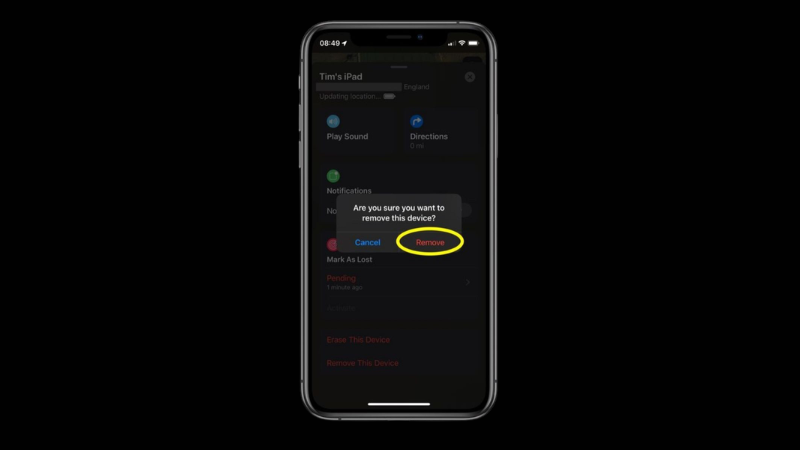
- Sau khi máy báo đã xoá thành công, quay lại danh sách thiết bị và chọn Xoá khỏi Tài khoản (Remove from Account) — bước này mới thực sự gỡ Activation Lock khỏi máy.
⚠️ Nếu không còn nhớ mật khẩu Apple ID: Bạn cần khôi phục mật khẩu trước qua trang iforgot.apple.com. Trong lúc chờ, hãy đổi mật khẩu Apple ID càng sớm càng tốt — việc này tuy không xoá được dữ liệu trên máy cũ, nhưng ngăn người đang giữ máy tự ý xoá thông tin của bạn khỏi iCloud.
Cách Kiểm Tra Activation Lock Đã Được Gỡ Hay Chưa
Trước khi giao máy cho người mua, hãy kiểm tra lại để chắc chắn máy đã "sạch" hoàn toàn, tránh phát sinh khiếu nại sau này.
Khởi động lại máy sau khi đã xoá dữ liệu — nếu máy hiện màn hình Xin chào (Hello) để thiết lập như máy mới, nghĩa là Activation Lock đã được gỡ thành công.
Nếu máy yêu cầu nhập Apple ID và mật khẩu của chủ cũ ngay ở bước kích hoạt, nghĩa là Activation Lock vẫn còn — cần thực hiện lại Cách 1 hoặc Cách 3.
Với người mua máy cũ, có thể kiểm tra trước khi thanh toán bằng cách yêu cầu người bán xoá máy ngay tại chỗ và quan sát máy khởi động lại thành công về màn hình thiết lập ban đầu.
Lưu Ý Quan Trọng Về Quyền Sở Hữu Thiết Bị
Đọc trước khi thực hiện: Các hướng dẫn trong bài chỉ áp dụng cho thiết bị chính chủ bạn đang sở hữu hợp pháp. Nếu bạn mua lại một chiếc iPhone cũ mà máy vẫn còn dính Activation Lock của người khác, đây có thể là dấu hiệu máy có nguồn gốc không rõ ràng (máy trộm cắp, máy trả góp chưa thanh toán).
Trong trường hợp này, hãy yêu cầu người bán cung cấp hoá đơn mua hàng và liên hệ trực tiếp Apple hoặc điểm bán để được hỗ trợ xác minh, tuyệt đối không tìm đến các dịch vụ "bẻ khoá iCloud" trôi nổi vì có thể vi phạm pháp luật và khiến bạn mất tiền oan.
Các Lỗi Thường Gặp Khi Xoá iCloud
| Quên mật khẩu Apple ID | Truy cập iforgot.apple.com để đặt lại mật khẩu bằng số điện thoại hoặc email khôi phục đã đăng ký trước đó. |
| Máy báo "Tìm kiếm iPhone không hoạt động" | Đảm bảo máy đang kết nối Wi-Fi hoặc dữ liệu di động trong lúc xoá từ xa qua Find My, vì thao tác này cần máy online để nhận lệnh. |
| Vẫn bị hỏi Apple ID sau khi xoá dữ liệu | Là dấu hiệu Activation Lock chưa được gỡ hoàn toàn — quay lại iCloud.com, chọn thiết bị và nhấn "Xoá khỏi Tài khoản". |
| Không thấy máy trong danh sách Find My | Có thể do máy đã bị xoá cấu hình mạng — thử đăng nhập lại trên chính máy đó (nếu còn giữ) trước khi thao tác từ xa. |
Hỏi Đáp Nhanh
Xoá iCloud đúng cách trước khi bán hoặc cho tặng iPhone cũ không chỉ giúp máy hoạt động bình thường cho chủ mới, mà còn bảo vệ chính dữ liệu cá nhân của bạn. Quy trình chuẩn luôn gồm 2 bước không thể thiếu: đăng xuất iCloud rồi mới xoá toàn bộ nội dung và cài đặt. Nếu lỡ quên, bạn vẫn có thể xử lý từ xa qua iCloud.com miễn là còn nhớ mật khẩu tài khoản.
Hãy luôn kiểm tra lại máy sau khi xoá — chỉ khi máy hiện đúng màn hình thiết lập ban đầu (Hello) mà không đòi Apple ID cũ, quá trình mới thực sự hoàn tất.
Nguồn tham khảo chính thức:
Apple Support — What to do before you sell, give away, or trade in your iPhone, iPad, or iPod touch (Hướng dẫn chính thức trước khi bán/cho tặng thiết bị)
Apple Support — Sell, give away, or trade in your iPhone (Hướng dẫn trong iPhone User Guide)
Apple Support — What to do before you sell or give away your device (Bản đầy đủ các bước kèm ghi chú theo phiên bản iOS)
Apple Support — Giới thiệu về Khoá Kích hoạt (Activation Lock)
Apple Support — Cách sử dụng tính năng Tìm [Thiết bị của tôi] để xoá thiết bị từ xa
Apple — Khôi phục mật khẩu Apple ID (iforgot.apple.com)
Bài viết được biên soạn ngày 14/09/2026. Các bước hướng dẫn đã được kiểm thử thực tế trên iOS 26 và iOS 27. Giao diện ứng dụng có thể thay đổi theo cập nhật sau này. Phát hiện thông tin cần cập nhật? Liên hệ: cskh.techcare@gmail.com












