


Xóa Apple ID cũ trên iPhone (hay còn gọi là đăng xuất iCloud, gỡ tài khoản Apple) là thao tác vô cùng quan trọng khi bạn muốn đổi tài khoản mới, bán máy hoặc tặng thiết bị cho người khác. Tại TechCare Đà Nẵng, trong quá trình sửa chữa và hỗ trợ hơn 3.000 iPhone, chúng tôi thường xuyên gặp các trường hợp khách hàng mua iPhone cũ nhưng chưa được đăng xuất Apple ID – dẫn đến tình trạng bị khóa kích hoạt (Activation Lock) và không thể sử dụng máy.
Nếu bạn chưa hiểu rõ Apple ID và iCloud hoạt động như thế nào, hãy xem hướng dẫn sử dụng iCloud và Apple ID trên iPhone để nắm toàn bộ cách quản lý tài khoản đúng cách trước khi thực hiện xóa.
Bài viết này hướng dẫn chi tiết các cách xóa tài khoản Apple ID / gỡ iCloud khỏi iPhone một cách an toàn và hiệu quả nhất, dựa trên kinh nghiệm thực tế từ đội ngũ kỹ thuật của chúng tôi, kết hợp với hướng dẫn chính thức từ Apple Inc. Support.
CẢNH BÁO QUAN TRỌNG
Nếu bạn xóa Apple ID bằng cách khôi phục cài đặt gốc (Reset) mà CHƯA đăng xuất tài khoản trước, iPhone sẽ bị khóa kích hoạt (Activation Lock) và không thể sử dụng nếu không có mật khẩu Apple ID cũ. Đây là cơ chế bảo mật của Apple nhằm chống trộm cắp thiết bị.
- Những Điều Cần Làm Trước Khi Xóa Apple ID / Đăng Xuất iCloud
- Cách Xóa Apple ID / Đăng Xuất iCloud Trên iPhone Khi Còn Mật Khẩu
- Cách Xóa Apple ID Cũ Khi Quên Mật Khẩu
- Cách Xóa / Gỡ Apple ID Từ Xa Bằng iCloud
- Activation Lock Là Gì Và Tại Sao Quan Trọng?
- Những Lưu Ý Quan Trọng Để Tránh Bị Khóa iCloud
- Câu Hỏi Thường Gặp (FAQ)
Những Điều Cần Làm Trước Khi Xóa Apple ID / Đăng Xuất iCloud
Trước khi tiến hành xóa hoặc đăng xuất Apple ID khỏi iPhone, bạn cần chuẩn bị kỹ lưỡng để tránh mất dữ liệu và gặp các vấn đề không mong muốn:

Những điều cần thực hiện trước khi xóa ID Apple cũ trên iPhone?
Sao lưu dữ liệu quan trọng
Hãy đảm bảo bạn đã sao lưu toàn bộ dữ liệu như ảnh, danh bạ, tin nhắn, ghi chú lên iCloud hoặc máy tính thông qua iTunes/Finder. Khi đăng xuất Apple ID, một số dữ liệu được lưu trữ trên iCloud có thể bị xóa khỏi thiết bị.
Tắt tính năng Tìm iPhone (Find My iPhone)
Theo tài liệu chính thức từ Apple Inc. Support, người dùng cần tắt tính năng Tìm iPhone trước khi đăng xuất để tránh bị khóa kích hoạt. Thực hiện theo các bước sau:
- Vào Cài đặt (Settings)
- Chọn [Tên của bạn] ở đầu trang
- Chọn Tìm > Tìm iPhone của tôi > Tắt
- Nhập mật khẩu Apple ID để xác nhận
Kiểm tra và nhớ mật khẩu Apple ID
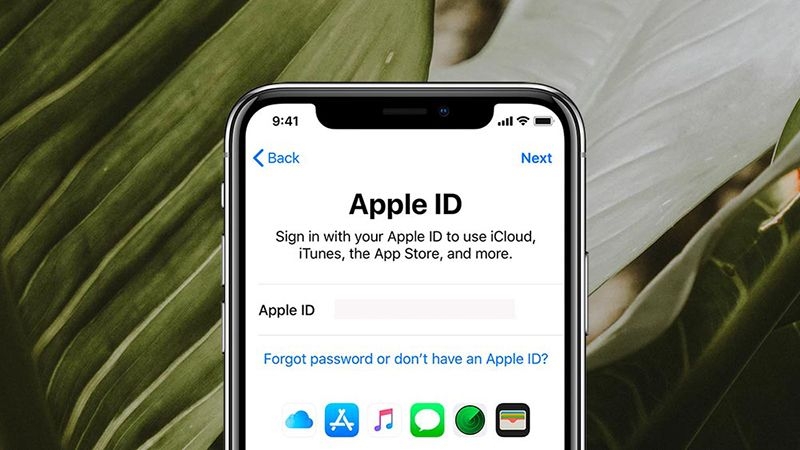
Đảm bảo bạn còn nhớ mật khẩu tài khoản. Nếu quên, hãy khôi phục mật khẩu trước khi thực hiện các bước tiếp theo. Bạn có thể đặt lại mật khẩu ngay trên iPhone mà không cần thiết bị khác (xem hướng dẫn ở Phần 3).
Đăng xuất khỏi các dịch vụ Apple khác
Để tránh xung đột và đảm bảo xóa hoàn toàn, nên đăng xuất khỏi: iMessage, FaceTime, App Store trước khi thực hiện.
Cách Xóa Apple ID / Đăng Xuất iCloud Trên iPhone Khi Còn Mật Khẩu
Đây là phương pháp đơn giản nhất, được Apple khuyến nghị. Nếu bạn vẫn còn nhớ mật khẩu tài khoản Apple ID cũ, hãy làm theo hướng dẫn sau:
Bước 1: Mở ứng dụng Cài đặt
Trên màn hình chính iPhone, tìm và mở ứng dụng Cài đặt (Settings). Chọn vào tên tài khoản Apple ID của bạn ở phía trên cùng.
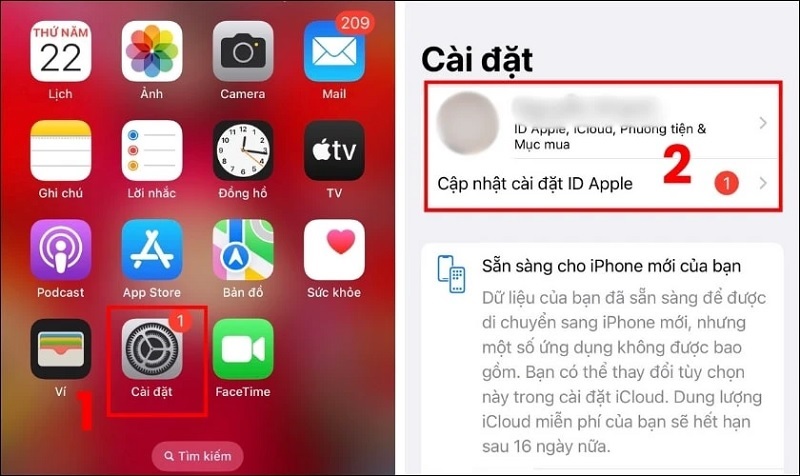
Chọn vào tên tài khoản
Bước 2: Tắt tính năng Tìm iPhone
Chọn Tìm > Tìm iPhone của tôi > Tắt tính năng này. Hệ thống sẽ yêu cầu bạn nhập mật khẩu Apple ID để xác nhận.
Bước 3: Đăng xuất Apple ID
Quay lại màn hình cài đặt Apple ID, cuộn xuống dưới cùng và chọn Đăng xuất. Nhập mật khẩu Apple ID khi được yêu cầu.
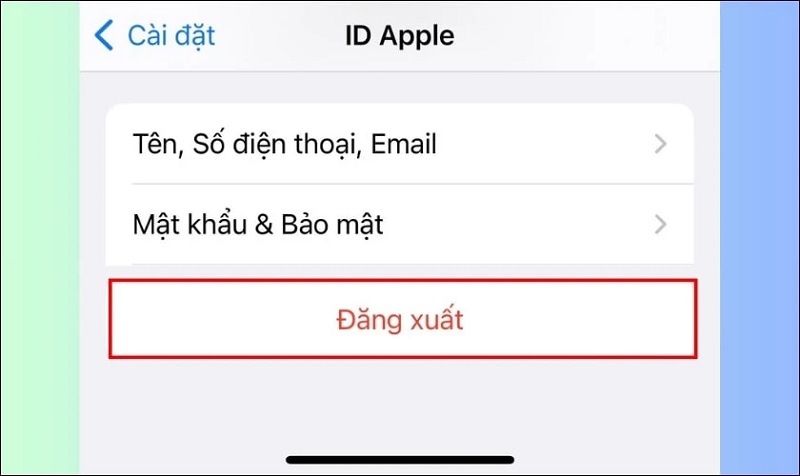
Chọn vào nút Đăng xuất
Bước 4: Chọn dữ liệu muốn giữ lại
Hệ thống sẽ hỏi bạn muốn giữ lại dữ liệu nào trên thiết bị (danh bạ, lịch, Safari…). Chọn theo nhu cầu của bạn, sau đó nhấn Đăng xuất một lần nữa để xác nhận.
Mẹo từ TechCare: Sau khi đăng xuất thành công, iPhone sẽ hiển thị màn hình "Đăng nhập vào iPhone" ở phần đầu Cài đặt. Đây là dấu hiệu cho thấy tài khoản đã được xóa hoàn toàn.
Sau khi xóa Apple ID cũ thành công, bạn có thể tiếp tục đổi iCloud trên iPhone để đăng nhập tài khoản mới và đồng bộ dữ liệu.
Cách Xóa Apple ID Cũ Khi Quên Mật Khẩu
Nếu bạn không nhớ mật khẩu Apple ID, bạn vẫn có thể đặt lại ngay trên iPhone (miễn là bạn còn nhớ mật khẩu mở khóa màn hình – passcode). Đây là cách nhanh nhất và không cần thiết bị khác. Ngoài ra, bạn cũng có thể tham khảo thêm cách lấy lại mật khẩu iCloud bằng số điện thoại nếu bạn không còn nhớ cả passcode màn hình.
Bước 1: Vào Cài đặt và chọn tên tài khoản
Mở ứng dụng Cài đặt, sau đó chọn vào tên tài khoản Apple ID của bạn ở đầu trang.
Bước 2: Chọn Mật khẩu & Bảo mật
Chọn mục Mật khẩu & Bảo mật, sau đó chọn Thay đổi mật khẩu.
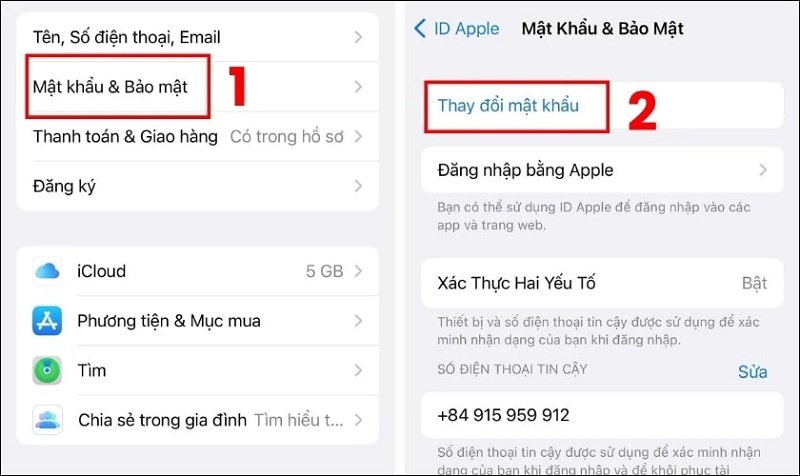
Chọn vào mục Thay đổi mật khẩu
Bước 3: Nhập mật khẩu màn hình khóa và tạo mật khẩu mới
Hệ thống sẽ yêu cầu bạn nhập mật khẩu mở khóa màn hình iPhone (Face ID/Touch ID passcode). Sau đó, nhập mật khẩu Apple ID mới và xác nhận. Nhấn Thay đổi ở góc trên bên phải.
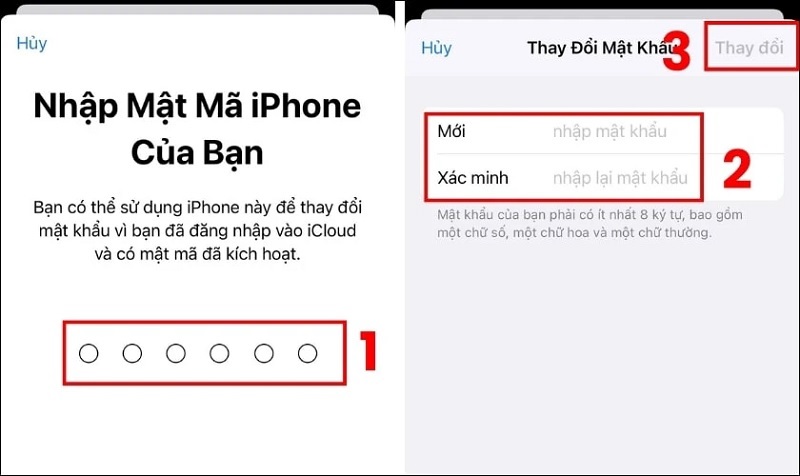
Nhấn vào nút Thay đổi
Bước 4: Thực hiện đăng xuất
Sau khi đã có mật khẩu mới, quay lại thực hiện các bước đăng xuất Apple ID như đã hướng dẫn ở Phần 2 phía trên.
Cách Xóa / Gỡ Apple ID Từ Xa Bằng iCloud
Trong trường hợp bạn không còn quyền truy cập vào thiết bị hoặc muốn remove Apple ID từ xa, bạn có thể sử dụng website iCloud.com:
Bước 1: Truy cập iCloud.com
Sử dụng trình duyệt web trên máy tính hoặc điện thoại, truy cập https://www.icloud.com/. Đăng nhập bằng Apple ID mà bạn muốn xóa khỏi iPhone.
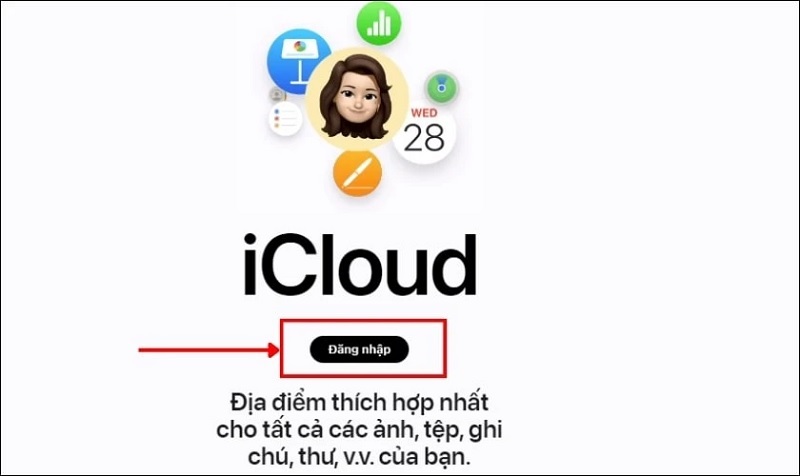
Nhấn vào nút Đăng nhập
Bước 2: Chọn tính năng Tìm (Find My)
Sau khi đăng nhập, nhấn vào biểu tượng Tìm (Find) để mở công cụ tìm kiếm thiết bị.
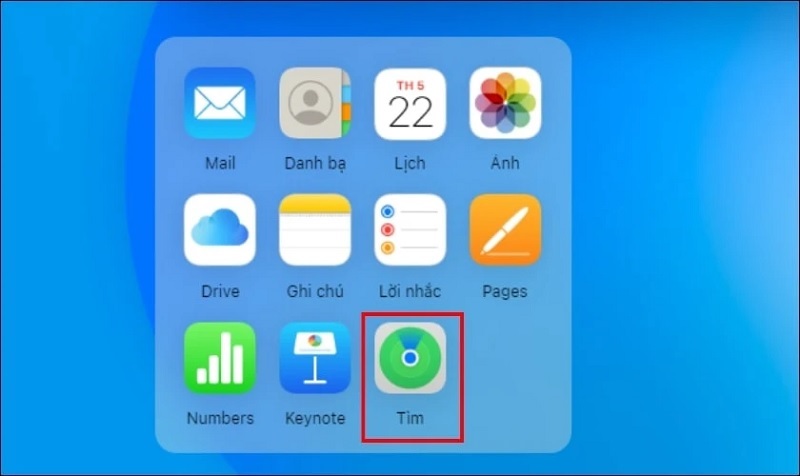
Nhấn vào biểu tượng Tìm
Bước 3: Chọn thiết bị cần xóa
Tại giao diện Tìm Thiết Bị, chọn Tất cả thiết bị ở phía trên, sau đó chọn iPhone mà bạn muốn xóa Apple ID.
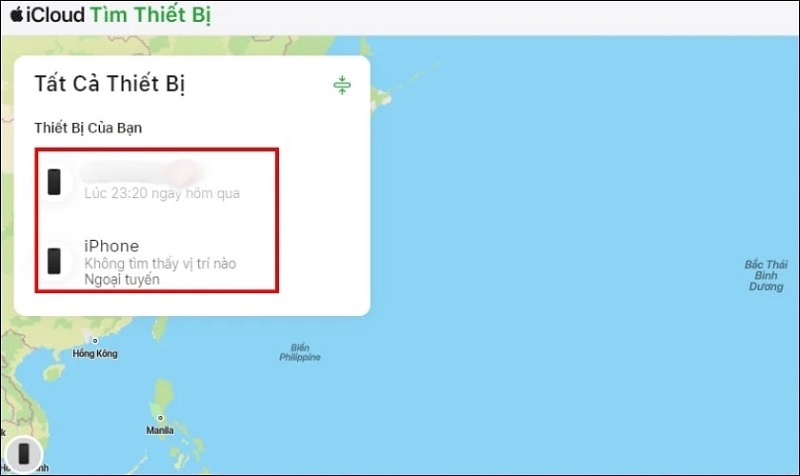
Chọn thiết bị cần xóa ID Apple
Bước 4: Xóa thiết bị khỏi tài khoản
Nhấn vào nút Xóa thiết bị (Remove from Account). Xác nhận hành động bằng cách chọn Tiếp theo hoặc Xóa.
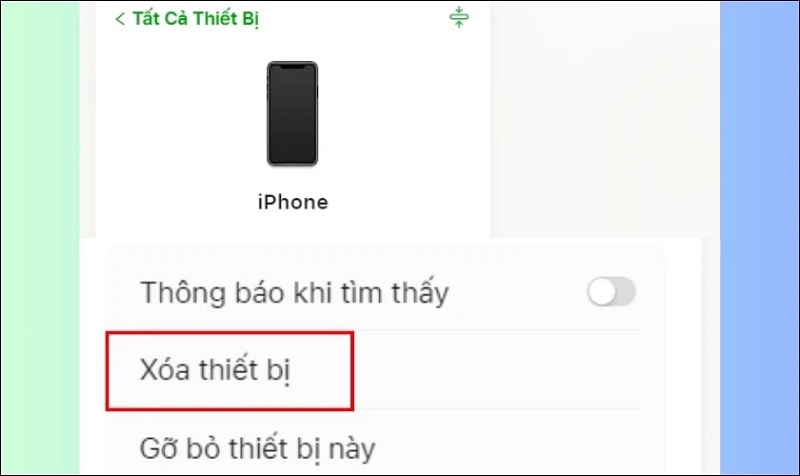
Chọn vào mục Xóa thiết bị
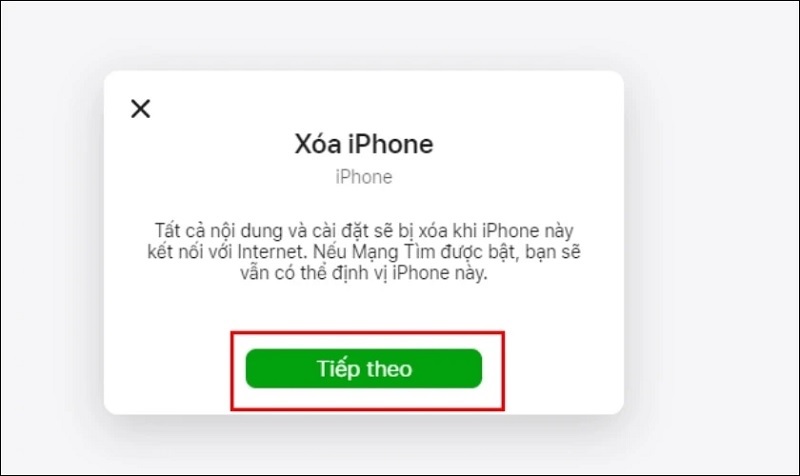
Chọn vào nút Tiếp theo
CẢNH BÁO QUAN TRỌNG
Lưu ý quan trọng: Phương pháp này chỉ xóa thiết bị khỏi danh sách iCloud, nhưng nếu iPhone vẫn còn bật và đang đăng nhập, bạn vẫn cần đăng xuất trực tiếp trên máy để hoàn tất.
Activation Lock Là Gì Và Tại Sao Quan Trọng?
Activation Lock (Khóa Kích Hoạt) là tính năng bảo mật của Apple được thiết kế để bảo vệ iPhone khỏi trộm cắp. Khi tính năng Tìm iPhone được bật, Activation Lock sẽ tự động kích hoạt.
Cách Activation Lock hoạt động
- Nếu ai đó khôi phục cài đặt gốc (Reset) iPhone mà chưa đăng xuất Apple ID, máy sẽ yêu cầu nhập mật khẩu Apple ID cũ khi kích hoạt lại.
- Không thể tắt tính năng Tìm iPhone, xóa dữ liệu, hoặc kích hoạt lại thiết bị nếu không có mật khẩu chính xác.
- Ngay cả khi thay thẻ SIM hay cập nhật phần mềm iOS, iPhone vẫn bị khóa.
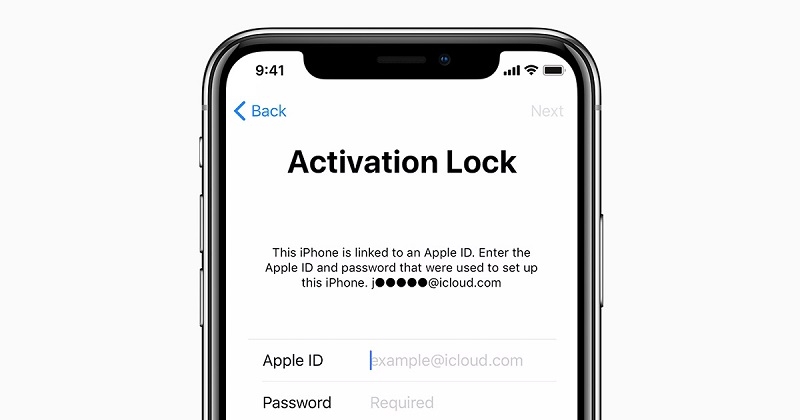
Ngoài việc xử lý iCloud cũ, bạn cũng nên áp dụng thêm các thủ thuật iPhone hữu ích giúp tăng bảo mật và tránh bị khóa Apple ID trong tương lai.
Cách kiểm tra iPhone có bị dính iCloud (Activation Lock) không trước khi mua
Trước khi mua iPhone cũ, bạn nên kiểm tra trạng thái Activation Lock để tránh mua phải máy bị khóa. Tìm hiểu thêm về iCloud ẩn là gì và cách kiểm tra iCloud ẩn để bảo vệ bản thân khi mua máy cũ.
- Truy cập https://checkcoverage.apple.com và nhập số Serial của máy.
- Yêu cầu người bán mở máy và vào Cài đặt > [Tên] để xác nhận tài khoản đang đăng nhập.
- Kiểm tra xem có thể vào được màn hình chính hay không, hay máy yêu cầu nhập Apple ID khi khởi động.
Kinh nghiệm thực tế từ TechCare Đà Nẵng:
Trong hơn 3.000 ca xử lý iPhone tại trung tâm, chúng tôi thường gặp tình trạng khách mua iPhone cũ với giá rẻ nhưng khi về nhà phát hiện máy bị dính iCloud ẩn hoặc Activation Lock và không thể sử dụng được. Hãy luôn kiểm tra kỹ trước khi giao dịch!
Những Lưu Ý Quan Trọng Để Tránh Bị Khóa iCloud
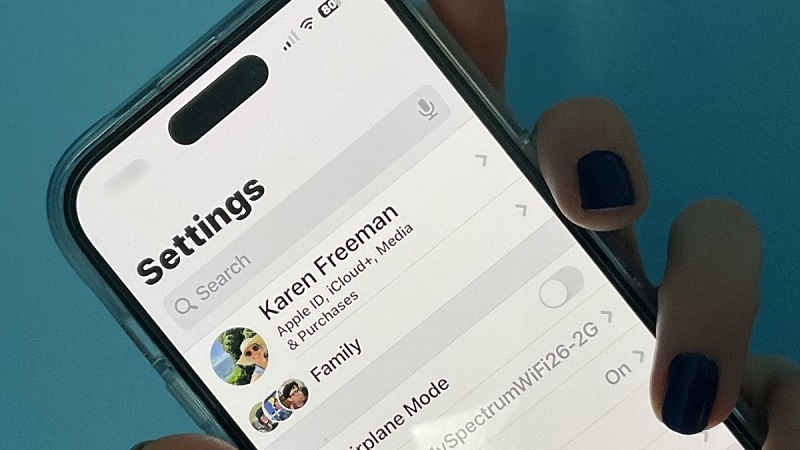
- Luôn đăng xuất Apple ID trước khi reset máy: Theo Apple Inc. Support, người dùng cần tắt Tìm iPhone và đăng xuất Apple ID trước khi khôi phục cài đặt gốc để tránh Activation Lock.
- Kiểm tra kỹ trước khi bán hoặc tặng iPhone: Đảm bảo đã đăng xuất khỏi tất cả dịch vụ Apple (iCloud, iMessage, FaceTime, App Store) và xóa dữ liệu cá nhân.
- Sao lưu dữ liệu trước khi thực hiện: Đăng xuất Apple ID có thể xóa ảnh iCloud, danh bạ, ghi chú nếu chưa được sao lưu. Hãy chắc chắn lưu trữ dữ liệu quan trọng trước khi thao tác.
- Không thể xóa Apple ID mà không có mật khẩu: Nếu bạn quên hoàn toàn mật khẩu và không thể khôi phục, chỉ có Apple mới có thể hỗ trợ sau khi bạn chứng minh quyền sở hữu thiết bị (hóa đơn mua hàng, biên lai, v.v.).
Câu Hỏi Thường Gặp (FAQ)
Nếu bạn chưa biết cách đăng nhập hoặc đăng xuất tài khoản đúng cách trên các thiết bị khác nhau, xem hướng dẫn đăng nhập – đăng xuất iCloud chi tiết tại đây.
Cần hỗ trợ? Liên hệ TechCare Đà Nẵng
Nếu bạn gặp lỗi iPhone bị khóa iCloud, quên Apple ID hoặc Activation Lock – hãy liên hệ TechCare Đà Nẵng để được kỹ thuật viên hỗ trợ kiểm tra miễn phí. Với hơn 10 năm kinh nghiệm và hơn 3.000 ca xử lý thành công, chúng tôi luôn sẵn sàng giúp bạn.
Website: techcare.vn Địa chỉ: 133 – 135 Hàm Nghi, phường Thanh Khê, Đà Nẵng Hotline: 02363.663.333












