


Khi xóa lịch sử tìm kiếm zalo sẽ giúp cho các thông tin mà bạn tìm kiếm trên Zalo được bảo mật tuyệt đối. Nếu bạn chưa biết cách thực hiện như thế nào. Vậy hãy theo dõi ngay cách xóa lịch sử tìm kiếm trên Zalo cực dễ chỉ trong 1 nốt nhạc được Techcare Đà Nẵng hướng dẫn chi tiết dưới đây nhé!
Lịch Sử Tìm Kiếm Zalo Lưu Ở Đâu Và Tại Sao Nên Xóa?
Mỗi lần bạn tìm kiếm tên người dùng, nhóm chat hay từ khóa trên Zalo, ứng dụng sẽ tự động lưu lại trong mục Tìm gần đây. Điều này rất tiện lợi để tìm nhanh, nhưng lại ảnh hưởng đến quyền riêng tư Zalo — đặc biệt khi bạn dùng chung máy hoặc cho người khác mượn điện thoại.

Nhiều người dùng thường nhầm lẫn giữa lịch sử tìm kiếm và lịch sử trò chuyện. Hai thứ này hoàn toàn độc lập: xóa lịch sử tìm kiếm không xóa tin nhắn của bạn. Việc phân biệt rõ sẽ giúp bảo mật tài khoản Zalo hiệu quả hơn.
Lợi ích khi xóa lịch sử tìm kiếm Zalo:
- Bảo vệ quyền riêng tư: người khác không biết bạn đã tìm kiếm ai
- Dọn sạch đề xuất tìm kiếm không còn cần thiết
- Tăng tốc độ tìm kiếm nhờ danh sách gợi ý gọn nhẹ hơn
- Hạn chế rủi ro lộ thông tin liên lạc cá nhân
Nếu bạn muốn tìm hiểu đầy đủ các mẹo sử dụng Zalo từ cơ bản đến nâng cao, hãy xem ngay tổng hợp thủ thuật Zalo từ A-Z để sử dụng ứng dụng hiệu quả và bảo mật hơn.
Cách Xóa Lịch Sử Tìm Kiếm Zalo Trên Điện Thoại
Đối Với iOS (iPhone)
Bước 1: Mở ứng dụng Zalo, nhấn vào biểu tượng kính lúp (góc trên bên trái). Tại màn hình tìm kiếm, chọn Chỉnh sửa lịch sử tìm kiếm.
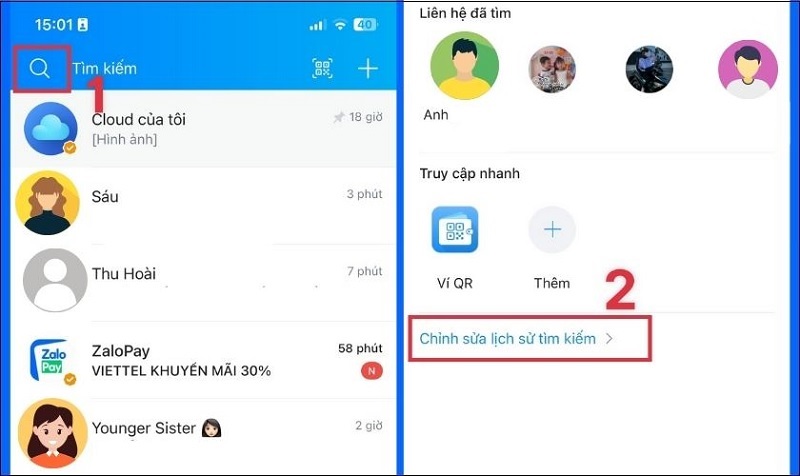
Chọn vào mục Chỉnh sửa lịch sử tìm kiếm
Bước 2: Danh sách tìm kiếm gần đây hiện ra. Nhấn dấu X bên cạnh tên hoặc từ khóa bạn muốn xóa.
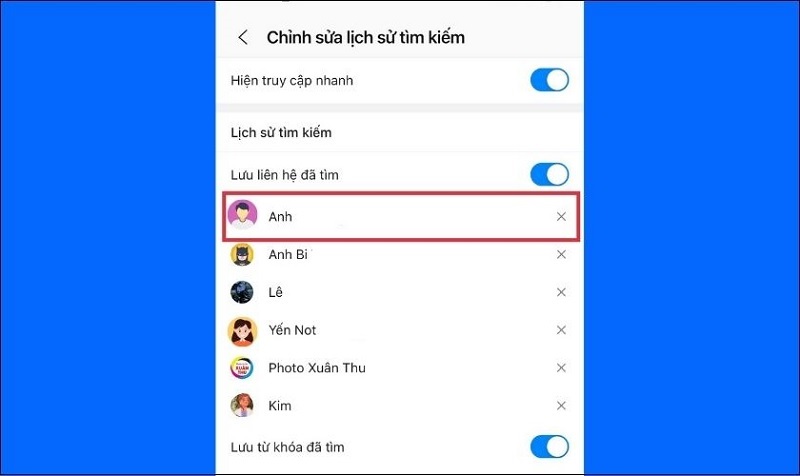
Nhấn dấu x ở bên cạnh
Sau khi xóa, Zalo sẽ không còn đề xuất người dùng đó trong lần tìm kiếm tiếp theo — trừ khi bạn chủ động tìm lại.
Nếu muốn tăng thêm quyền riêng tư sau khi xóa lịch sử, bạn có thể tham khảo cách tắt tự lưu ảnh trên Zalo để tránh lưu dữ liệu ngoài ý muốn.
Đối Với Android
Bước 1: Mở Zalo, nhấn biểu tượng tìm kiếm ở góc trái. Mục Tìm gần đây sẽ hiển thị danh sách các tên bạn đã tìm.
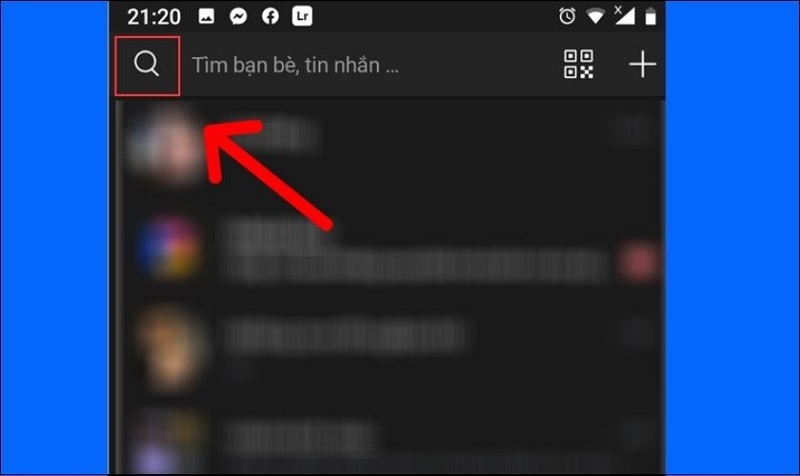

Danh sách các tên người dùng mà bạn tìm kiếm gần đây sẽ được hiển thị
Bước 2: Nhấn giữ vào ảnh đại diện của người dùng cần xóa cho đến khi menu hiện ra, sau đó chọn Xóa khỏi Tìm gần đây.
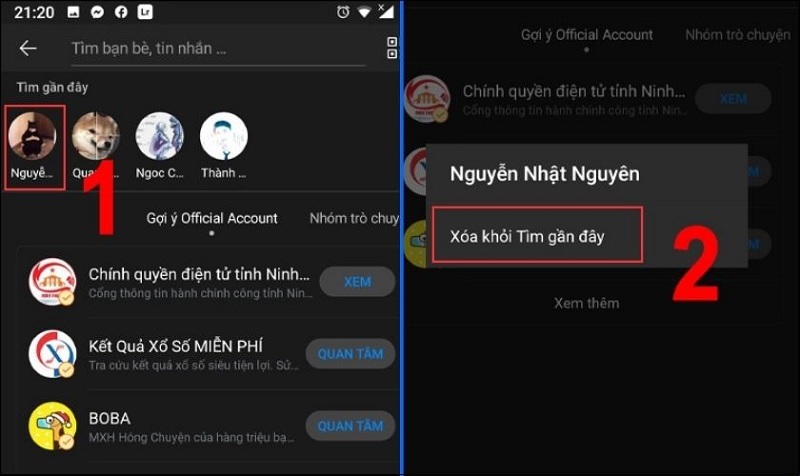
Chọn vào mục Xóa khỏi Tìm gần đây
Lưu ý: Giao diện có thể khác nhẹ tùy phiên bản Zalo trên Android.
Cách Xóa Lịch Sử Tìm Kiếm Zalo Trên Máy Tính (PC / Web)
Áp dụng cho cả Zalo PC (ứng dụng desktop) và Zalo Web (trình duyệt).
Bước 1: Mở Zalo trên máy tính. Nhấn vào thanh tìm kiếm — danh sách tìm gần đây sẽ hiện ra ngay bên dưới.
Bước 2: Di chuột đến tên cần xóa. Dấu X sẽ xuất hiện bên phải, nhấn vào là xong.
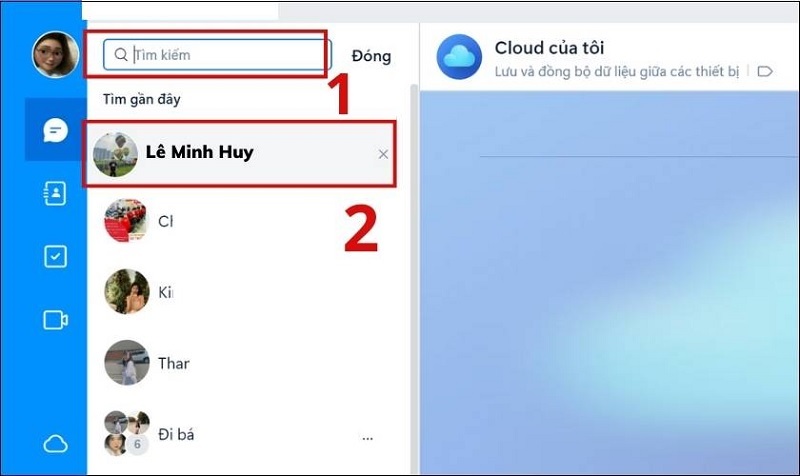
Cách xóa lịch sử tìm kiếm zalo trên máy tính
Đây là cách xóa lịch sử tìm kiếm Zalo nhanh nhất vì bạn có thể thao tác liên tiếp nhiều tên mà không cần nhấn giữ hay chờ menu.
Cách Xóa Toàn Bộ Lịch Sử Tìm Kiếm Zalo (Tắt Tính Năng Lưu)
Nếu bạn muốn Zalo không lưu lịch sử tìm kiếm từ đây về sau, hãy thực hiện như sau (hướng dẫn trên iPhone, Android tương tự):
Bước 1: Mở Zalo → nhấn biểu tượng tìm kiếm → chọn Chỉnh sửa lịch sử tìm kiếm.
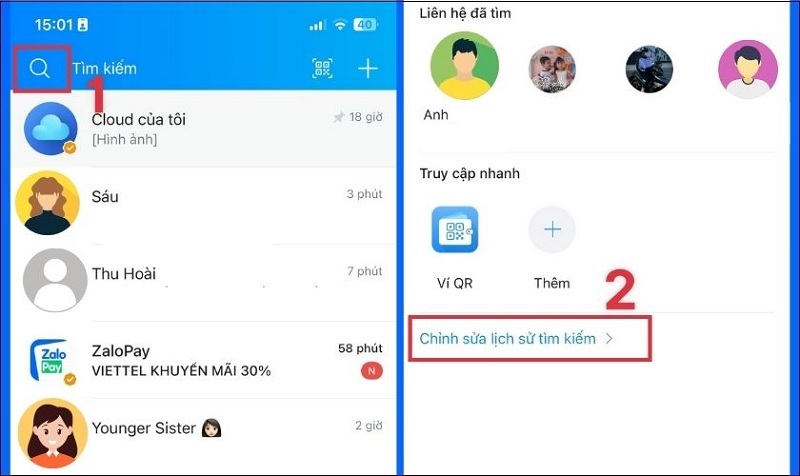
Chọn vào mục Chỉnh sửa lịch sử tìm kiếm
Bước 2: Tắt hai tùy chọn sau bằng cách gạt thanh trượt sang trái:
- Lưu liên hệ đã tìm
- Lưu từ khóa đã tìm
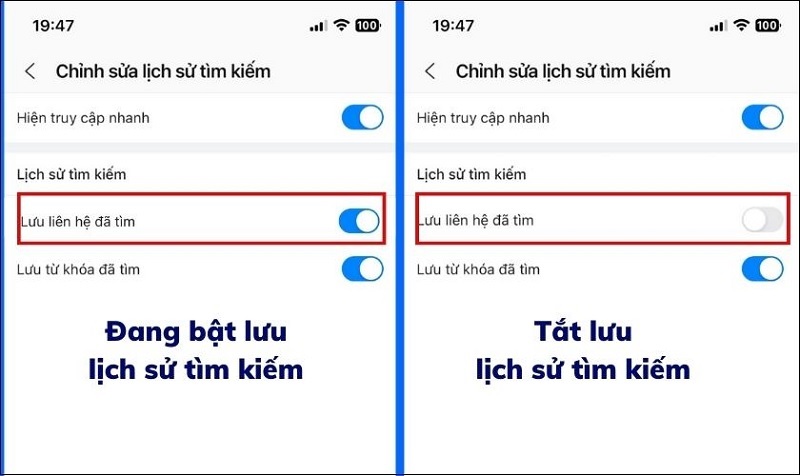
Gạt thanh trượt tại tính năng Lưu liên hệ đã tìm sang trái để tắt đi
Sau khi dọn dẹp lịch sử, nhiều người dùng tiếp tục muốn giải phóng thêm dung lượng. Bạn có thể tham khảo ngay cách giải phóng dung lượng Zalo trên iPhone và Android để máy chạy mượt hơn.
Câu Hỏi Thường Gặp (FAQ)
Xóa lịch sử tìm kiếm trên Zalo là thao tác cơ bản nhưng rất quan trọng để bảo vệ quyền riêng tư Zalo. Tóm tắt các cách thực hiện nhanh như sau:
| Nền tảng | Thao tác |
| iOS | Kính lúp → Chỉnh sửa lịch sử → Nhấn X |
| Android | Kính lúp → Nhấn giữ ảnh đại diện → Xóa khỏi Tìm gần đây |
| PC / Web | Thanh tìm kiếm → Di chuột vào tên → Nhấn X |
| Tắt hoàn toàn | Chỉnh sửa lịch sử → Tắt Lưu liên hệ / Lưu từ khóa |
Nếu sau khi xóa lịch sử mà Zalo hoạt động bất thường, bạn có thể xem cách tắt trạng thái online trên Zalo hoặc cách tắt thông báo Zalo để có trải nghiệm mượt mà và riêng tư hơn.












