


Nhiều người mua Xiaomi xách tay từ Trung Quốc vì giá tốt, nhưng khi mở máy lại không thấy CH Play (Google Play Store) đâu cả — không tải được Zalo, Facebook hay bất kỳ ứng dụng quen thuộc nào từ kho ứng dụng quốc tế. Đây không phải lỗi máy, mà do chính sách quản lý ứng dụng riêng của thị trường nội địa Trung Quốc.
Tại TechCare Đà Nẵng, đây là câu hỏi khách hàng hỏi khá thường xuyên khi mang Xiaomi, Redmi, POCO nội địa đến kiểm tra máy. Bài viết này tổng hợp 3 cách cài CH Play cho Xiaomi đã kiểm tra thực tế trên MIUI 14 và HyperOS 2, sắp xếp theo thứ tự ưu tiên từ an toàn nhất đến phương án dự phòng.
Thủ Thuật Điện Thoại | Tác giả: Lê Hoàng Nam — Kỹ thuật viên iPhone & Phần mềm, TechCare Đà Nẵng | Kiểm duyệt: Trần Văn Khoa — Chuyên viên Kỹ thuật Thiết bị Di động | Đăng: 03/09/2026 | Cập nhật: 03/09/2026 — MIUI 14 / HyperOS 2
Về tác giả: Lê Hoàng Nam có hơn 5 năm kinh nghiệm xử lý phần mềm cho các dòng điện thoại Android, trong đó có nhiều trường hợp khách mang máy Xiaomi xách tay nội địa Trung Quốc đến TechCare Đà Nẵng nhờ hỗ trợ cài đặt CH Play và các dịch vụ Google. Bài viết được kiểm duyệt bởi Trần Văn Khoa — kỹ thuật viên thiết bị di động với kinh nghiệm thực tế trên nhiều dòng máy Xiaomi, Redmi, POCO chạy MIUI và HyperOS.
- Vì sao Xiaomi nội địa không có sẵn CH Play?
- So sánh 3 cách: nên chọn cách nào?
- Cách 1 — Cài CH Play qua GetApps (khuyên dùng)
- Cách 2 — Đổi khu vực và ngôn ngữ hệ thống
- Cách 3 — Cài CH Play bằng file APK
- Sau khi cài xong cần làm gì?
- Lỗi thường gặp và cách xử lý
- Khi nào nên đem máy đến kỹ thuật viên?
- FAQ — Câu hỏi thường gặp về cài CH Play cho Xiaomi
Vì sao Xiaomi nội địa không có sẵn CH Play?
Trước khi bắt tay vào cài đặt, bạn nên hiểu rõ nguyên nhân để chọn đúng cách phù hợp với chiếc máy của mình:
- Chính sách thị trường Trung Quốc: Các dịch vụ của Google (CH Play, Gmail, Google Maps...) không được cung cấp chính thức tại Trung Quốc, nên máy bán nội địa không cài sẵn các ứng dụng này.
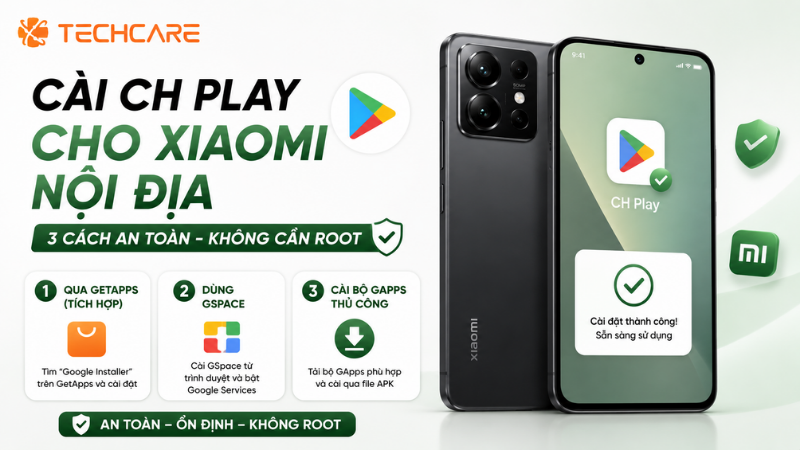
- Xiaomi dùng kho ứng dụng riêng: Thay vào đó, Xiaomi tích hợp sẵn GetApps — kho ứng dụng nội bộ thuộc hệ sinh thái MIUI/HyperOS — để người dùng tải phần mềm mà không cần đến CH Play.
- Khác biệt ROM nội địa và ROM quốc tế: Máy chạy ROM nội địa (China ROM) không có CH Play; máy chạy ROM quốc tế (Global ROM) thường có sẵn đầy đủ. Một số máy đã lên ROM Global nhưng vẫn thiếu CH Play do bản ROM lỗi hoặc cài chưa hoàn chỉnh.
So sánh 3 cách: nên chọn cách nào?
| Cách | Phù hợp với ai | Độ an toàn | Độ phức tạp | Có cần root máy? |
| 1. GetApps | Đa số người dùng Xiaomi nội địa, muốn cài nhanh, an toàn | Cao | Thấp | Không |
| 2. Đổi khu vực/ngôn ngữ | Người đã thử Cách 1 nhưng GetApps không hiện kết quả Google | Cao | Trung bình | Không |
| 3. File APK | Trường hợp 2 cách trên đều không hiệu quả | Cần cẩn trọng | Trung bình | Không |
Khuyến nghị từ TechCare: Luôn thử Cách 1 trước tiên vì đây là cách an toàn nhất — GetApps là kho ứng dụng chính chủ Xiaomi nên bộ cài Google Installer tải về đã được kiểm duyệt qua hệ thống Xiaomi. Chỉ chuyển sang Cách 2, rồi mới đến Cách 3 nếu các bước trước không thành công.
Cách 1 — Cài CH Play qua GetApps (khuyên dùng)
GetApps là kho ứng dụng chính thức do Xiaomi phát triển, có sẵn trên hầu hết các máy Xiaomi, Redmi, POCO kể cả bản nội địa Trung Quốc. Đây là cách được khuyến nghị hàng đầu vì không cần tải file từ bên ngoài.
- Trên màn hình chính, tìm và mở ứng dụng GetApps (biểu tượng chữ "Mi" màu cam).
- Chạm vào ô tìm kiếm, gõ từ khóa "Google" hoặc "CH Play".
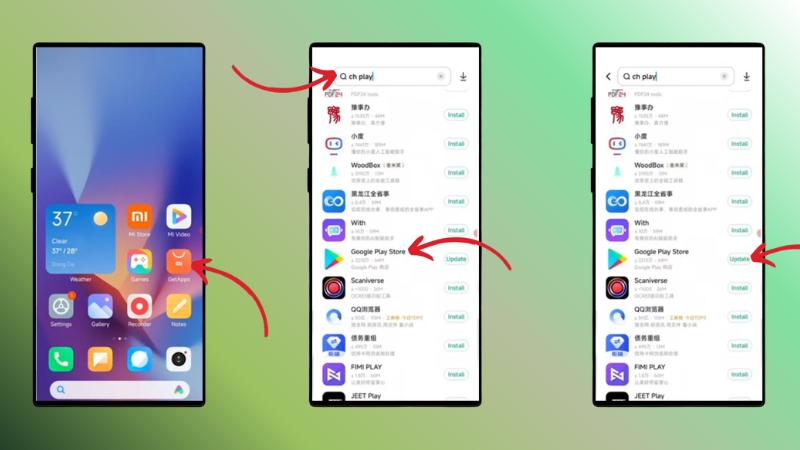
- Trong danh sách kết quả, kéo xuống tìm mục cài đặt có tên Google Installer hoặc Google Play Store.
- Nhấn Cài đặt / Get, chờ hệ thống tải và tự động cài đặt Google Services Framework — đây là dịch vụ nền bắt buộc để CH Play hoạt động.
- Sau khi cài xong, mở CH Play từ màn hình chính và đăng nhập bằng tài khoản Google để bắt đầu sử dụng.
Mẹo: Nếu tìm "Google" trên GetApps không ra kết quả, hãy thử chuyển ngôn ngữ hệ thống sang tiếng Anh (Cài đặt → Ngôn ngữ và nhập liệu → Ngôn ngữ → English) trước khi tìm lại, vì đôi khi kết quả tìm kiếm bị giới hạn theo ngôn ngữ hiển thị.
Cách 2 — Đổi khu vực và ngôn ngữ hệ thống
Trên một số máy Xiaomi nội địa đời sâu, GetApps không hiển thị bất kỳ kết quả nào liên quan đến Google. Trong trường hợp này, đổi khu vực hệ thống sẽ giúp máy "nhận diện lại" và hiển thị các dịch vụ Google đang bị ẩn theo vùng.
- Vào Cài đặt → Cài đặt bổ sung (Additional settings) → Khu vực.
- Chọn một khu vực có hỗ trợ đầy đủ dịch vụ Google, ví dụ Ấn Độ, Singapore hoặc Hoa Kỳ, thay vì để mặc định Trung Quốc.
- Khởi động lại máy để hệ thống áp dụng thay đổi.
- Mở lại GetApps, tìm từ khóa "Google" như Cách 1 — lúc này kết quả Google Installer thường sẽ xuất hiện.
Lưu ý: Sau khi đổi khu vực, một số ứng dụng hệ thống bằng tiếng Trung có thể hiển thị lại bằng tiếng Anh hoặc thay đổi giao diện đôi chút. Đây là thay đổi bình thường, không ảnh hưởng đến dữ liệu hay hiệu năng máy, bạn có thể đổi lại khu vực bất cứ lúc nào.
Cách 3 — Cài CH Play bằng file APK
Nếu đã thử cả Cách 1 và Cách 2 mà vẫn không cài được, file APK là phương án cuối cùng. Tuy nhiên đây cũng là cách rủi ro nhất vì bạn phải tự chịu trách nhiệm về nguồn tải, nên cần hết sức cẩn trọng.
- Vào Cài đặt → Ứng dụng → Quyền đặc biệt → Cài ứng dụng không rõ nguồn gốc, cấp quyền cho trình duyệt bạn dùng để tải file.
- Chỉ tải file APK của Google Play Store và Google Services Framework từ những nguồn thật sự uy tín, có lượng người dùng lớn và đánh giá minh bạch.
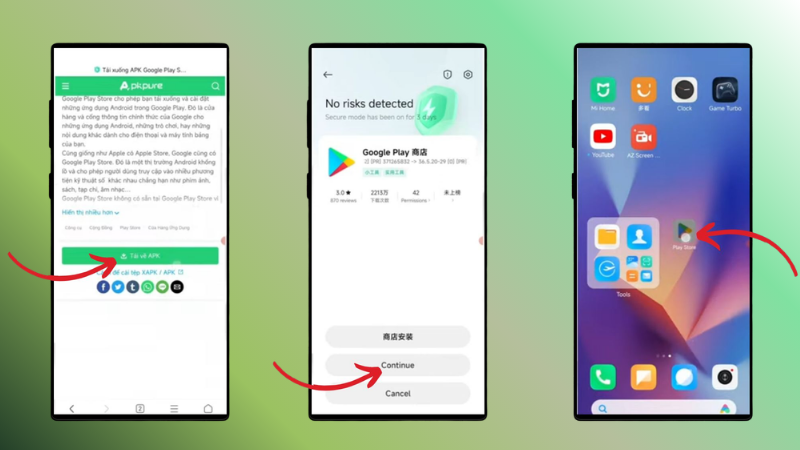
- Cài Google Services Framework trước, sau đó mới cài file APK Google Play Store — thứ tự này quan trọng vì CH Play cần dịch vụ nền hoạt động trước mới đăng nhập được.
- Mở CH Play, đăng nhập tài khoản Google và chờ ứng dụng tự cập nhật để hoàn thiện các dịch vụ liên quan.
Cảnh báo an toàn: Theo khuyến cáo chính thức từ Google, cài đặt ứng dụng ngoài Google Play Store luôn tiềm ẩn rủi ro cao hơn vì các file này không được Google kiểm duyệt trước, có thể chứa mã độc đánh cắp thông tin cá nhân. Nếu không thật sự cần thiết, hãy ưu tiên Cách 1 hoặc Cách 2 ở trên. Trường hợp bắt buộc phải dùng file APK, nên quét file bằng phần mềm diệt virus trước khi cài, và gỡ quyền "Cài ứng dụng không rõ nguồn gốc" ngay sau khi cài xong.
Sau khi cài xong cần làm gì?
- Kiểm tra bản cập nhật CH Play: Mở CH Play → chạm ảnh đại diện → Cài đặt → Giới thiệu → Cập nhật Play Store để đảm bảo dùng phiên bản mới nhất.
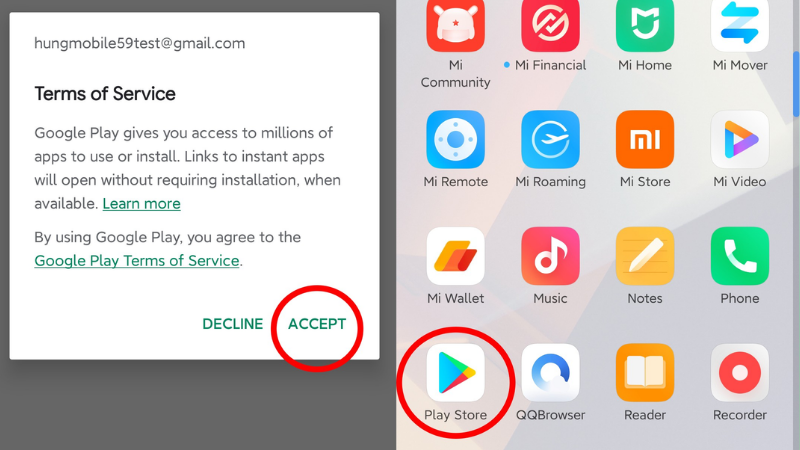
- Bật Play Protect: Vào CH Play → ảnh đại diện → Play Protect để hệ thống tự động quét và cảnh báo ứng dụng có dấu hiệu độc hại trên máy.
- Đồng bộ tài khoản Google: Vào Cài đặt → Tài khoản, kiểm tra tài khoản Google đã đăng nhập đúng và bật đồng bộ danh bạ, lịch nếu cần dùng các dịch vụ Google khác.
Lỗi thường gặp và cách xử lý
| Lỗi / Tình huống | Nguyên nhân | Cách xử lý |
| Cài xong nhưng CH Play báo lỗi, không đăng nhập được tài khoản Google | Thiếu hoặc lỗi Google Services Framework, dịch vụ nền chưa hoạt động đúng | Gỡ CH Play và Google Services Framework, cài lại theo đúng thứ tự: Google Services Framework trước, CH Play sau. |
| Tìm "Google" trên GetApps nhưng không có kết quả nào | Máy đang ở khu vực Trung Quốc, hệ thống ẩn các dịch vụ liên quan đến Google | Chuyển sang Cách 2: đổi khu vực hệ thống sang quốc gia có hỗ trợ Google, sau đó tìm lại trên GetApps. |
| CH Play mở lên rồi tự thoát, báo "đã dừng" | Phiên bản CH Play hoặc Google Services Framework không tương thích với phiên bản MIUI/HyperOS đang dùng | Xóa dữ liệu ứng dụng tại Cài đặt → Ứng dụng → Google Play Store → Bộ nhớ → Xóa dữ liệu, sau đó mở lại và cập nhật. |
| Tải được ứng dụng nhưng cài không thành công | Thiếu dung lượng trống hoặc quyền cài đặt ứng dụng bị chặn | Kiểm tra dung lượng trống tại Cài đặt → Dung lượng máy, đồng thời xác nhận đã cấp quyền cài ứng dụng cho CH Play. |
| Sau khi đổi khu vực, một số ứng dụng hệ thống bị lỗi hiển thị | Một số ứng dụng nội địa được thiết kế riêng cho khu vực Trung Quốc, chưa tối ưu cho khu vực khác | Đây là hiện tượng bình thường với ứng dụng hệ thống tiếng Trung, không ảnh hưởng đến CH Play hay dữ liệu cá nhân; có thể đổi lại khu vực nếu cần dùng lại các ứng dụng đó. |
Khi nào nên đem máy đến kỹ thuật viên?
Phần lớn trường hợp cài CH Play có thể tự làm theo hướng dẫn trên. Hãy đến TechCare nếu gặp các tình huống sau:
- Đã thử cả 3 cách nhưng CH Play vẫn không hoạt động ổn định: Có thể liên quan đến ROM máy bị lỗi hoặc thiếu thành phần hệ thống cần được kiểm tra sâu hơn.
- Nghi ngờ đã cài nhầm file APK chứa mã độc: Kỹ thuật viên có thể hỗ trợ kiểm tra, quét và gỡ bỏ ứng dụng tiềm ẩn rủi ro, đồng thời rà soát bảo mật tài khoản.
- Máy bị treo, hao pin bất thường sau khi cài CH Play: Cần kiểm tra xem có tiến trình lạ đang chạy ngầm hay không.
- Muốn lên thẳng ROM quốc tế (Global ROM) thay vì cài thủ công từng bước: Đây là giải pháp triệt để hơn nhưng cần kỹ thuật viên có kinh nghiệm thực hiện để tránh mất dữ liệu hoặc lỗi máy.
FAQ — Câu hỏi thường gặp về cài CH Play cho Xiaomi
Cài CH Play cho Xiaomi nội địa không quá phức tạp nếu bạn thực hiện đúng thứ tự ưu tiên: thử GetApps trước, không được thì đổi khu vực hệ thống, và chỉ dùng file APK khi thật sự cần thiết. Luôn ưu tiên các cách an toàn để tránh rủi ro cài nhầm ứng dụng chứa mã độc.
Nếu đã thử hết các cách mà CH Play vẫn không hoạt động, hoặc nghi ngờ máy dính ứng dụng lạ sau khi cài file APK, đội ngũ TechCare Đà Nẵng sẵn sàng hỗ trợ — liên hệ qua Zalo 0888.333.135 hoặc ghé trực tiếp tại hai cơ sở Hàm Nghi.
Nguồn tham khảo chính thức từ nhà sản xuất:
Google — Find the Google Play Store app (Google Play Help)
Google — Fix problems with the Google Play Store app (Google Play Help)
Google — Use Google Play Protect to help keep your apps safe (Google Support)
Google — Download apps from other sources, rủi ro cần lưu ý (Pixel Phone Help)
Xiaomi — Trang hỗ trợ chính thức Xiaomi Global
Bài viết được kiểm tra thực tế ngày 03/09/2026 trên các máy Xiaomi, Redmi chạy MIUI 14 và HyperOS 2. Giao diện thực tế có thể thay đổi theo phiên bản phần mềm và tùy dòng máy. Phát hiện thông tin cần cập nhật? Liên hệ: cskh.techcare@gmail.com












