


Hãy tưởng tượng một buổi sáng đầu tuần: bạn mở mắt, nhìn đồng hồ và thấy đã muộn gần nửa tiếng, trong khi hôm qua bạn nhớ rõ mình đã đặt báo thức. Điện thoại không hỏng, chuông cũng không bị xóa. Nhiều người gặp tình trạng báo thức Samsung không kêu cũng vì lý do tương tự. Thường chỉ là một tùy chọn nhỏ nào đó đang nằm sai chỗ: âm lượng báo thức quá thấp, ngày lặp chưa chọn đúng, hoặc ứng dụng Đồng hồ bị hệ thống cho "ngủ" để tiết kiệm pin.
Bài viết này đi theo thứ tự bạn thực sự cần: chọn cách đặt phù hợp với lịch sinh hoạt, chỉnh từng tùy chọn (lặp lại, báo lại, nhạc chuông, rung), quản lý báo thức đã có, rồi đến danh sách kiểm tra nhanh khi cài đặt báo thức Samsung xong mà chuông vẫn im. Mọi bước đều dựa trên hướng dẫn của Samsung dành cho điện thoại và máy tính bảng Galaxy.
Thủ Thuật Samsung | ✍️ Tác giả: Đỗ Hoàng Phúc — Chuyên viên Tư vấn Kỹ thuật, TechCare Đà Nẵng | 🔍 Kiểm duyệt: Trần Văn Khoa — Kỹ thuật viên, 7 năm hỗ trợ cài đặt & xử lý ứng dụng trên điện thoại | 📅 Đăng: 03/10/2026 | 🔄 Cập nhật: 03/10/2026 — Đối chiếu hướng dẫn Samsung bản Mỹ (ghi ngày 05/05/2026) và bản Canada (cập nhật 13/11/2025)
Về tác giả & quy trình kiểm duyệt: Bài do Đỗ Hoàng Phúc biên soạn từ những câu hỏi quen thuộc của người dùng Samsung: "đặt báo thức rồi sao sáng nay không kêu", "làm sao cho chuông to hơn", "báo lại 5 phút có đổi được không". Các bước thao tác được đối chiếu với trang hướng dẫn chính thức của Samsung (xem mục Nguồn tham khảo).
Trần Văn Khoa, kỹ thuật viên thường xuyên hỗ trợ cài đặt và xử lý ứng dụng trên điện thoại, rà soát phần kiểm tra khi chuông không kêu. Bài tổng hợp từ tài liệu của hãng và phản hồi người dùng, không phải bài đo kiểm độc lập, và không nhận tài trợ từ hãng nào.
LƯU Ý PHẠM VI
Tên menu và vị trí cài đặt có thể khác đôi chút tùy đời máy, phiên bản One UI và bản ứng dụng Đồng hồ. Chính Samsung cũng lưu ý màn hình và tùy chọn khác nhau theo từng model hoặc thiết bị bán ở từng quốc gia.
- Chọn Cách Đặt Báo Thức Theo Lịch Sinh Hoạt Của Bạn
- Cách 1: Đặt Báo Thức Bằng Ứng Dụng Đồng Hồ
- Cách 2: Đặt Báo Thức Bằng Giọng Nói (Bixby Hoặc Gemini)
- Tùy Chỉnh Báo Thức Cho Đúng Thói Quen
- Tắt Tạm, Xóa Và Lên Lịch Giờ Ngủ
- Đã Cài Đặt Báo Thức Samsung Mà Chuông Không Kêu: Kiểm Tra Theo Thứ Tự
- Hỏi Đáp Nhanh
Chọn Cách Đặt Báo Thức Theo Lịch Sinh Hoạt Của Bạn
| Tình huống | Cách phù hợp | Điểm cần nhớ |
| Giờ dậy cố định các ngày đi làm, đi học | Ứng dụng Đồng hồ, chọn các ngày lặp | Đặt một lần, dùng lâu dài |
| Chuyến bay sớm, lịch hẹn một lần | Ứng dụng Đồng hồ, chọn ngày cụ thể bằng biểu tượng Lịch | Không phải nhớ xóa sau khi dùng xong |
| Giờ dậy thay đổi liên tục | Giọng nói qua Bixby hoặc Gemini | Nói là có, không cần mở ứng dụng |
| Muốn đi ngủ đúng giờ, ít bị làm phiền | Sleep mode (chế độ ngủ) trong ứng dụng Đồng hồ | Có thể kèm Không làm phiền, chế độ tối |
Cách 1: Đặt Báo Thức Bằng Ứng Dụng Đồng Hồ
Đây là cách đặt báo thức trên điện thoại Samsung cơ bản nhất và cũng là nơi bạn chỉnh được nhiều tùy chọn nhất. Ứng dụng này trên Galaxy được Samsung gọi là Clock (hiển thị là Đồng hồ nếu máy dùng tiếng Việt).
Bước 1 — Mở ứng dụng Đồng hồ, chọn tab Báo thức
Tab này nằm ở thanh dưới cùng của màn hình. Nếu bạn đã có báo thức, danh sách sẽ hiện ở đây cùng công tắc bật tắt từng cái.
Bước 2 — Bấm dấu cộng để thêm báo thức
Màn hình thiết lập mở ra với giờ, ngày, tên báo thức, âm thanh, rung và báo lại.
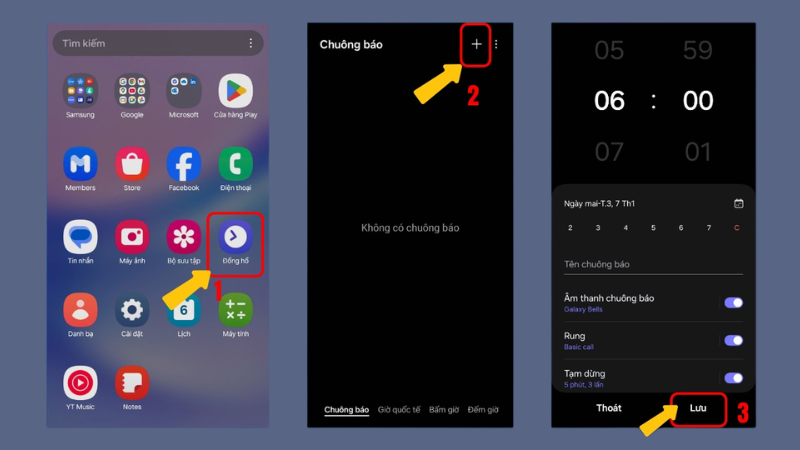
Bước 3 — Vuốt lên xuống để chọn giờ và phút
Hai cột giờ và phút cuộn độc lập, vuốt đến khi đúng giờ cần dùng.
Bước 4 — Chọn ngày lặp hoặc một ngày cụ thể
Chạm vào các thứ trong tuần để báo thức lặp lại. Muốn đặt cho đúng một ngày, bấm biểu tượng Lịch rồi chọn ngày và nhấn Xong.
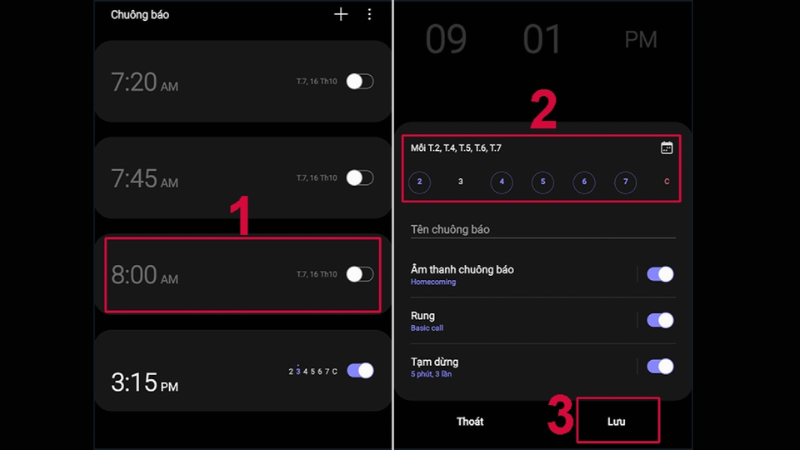
Bước 5 — Đặt tên cho báo thức Nên làm
Tên như "Đi làm" hay "Tập gym" sẽ hiện khi báo thức kêu và giúp bạn phân biệt khi có nhiều báo thức.
Bước 6 — Nhấn Lưu
Quan trọng: nhớ nhấn Lưu, nếu không báo thức sẽ không được tạo.
💡 Mẹo: Nếu lịch của bạn đều đặn, Samsung gợi ý tạo một báo thức riêng cho từng ngày trong tuần để mỗi ngày có giờ dậy riêng. Tên báo thức sẽ không hiện trên màn hình khóa nếu bạn đã bật chế độ ẩn nội dung thông báo.
Cách 2: Đặt Báo Thức Bằng Giọng Nói (Bixby Hoặc Gemini)
Khi giờ dậy mỗi ngày một khác, đặt báo thức bằng giọng nói nhanh hơn nhiều so với mở ứng dụng. Samsung nêu hai trợ lý:
- Bixby: giữ nút Bixby hoặc nút Nguồn (Side), tùy cài đặt của máy, rồi nói giờ cần báo thức, ví dụ "Set an alarm for 8 p.m.". Báo thức tự thêm vào ứng dụng Đồng hồ để bạn xem hoặc chỉnh lại.
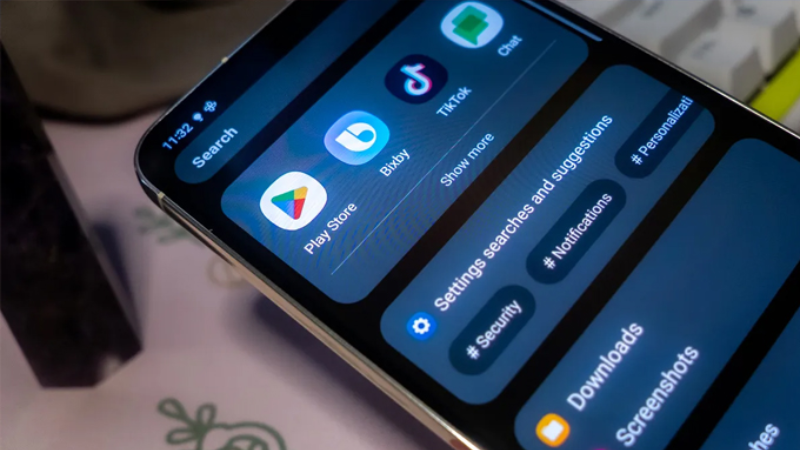
- Gemini: cần cấu hình nút Side để nhấn giữ mở Gemini, sau đó nói như "set an alarm for tomorrow at 9 a.m.".
Bixby còn tắt được báo thức bằng lời, kể cả báo thức đang kêu, ví dụ "Turn off alarm for 8:30 p.m.". Lưu ý các ví dụ của Samsung đều bằng tiếng Anh; máy của bạn có hiểu câu lệnh tiếng Việt hay không còn tùy ngôn ngữ trợ lý được hỗ trợ trên thiết bị, nên hãy thử một báo thức ngắn trước khi tin tưởng cho ngày quan trọng.
Tùy Chỉnh Báo Thức Cho Đúng Thói Quen
| Tùy chọn | Làm gì | Gợi ý dùng |
| Ngày lặp | Chọn các thứ trong tuần hoặc một ngày cụ thể | Đi làm: T2–T6; cuối tuần tạo báo thức riêng |
| Âm thanh báo thức | Chọn Nhạc chuông, Bixby alarm hoặc Spotify; kéo thanh trượt chỉnh âm lượng | Chọn âm vừa đủ đánh thức, tránh âm quá chói |
| Rung | Chọn kiểu rung, chỉnh cường độ hoặc tắt hẳn | Để rung nếu ngủ chung phòng |
| Báo lại (Snooze) | Đặt khoảng cách và số lần báo lại | Mặc định 5 phút, 3 lần |
| Tên báo thức | Gắn nhãn hiển thị khi chuông kêu | Đặt theo mục đích: Đi làm, Uống thuốc... |
Đổi nhạc chuông và âm lượng báo thức Mọi máy Galaxy
Mở báo thức cần chỉnh, chạm Âm thanh báo thức rồi chọn Nhạc chuông để nghe thử từng bài trong danh sách. Phía dưới màn hình có thanh âm lượng và một số tùy chọn bổ sung. Quay lại màn hình báo thức và nhấn Lưu để áp dụng. Công tắc cạnh dòng Âm thanh báo thức cho phép bật tắt nhanh âm thanh mà không phải vào sâu hơn.
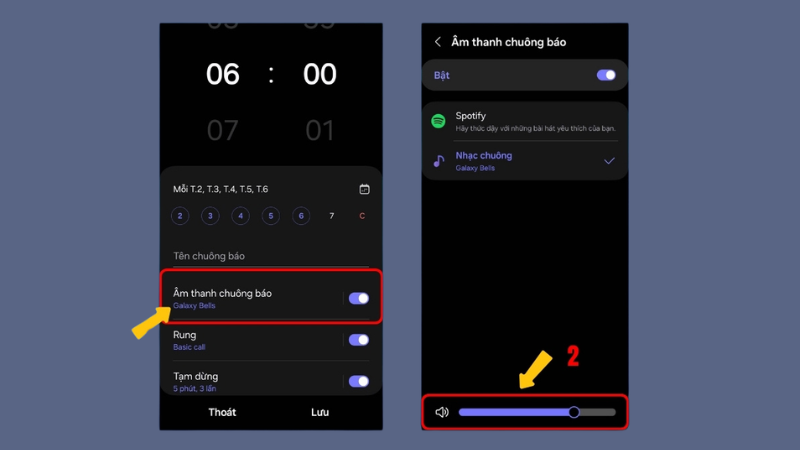
Hai lựa chọn khác trong cùng màn hình: Bixby alarm vừa phát chuông vừa đọc to giờ, thời tiết và tin tức (cần Bixby Voice và có thể không có trên mọi máy, theo ghi chú của Samsung), và Spotify để dùng bài hát yêu thích sau khi kết nối tài khoản.
Chỉnh rung và báo lại Nên xem lại
Ở mục Rung, bạn chọn kiểu rung và kéo thanh cường độ, hoặc tắt nếu chỉ muốn nghe chuông. Ở mục Báo lại, Samsung cho biết mặc định là hoãn 5 phút và lặp 3 lần; bạn có thể đổi khoảng cách, số lần hoặc chọn Tùy chỉnh. Ai hay "chợp mắt thêm" nên giảm số lần lặp, còn người ngủ sâu có thể rút ngắn khoảng cách.
Đổi hình nền báo thức One UI 6.1 trở lên
Theo 9to5Google, từ One UI 6.1 bạn có thể gán hình nền riêng cho báo thức: chọn báo thức, kéo xuống cuối màn hình, chạm mục Nền báo thức rồi chọn ảnh hoặc hình có sẵn và nhấn Xong. Muốn đặt một nền chung cho mọi báo thức, vào Tùy chọn khác (ba chấm) rồi Cài đặt. Tính năng này phụ thuộc phiên bản phần mềm nên có thể chưa xuất hiện trên máy cũ.
⚠️ Tùy chọn dễ gây hiểu nhầm: Trong tab Báo thức, bấm Tùy chọn khác (ba chấm) → Cài đặt, bạn sẽ thấy công tắc "Silence alarms when system sound is off". Khi bật, báo thức sẽ im lặng lúc điện thoại đang tắt âm thanh hệ thống. Nếu bạn muốn báo thức luôn kêu, hãy kiểm tra công tắc này ở trạng thái tắt.
Tắt Tạm, Xóa Và Lên Lịch Giờ Ngủ
Tắt tạm báo thức, giữ nguyên thiết lập An toàn
Nếu chỉ cần nghỉ một buổi (ngày lễ chẳng hạn), hãy gạt công tắc cạnh báo thức sang tắt. Mọi thiết lập vẫn còn, khi cần bạn chỉ việc gạt lại. Với báo thức lặp lại, ứng dụng đôi khi hiện một gợi ý tự bật lại vào ngày kế tiếp theo lịch; Samsung cho biết tính năng này hiệu quả nhất với người có lịch đều đặn.
Xóa báo thức Không hoàn tác
Nhấn giữ báo thức cần bỏ, rồi chọn Xóa ở góc dưới bên phải. Samsung nhấn mạnh bước này không có hộp thoại xác nhận, báo thức mất ngay. Muốn dọn toàn bộ, chọn Tất cả rồi Xóa tất cả. Khi nhấn giữ, bạn cũng thấy các lựa chọn Nhóm và Tắt, tiện khi muốn gom nhiều báo thức liên quan.
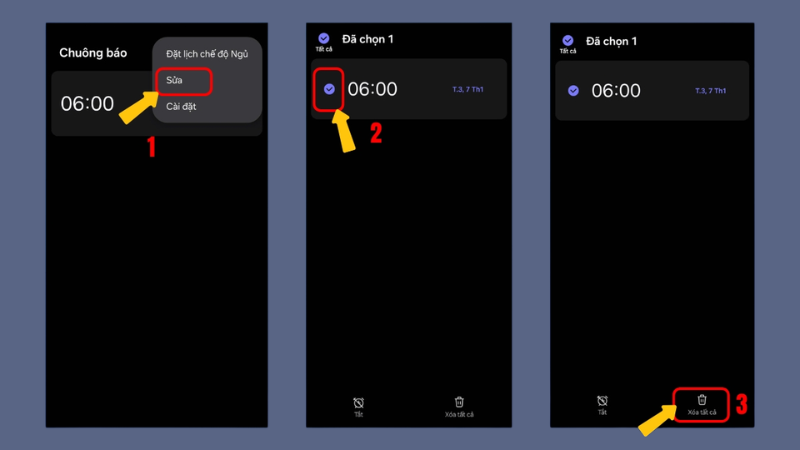
Lên lịch giờ ngủ với Sleep mode Tùy chọn nâng cao
Trong tab Báo thức, bấm Tùy chọn khác (ba chấm) → Thiết lập lịch Sleep mode, nhấn Bắt đầu rồi làm theo hướng dẫn nhập giờ đi ngủ và giờ thức dậy, cuối cùng nhấn Xong. Trong khoảng thời gian này bạn có thể bật Không làm phiền, chế độ tối, bảo vệ mắt hoặc tiết kiệm pin. Samsung lưu ý đây là tùy chọn nâng cao, phù hợp người thoải mái khám phá thêm cài đặt.
Đã Cài Đặt Báo Thức Samsung Mà Chuông Không Kêu: Kiểm Tra Theo Thứ Tự
Danh sách dưới đây đi từ lỗi hay gặp nhất, dễ kiểm tra nhất đến những thiết lập sâu hơn. Phần Samsung không nêu trực tiếp sẽ được ghi rõ là phản hồi của người dùng.
Kiểm tra 1 — Báo thức có đang bật và đúng ngày không Dễ bỏ sót nhất
Mở tab Báo thức, xem công tắc đã bật chưa và các ngày lặp có đúng không. Báo thức đặt cho một ngày cụ thể sẽ không kêu vào ngày khác.
Kiểm tra 2 — Âm thanh báo thức và âm lượng Rất hay gặp
Mở báo thức, xem công tắc Âm thanh báo thức có đang bật không, rồi kéo thanh âm lượng lên. Âm lượng chuông báo thức được chỉnh riêng nên không phụ thuộc nút âm lượng cuộc gọi.
Kiểm tra 3 — Công tắc im báo thức khi tắt âm hệ thống Hay quên
Vào Tùy chọn khác → Cài đặt trong tab Báo thức và xem công tắc "Silence alarms when system sound is off" đang bật hay tắt, như mục cảnh báo ở trên.
Kiểm tra 4 — Pin và "ứng dụng ngủ" Nguyên nhân âm thầm
Samsung có tính năng đưa ứng dụng ít dùng vào trạng thái ngủ để tiết kiệm pin: Cài đặt → Pin → Giới hạn sử dụng nền (Background usage limits). Việc tối ưu pin quá tay là thủ phạm âm thầm khiến báo thức Samsung không kêu. Hãy chắc ứng dụng Đồng hồ không nằm trong danh sách Ứng dụng ngủ hay Ứng dụng ngủ sâu. Người dùng trên Samsung Community cũng báo đã khắc phục lỗi báo thức, hẹn giờ không kêu bằng cách bỏ Đồng hồ khỏi các danh sách này và đặt pin của ứng dụng ở mức Không hạn chế (Cài đặt → Ứng dụng → Đồng hồ → Pin).
Kiểm tra 5 — Thông báo của ứng dụng Đồng hồ Theo phản hồi người dùng
Trong Cài đặt → Ứng dụng → Đồng hồ → Thông báo, một số người dùng trên Samsung Community cho biết đã sửa được lỗi bằng cách đổi âm thanh của nhóm thông báo báo thức và hẹn giờ từ im lặng về mặc định, đồng thời bật cảnh báo trên màn hình khóa. Tên nhóm thông báo có thể khác tùy phiên bản.
Kiểm tra 6 — Đặt báo thức thử Nên làm
Đặt một báo thức sau vài phút, khóa màn hình và đặt máy xuống, rồi chờ xem có kêu không. Cách này kiểm tra đúng điều kiện bạn ngủ qua đêm. Nếu vẫn lỗi, khởi động lại máy, cập nhật phần mềm, hoặc mang máy đến trung tâm bảo hành để kiểm tra.
💡 Điều hiển nhiên nhưng hay quên: báo thức chạy ngay trên máy nên thường không cần mạng, nhưng máy hết pin hoặc đã tắt nguồn thì tất nhiên không kêu. Trước khi ngủ, hãy để máy còn pin đủ dùng qua đêm.
Hỏi Đáp Nhanh
Cài đặt báo thức Samsung thực ra chỉ gồm vài thao tác: mở Đồng hồ, bấm dấu cộng, chọn giờ và ngày, nhấn Lưu. Phần quyết định báo thức có đáng tin hay không nằm ở các chi tiết xung quanh: âm lượng và âm thanh đã bật, công tắc im lặng đang tắt, ứng dụng Đồng hồ không bị cho ngủ, và bạn đã thử một báo thức trước khi dựa vào nó cho ngày quan trọng. Nếu giờ dậy của bạn thay đổi liên tục, hãy thêm Bixby hoặc Gemini để đặt bằng giọng nói cho nhanh.
📱 Samsung vẫn không kêu chuông dù đã kiểm tra, hoặc cần hỗ trợ cài đặt, sao lưu, chuyển dữ liệu?
TechCare Đà Nẵng hỗ trợ kiểm tra cài đặt, ứng dụng và phần mềm trên điện thoại, báo rõ nguyên nhân và chi phí trước khi thực hiện.
📍 133–135 Hàm Nghi, P. Thạc Gián, Thanh Khê, Đà Nẵng
📍 99–101 Hàm Nghi, P. Thanh Khê, Đà Nẵng
📞 Zalo / Hotline: 0888.333.135 | ☎️ 0236.366.3333
🕐 Mở cửa: Thứ 2 → Chủ nhật, 7h30 – 21h00
Nguồn tham khảo của hãng (Samsung):
Samsung Mỹ — Set and edit alarms on your Galaxy phone or tablet (thêm, sửa, xóa báo thức; Sleep mode; Bixby alarm)
Samsung Canada — Set and manage alarms on your Samsung Galaxy (cập nhật 13/11/2025: ngày lặp, âm thanh, rung, báo lại, tắt tạm, xóa, Gemini)
Samsung Mỹ — Sleeping apps on your Galaxy device (ứng dụng ngủ, ứng dụng ngủ sâu, giới hạn sử dụng nền)
Galaxy Store — Ứng dụng Clock chính thức của Samsung Electronics
Hỗ trợ Samsung Việt Nam — tra cứu hướng dẫn theo đúng đời máy
Nguồn đối chiếu độc lập:
9to5Google — One UI 6.1 và hình nền báo thức tùy chỉnh
Samsung Community — Phản hồi người dùng về báo thức, hẹn giờ lúc có lúc không kêu (ứng dụng Đồng hồ bị cho ngủ)
Don't Kill My App — Samsung: chế độ ngủ ứng dụng và tối ưu pin
Bài viết được biên soạn ngày 03/10/2026. Tên menu, tính năng và thiết lập có thể thay đổi theo từng đời máy và bản cập nhật One UI. Phát hiện thông tin cần cập nhật? Liên hệ: cskh.techcare@gmail.com












