


Nhiều người tìm "cách chạm 2 lần mở màn hình iPhone" vì quen với điện thoại Android hay đã thấy ai đó gõ nhẹ lên màn hình là máy sáng. Thực tế, tính năng này của iPhone tên là Tap to Wake (Chạm để bật màn hình), và bạn chỉ cần chạm một lần bằng một ngón tay. Chạm hai lần vẫn được, nhưng không bắt buộc.
Bài này giúp bạn bật hoặc tắt tính năng đúng chỗ, biết máy mình có hỗ trợ hay không, phân biệt với "Nâng để bật", và xử lý khi chạm mà màn hình vẫn tối.
Thủ Thuật iPhone | ✍️ Tác giả: Đỗ Hoàng Phúc — Chuyên viên Tư vấn Kỹ thuật, TechCare Đà Nẵng | 🔍 Kiểm duyệt: Trần Văn Khoa — Kỹ thuật viên, 7 năm xử lý lỗi cảm ứng & màn hình iPhone | 📅 Đăng: 29/09/2026 | 🔄 Cập nhật: 29/09/2026 — Áp dụng cho iPhone chạy iOS mới
Về tác giả & quy trình kiểm duyệt: Bài do Đỗ Hoàng Phúc biên soạn từ các ca khách mang iPhone đến TechCare Đà Nẵng với cùng một thắc mắc: "máy tôi chạm vào không sáng", "tự nhiên màn hình cứ sáng khi cầm", hay "không tìm thấy mục chạm 2 lần". Trần Văn Khoa, kỹ thuật viên thường xuyên kiểm tra lỗi cảm ứng, rà soát để phần hướng dẫn khớp với thao tác thực tế trên máy và với tài liệu hỗ trợ của Apple. Chúng tôi chỉ hướng dẫn các thiết lập có sẵn trong iOS, không dùng ứng dụng hay công cụ bên thứ ba.
📌 THIẾT LẬP CHÍNH THỐNG
Toàn bộ thao tác dưới đây nằm trong Cài đặt của iOS, không cần cài thêm ứng dụng, không cần jailbreak. Nội dung đối chiếu với hướng dẫn sử dụng iPhone của Apple.
- Chạm Để Bật Màn Hình iPhone Là Gì, Có Cần Chạm 2 Lần?
- iPhone Nào Có Tính Năng Chạm Để Bật Màn Hình?
- Cách Bật Chạm Để Bật Màn Hình Trên iPhone
- Cách Tắt Chạm Để Bật Màn Hình Khi Bị Sáng Nhầm
- Phân Biệt Ba Kiểu "Chạm 2 Lần" Dễ Nhầm Trên iPhone
- iPhone Chạm Màn Hình Không Sáng? Các Bước Kiểm Tra
- Hỏi Đáp Nhanh
Chạm Để Bật Màn Hình iPhone Là Gì, Có Cần Chạm 2 Lần?
Khi iPhone đang khóa và màn hình tối, bạn chạm nhẹ lên màn hình, máy sẽ hiện màn hình khóa để xem giờ và thông báo mà không cần bấm nút cạnh. Apple mô tả đây là một trong các cách đánh thức iPhone, cùng với bấm nút cạnh và nâng máy lên (trên các model hỗ trợ).
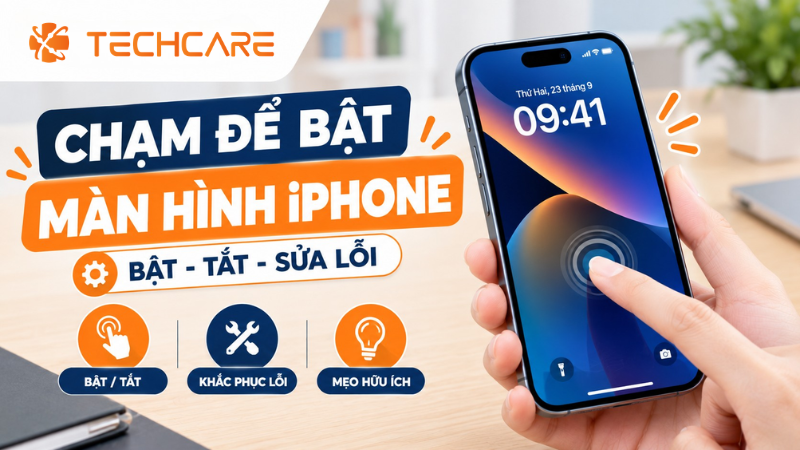
- Chạm 1 lần là đủ. Cụm "chạm 2 lần" phổ biến vì thói quen gõ hai cái cho chắc, không phải yêu cầu của iOS.
- Chỉ tính một ngón tay. Chạm bằng hai ngón trở lên thường không đánh thức được máy.
- Chỉ để bật màn hình. Muốn vào máy bạn vẫn cần Face ID hoặc mật mã, nên bật tính năng này không làm giảm độ an toàn của máy.
- Tên mục có thể khác nhau. Tùy phiên bản iOS, công tắc hiện là "Chạm để bật màn hình" hoặc "Chạm hoặc vuốt để bật".
iPhone Nào Có Tính Năng Chạm Để Bật Màn Hình?
| Nhóm máy | Chạm để bật (Tap to Wake) | Nâng để bật (Raise to Wake) |
| iPhone X và mới hơn (Face ID) | Có | Có |
| iPhone 6s đến iPhone 8 (có nút Home) | Không | Có |
| iPhone SE (Touch ID) | Không | Có, từ các đời có Nâng để bật |
💡 Nếu bạn dùng iPhone có nút Home mà không thấy mục "Chạm để bật màn hình" trong Trợ năng, đó không phải lỗi máy. Model đó không có tính năng này. Bạn vẫn có thể dùng Nâng để bật hoặc bấm nút cạnh/nút Home.
Cách Bật Chạm Để Bật Màn Hình Trên iPhone
Với iPhone Face ID, tính năng này thường đã bật sẵn khi thiết lập máy. Nếu máy của bạn không phản ứng khi chạm, hãy kiểm tra như sau:
Bước 1 — Mở Cài đặt 10 giây
Mở ứng dụng Cài đặt và cuộn xuống chọn Trợ năng.
Bước 2 — Vào mục Cảm ứng
Trong phần Thể chất và vận động, chạm Cảm ứng.
Bước 3 — Gạt công tắc
Gạt sang phải Chạm để bật màn hình (hoặc Chạm hoặc vuốt để bật) cho đến khi công tắc chuyển xanh.
Bước 4 — Thử lại Nên kiểm tra
Bấm nút cạnh để khóa máy, đợi màn hình tắt rồi chạm một ngón tay lên màn hình. Nếu màn hình hiện lên là bạn đã bật thành công.
Cách Tắt Chạm Để Bật Màn Hình Khi Bị Sáng Nhầm
Nếu iPhone thường sáng lên khi nằm trong túi, khi bạn gác máy lên bàn hoặc lúc chạm nhầm, bạn có thể tắt tính năng theo cùng đường dẫn:
- Vào Cài đặt → Trợ năng → Cảm ứng.
- Gạt tắt Chạm để bật màn hình (hoặc Chạm hoặc vuốt để bật).
Từ đây trở đi, bạn đánh thức máy bằng nút cạnh hoặc nâng máy lên.
⚠️ Tắt Chạm để bật chưa chắc hết sáng bất ngờ. Nếu màn hình vẫn tự sáng khi bạn cầm máy, nguyên nhân thường là Nâng để bật (Cài đặt → Màn hình & Độ sáng). Bạn có thể phải tắt cả hai mục.
Phân Biệt Ba Kiểu "Chạm 2 Lần" Dễ Nhầm Trên iPhone
| Tính năng | Thao tác | Đường dẫn cài đặt |
| Chạm để bật màn hình | Chạm lên màn hình đang tắt để hiện màn hình khóa | Trợ năng → Cảm ứng |
| Nâng để bật | Nhấc máy lên để màn hình tự sáng | Màn hình & Độ sáng |
| Chạm mặt lưng (Back Tap) | Chạm 2 hoặc 3 lần vào mặt sau để chạy một tác vụ (chụp màn hình, mở đèn pin...) | Trợ năng → Cảm ứng → Chạm mặt lưng |
💡 Nếu điều bạn tìm là "chạm 2 lần" để làm việc gì đó khác ngoài bật màn hình, rất có thể bạn đang nói đến Chạm mặt lưng. Tính năng này không đánh thức màn hình mà dùng để kích hoạt tác vụ, và bạn tự chọn hành động cho lần chạm 2 hoặc 3.
iPhone Chạm Màn Hình Không Sáng? Các Bước Kiểm Tra
Hãy thử theo thứ tự từ dễ đến khó:
| Kiểm tra | Cách làm |
| 1. Máy có hỗ trợ không | iPhone có nút Home, gồm cả iPhone SE dùng Touch ID, không có Chạm để bật. Xem bảng ở trên. |
| 2. Công tắc đã bật chưa | Vào Trợ năng → Cảm ứng, kiểm tra Chạm để bật màn hình. |
| 3. Cách chạm | Dùng đúng một ngón tay, chạm dứt khoát chứ không giữ lâu, không chạm ở mép bị ốp che. |
| 4. Thời gian giữ (Hold Duration) | Vào Trợ năng → Cảm ứng → Cảm ứng hỗ trợ. Khi bật Thời gian giữ, những cú chạm ngắn hơn mức đặt sẽ bị bỏ qua, nên máy có thể không sáng. Thử tắt mục này để kiểm tra. |
| 5. Kính cường lực, ốp lưng, tay ướt | Lau khô màn hình, thử bỏ miếng dán hoặc ốp có viền cao để xem cảm ứng có phản hồi lại không. |
| 6. Khởi động lại và cập nhật iOS | Khởi động lại máy, sau đó vào Cài đặt → Cài đặt chung → Cập nhật phần mềm. |
| 7. Đặt lại cài đặt | Nếu vẫn lỗi, dùng Cài đặt → Cài đặt chung → Chuyển hoặc đặt lại iPhone → Đặt lại → Đặt lại tất cả cài đặt. Cách này giữ nguyên dữ liệu nhưng đưa các thiết lập về mặc định, nên hãy sao lưu trước cho chắc. |
⚠️ Khi nào nên mang máy đi kiểm tra? Nếu không chỉ Chạm để bật mà cả cảm ứng khi đang dùng cũng đơ, loạn hoặc chậm, hoặc màn hình từng bị rơi, vào nước, có thể lỗi nằm ở phần cứng cảm ứng. Lúc đó thay vì thử nhiều mẹo, bạn nên nhờ kỹ thuật viên kiểm tra để tránh làm hỏng thêm.
Hỏi Đáp Nhanh
Trên iPhone Face ID, bạn chỉ cần vào Cài đặt → Trợ năng → Cảm ứng để bật hoặc tắt Chạm để bật màn hình, và một cú chạm nhẹ là đủ để máy sáng. Với iPhone có nút Home, hãy dùng Nâng để bật. Nếu đã kiểm tra cài đặt, Thời gian giữ, cập nhật iOS mà máy vẫn không phản ứng, khả năng cao là vấn đề cảm ứng cần được kiểm tra trực tiếp.
📱 iPhone chạm không sáng, cảm ứng loạn hoặc đơ sau khi rơi, ướt nước?
TechCare Đà Nẵng kiểm tra cảm ứng iPhone, báo rõ nguyên nhân và chi phí trước khi thực hiện.
📍 133–135 Hàm Nghi, P. Thạc Gián, Thanh Khê, Đà Nẵng
📍 99–101 Hàm Nghi, P. Thanh Khê, Đà Nẵng
📞 Zalo / Hotline: 0888.333.135 | ☎️ 0236.366.3333
🕐 Mở cửa: Thứ 2 → Chủ nhật, 7h30 – 21h00
Nguồn tham khảo chính thức:
Apple Support — Điều chỉnh cách iPhone phản hồi khi chạm (Tap to Wake, Cảm ứng hỗ trợ, Chạm mặt lưng)
Apple Support — Đánh thức và mở khóa iPhone
Apple Support — Hướng dẫn sử dụng iPhone
Apple Support — Cập nhật iPhone lên phiên bản iOS mới nhất
Bài viết được biên soạn ngày 29/09/2026, đối chiếu với tài liệu hỗ trợ của Apple. Tên mục và vị trí cài đặt có thể khác theo phiên bản iOS và dòng máy. Phát hiện thông tin cần cập nhật? Liên hệ: cskh.techcare@gmail.com












