


Với người bán hàng online, nhiếp ảnh gia tự do hay bất kỳ ai muốn ảnh chụp của mình không bị "mượn" mà không ghi nguồn, chèn logo hoặc watermark là bước gần như bắt buộc trước khi đăng lên mạng xã hội. Tin vui là bạn không cần máy tính hay phần mềm bản quyền đắt đỏ — chỉ với chiếc iPhone đang cầm trên tay, có cả cách làm hoàn toàn miễn phí lẫn không cần tải thêm ứng dụng.
Bài viết này tổng hợp 4 cách chèn logo vào ảnh trên iPhone được khách hàng tại TechCare Đà Nẵng hỏi nhiều, xếp theo mức độ từ đơn giản (dùng công cụ có sẵn) đến chuyên nghiệp (dùng app chuyên watermark), kèm bảng so sánh nhanh để bạn chọn đúng công cụ cho nhu cầu của mình.
Thủ Thuật Điện Thoại | ✍️ Tác giả: Nguyễn Thị Bảo Trân — Chuyên viên Tư vấn Phần mềm & Ứng dụng, TechCare Đà Nẵng | 🔍 Kiểm duyệt: Trần Văn Khoa — Chuyên viên Kỹ thuật Thiết bị Di động | 📅 Đăng: 03/09/2026 | 🔄 Cập nhật: 03/09/2026 — iOS 18 / iOS 26
Về tác giả: Nguyễn Thị Bảo Trân có hơn 4 năm tư vấn ứng dụng chỉnh sửa ảnh và giải pháp bảo vệ nội dung cho khách hàng cá nhân lẫn chủ shop online tại TechCare Đà Nẵng — trực tiếp test và so sánh các ứng dụng chèn logo phổ biến trên App Store để đưa ra hướng dẫn sát với trải nghiệm thực tế. Bài viết được kiểm duyệt bởi Trần Văn Khoa — kỹ thuật viên thiết bị di động, đảm bảo các thao tác mô tả đúng với giao diện iOS mới nhất.
- So sánh nhanh 4 cách chèn logo vào ảnh trên iPhone
- Cách 1: Chèn logo bằng công cụ Đánh dấu có sẵn (không cần cài app)
- Cách 2: Chèn logo trong suốt bằng Snapseed
- Cách 3: Chèn logo chuyên nghiệp bằng Lightroom Mobile
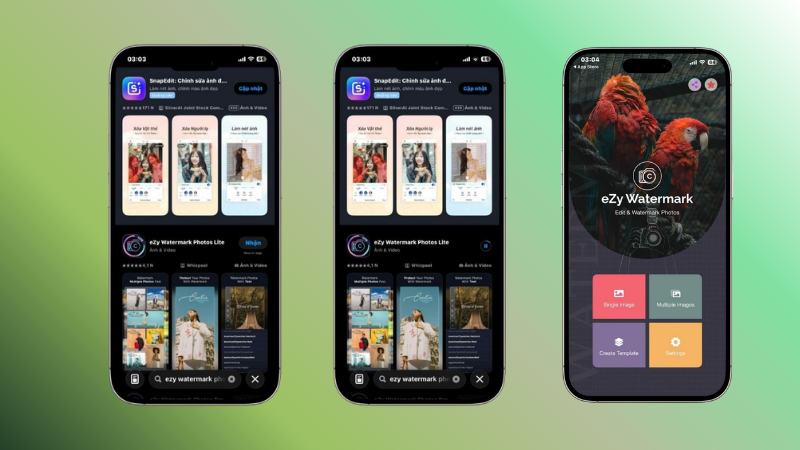
- Cách 4: Đóng watermark hàng loạt bằng eZy Watermark Photo
- Mẹo chèn logo cho nhiều ảnh cùng lúc
- Lưu ý để logo không làm giảm chất lượng ảnh
- Lỗi thường gặp và cách xử lý
- Khi nào nên nhờ kỹ thuật viên tư vấn thêm?
- FAQ — Câu hỏi thường gặp về chèn logo vào ảnh trên iPhone
So sánh nhanh 4 cách chèn logo vào ảnh trên iPhone
| Công cụ | Có cần cài thêm app? | Phù hợp nhất khi nào | Giới hạn bản miễn phí |
| Đánh dấu (Markup) — có sẵn trên iPhone | Không | Chèn nhanh vài tấm, logo đơn giản dạng chữ ký hoặc hình dán | Không chỉnh được độ trong suốt mượt như app chuyên dụng |
| Snapseed | Có (miễn phí) | Muốn logo mờ trong suốt, chỉnh sáng/màu ảnh trước khi đóng dấu | Không có sẵn preset lưu vị trí logo cho lần sau |
| Lightroom Mobile | Có (miễn phí, có gói Premium) | Vừa chỉnh màu ảnh chuyên nghiệp vừa đóng logo/chữ watermark | Một số bộ lọc nâng cao yêu cầu tài khoản Premium |
| eZy Watermark Photo | Có (miễn phí, có quảng cáo) | Đóng logo hàng loạt, cần lưu lại vị trí/độ mờ logo để dùng lại nhiều lần | Bản miễn phí giới hạn số lượng mẫu logo lưu sẵn |
Cách 1: Chèn logo bằng công cụ Đánh dấu có sẵn (không cần cài app)
Đây là cách nhanh nhất vì tận dụng tính năng có sẵn trong ứng dụng Ảnh của iPhone, không tốn dung lượng máy và không cần đăng nhập tài khoản nào.
- Mở ứng dụng Ảnh, chọn tấm ảnh muốn chèn logo rồi chạm Sửa ở góc trên bên phải.
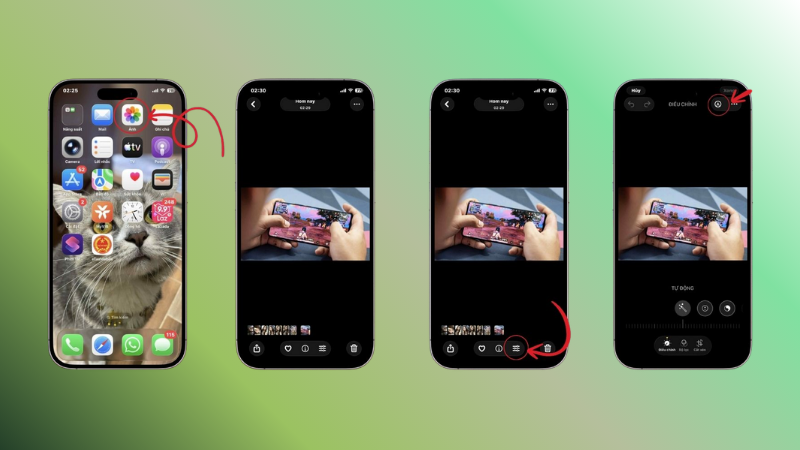
- Chạm vào biểu tượng ba dấu chấm (•••) hoặc biểu tượng cây bút, chọn Đánh dấu (Markup).
- Chạm dấu "+" ở góc dưới bên phải thanh công cụ Đánh dấu, chọn Thêm hình ảnh nếu muốn chèn file logo có sẵn trong Thư viện ảnh, hoặc dùng công cụ Bút/Chữ ký để vẽ tay/viết chữ trực tiếp.
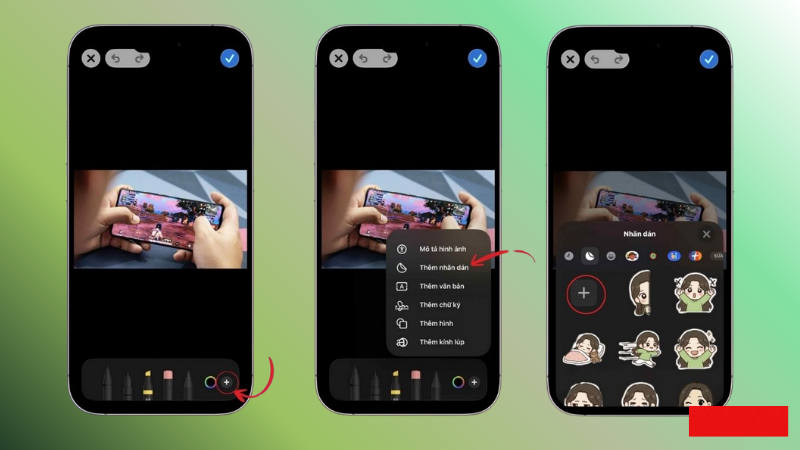
- Sau khi logo xuất hiện, dùng hai ngón tay để phóng to, thu nhỏ hoặc xoay logo đến vị trí và kích thước phù hợp trên ảnh.
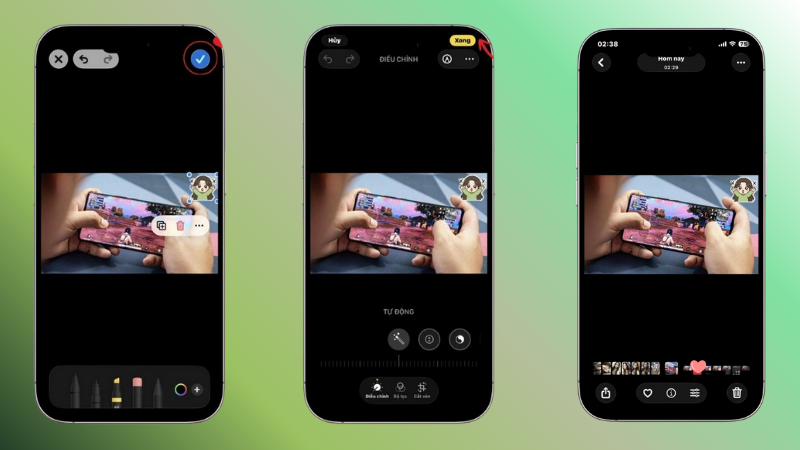
- Chạm Xong ở góc trên bên phải, sau đó chạm tiếp Xong một lần nữa để lưu ảnh đã chèn logo vào Thư viện ảnh.
Mẹo: Nếu logo của bạn là file PNG nền trong suốt, hãy lưu sẵn logo đó vào album riêng trong Ảnh — khi vào Đánh dấu, chọn Thêm hình ảnh sẽ tìm thấy nhanh hơn và logo sẽ không bị dính nền trắng xấu xí.
Cách 2: Chèn logo trong suốt bằng Snapseed
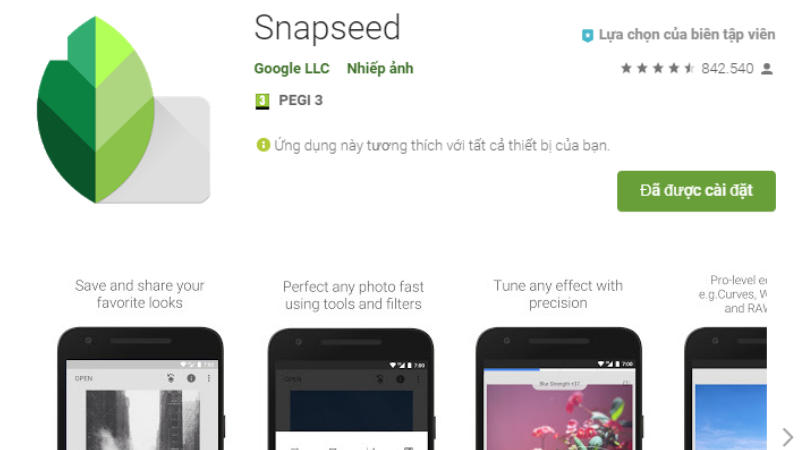
Snapseed là ứng dụng chỉnh sửa ảnh miễn phí hoàn toàn, không quảng cáo, phù hợp khi bạn muốn logo mờ (opacity thấp) hòa vào ảnh thay vì một hình dán cứng nhắc.
- Tải Snapseed từ App Store, mở app và chạm vào ảnh cần chỉnh để mở trong trình chỉnh sửa.
- Chạm Công cụ ở thanh dưới, chọn Song ảnh (Double Exposure) — đây là công cụ dùng để ghép logo dạng lớp phủ lên ảnh gốc.
- Chạm biểu tượng hình ảnh để chọn file logo (nên dùng PNG nền trong suốt), sau đó kéo thanh trượt để chỉnh độ trong suốt của logo theo ý muốn.
- Dùng hai ngón tay để phóng to, di chuyển logo đến vị trí mong muốn — thường là góc dưới bên phải hoặc bên trái ảnh.
- Chạm dấu tick để áp dụng, sau đó chạm Xuất → Lưu bản sao để lưu ảnh đã có logo mà vẫn giữ ảnh gốc.
Cách 3: Chèn logo chuyên nghiệp bằng Lightroom Mobile
Nếu bạn vừa muốn chỉnh màu ảnh cho đẹp vừa muốn đóng logo/watermark dạng chữ, Lightroom Mobile của Adobe là lựa chọn được nhiều nhiếp ảnh gia và người bán hàng online tin dùng.
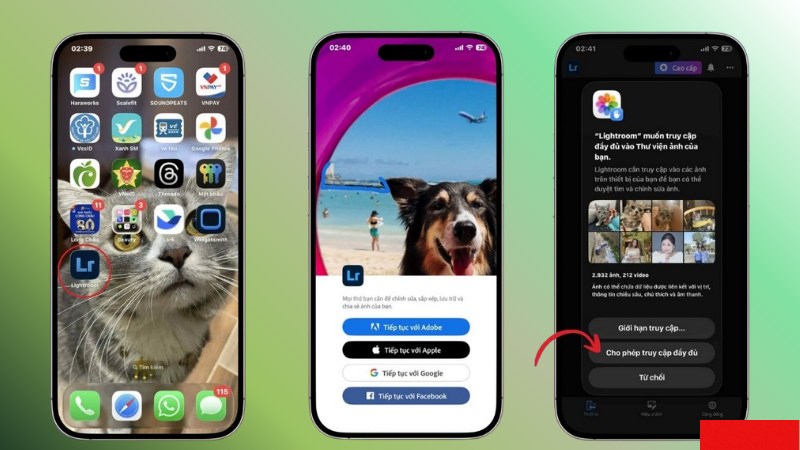
- Tải Adobe Lightroom từ App Store, mở app và đăng nhập (hoặc dùng dưới dạng khách nếu chỉ cần chỉnh sửa cơ bản).
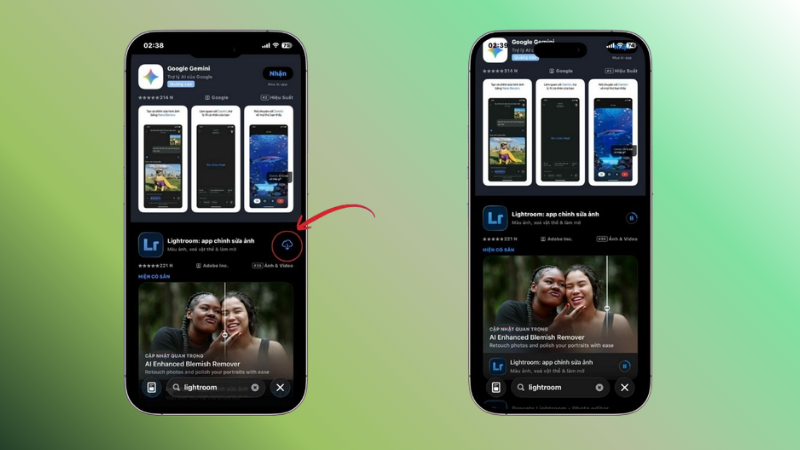
- Chạm dấu "+" để nhập ảnh từ Thư viện ảnh vào Lightroom, chỉnh sáng/màu nếu cần.
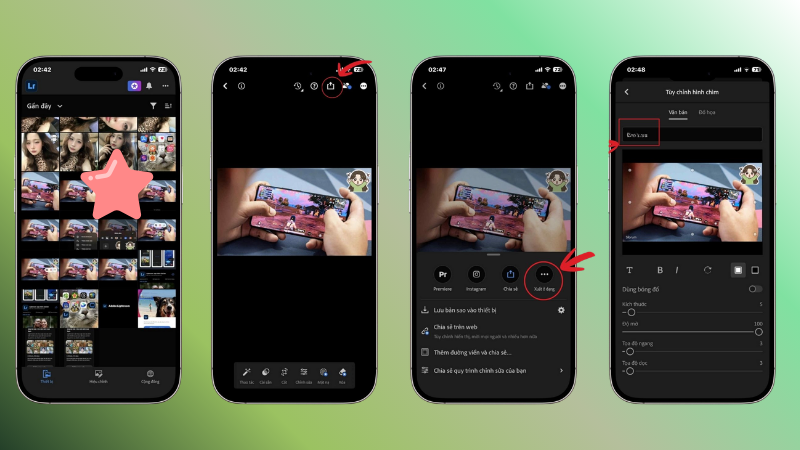
- Chạm biểu tượng Chia sẻ ở góc trên bên phải, chọn Xuất dưới dạng, sau đó bật mục Watermark trong phần tùy chọn xuất ảnh.
- Chạm vào Watermark để chọn kiểu chữ (Văn bản) hoặc chọn Đồ họa để tải lên file logo hình ảnh, sau đó chỉnh vị trí, kích thước và độ mờ.
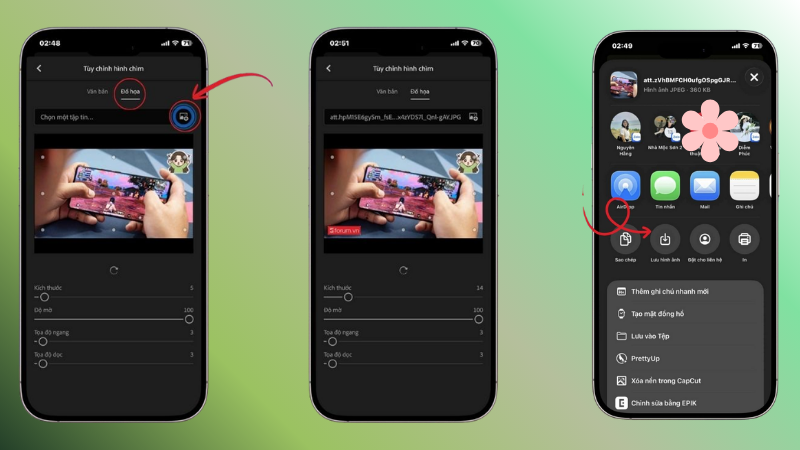
- Chạm Xuất [số lượng ảnh] để lưu ảnh đã đóng logo về Thư viện ảnh của máy.
Lưu ý: Một số tính năng chỉnh màu nâng cao (Presets AI, công cụ chọn vùng) trong Lightroom Mobile yêu cầu gói Premium trả phí, nhưng tính năng chèn watermark cơ bản vẫn dùng được ở bản miễn phí.
Cách 4: Đóng watermark hàng loạt bằng eZy Watermark Photo
Nếu bạn cần đóng cùng một logo cho hàng chục, hàng trăm tấm ảnh sản phẩm mỗi ngày, eZy Watermark Photo là ứng dụng chuyên biệt được thiết kế riêng cho việc này — lưu sẵn logo và vị trí để không phải chỉnh lại từ đầu mỗi lần.
Tải eZy Watermark Photo từ App Store, mở app và chạm Chọn ảnh — có thể chọn nhiều ảnh cùng lúc.
Chạm mục Watermark → chọn Hình ảnh để tải logo lên (nên dùng PNG nền trong suốt để logo không bị viền trắng).
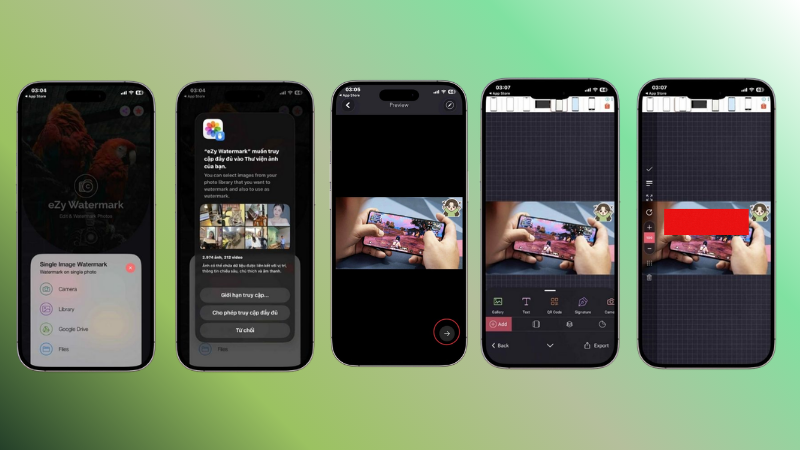
Kéo, thả logo đến vị trí mong muốn trên ảnh mẫu; chỉnh kích thước và độ mờ bằng thanh trượt bên dưới.
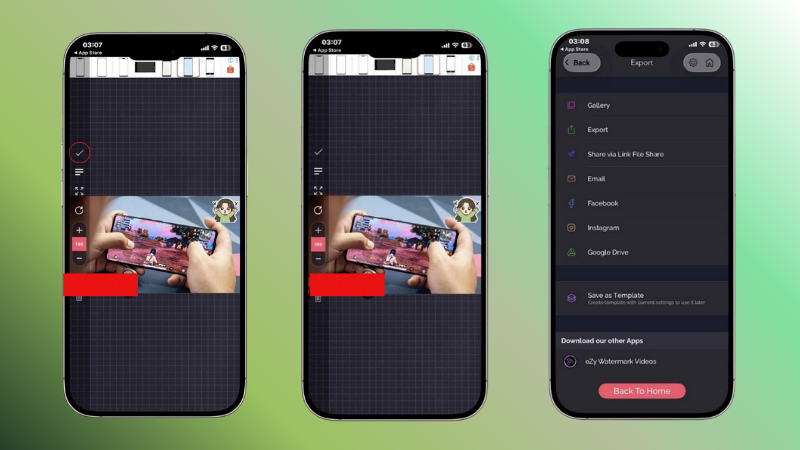
Chạm biểu tượng Lưu mẫu (Save Template) nếu muốn dùng lại đúng vị trí, kích thước này cho các lần sau.
Chạm Áp dụng cho tất cả nếu đã chọn nhiều ảnh, sau đó chạm Lưu để xuất toàn bộ ảnh đã có logo về Thư viện ảnh.
Mẹo chèn logo cho nhiều ảnh cùng lúc
Khi cần đóng logo cho cả một bộ ảnh sản phẩm, hãy ưu tiên thứ tự sau để tiết kiệm thời gian nhất:
- Ưu tiên 1 — eZy Watermark Photo: Hỗ trợ chọn nhiều ảnh và áp dụng cùng một mẫu logo chỉ trong vài chạm, phù hợp nhất cho số lượng lớn.
- Ưu tiên 2 — Lightroom Mobile: Tạo một Album chứa toàn bộ ảnh cần đóng logo, sau đó dùng chức năng Xuất hàng loạt với Watermark đã lưu sẵn.
- Không nên dùng Đánh dấu (Markup) cho số lượng lớn: Vì công cụ này chỉ xử lý được từng ảnh một, sẽ mất nhiều thời gian nếu có hàng chục tấm.
Lưu ý để logo không làm giảm chất lượng ảnh
- Dùng file logo định dạng PNG nền trong suốt: Tránh dùng file JPG vì logo sẽ dính nền trắng/đen, trông thiếu chuyên nghiệp và khó hòa với ảnh nền.
- Giữ kích thước logo vừa phải: Logo quá lớn sẽ che mất nội dung chính của ảnh; thông thường logo chỉ nên chiếm khoảng 5–10% diện tích ảnh.
- Luôn chọn "Lưu bản sao" thay vì ghi đè ảnh gốc: Việc này giúp bạn giữ lại ảnh gốc chưa chỉnh sửa, phòng trường hợp cần dùng lại cho mục đích khác sau này.
- Xuất ảnh ở độ phân giải gốc: Một số app tự động nén ảnh khi xuất — hãy kiểm tra mục cài đặt Xuất/Export và chọn chất lượng cao nhất trước khi lưu.
Lỗi thường gặp và cách xử lý
| Lỗi / Tình huống | Nguyên nhân | Cách xử lý |
| Logo bị dính nền trắng/xám khi chèn | File logo đang ở định dạng JPG hoặc PNG chưa được xóa nền | Dùng file logo PNG nền trong suốt; nếu chưa có, có thể dùng công cụ xóa nền miễn phí trên các app chỉnh ảnh trước khi chèn. |
| Ảnh sau khi xuất bị mờ, giảm chất lượng | Ứng dụng tự động nén ảnh ở mức xuất mặc định | Vào mục cài đặt Xuất/Export của app, chọn chất lượng Cao nhất (Original/Max) trước khi lưu. |
| Không tìm thấy công cụ Đánh dấu trong ứng dụng Ảnh | Đang thao tác trên ảnh Live Photo hoặc video thay vì ảnh tĩnh | Đảm bảo đang chọn đúng ảnh tĩnh (photo), không phải Live Photo hoặc video — công cụ Đánh dấu chỉ áp dụng cho ảnh tĩnh. |
| Chèn logo hàng loạt nhưng vị trí logo bị lệch giữa các ảnh | Các ảnh gốc có tỷ lệ khung hình (kích thước) khác nhau | Nhóm ảnh theo cùng tỷ lệ khung hình trước khi áp dụng mẫu watermark hàng loạt, hoặc canh logo theo tỷ lệ % thay vì tọa độ cố định nếu app hỗ trợ. |
| App yêu cầu trả phí mới cho xuất ảnh không có watermark của chính app đó | Một số app miễn phí tự chèn watermark riêng của họ lên ảnh xuất ra |
Đọc kỹ mô tả app trước khi tải; ưu tiên các app đã nêu trong bài vì không tự chèn watermark riêng vào bản xuất miễn phí. |
Khi nào nên nhờ kỹ thuật viên tư vấn thêm?
Phần lớn các thao tác trên đều có thể tự làm theo hướng dẫn. Hãy ghé TechCare nếu bạn gặp các tình huống sau:
- Cần thiết kế logo chuyên nghiệp trước khi chèn: Nếu chưa có file logo PNG nền trong suốt chất lượng cao, đội ngũ tư vấn có thể hướng dẫn công cụ tạo logo phù hợp.
- Cần đóng watermark cho số lượng ảnh rất lớn (hàng nghìn tấm): Có thể cần giải pháp xử lý hàng loạt trên máy tính thay vì trên điện thoại.
- Ứng dụng bị lỗi, treo máy khi xử lý ảnh dung lượng lớn: Có thể liên quan đến bộ nhớ máy hoặc cần tối ưu hệ thống.
FAQ — Câu hỏi thường gặp về chèn logo vào ảnh trên iPhone
Chèn logo vào ảnh trên iPhone không đòi hỏi kỹ năng chỉnh sửa phức tạp hay phần mềm đắt tiền — chỉ cần chọn đúng công cụ theo nhu cầu: công cụ Đánh dấu có sẵn cho vài tấm ảnh đơn giản, Snapseed hoặc Lightroom Mobile khi muốn logo mờ chuyên nghiệp, và eZy Watermark Photo khi cần xử lý hàng loạt. Quan trọng nhất là dùng file logo PNG nền trong suốt và luôn xuất ảnh ở chất lượng cao nhất để giữ nguyên độ nét.
Nếu cần tư vấn thêm về tạo file logo, xử lý ảnh hàng loạt hay gặp lỗi khi thao tác trên máy, đội ngũ TechCare Đà Nẵng sẵn sàng hỗ trợ — liên hệ qua Zalo 0888.333.135 hoặc ghé trực tiếp tại hai cơ sở Hàm Nghi.
Nguồn tham khảo chính thức từ nhà sản xuất:
Apple — Markup photos and videos on iPhone (Apple Support)
Apple — Edit photos and videos on iPhone (Apple Support)
Adobe — Add a watermark to your photos in Lightroom (Adobe Help Center)
Google — Snapseed trên App Store (trang chính thức)
Bài viết được kiểm tra thực tế ngày 03/09/2026 trên iPhone chạy iOS 18 và iOS 26. Giao diện ứng dụng bên thứ ba có thể thay đổi theo phiên bản cập nhật. Phát hiện thông tin cần cập nhật?
Liên hệ: cskh.techcare@gmail.com












