


Bạn đang ở sân bay, tai nghe không dây vừa báo hết pin mà ổ cắm gần nhất cách cả chục mét. Trong túi, chiếc Galaxy của bạn vẫn còn hơn nửa pin. Hoặc người bạn đi cùng nhắn rằng điện thoại sắp sập nguồn, trong khi cả hai đều không mang sạc dự phòng.
Nhiều chiếc Galaxy đời cao có sẵn một tính năng cho những lúc như vậy: biến mặt lưng điện thoại thành đế sạc không dây. Nó gọn và tiện, nhưng cũng dễ dùng sai: đặt lệch vị trí, quên tháo ốp lưng, hay bật khi pin đã quá thấp, và kết quả là sạc chập chờn hoặc tự ngắt. Bài viết này giải thích tính năng theo tài liệu của Samsung, chỉ rõ dòng máy nào dùng được, cách bật, cách đặt máy và xử lý lỗi, để mỗi lần chia sẻ pin đều ra kết quả.
Thủ Thuật Samsung | ✍️ Tác giả: Đỗ Hoàng Phúc — Chuyên viên Tư vấn Kỹ thuật, TechCare Đà Nẵng | 🔍 Kiểm duyệt: Trần Văn Khoa — Kỹ thuật viên, 7 năm hỗ trợ cài đặt & xử lý ứng dụng trên điện thoại | 📅 Đăng: 08/10/2026 | 🔄 Cập nhật: 08/10/2026 — Đối chiếu các trang hỗ trợ của Samsung truy cập ngày 08/10/2026
Về tác giả & quy trình kiểm duyệt: Bài do Đỗ Hoàng Phúc biên soạn từ những câu hỏi người dùng Galaxy hay đặt ra: "máy mình có chia sẻ pin được không", "bật ở đâu", "sao sạc một lúc là ngắt". Thao tác, ngưỡng pin và các lưu ý được đối chiếu với nhiều trang hỗ trợ chính thức của Samsung (xem mục Nguồn tham khảo).
Trần Văn Khoa, kỹ thuật viên thường xuyên hỗ trợ cài đặt và xử lý ứng dụng trên điện thoại, rà soát phần xử lý lỗi và lưu ý khi dùng thực tế. Bài tổng hợp từ tài liệu của hãng, không phải bài đo kiểm riêng, và không nhận tài trợ từ hãng nào. Các trang của Samsung ở từng thị trường mô tả hơi khác nhau, nên những chỗ có khác biệt sẽ được ghi rõ trong bài.
LƯU Ý PHẠM VI
Tên menu tiếng Việt có thể khác theo phiên bản One UI và thị trường. Trong bài, mình ghi tên tiếng Anh của Samsung (Wireless PowerShare) kèm cách gọi thường gặp. Danh sách dòng máy hỗ trợ lấy từ trang Samsung đối chiếu ngày 08/10/2026, hãy tra lại trang hỗ trợ cho đúng model của bạn.
- Trả Lời Nhanh Cho Người Đang Vội
- Hỏi Mình Bốn Câu Trước Khi Đặt Hai Máy Lưng Chạm Lưng
- Chia Sẻ Pin Không Dây Trên Samsung Là Gì, Và Không Phải Là Gì
- Máy Nào Chia Sẻ Được, Thiết Bị Nào Nhận Được
- Cách Bật Chia Sẻ Pin Không Dây Trên Samsung
- Pin Bao Nhiêu Thì Chia Sẻ Được Và Cách Đặt Giới Hạn
- Cách Đặt Máy Đúng Để Sạc Ổn Định
- Sạc Chập Chờn Hoặc Tự Ngắt: Xử Lý Theo Thứ Tự
- Có Nên Dùng Chia Sẻ Pin Không Dây Thường Xuyên?
- Quy Trình 5 Bước Chia Sẻ Pin Gọn Gàng Mỗi Lần
- Gợi ý nhanh theo từng tình huống
- Hỏi Đáp Nhanh
Trả Lời Nhanh Cho Người Đang Vội
| Bạn thắc mắc | Trả lời ngắn | Chi tiết ở mục |
| Bật ở đâu? | Vuốt xuống mở Cài đặt nhanh rồi chạm Wireless PowerShare, hoặc vào Cài đặt → Pin → Wireless PowerShare | Cách bật |
| Pin tối thiểu? | Theo Samsung, dưới 30% và không cắm sạc thì tính năng không bật | Giới hạn pin |
| Sạc được những gì? | Thiết bị hỗ trợ sạc không dây, như điện thoại chuẩn Qi, Galaxy Watch, Galaxy Buds | Máy nào dùng được |
| Đặt máy thế nào? | Hai máy úp lưng vào nhau trên mặt phẳng, tháo ốp, dịch nhẹ để khớp cuộn sạc | Cách đặt máy đúng |
| Sạc bị ngắt? | Thường do pin thấp, máy nóng, ốp dày hoặc đặt lệch vị trí | Xử lý lỗi |
Hỏi Mình Bốn Câu Trước Khi Đặt Hai Máy Lưng Chạm Lưng
Một vài giây tự kiểm tra thường tiết kiệm được cả vài phút loay hoay. Trả lời bốn câu sau trước khi bật:
- Thiết bị cần sạc là gì? Tai nghe, đồng hồ hay điện thoại? Vật nhỏ thường được sạc nhanh gọn hơn một chiếc điện thoại pin lớn.
- Pin máy của bạn còn bao nhiêu? Đây là điều kiện đầu tiên mà Samsung nêu: dưới 30% và không cắm sạc thì tính năng sẽ không bật.
- Bạn có thể cắm sạc có dây cho máy chia sẻ không? Cắm sạc giúp pin máy chia sẻ không tụt nhanh, nhưng các trang của Samsung có lưu ý trái chiều về việc này (xem mục Cách đặt máy đúng).
- Hai máy đang có ốp lưng, phụ kiện gì? Ốp dày hoặc một số chất liệu có thể chặn việc sạc theo hướng dẫn của hãng.
Chia Sẻ Pin Không Dây Trên Samsung Là Gì, Và Không Phải Là Gì
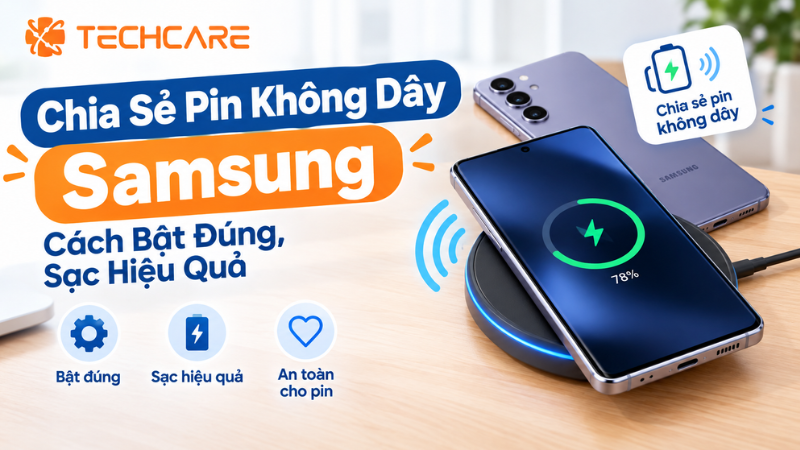
Samsung gọi tính năng này là Wireless PowerShare (trên một số trang là Wireless power sharing). Nguyên lý rất đơn giản: cuộn sạc không dây ở mặt lưng điện thoại thường dùng để nhận điện từ đế sạc, nay được dùng theo chiều ngược lại để phát điện cho thiết bị khác đặt lên nó. Hiểu đúng ba điều dưới đây sẽ giúp bạn kỳ vọng hợp lý:
- Đây là sạc không dây, không phải sạc qua cáp. Hai máy phải áp sát nhau ở đúng vị trí cuộn sạc. Samsung ghi rõ vị trí cuộn sạc khác nhau tùy model, nên có thể phải dịch chuyển máy để kết nối.
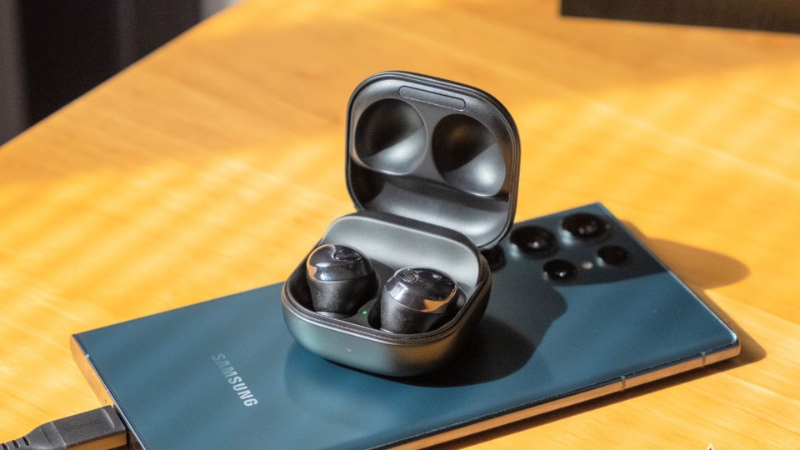
- Thiết bị nhận phải hỗ trợ sạc không dây. Theo Samsung, với điện thoại hãng khác cần chứng nhận WPC Qi, và tốc độ sạc có thể khác nhau, một số máy có thể hoạt động khác tùy thiết kế. Không phải thiết bị nào có sạc không dây cũng tương thích.
- Tốc độ không cố định. Samsung lưu ý tốc độ sạc thay đổi theo thiết bị và môi trường xung quanh. Hãy xem đây là sạc bổ sung, không phải sạc nhanh.
💡 Một lưu ý nhỏ về tên gọi: Bạn có thể gặp các cách gọi khác như "chia sẻ nguồn không dây", "sạc ngược không dây" hay "Wireless power sharing". Tất cả đều chỉ cùng một tính năng. Trên máy, hãy tìm đúng tên Wireless PowerShare hoặc Wireless power sharing trong Cài đặt nhanh hoặc phần Pin.
Máy Nào Chia Sẻ Được, Thiết Bị Nào Nhận Được
Danh sách bên dưới tổng hợp từ trang hỗ trợ của Samsung. Samsung cũng lưu ý tên tính năng và menu có thể khác theo nhà mạng, phiên bản phần mềm và model, vì vậy hãy xem đây là hướng dẫn chung và tra lại cho đúng máy của bạn.
| Vai trò | Thiết bị theo Samsung | Lưu ý |
| Máy chia sẻ pin | Dòng Galaxy S từ S10 đến S25 Ultra; Galaxy Note10 và Note20; dòng Z Fold từ Z Fold2 đến Z Fold6; dòng Z Flip từ Z Flip đến Z Flip6 | Một trang Samsung còn ghi "Galaxy A series (một số model)" nhưng không nêu cụ thể. Các đời mới hơn cần kiểm tra thêm trên trang hãng |
| Thiết bị nhận | Tai nghe Galaxy Buds, đồng hồ Galaxy Watch, nhẫn Galaxy Ring, một số đồng hồ Gear cũ, và các điện thoại hỗ trợ sạc không dây | Samsung ghi chú một số đời đồng hồ mới có thể không nằm trong danh sách. Hãy xem trang hãng cho đúng model |
| Điện thoại hãng khác | Máy có chứng nhận WPC Qi | Tốc độ sạc khác nhau, một số máy có thể hoạt động khác tùy thiết kế |
⚠️ Lưu ý: Danh sách dòng máy trên các trang của Samsung không hoàn toàn giống nhau giữa các thị trường và thời điểm cập nhật. Nếu máy của bạn không có mục Wireless PowerShare trong Cài đặt nhanh hay phần Pin, rất có thể model đó không hỗ trợ hoặc menu nằm ở vị trí khác. Hãy hỏi trực tiếp Samsung hoặc nơi bán chính hãng thay vì cố tìm trong các cài đặt khác.
Một điểm hay bị hiểu nhầm: nhiều người tưởng mọi chiếc Galaxy đều chia sẻ pin được. Thực tế đây là tính năng của các dòng cao cấp và gập, còn nhiều máy tầm trung chỉ nhận sạc không dây hoặc không có sạc không dây. Nếu mua máy để dùng tính năng này, hãy kiểm tra trên trang thông số chính hãng trước.
Cách Bật Chia Sẻ Pin Không Dây Trên Samsung
Samsung nêu hai đường vào, và cả hai đều dẫn tới cùng một công tắc. Bạn có thể dùng cách nào thuận tay hơn.
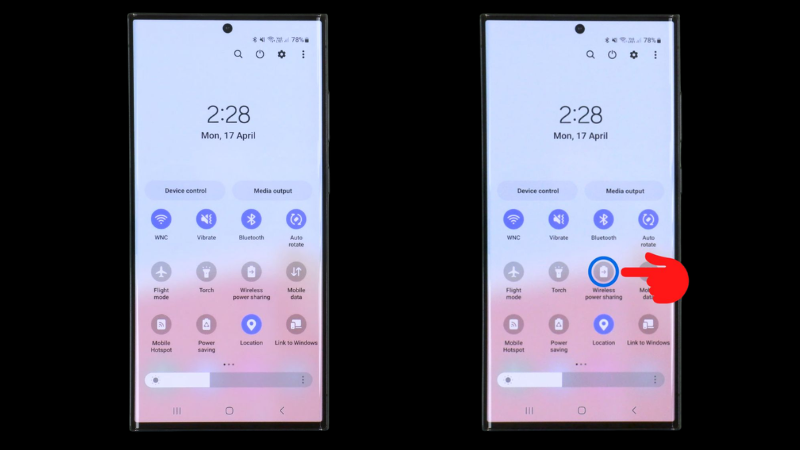
Cách 1: Từ bảng Cài đặt nhanh
Bước 1 — Mở bảng Cài đặt nhanh
Vuốt xuống từ đầu màn hình. Một số trang Samsung hướng dẫn vuốt bằng hai ngón tay để mở thẳng bảng Cài đặt nhanh.
Bước 2 — Chạm Wireless PowerShare Có thể phải kéo thêm
Nếu chưa thấy biểu tượng, hãy vuốt sang trang tiếp theo của bảng nhanh hoặc chỉnh sửa bố cục để thêm biểu tượng này vào.
Bước 3 — Đặt thiết bị cần sạc lên mặt lưng
Theo Samsung, khi hai máy kết nối, máy chia sẻ pin sẽ rung và phát âm báo. Nếu màn hình hỏi xác nhận kết nối, hãy chạm OK.
Cách 2: Từ phần Cài đặt
Bước 1 — Vào Cài đặt → Pin
Tùy phiên bản, mục này có thể mang tên Pin hoặc Pin và chăm sóc thiết bị. Nhiều trang Samsung ghi đường dẫn Cài đặt → Pin và chăm sóc thiết bị → Pin.
Bước 2 — Chọn Wireless PowerShare
Chạm vào mục này, có thể hiện là Wireless power sharing, để vào màn hình cài đặt của tính năng.
Bước 3 — Gạt công tắc sang bật
Sau đó đặt thiết bị cần sạc lên mặt lưng và căn chỉnh sao cho kết nối ổn định.
💡 Với Galaxy Z Fold: Samsung hướng dẫn gập máy lại trước khi bật tính năng. Nếu để máy mở, mặt lưng có thể không tiếp xúc đúng với thiết bị cần sạc.
Pin Bao Nhiêu Thì Chia Sẻ Được Và Cách Đặt Giới Hạn
Hai con số cần nhớ: mức pin để bật tính năng và mức pin để tính năng tự dừng.
| Tình huống | Theo Samsung |
| Máy chia sẻ còn dưới 30% pin, không cắm sạc | Tính năng không bật (nhiều trang hỗ trợ ghi mức 30%) |
| Máy chia sẻ còn dưới 30% pin, đang cắm sạc | Vẫn có thể dùng, theo trang hỗ trợ của Samsung UK. Tuy vậy, một số trang khác khuyên không sạc chính máy khi đang chia sẻ vì có thể chậm hoặc lỗi |
| Đang chia sẻ, pin máy tụt dần | Tính năng tự dừng khi pin xuống dưới một mức nhất định. Các trang không ghi con số cụ thể |
| Muốn tự chọn mức dừng | Vào phần Wireless PowerShare trong Pin và chọn mức giới hạn. Trang Samsung nêu ví dụ như 15%, 20% hoặc 30%, nên hãy xem các mức thực tế trên máy của bạn |
Đặt giới hạn là thói quen tốt nếu bạn cần giữ lại đủ pin cho chính mình, nhất là khi đi du lịch hoặc đi làm cả ngày. Ví dụ, đặt mức dừng cao hơn một chút sẽ tránh tình huống đã cho người khác mượn pin mà máy mình lại còn vài phần trăm.
Cách Đặt Máy Đúng Để Sạc Ổn Định
Phần lớn lỗi chia sẻ pin đến từ cách đặt máy, không phải từ phần mềm. Bảng dưới đây gom các khuyến nghị trong tài liệu của Samsung:
| Việc cần làm | Vì sao |
| Đặt hai máy úp lưng vào nhau trên mặt phẳng, có đủ khoảng trống | Hai cuộn sạc cần áp sát nhau. Samsung nêu khoảng cách giữa các cuộn ảnh hưởng đến hiệu quả sạc |
| Dịch nhẹ máy cho đến khi nghe rung và âm báo | Vị trí cuộn sạc khác nhau giữa các model |
| Tháo ốp lưng và phụ kiện trên cả hai máy | Ốp dày hoặc một số chất liệu có thể chặn việc sạc |
| Lau sạch mặt lưng, tránh bụi và hơi ẩm | Bụi, hơi ẩm có thể cản trở kết nối |
| Không di chuyển, không dùng hai máy khi đang sạc | Xê dịch làm cuộn sạc lệch vị trí, kết nối dễ đứt |
| Để máy ở nơi thoáng, tránh nắng và chỗ bí | Samsung cho biết tính năng tự tắt nếu một trong hai máy quá nóng |
⚠️ Về việc vừa sạc có dây vừa chia sẻ: Trang hỗ trợ Samsung UK nói rằng khi máy đang cắm sạc có dây, bạn vẫn có thể chia sẻ pin cho thiết bị khác. Ngược lại, trang Samsung Hồng Kông và UAE khuyên không sạc chính máy đang chia sẻ vì có thể làm chậm tốc độ sạc hoặc gây lỗi. Hai hướng dẫn này không mâu thuẫn hoàn toàn nhưng cho thấy kết quả có thể khác theo model. Cách an toàn là thử cắm sạc, nếu thấy sạc chập chờn hoặc ngắt thì rút dây và dùng riêng.
Ở nơi sóng yếu: Samsung lưu ý sạc không dây có thể ảnh hưởng đến cuộc gọi và dữ liệu ở khu vực sóng yếu. Nếu đang chờ một cuộc gọi quan trọng, hãy chia sẻ pin sau.
Sạc Chập Chờn Hoặc Tự Ngắt: Xử Lý Theo Thứ Tự
Nếu đã bật mà thiết bị kia không nhận sạc hoặc sạc một lúc rồi ngắt, hãy kiểm tra theo thứ tự dưới đây, từ việc đơn giản nhất:
| Thứ tự | Dấu hiệu | Cách xử lý |
| 1 | Tính năng không bật được | Kiểm tra pin máy chia sẻ. Dưới 30% và không cắm sạc thì Samsung ghi tính năng sẽ không bật |
| 2 | Không thấy rung hoặc không có âm báo kết nối | Tháo ốp lưng cả hai máy, đặt lại giữa mặt lưng và dịch từ từ cho đến khi kết nối |
| 3 | Sạc được một lúc rồi tự dừng | Kiểm tra pin máy chia sẻ đã xuống tới mức dừng chưa, và máy có đang nóng không. Để máy nguội rồi thử lại |
| 4 | Thiết bị nhận không phản hồi | Kiểm tra thiết bị đó có hỗ trợ sạc không dây Qi không. Không phải thiết bị nào cũng tương thích |
| 5 | Sạc chậm hơn kỳ vọng | Samsung nêu tốc độ thay đổi theo thiết bị và môi trường. Nếu cần sạc nhanh, hãy dùng sạc có dây |
| 6 | Vẫn lỗi dù đã làm các bước trên | Cập nhật phần mềm lên bản mới nhất, hoặc mang máy đến trung tâm bảo hành để kiểm tra |
Có Nên Dùng Chia Sẻ Pin Không Dây Thường Xuyên?
Samsung không nêu cụ thể tác động lên tuổi thọ pin trong các trang hỗ trợ mình đối chiếu, nên bài này không đưa ra kết luận về điều đó. Những gì tài liệu của hãng cho thấy là: sạc cùng lúc hai máy sinh nhiều nhiệt hơn, tính năng tự tắt khi máy nóng, và tốc độ sạc không cố định.
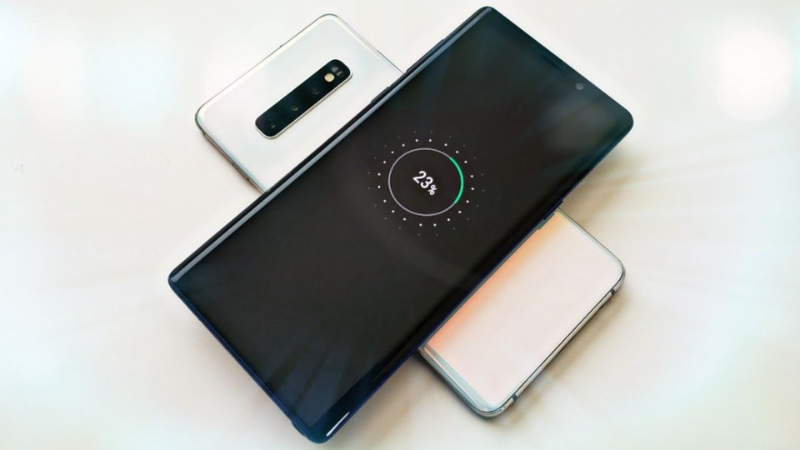
Từ đó, theo nhận xét của mình, tính năng này hợp nhất với ba tình huống: cứu một thiết bị sắp hết pin, sạc thêm cho tai nghe hoặc đồng hồ khi đang đi, và những lúc không có sạc dự phòng. Còn nếu bạn cần sạc đầy đặn cho một chiếc điện thoại pin lớn hằng ngày, sạc có dây hoặc đế sạc không dây riêng vẫn là lựa chọn hợp lý hơn, vì không làm hao pin máy chia sẻ.
Quy Trình 5 Bước Chia Sẻ Pin Gọn Gàng Mỗi Lần
Bước 1 — Kiểm tra pin và thiết bị nhận
Xác nhận máy của bạn còn đủ pin (trên 30% nếu không cắm sạc) và thiết bị kia hỗ trợ sạc không dây.
Bước 2 — Tháo ốp và lau mặt lưng Hay bị quên
Tháo ốp lưng, tai nghe, phụ kiện trên cả hai máy. Lau sạch bụi hoặc hơi ẩm ở mặt lưng.
Bước 3 — Bật Wireless PowerShare và gập máy nếu là Z Fold
Dùng Cài đặt nhanh hoặc vào phần Pin. Với Galaxy Z Fold, gập máy lại trước khi bật.
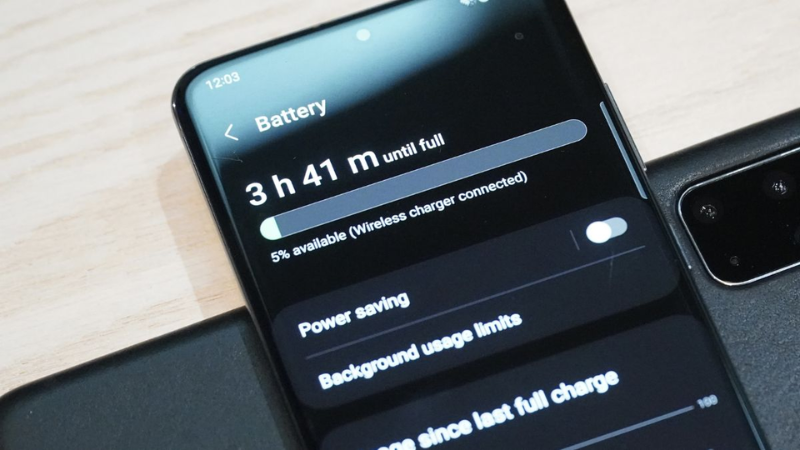
Bước 4 — Đặt úp lưng và chờ rung báo
Đặt trên mặt phẳng, dịch nhẹ cho đến khi nghe rung và âm báo. Sau đó để yên, không cầm nắm hay dùng hai máy.
Bước 5 — Theo dõi và dừng đúng lúc Nên làm
Kiểm tra thỉnh thoảng xem máy có nóng không. Khi thiết bị kia đạt mức mong muốn, nhấc ra và tắt tính năng nếu không cần nữa.
Gợi ý nhanh theo từng tình huống
| Tình huống | Gợi ý | Cần lưu ý |
| Tai nghe hoặc đồng hồ sắp hết pin khi đi ngoài | Chia sẻ pin từ Galaxy | Đặt đúng vị trí, tháo ốp, chỉ cần vài chục phút |
| Bạn bè cần cứu điện thoại | Chia sẻ pin nếu máy họ hỗ trợ Qi | Đặt giới hạn pin để máy mình không tụt quá thấp |
| Cần sạc đầy nhanh một điện thoại pin lớn | Dùng sạc có dây hoặc sạc dự phòng | Chia sẻ pin không dây không dành cho nhu cầu này |
| Máy chia sẻ đang cần giữ pin cho bản thân | Đặt giới hạn dừng cao hơn | Tránh tình huống cả hai máy cùng yếu |
| Người lớn tuổi, ít quen cài đặt | Người thân thêm sẵn biểu tượng vào Cài đặt nhanh | Hướng dẫn một lần để lần sau tự làm được |
Hỏi Đáp Nhanh
Chia sẻ pin không dây là một tính năng nhỏ nhưng cứu được nhiều tình huống: tai nghe hết pin giữa chuyến đi, đồng hồ cạn năng lượng trước giờ họp, hay chiếc điện thoại của người bạn đi cùng. Để dùng hiệu quả, bạn chỉ cần nhớ năm điều: kiểm tra máy có hỗ trợ không, giữ pin trên 30% (hoặc cắm sạc), tháo ốp lưng, đặt úp lưng đúng vị trí và để yên trong lúc sạc. Hãy coi đây là giải pháp dự phòng chứ không phải cách sạc chính, và dùng sạc có dây khi cần sạc đầy nhanh.
📱 Cần kiểm tra tính năng sạc không dây, pin hoặc cài đặt trên Galaxy của bạn?
TechCare Đà Nẵng hỗ trợ kiểm tra tình trạng máy, cài đặt phần mềm và báo rõ nguyên nhân cùng chi phí trước khi thực hiện. Với các lỗi liên quan phần cứng hoặc pin, chúng tôi sẽ tư vấn hướng xử lý phù hợp thay vì cam kết trước khi kiểm tra.
📍 133–135 Hàm Nghi, P. Thạc Gián, Thanh Khê, Đà Nẵng
📍 99–101 Hàm Nghi, P. Thanh Khê, Đà Nẵng
📞 Zalo / Hotline: 0888.333.135 | ☎️ 0236.366.3333
🕐 Mở cửa: Thứ 2 → Chủ nhật, 7h30 – 21h00
📚 Nguồn tham khảo của hãng (Samsung):
- Samsung UK — How to use Wireless PowerShare (cách bật, ngưỡng pin 30%, vị trí đặt máy, sạc có dây đồng thời, Galaxy Fold)
- Samsung Canada — Optimizing Wireless PowerShare functionality (pin, nhiệt độ, ốp lưng, vị trí, chuẩn Qi)
- Samsung UAE — How to use PowerShare on your Galaxy phone (đường dẫn trong Cài đặt, danh sách thiết bị, lưu ý)
- Samsung UAE — How to set Wireless PowerShare battery limit (đặt giới hạn pin)
- Samsung Hong Kong — Wireless power sharing feature (các bước bật, pin từ 30%, mẹo sử dụng, thiết bị hỗ trợ)
- Samsung Việt Nam — Wireless PowerShare trên Galaxy Note10 (thiết bị tương thích, lưu ý ốp lưng, khoảng cách cuộn sạc)
- Samsung Community — PowerShare Troubleshooting Steps (khắc phục sự cố)
Bài viết được biên soạn ngày 08/10/2026. Tên menu, ngưỡng pin và danh sách dòng máy hỗ trợ có thể thay đổi theo phiên bản phần mềm và thị trường. Hãy kiểm tra lại trên trang hỗ trợ của Samsung Việt Nam cho đúng model của bạn. Phát hiện thông tin cần cập nhật? Liên hệ: cskh.techcare@gmail.com












