


Nhiều người cầm một chiếc iPhone đời mới, bấm chụp liên tục nhưng ảnh ra vẫn không như kỳ vọng: nền sáng làm chủ thể tối thui, ảnh hơi nhòe, màu nhợt nhạt, hoặc khung hình nghiêng không rõ vì sao. Thường thì máy không có lỗi gì. Camera iPhone mạnh, nhưng nhiều thiết lập quan trọng nằm sâu trong Cài đặt hoặc chỉ hiện khi bạn chạm đúng chỗ.
Thay vì kể lần lượt "chế độ nào có chức năng gì", bài này đi theo hướng ngược lại: ảnh của bạn đang bị gì thì chỉnh cái đó. Mỗi thiết lập đi kèm đường dẫn cụ thể, đời máy hỗ trợ theo Apple, và cuối bài có phần chỉ rõ khi nào lỗi nằm ở phần cứng để bạn khỏi mất công chỉnh vô ích.
Thủ Thuật Điện Thoại | ✍️ Tác giả: Đỗ Hoàng Phúc — Chuyên viên Tư vấn Kỹ thuật, TechCare Đà Nẵng | 🔍 Kiểm duyệt: Trần Văn Khoa — Kỹ thuật viên, 7 năm hỗ trợ cài đặt & xử lý ứng dụng trên điện thoại | 📅 Đăng: 15/10/2026 | 🔄 Cập nhật: 15/10/2026 — Đối chiếu với trang hỗ trợ Apple (support.apple.com)
Về tác giả & quy trình kiểm duyệt: Bài do Đỗ Hoàng Phúc biên soạn từ những câu khách hay hỏi tại TechCare Đà Nẵng. Các thiết lập được đối chiếu với trang hỗ trợ Apple; mục nào lấy từ bài bên thứ ba hoặc là kinh nghiệm chụp đều được ghi rõ.
Trần Văn Khoa, kỹ thuật viên thường xuyên hỗ trợ khách thiết lập camera, rà soát phần ảnh mờ và dấu hiệu cần kiểm tra máy. Bài không nhận tài trợ. Phần TechCare hỗ trợ là kiểm tra, chẩn đoán, sao lưu dữ liệu và tư vấn.
PHẠM VI CỦA BÀI
Các thiết lập camera lấy từ trang hỗ trợ Apple (truy cập 15/10/2026). Tên mục và danh sách model thay đổi theo iOS và đời máy; hãy kiểm tra trên iPhone của bạn. Bài không so sánh với ứng dụng chụp ảnh bên thứ ba.
Trả Lời Nhanh: Ảnh Bị Gì, Chỉnh Gì?
| Ảnh của bạn | Nên chỉnh | Mức độ |
| Khung hình bị nghiêng, bố cục lệch | Bật Lưới trong Cài đặt > Camera | Rất dễ |
| Chủ thể mờ, lấy nét sai chỗ | Chạm vào chủ thể, chạm giữ để khóa | Rất dễ |
| Quá tối hoặc cháy sáng | Kéo thanh sáng, dùng HDR mặc định | Dễ |
| Màu nhợt, thiếu cá tính | Phong cách chụp ảnh (iPhone 13, SE 3) | Dễ |
| Mỗi lần mở Camera lại mất thiết lập | Bảo lưu cài đặt | Dễ |
| Ảnh mờ dù đã chỉnh hết | Lau ống kính, kiểm tra phần cứng | Cần xem kỹ |
Nhóm 1 — Chỉnh Một Lần Trong Cài Đặt
Các thiết lập này làm một lần, nằm ở Cài đặt > Camera; có hay không tùy đời máy, theo Apple.
Lưới — canh bố cục và giữ máy thẳng
Theo Apple, bật Lưới giúp bạn nắn thẳng ảnh khi chụp. Lưới chia khung thành các ô để đặt đường chân trời hoặc chủ thể cho cân. Chụp xong, bạn vẫn có thể nắn thẳng và chỉnh phối cảnh trong ứng dụng Ảnh.
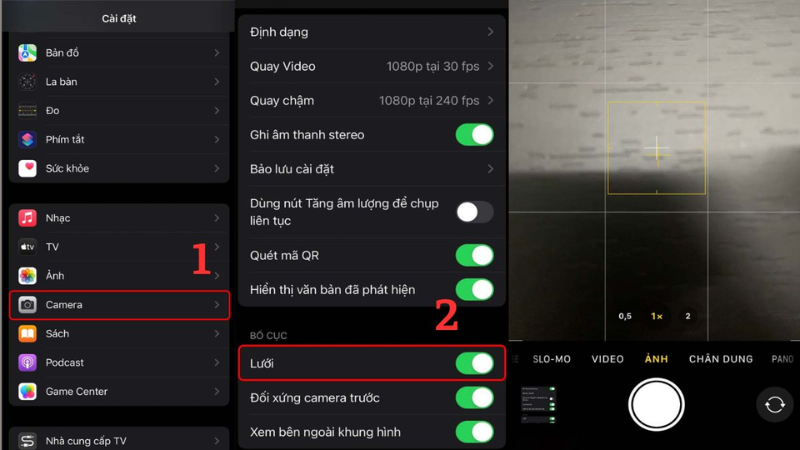
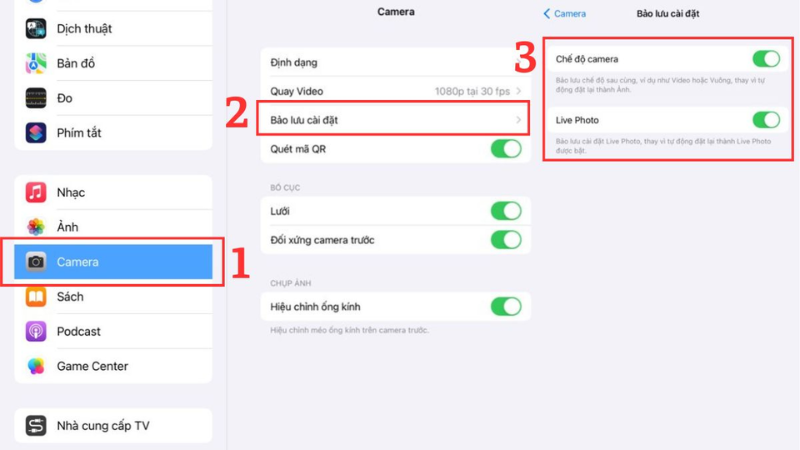
Bảo lưu cài đặt — để Camera nhớ lựa chọn của bạn
Vào Bảo lưu cài đặt, Apple cho phép bật ba mục: Chế độ camera (nhớ chế độ cuối như Video hay Pano), Điều khiển sáng tạo (nhớ bộ lọc, ánh sáng, độ sâu) và Live Photo. Nếu bạn quen chụp một kiểu, bật mục này đỡ phải chỉnh lại mỗi lần.
Ưu tiên chụp nhanh — khi chụp liên tiếp
Theo Apple, tùy chọn này dành cho iPhone XS, XR trở lên, thay đổi cách xử lý ảnh để bạn chụp được nhiều ảnh hơn khi bấm nút chụp liên tục, và được bật mặc định. Nếu bạn ưu tiên chất lượng xử lý hơn tốc độ, có thể tắt tại đây.
Nhận diện cảnh và Hiệu chỉnh ống kính
Nhận diện cảnh (iPhone 12) áp dụng cách xử lý riêng cho cảnh nhận ra được. Hiệu chỉnh ống kính (iPhone 12 và 13) làm ảnh camera trước hoặc Ultra Wide tự nhiên hơn. Cả hai bật mặc định theo Apple.
⚠️ Lưu ý về đời máy: các trang Apple tôi đọc ghi danh sách theo iOS 13–15. Máy đời mới hơn có thể có thêm hoặc đổi tên mục. Nếu bạn không thấy một mục ở trên, đó là bình thường, hãy xem trang hỗ trợ cho đúng đời máy.
Nhóm 2 — Khi Bấm Chụp: Lấy Nét Và Độ Sáng
Theo Apple, bạn có thể điều chỉnh lấy nét và phơi sáng ngay trước khi chụp. Thao tác chi tiết:
Bước 1 — Chạm vào chủ thể để lấy nét
Một khung vàng hiện ra ở nơi bạn chạm. Đây là cách dễ nhất để tránh ảnh nét nền mà mờ người.
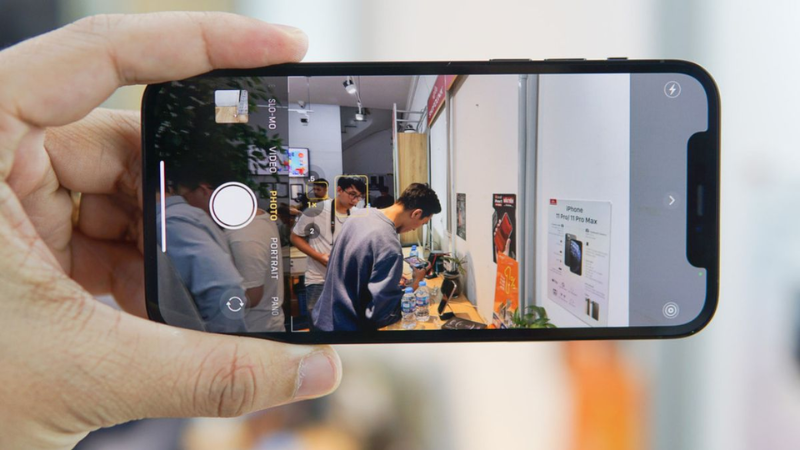
Bước 2 — Kéo thanh sáng lên hoặc xuống
Bên cạnh khung vàng có biểu tượng mặt trời nhỏ. Kéo lên để sáng hơn, kéo xuống để dịu hơn. Khi chủ thể ngược sáng, kéo xuống thường giúp giữ màu của bầu trời.
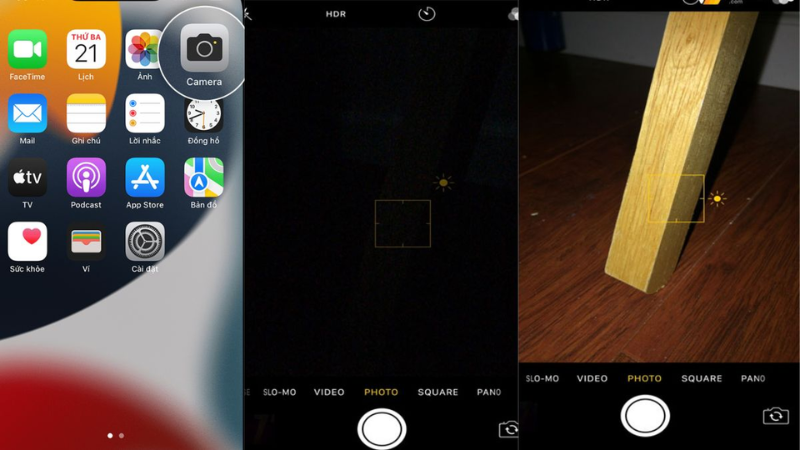
Bước 3 — Chạm giữ để khóa Hữu ích
Chạm giữ vài giây, màn hình hiện thông báo khóa lấy nét và độ sáng (AE/AF). Dùng khi chủ thể di chuyển nhẹ mà bạn không muốn máy tự đổi nét liên tục.
Mẹo từ kinh nghiệm chụp (không phải khuyến nghị của Apple): lau mặt ống kính bằng khăn mềm trước khi chụp, giữ máy bằng hai tay, và hạn chế phóng to bằng ngón tay vì zoom số có thể làm ảnh mất chi tiết. Nếu cần gần hơn, bước lại gần chủ thể thường cho ảnh sạch hơn.
Camera trước: một số bài bên thứ ba nhắc tùy chọn Đối xứng camera trước (iOS 14 trở lên) để selfie giống ảnh trong gương. Tôi chưa kiểm chứng trên trang Apple, hãy xem trong Cài đặt > Camera.
Nhóm 3 — HDR: Khi Cảnh Quá Sáng Và Quá Tối
Theo Apple, HDR hữu ích với cảnh tương phản cao: iPhone chụp nhiều ảnh ở các mức phơi sáng khác nhau rồi trộn lại để giữ chi tiết ở vùng sáng và vùng tối. Mặc định, máy tự dùng HDR cho cả camera sau và camera trước khi thấy hiệu quả nhất.
| Đời máy (theo Apple) | Cách điều chỉnh |
| iPhone XS, XR và mới hơn | Tắt Smart HDR trong Cài đặt > Camera, sau đó chạm HDR trên màn hình camera để bật hoặc tắt |
Lời khuyên thực tế: với đa số người dùng, cứ để HDR mặc định. Với iPhone X trở xuống, Apple cho biết mặc định chỉ lưu bản HDR; bật Giữ ảnh thường nếu muốn lưu cả bản không HDR.
Nhóm 4 — Màu Sắc: Phong Cách Chụp Ảnh
Theo Apple, Phong cách chụp ảnh (Photographic Styles) dành cho iPhone 13 và iPhone SE thế hệ 3. Camera bắt đầu ở kiểu Tiêu chuẩn. Bạn có thể chọn các kiểu có sẵn gồm Rich Contrast, Vibrant, Warm và Cool, rồi tinh chỉnh bằng hai thanh Tông và Độ ấm, kèm nút Đặt lại để quay về mặc định. Đường dẫn: Cài đặt > Camera > Photographic Styles.
Bảng Xử Lý Khi Ảnh Mờ, Tối Hoặc Nhòe
| Biểu hiện | Nguyên nhân hay gặp | Cách xử lý |
| Ảnh mờ như có màn sương Rất hay gặp | Ống kính dính dấu vân tay, hơi ẩm | Lau bằng khăn mềm sạch, chụp lại |
| Chủ thể nhòe khi chụp trong nhà | Thiếu sáng, rung tay | Tìm nơi sáng hơn, giữ máy chắc, thử Chế độ Ban đêm nếu có |
| Ảnh không đồng đều, có vệt hoặc đốm cố định Cần kiểm tra | Bụi hoặc vết trầy trong ống kính, kính bảo vệ | Bỏ ốp, kính bảo vệ, lau lại; nếu còn, kiểm tra máy |
| Camera không lấy nét, rung lắc Cần kiểm tra | Phần mềm hoặc bộ ổn định hình ảnh có vấn đề | Khởi động lại, cập nhật iOS, rồi kiểm tra phần cứng |
Khi Nào Nên Mang iPhone Tới TechCare?
Chỉnh thiết lập là việc bạn tự làm được. TechCare Đà Nẵng muốn nói rõ phạm vi của mình: chúng tôi kiểm tra, chẩn đoán, sao lưu dữ liệu và tư vấn, không thay thế dịch vụ chính hãng của Apple. Hãy mang máy đến khi gặp một trong các tình huống sau:
| Tình huống | Vì sao nên để kỹ thuật viên xem | Mức ưu tiên |
| Ảnh luôn mờ hoặc có vệt dù đã lau sạch, bỏ ốp | Cần phân biệt bụi, trầy kính, lỗi lấy nét hay lỗi phần mềm | Nên kiểm tra |
| Camera đen, đơ hoặc tự thoát khi mở | Cần loại trừ lỗi phần mềm trước khi nghĩ tới phần cứng | Nên kiểm tra sớm |
| Cần sao lưu ảnh trước khi cập nhật lớn hoặc đổi máy | Bảo vệ ảnh, video trước các bước có thể làm mất dữ liệu | Phù hợp |
Nếu máy còn bảo hành hoặc có gói bảo hành mở rộng, hãy hỏi Apple hoặc đơn vị bảo hành trước khi để nơi khác can thiệp. Việc kiểm tra, chẩn đoán và sao lưu dữ liệu không cần mở máy.
Hỏi Đáp Nhanh
Ảnh iPhone đẹp thường không đến từ một thiết lập thần kỳ, mà từ vài thói quen nhỏ: bật Lưới, chạm để lấy nét, kéo thanh sáng cho vừa, để HDR làm việc, và chọn một phong cách màu hợp mắt nếu máy hỗ trợ. Khi đã làm hết mà ảnh vẫn mờ, vệt hoặc camera trục trặc, đó là lúc nên kiểm tra phần cứng. TechCare Đà Nẵng sẵn sàng xem cùng bạn.
📱 Ảnh iPhone mờ, có vệt hoặc camera bất thường?
TechCare Đà Nẵng hỗ trợ kiểm tra máy, sao lưu dữ liệu và tư vấn rõ nguyên nhân trước khi thực hiện.
📍 133–135 Hàm Nghi, P. Thạc Gián, Thanh Khê, Đà Nẵng
📍 99–101 Hàm Nghi, P. Thanh Khê, Đà Nẵng
📞 Zalo / Hotline: 0888.333.135 | ☎️ 0236.366.3333
🕐 Mở cửa: Thứ 2 → Chủ nhật, 7h30 – 21h00
Trang hỗ trợ chính thức của hãng (Apple) để bạn tra cứu thêm (truy cập ngày 15/10/2026):
Apple Support Việt Nam — Thiết lập bức ảnh của bạn bằng camera trên iPhone (iOS 14: flash, hẹn giờ, lấy nét, phơi sáng, lưới, bộ lọc)
Apple Support — Adjust HDR camera settings on iPhone (bản tiếng Anh, iOS 14)
Apple Support — Change advanced camera settings on iPhone (bản tiếng Anh, iOS 15)
Apple Support — Use camera settings: Grid, Preserve Settings (bản tiếng Anh, iOS 13)
Apple Support — Use Photographic Styles on iPhone (bản tiếng Anh, iOS 15)
iPhone của bạn — Cài đặt > Camera (tên mục có thể thay đổi theo phiên bản iOS)
Bài viết được biên soạn ngày 15/10/2026. Tên mục, giao diện và tính năng có thể thay đổi theo phiên bản iOS và đời máy; vui lòng kiểm tra lại trên iPhone của bạn và trang hỗ trợ Apple. Phát hiện thông tin cần cập nhật? Liên hệ: cskh.techcare@gmail.com












