


Quay video 4K bằng iPhone rất đẹp, nhưng cũng đồng nghĩa dung lượng file lớn hơn, máy nhanh đầy bộ nhớ hơn. Chuyển video sang máy tính không chỉ giúp giải phóng dung lượng iPhone mà còn thuận tiện hơn khi cần dựng phim, chia sẻ file dung lượng lớn hoặc lưu trữ lâu dài. Vấn đề nhiều người gặp phải là: cắm cáp vào máy tính Windows nhưng không hiện thư mục ảnh/video, hoặc video quay bằng iPhone mở trên máy tính lại báo lỗi không phát được.
Bài viết này hướng dẫn 5 cách chuyển video từ iPhone sang máy tính, chia theo đúng hệ điều hành bạn đang dùng — Windows hoặc macOS — đã được đội ngũ TechCare Đà Nẵng kiểm tra thực tế, kèm mẹo xử lý lỗi định dạng video khiến file không mở được trên máy tính.
Thủ Thuật Điện Thoại | ✍️ Tác giả: Võ Thị Kim Ngân — Chuyên viên Tư vấn Kỹ thuật, TechCare Đà Nẵng | 🔍 Kiểm duyệt: Trần Văn Khoa — Chuyên viên Kỹ thuật Thiết bị Di động | 📅 Đăng: 05/09/2026 | 🔄 Cập nhật: 05/09/2026 — theo hướng dẫn mới nhất từ Apple
Về tác giả: Võ Thị Kim Ngân có hơn 3 năm hỗ trợ khách hàng xử lý dữ liệu, sao lưu và chuyển file giữa iPhone với máy tính tại TechCare Đà Nẵng — trực tiếp kiểm tra lại từng cách trong bài trên iPhone chạy iOS 18/26 kết nối với cả Windows 11 và macOS mới nhất. Bài viết được kiểm duyệt bởi Trần Văn Khoa — kỹ thuật viên thiết bị di động, đối chiếu với tài liệu hướng dẫn chính thức mới nhất từ Apple Support và Microsoft Support.
- Nên chọn cách nào theo tình huống của bạn?
- Chuyển video từ iPhone sang máy tính Windows
- Chuyển video từ iPhone sang MacBook, iMac
- Vì sao video từ iPhone không mở được trên máy tính?
- Lỗi thường gặp khi chuyển video và cách xử lý
- Khi nào nên nhờ kỹ thuật viên hỗ trợ thêm?
- FAQ — Câu hỏi thường gặp khi chuyển video từ iPhone sang máy tính
Nên chọn cách nào theo tình huống của bạn?
| Tình huống của bạn | Cách nên dùng |
| Đang dùng máy tính/laptop Windows, có cáp Lightning/USB-C | File Explorer (This PC → DCIM) — không cần cài gì thêm |
| Dùng Windows, muốn video tự sắp xếp gọn vào thư viện ảnh | Ứng dụng Apple Devices (thay thế iTunes cũ) |
| Dùng MacBook/iMac, 2 máy đang ở gần nhau, cùng Wi-Fi/Bluetooth | AirDrop — nhanh nhất, không cần dây |
| Dùng MacBook/iMac, có cáp, muốn kiểm soát chọn từng file | Ứng dụng Ảnh (Photos) hoặc Image Capture |
| Không có sẵn cáp, chỉ cần vài video, có kết nối mạng | iCloud (iCloud.com hoặc iCloud for Windows) |
Chuyển video từ iPhone sang máy tính Windows
Dành cho máy tính, laptop Windows
Dùng cáp USB và File Explorer (không cần cài ứng dụng)
Đây là cách nhanh và đơn giản nhất nếu bạn chỉ cần lấy vài video ra khỏi iPhone, không cần cài thêm phần mềm nào.
- Cắm iPhone vào máy tính bằng cáp Lightning hoặc USB-C chính hãng (một số cáp sạc giá rẻ không hỗ trợ truyền dữ liệu).
- Mở khóa màn hình iPhone, nếu xuất hiện thông báo "Trust This Computer" (Tin cậy máy tính này), chạm Tin cậy và nhập mật mã nếu được yêu cầu.
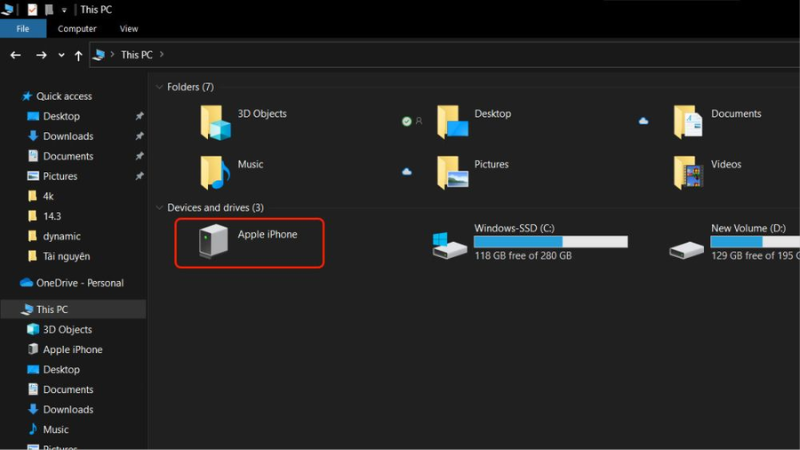
- Trên máy tính, mở File Explorer, vào mục This PC, tìm và bấm đúp vào biểu tượng Apple iPhone.
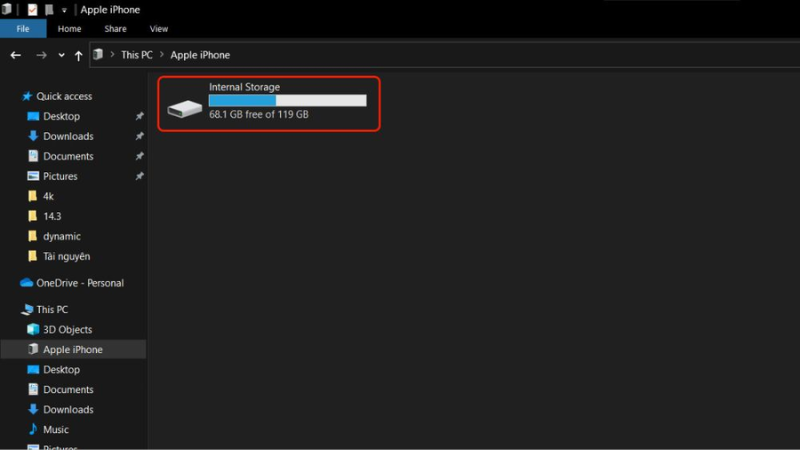
- Vào tiếp Internal Storage → DCIM — video và ảnh sẽ nằm trong các thư mục con được đặt tên theo dạng 100APPLE, 101APPLE...

- Chọn video cần lấy, kéo thả hoặc copy-paste sang thư mục bất kỳ trên máy tính.
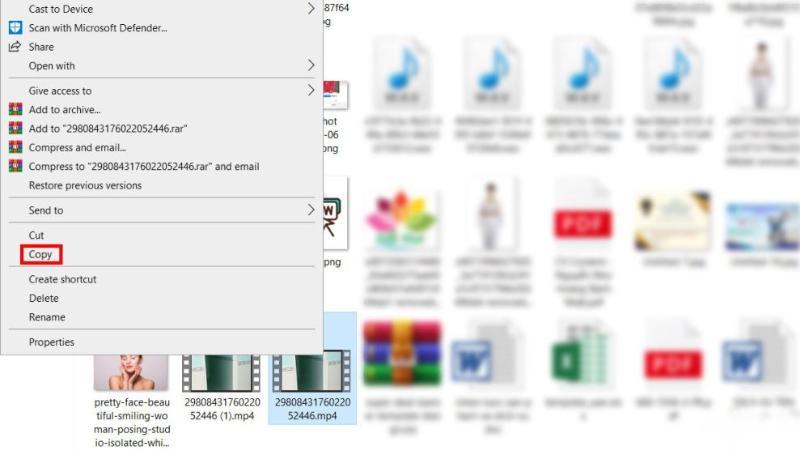
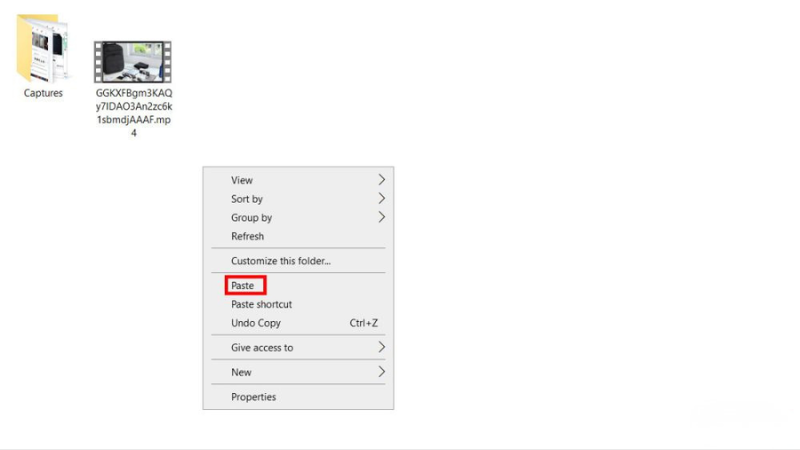
Lưu ý: Nếu không thấy thư mục DCIM xuất hiện, hãy đảm bảo iPhone đang ở màn hình khóa vân tay/Face ID đã mở (không phải màn hình đang ngủ), thử đổi cổng USB khác trên máy tính, hoặc cập nhật driver "Apple Mobile Device USB Driver" trong Device Manager.
Dùng ứng dụng Apple Devices (thay thế iTunes)
Apple hiện khuyến nghị dùng ứng dụng Apple Devices tải từ Microsoft Store thay cho iTunes bản cũ để đồng bộ và nhập ảnh/video từ iPhone vào ứng dụng Ảnh trên Windows một cách có tổ chức hơn.
- Tải và cài Apple Devices từ Microsoft Store nếu máy chưa có.
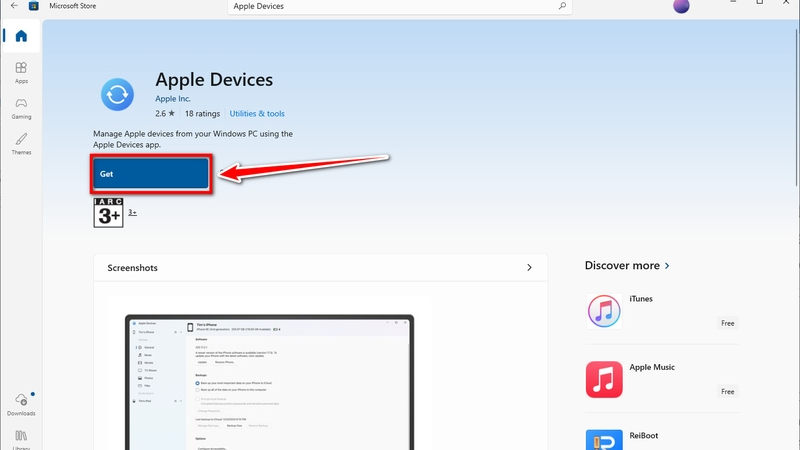
- Cắm iPhone vào máy tính bằng cáp, mở khóa máy và chạm Tin cậy nếu được hỏi.
- Mở ứng dụng Photos (Ảnh) có sẵn trên Windows, chọn Nhập (Import) rồi chọn thiết bị iPhone vừa kết nối.
- Chọn video muốn nhập, hoặc bấm Import All New Photos để lấy toàn bộ ảnh/video mới chưa từng nhập trước đó.
Dùng iCloud khi không có sẵn cáp kết nối
Phù hợp khi bạn đang dùng máy tính không mang theo cáp, hoặc muốn tải video mà không cần kết nối trực tiếp iPhone với máy tính.
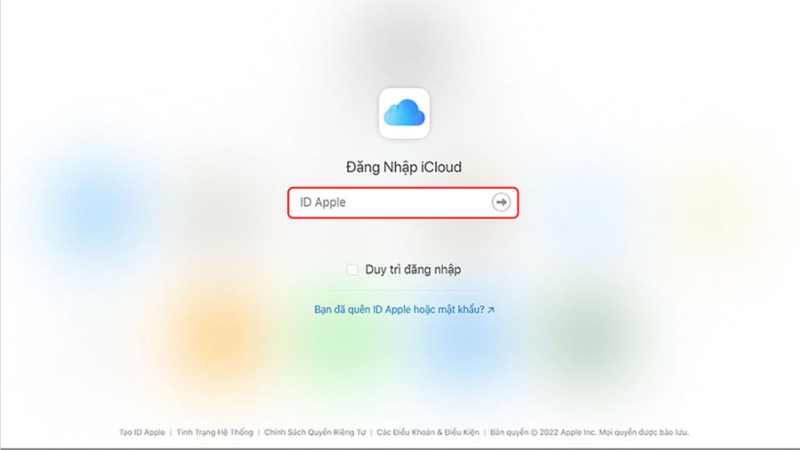
- Trên iPhone, vào Cài đặt → [Tên của bạn] → iCloud → Ảnh, đảm bảo iCloud Photos đang bật.
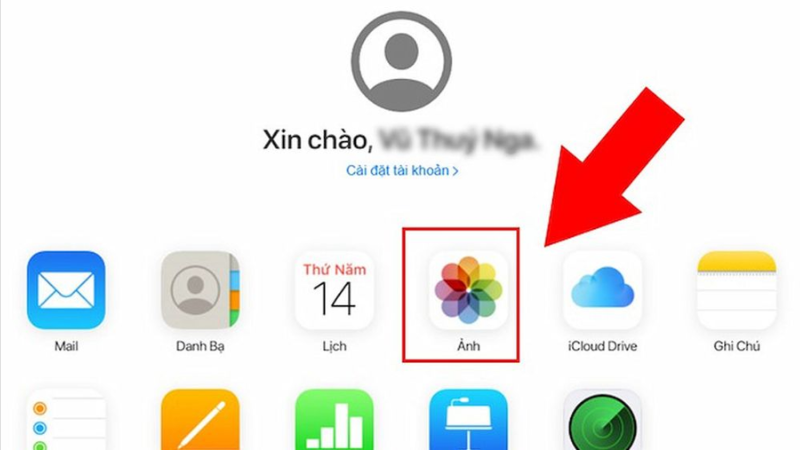
- Trên máy tính, truy cập iCloud.com bằng trình duyệt và đăng nhập cùng Apple ID với iPhone, hoặc cài đặt iCloud for Windows để đồng bộ tự động vào File Explorer.
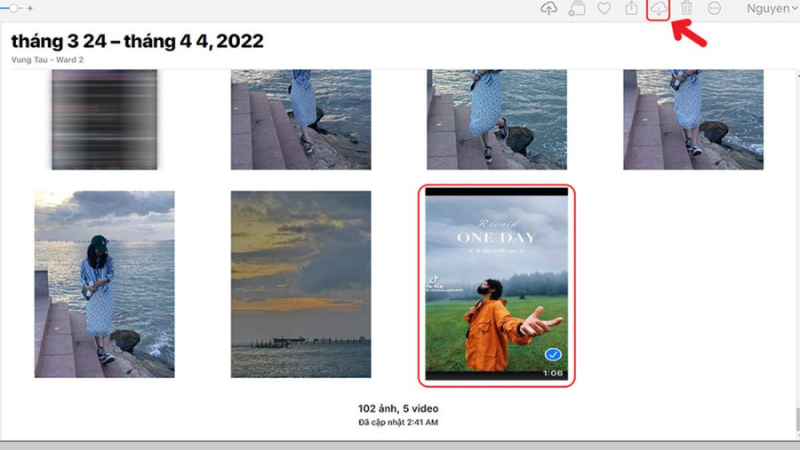
- Vào mục Photos, tìm video cần tải rồi bấm biểu tượng tải xuống để lưu về máy tính.
Chuyển video từ iPhone sang MacBook, iMac
Dành cho MacBook, iMac
Dùng AirDrop (nhanh, không cần dây)
AirDrop là cách được người dùng Mac ưa chuộng nhất vì tốc độ truyền nhanh qua Wi-Fi/Bluetooth, không cần cáp và không giới hạn nhiều bởi dung lượng file.
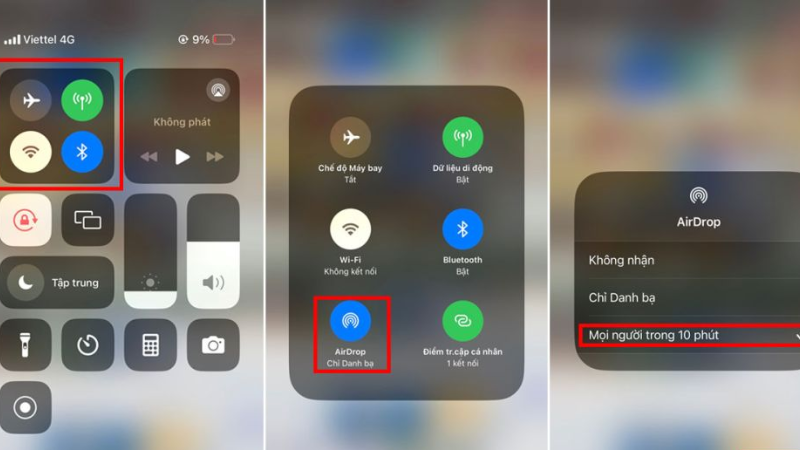
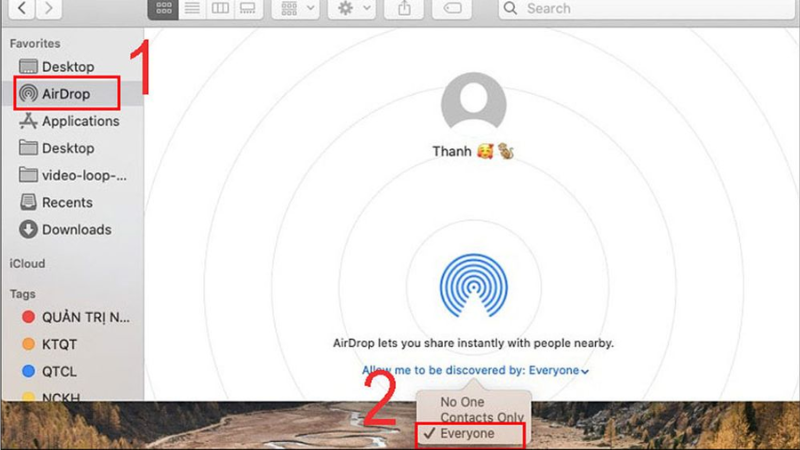
- Đảm bảo cả iPhone và Mac đều đã bật Wi-Fi và Bluetooth, cùng đăng nhập Apple ID hoặc để chế độ AirDrop nhận từ "Mọi người" (Everyone).
- Trên iPhone, mở ứng dụng Ảnh, chọn video muốn gửi, chạm biểu tượng Chia sẻ.
- Chọn tên máy Mac hiện ra trong danh sách AirDrop.
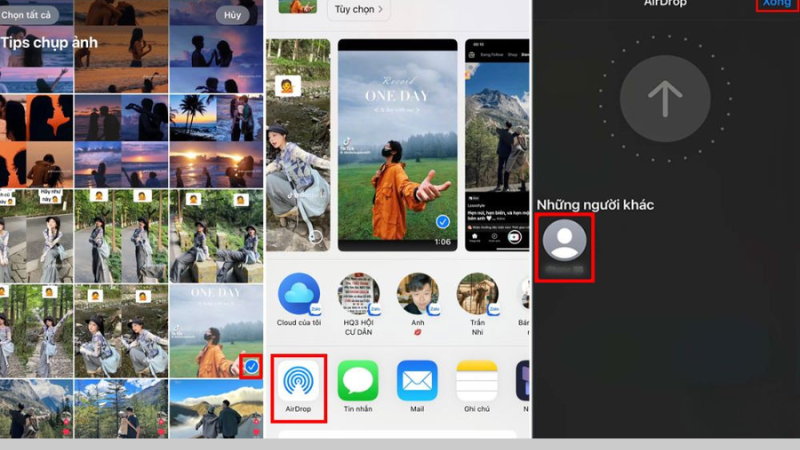
- Trên Mac, chọn Chấp nhận (Accept) khi thông báo hiện lên — video sẽ tự động lưu vào thư mục Downloads hoặc mở trong ứng dụng Ảnh.
Dùng cáp kết nối với ứng dụng Ảnh (Photos) hoặc Image Capture
Phù hợp khi cần chuyển số lượng video lớn hoặc muốn chọn chính xác thư mục lưu trên Mac.
- Cắm iPhone vào Mac bằng cáp, mở khóa iPhone và chạm Tin cậy nếu được hỏi.
- Ứng dụng Ảnh (Photos) trên Mac thường tự mở màn hình Nhập (Import) hiển thị toàn bộ ảnh/video trên iPhone.

- Chọn video cần nhập, chọn album đích rồi bấm Import Selected, hoặc bấm Import All New Photos để lấy toàn bộ nội dung mới.
- Muốn lưu trực tiếp vào một thư mục thường thay vì thư viện Ảnh? Mở ứng dụng có sẵn Image Capture trên Mac, chọn iPhone ở thanh bên, chọn thư mục đích rồi bấm Import.
Vì sao video từ iPhone không mở được trên máy tính?
Đây là lỗi rất phổ biến với video quay từ iPhone đời mới: máy quay mặc định ở định dạng HEVC (H.265) để tiết kiệm dung lượng, nhưng nhiều phần mềm xem video cũ trên Windows lại chưa hỗ trợ giải mã định dạng này, dẫn đến báo lỗi hoặc chỉ nghe được tiếng mà không hiện hình.
- Cách khắc phục tận gốc — đổi sang định dạng tương thích cao trước khi quay: Trên iPhone, vào Cài đặt → Máy ảnh → Định dạng, chọn Tương thích cao nhất (Most Compatible) thay vì "Hiệu quả cao". Từ đó về sau, video quay mới sẽ tự động ở định dạng H.264 — mở được trên hầu hết máy tính Windows mà không cần cài thêm codec.
- Với video đã quay sẵn ở định dạng HEVC, bạn có thể xử lý theo 2 hướng: cài thêm gói hỗ trợ giải mã HEVC (HEVC Video Extensions) từ Microsoft Store cho Windows, hoặc dùng phần mềm phát video hỗ trợ sẵn nhiều định dạng như VLC Media Player để mở trực tiếp mà không cần chuyển đổi.
Lỗi thường gặp khi chuyển video và cách xử lý
| Lỗi / Tình huống | Nguyên nhân | Cách xử lý |
| Cắm cáp vào Windows nhưng không hiện iPhone trong File Explorer | Cáp chỉ hỗ trợ sạc, không truyền được dữ liệu, hoặc thiếu driver | Đổi sang cáp chính hãng hỗ trợ truyền dữ liệu, thử cổng USB khác, hoặc cài lại "Apple Mobile Device USB Driver" qua Device Manager. |
| Thư mục DCIM trống dù iPhone còn nhiều video | iPhone đang khóa màn hình hoặc đang ở chế độ ngủ khi kết nối | Mở khóa iPhone và giữ màn hình sáng trong lúc duyệt file trên máy tính, sau đó thử kết nối lại. |
| Video chuyển sang máy tính bị lỗi không phát được hình | Máy tính chưa hỗ trợ giải mã định dạng HEVC (H.265) | Cài gói HEVC Video Extensions từ Microsoft Store, hoặc dùng VLC Media Player để phát trực tiếp |
| AirDrop không tìm thấy máy Mac | Wi-Fi hoặc Bluetooth trên 1 trong 2 thiết bị đang tắt, hoặc 2 máy ở quá xa nhau | Bật lại cả Wi-Fi và Bluetooth trên cả hai máy, đưa 2 thiết bị lại gần nhau hơn (trong khoảng 9 mét) và thử lại. |
| Không tải được video từ iCloud.com | iCloud Photos chưa được bật trên iPhone, hoặc video chưa đồng bộ xong lên iCloud | Kiểm tra lại mục Cài đặt → iCloud → Ảnh trên iPhone, đợi thêm thời gian để đồng bộ nếu đang dùng Wi-Fi yếu. |
Khi nào nên nhờ kỹ thuật viên hỗ trợ thêm?
Phần lớn các cách trên đều có thể tự làm theo hướng dẫn. Hãy ghé TechCare nếu bạn gặp các tình huống sau:
- Máy tính không nhận diện được iPhone dù đã thử nhiều cáp và cổng USB khác nhau: có thể liên quan đến driver hệ thống cần cài đặt lại đúng cách.
- Cần chuyển số lượng video rất lớn (hàng trăm GB) một cách nhanh và an toàn: đội ngũ kỹ thuật có công cụ chuyên dụng hỗ trợ sao lưu nhanh hơn nhiều so với kéo thả thủ công.
- Nghi ngờ cổng Lightning/USB-C trên iPhone bị lỏng hoặc hỏng vật lý: cần kiểm tra phần cứng trước khi tiếp tục dùng cáp kết nối.
FAQ — Câu hỏi thường gặp khi chuyển video từ iPhone sang máy tính
Chuyển video từ iPhone sang máy tính không còn phụ thuộc vào iTunes như trước — với Windows, File Explorer hoặc ứng dụng Apple Devices là đủ dùng; với Mac, AirDrop là lựa chọn nhanh và tiện nhất. Nếu video bị lỗi không mở được sau khi chuyển, gần như chắc chắn là do định dạng HEVC chưa được máy tính hỗ trợ giải mã — chỉ cần đổi cài đặt camera sang "Tương thích cao nhất" hoặc cài thêm gói hỗ trợ HEVC là xử lý được.
Nếu vẫn gặp khó khăn khi kết nối hoặc cần hỗ trợ sao lưu số lượng lớn dữ liệu, đội ngũ TechCare Đà Nẵng sẵn sàng hỗ trợ — liên hệ qua Zalo 0888.333.135 hoặc ghé trực tiếp tại hai cơ sở Hàm Nghi.
Nguồn tham khảo chính thức từ nhà sản xuất:
Apple — Transfer photos and videos from your iPhone or iPad to your Mac or PC (Apple Support)
Microsoft Support — Import photos and videos from phone to PC
Apple — Import photos and videos from your iPhone, iPad, or iPod touch on Mac (Apple Support)
Bài viết được kiểm tra thực tế ngày 05/09/2026 trên iPhone chạy iOS 18/iOS 26, kết nối với máy tính Windows 11 và macOS mới nhất. Giao diện các ứng dụng có thể thay đổi theo phiên bản cập nhật. Phát hiện thông tin cần cập nhật? Liên hệ: cskh.techcare@gmail.com












